2024年最新版の「Kindle Paperwhite」「Kindle Paperwhiteシグニチャーエディション」フォトレビュー、前モデルや最新版Kindleとの違いは?


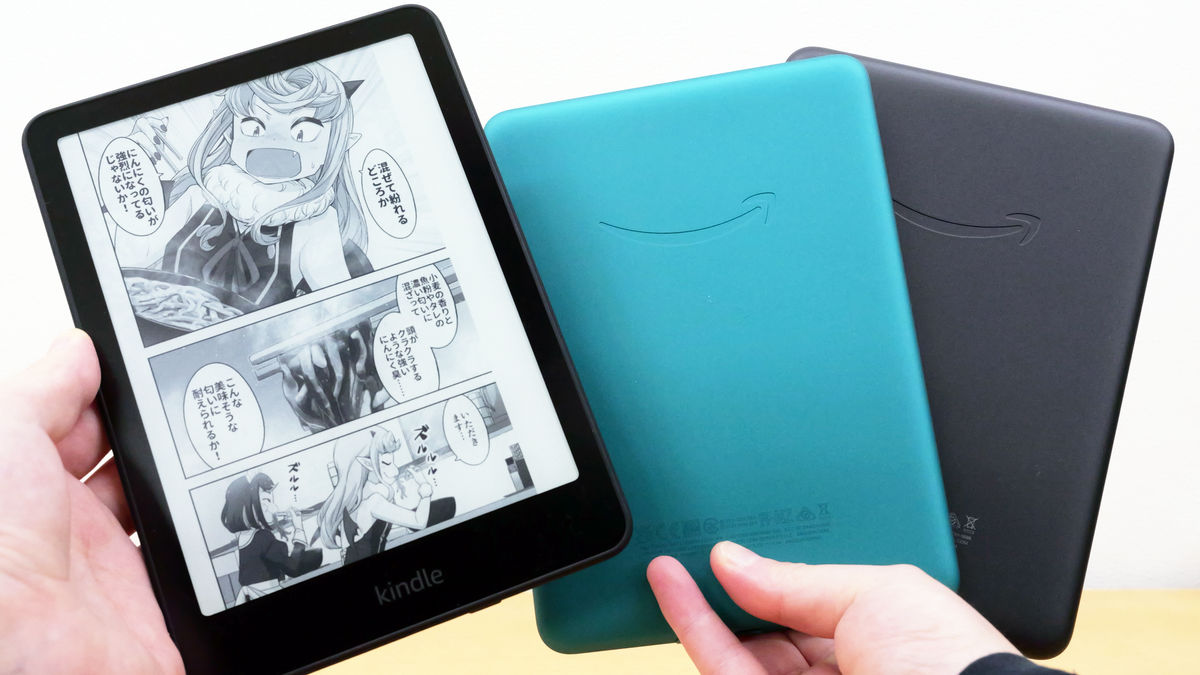
Amazonは2024年10月16日(水)に電子書籍リーダー「Kindle」シリーズの新型モデルを一斉に発表しました。より読書に特化した「Kindle Paperwhite」では、通常のKindle Paperwhiteが1種、倍の容量で明るさ自動調整などもついたKindle Paperwhiteシグニチャーエディションが2種、読みやすさやディスプレイがアップグレードして新登場しています。新しいKindle Paperwhiteを全種類借りることができたので、実際に開封して前モデルやKindleとKindle Paperwhiteの違いも確かめてみました。
https://www.aboutamazon.jp/news/devices/kindle-2024
Kindle Paperwhiteシリーズのパッケージは以下のような感じ。左からKindle Paperwhite、Kindle Paperwhiteシグニチャーエディションの「メタリックブラック」、Kindle Paperwhiteシグニチャーエディションの「メタリックジェード」です。

パッケージ背面には同梱(どうこん)内容が記載されていました。

フタ部分をペリペリ剥がして開封。

Kindle Paperwhiteの同梱物はKindle Paperwhite本体、製品仕様書、クイックスタートガイド、充電用USB-Cケーブルの4点。Kindle Paperwhite本体は薄い紙のシートで保護されていました。

シートからKindle Paperwhiteを取り出しました。

Kindle Paperwhiteの本体サイズは高さ176.7mm、幅127.6mm、重さは211gです。以下は、高さ152.8mmのPixel 9と並べてみた様子。

また、以下はKindle Paperwhite(左)と、2024年版Kindle(右)を並べてみたところ。Kindle本体の大きさは高さ157.8mm、幅108.6mm、重さ158gとKindle Paperwhiteより一回り小型&軽量。実際に手に持ってみると、Kindleはほとんど重みが気にならない軽さですが、Kindle Paperwhiteはわずかに重みを感じます。スクリーンサイズはKindle Paperwhiteが7インチでKindleは6インチのため、持ち運び重視で使いやすさ優先ならKindle、スクリーンサイズをより大きくしたいならKindle Paperwhiteがオススメ。

Kindle Paperwhiteの底面には充電用のUSB-Cポートと電源ボタン。

天面にはボタン類はありません。

側面には左右ともボタン類はありませんでした。Kindle Paperwhiteの厚さは7.8mmで、Kindleの厚さ8mmと比べるとわずかに薄くなっています。

裏面は以下のような感じ。今回使用しているKindle Paperwhiteにはデモ機であることを示すシールが貼られています。

次に、Kindle Paperwhiteシグニチャーエディションも開封してみます。本体以外の同梱内容はKindle Paperwhiteと同じ。

以下はKindle Paperwhiteシグニチャーエディションの「メタリックブラック」です。

Kindle Paperwhiteシグニチャーエディションの外観は、ボタンや充電用ポートの配置などKindle Paperwhiteとまったく同じ。サイズや厚さも同一ですが、重さのみKindle Paperwhiteが211gなのに対し、Kindle Paperwhiteシグニチャーエディションは214gとわずかに重くなっています。

Kindle Paperwhiteシグニチャーエディションの背面は以下のような感じ。

以下はKindle Paperwhite(左)とKindle Paperwhiteシグニチャーエディション「メタリックブラック」(右)を左右に並べてみたところ。外観にほとんど違いはありませんが、シグニチャーエディションは本体カラーが「メタリックブラック」、Kindle Paperwhiteは「ブラック」のため、シグニチャーエディションの方がわずかに光沢があります。

裏面を比較すると、同じブラックでも違いがよくわかります。左がKindle Paperwhite、右がKindle Paperwhiteシグニチャーエディションです。

また、Kindle Paperwhiteシグニチャーエディションには「メタリックジェード」というカラーもあります。以下がKindle Paperwhiteシグニチャーエディション「メタリックジェード」で、ディスプレイ部分はブラックでほかのKindle Paperwhiteと同様ですが、側面がターコイズブルーになっていました。底面のボタン配置などは他モデルと同じ。

背面は以下のような感じです。

Kindle Paperwhiteシグニチャーエディションの「メタリックブラック」(左)と「メタリックジェード」(右)を比較してみます。
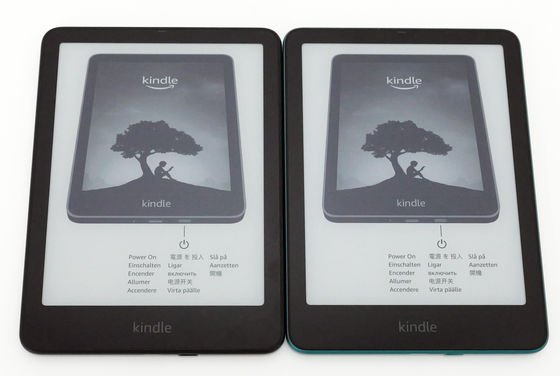
背面を比較すると以下のような感じ。

また、以下はKindle Paperwhiteの2021年モデル(左)をKindle Paperwhiteシグニチャーエディション2024年モデル(右)と比較してみた様子。正面から見ると、ほとんど違いは見られません。

Kindle Paperwhite(2021)とKindle Paperwhiteシグニチャーエディション(2024)を左下でぴったり合わせて重ねてみると、わずかに2024年モデルの方が大きいことがわかります。Kindle Paperwhite(2021)は高さ174mm×幅125mmで、Kindle Paperwhite(2024)およびKindle Paperwhiteシグニチャーエディション(2024)は高さ176.7mm×幅127.6mmとわずかに大きく進化しています。ディスプレイも6.8インチから7インチに大きくなっており、2024年モデルは「Kindle Paperwhite史上最大となるディスプレイ」とのことです。

Kindle Paperwhite(2024)、Kindle Paperwhite(2021)、Kindle(2024)のサイズを表に示すと以下のようになります。
Kindle Paperwhite(2024)Kindle Paperwhite(2021)Kindle(2024)高さ176.7mm174mm157.8mm幅127.6mm125mm108.6mm厚さ7.8mm8.1mm8.0mm重さ211g205g158gディスプレイ7インチ6.8インチ6インチ容量通常版シグニチャーエディション8GB16GB16GB32GB価格(税込)2万7980円3万2980円1万6980円1万9980円
Kindle Paperwhiteをセットアップしてみます。セットアップの手順はすべてのモデルで同一のため、今回はKindle Paperwhiteシグニチャーエディション「メタリックジェード」を使用。最初に電源を入れたら言語を選択する画面になるので、「日本語」を選んだら「次へ」をタップ。

スマートフォンでKindleアプリを使っていない人はKindle Paperwhite上で情報を入力して設定、Kindleアプリを使っている人はスマートフォンと同期させて設定することができます。まずはKindle Paperwhite上で設定を進める方法を試してみます。「このKindleで設定」をタップ。

接続するWi-Fiを選択。

Wi-Fiのパスワードを入力したら「接続」をタップ。

接続が完了したら「次へ」をタップ。

Amazonアカウントにサインインします。メールアドレスとパスワードを入力したら「サインイン」をタップ。

Kindle Paperwhiteで自分のアカウントを表示させることができました。
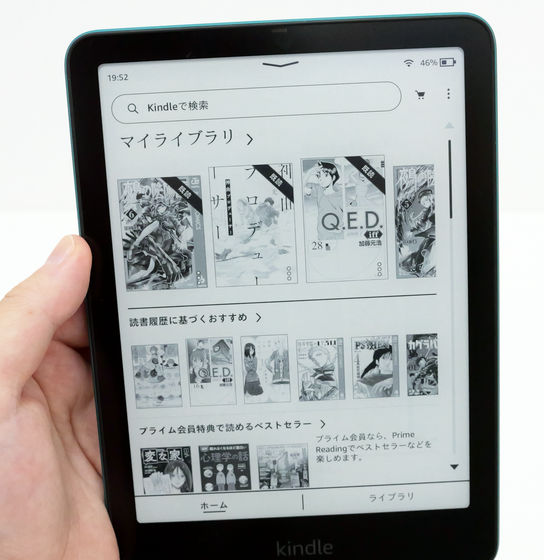
スマートフォンでKindleアプリを使用している場合、スマートフォンとKindle Paperwhiteを同期させてラクラクセットアップが可能です。「スマートフォンで設定」をタップ。

Kindle Paperwhiteが待機中になるので、スマートフォンでKindleアプリの設定を開き、「Amazon端末のシンプルな設定」をタップします。

「位置情報の使用を許可」をタップ。

「許可」をタップ。

「Amazonの端末のシンプルな設定」にチェックが付いたら準備OK。

スマートフォンのKindleアプリで「Amazon端末のシンプルな設定」をオンにした状態でKindleアプリを開き、待機中のKindle Paperwhiteとスマートフォンを近づけると、「Kindleが見つかりました。今すぐ設定を開始しますか?」と表示されました。「開始」をタップします。

スマートフォンのKindleアプリにログインしているアカウントとして、Kindle Paperwhiteにもサインインできます。「リンクして続行」をタップ。

Kindle Paperwhiteで「アプリを接続しました」と表示されたらリンク完了のため、Kindle Paperwhiteとスマートフォンを近くに置いたまま、スマートフォンで設定を進めていきます。

使用するWi-Fiを選択。このとき、スマートフォンが同じWi-Fiを使用していれば、パスワードの再入力を省くことができます。

「正常に完了しました」と表示されたら接続OK。スマートフォンでKindleアプリを使用している場合、Wi-Fiパスワードやアカウント情報を入力する必要がないため、ラクラクセットアップが完了します。「完了」をタップ。

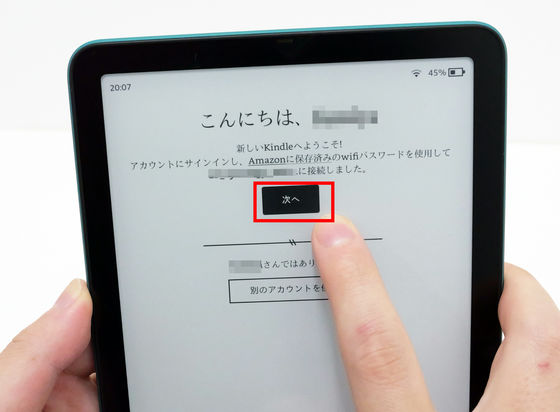
Kindle Paperwhiteの画面に「こんにちは、(アカウント名)」と表示されるので、「次へ」をタップしたらセットアップ完了です。
Kindle PaperwhiteはKindleに比べて本の読みやすさに特化した上位モデルのため、わずかではありますが前モデルからスクリーンサイズが大きくなっているのはうれしいところ。じっくり本を読みたい人や、マンガなど絵ありの本をよく読むという人は、KindleよりKindle Paperwhiteがオススメです。使用感はKindle PaperwhiteとKindle Paperwhiteシグニチャーエディションで変わらないため、小説や新書などをメインに読む人はKindle Paperwhiteで十分だと感じましたが、よりストレージが必要なマンガなどをKindle端末でよく読みたいという人は、ストレージに余裕があるKindle Paperwhiteシグニチャーエディションを選択するのもアリだと思います。
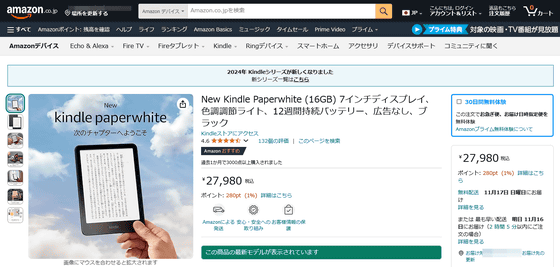
2024年版のKindle Paperwhiteは税込2万7980円、Kindle Paperwhiteシグニチャーエディションは「メタリックブラック」「メタリックジェード」の2色ともに3万2980円です。
Amazon.co.jp: New Kindle Paperwhite (16GB) 7インチディスプレイ、色調調節ライト、12週間持続バッテリー、広告なし、ブラック
Amazon.co.jp: New Kindle Paperwhite シグニチャーエディション (32GB) 7インチディスプレイ、明るさ自動調整、色調調節ライト、12週間持続バッテリー、広告なし、メタリックブラック

Amazon.co.jp: New Kindle Paperwhite シグニチャーエディション (32GB) 7インチディスプレイ、明るさ自動調整、色調調節ライト、12週間持続バッテリー、広告なし、メタリックジェード

引き続き、2024モデルのKindleおよびKindle Paperwhiteについて、アップデートされた画面操作やページ送りがどのように変わったのかをレビューしていく予定なので、お楽しみに。
