ミクさんと自由におしゃべりしたりおさわりしたりできる「うちみく!ウチのミクさんが話を聞いてくれるようです」


3Dモデルのミクさんとテキスト入力でおしゃべりしたり、マイク入力で声でおしゃべりしたり、没入型ヘッドマウントディスプレイ「Oculus Rift」に対応していたり、手と指の動きを感知して奥行きまで含めた立体的な操作ができる「Leap Motion」を使ってミクさんの髪をなでたりもできるのが、「うちみく!ウチのミクさんが話を聞いてくれるようです」です。どんな会話が可能なのか気になったので、実際にミクさんとお話ししてみました。
http://うちみく.jp/
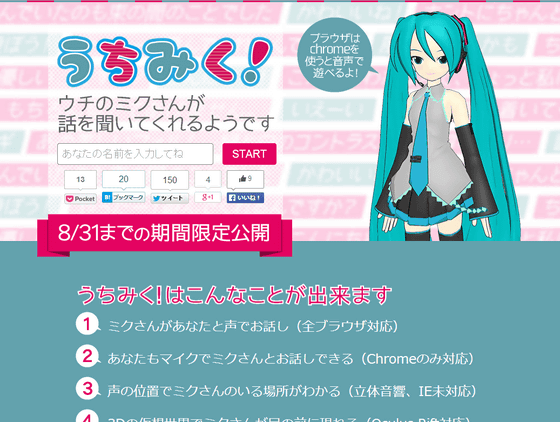
実際にどんなことができるのかは以下のムービーを見るとよく分かります。
うちみく!ウチのミクさんが話を聞いてくれるようです - YouTube
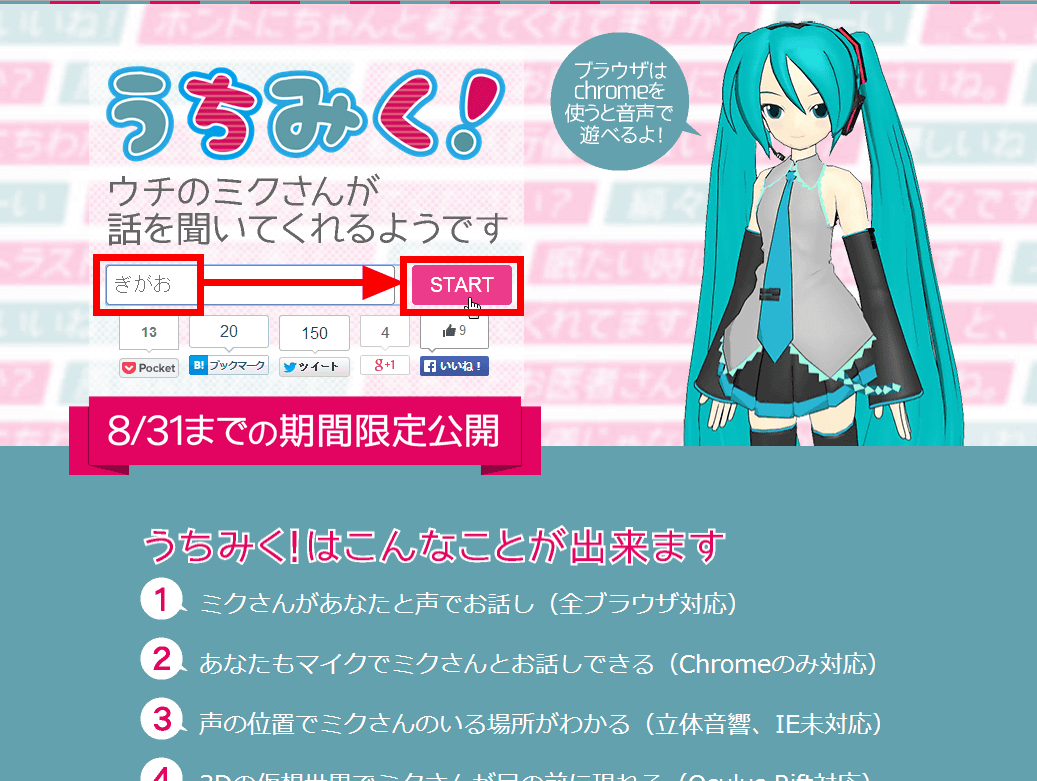
ミクさんと会話をするには、トップページに自分の名前を入力して「START」をクリックするだけでOK。
画面がロードされるとミクさんと同じ室内に自分が召還され、ミクさんがあたたかく出迎えてくれるわけです。ミクさんの言葉は音声でも出力されますが、画面左端の赤枠部分にテキスト形式でも表示されます。
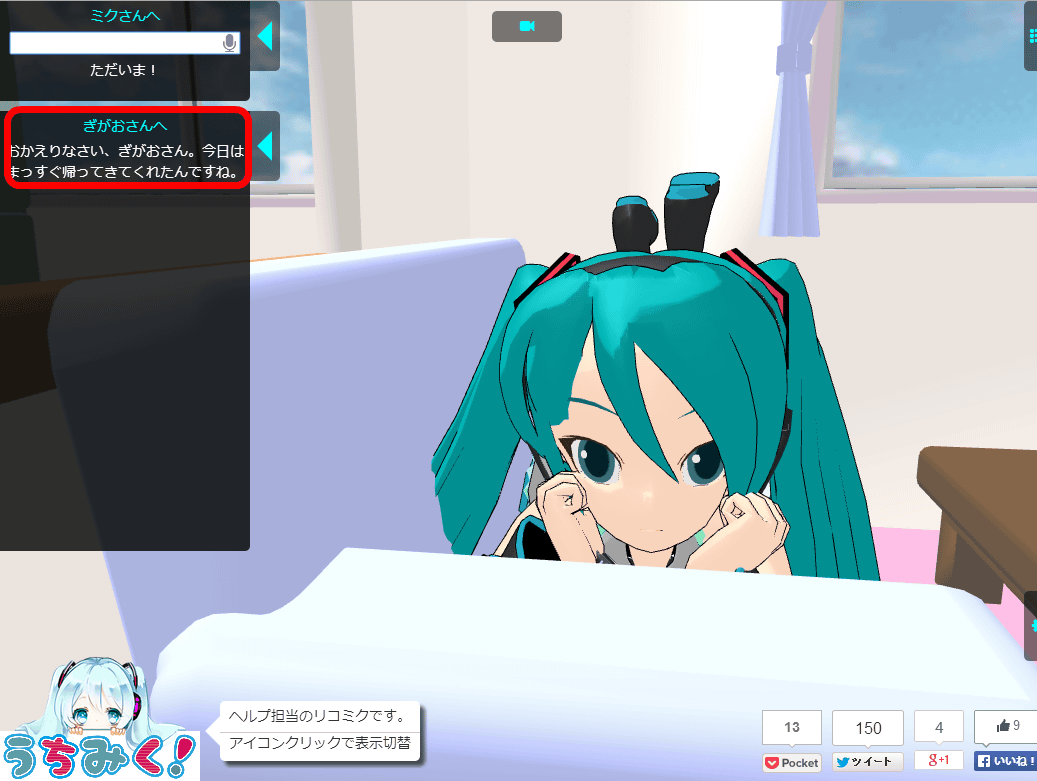
さっそく赤枠部分に文字を入力してミクさんと会話会話。

見事に無視されましたが、普通に会話するよりもそれっぽい反応なような、そうでもないような。
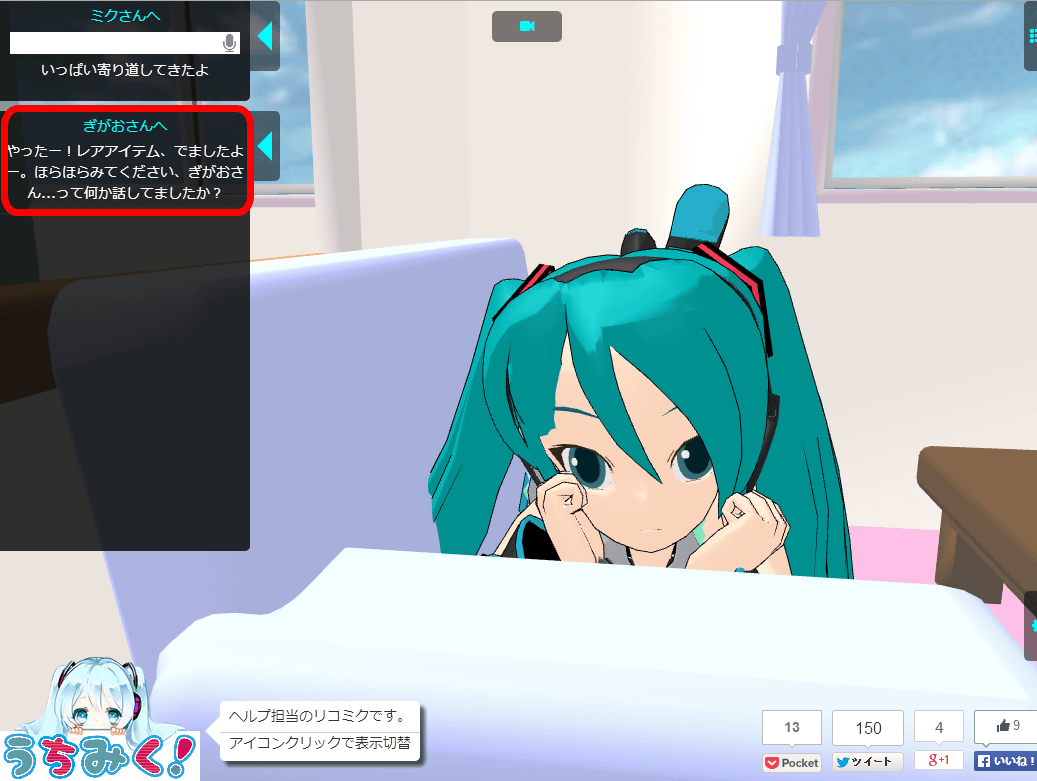
画面左上の会話内容は赤枠部分をクリックして表示したり非表示にしたりが可能。

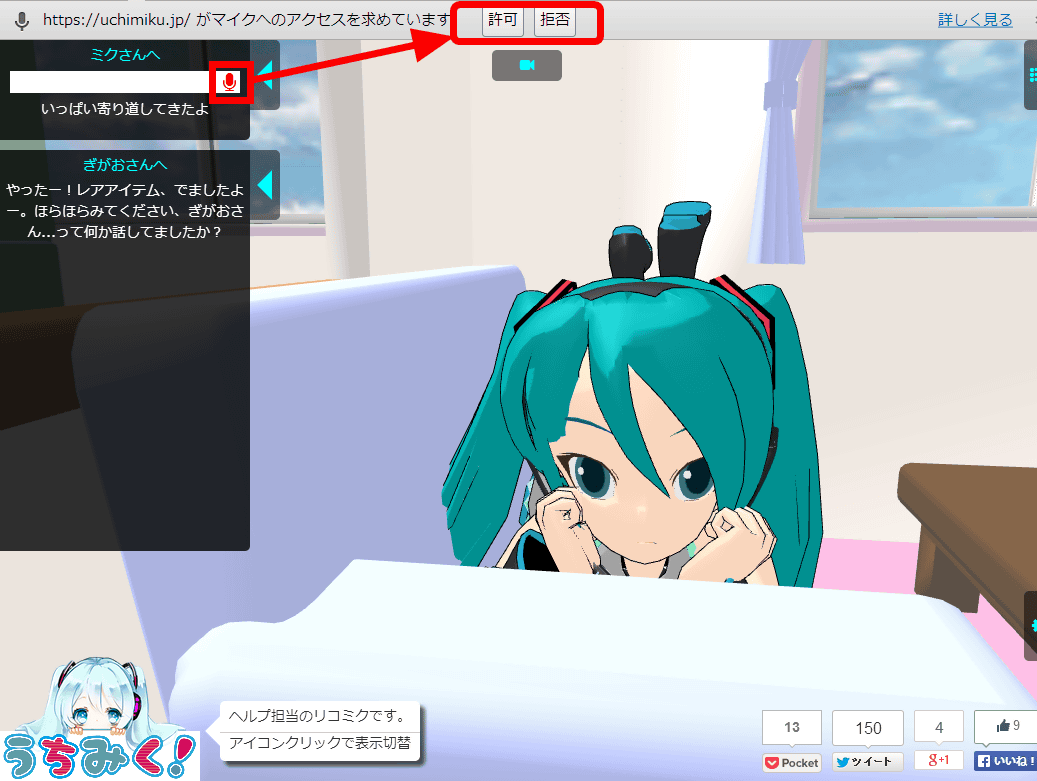
さらに、テキストボックスの右端にあるマイクボタンをクリックしてから「許可」をクリックすればミクさんと声を使って会話することもできます。
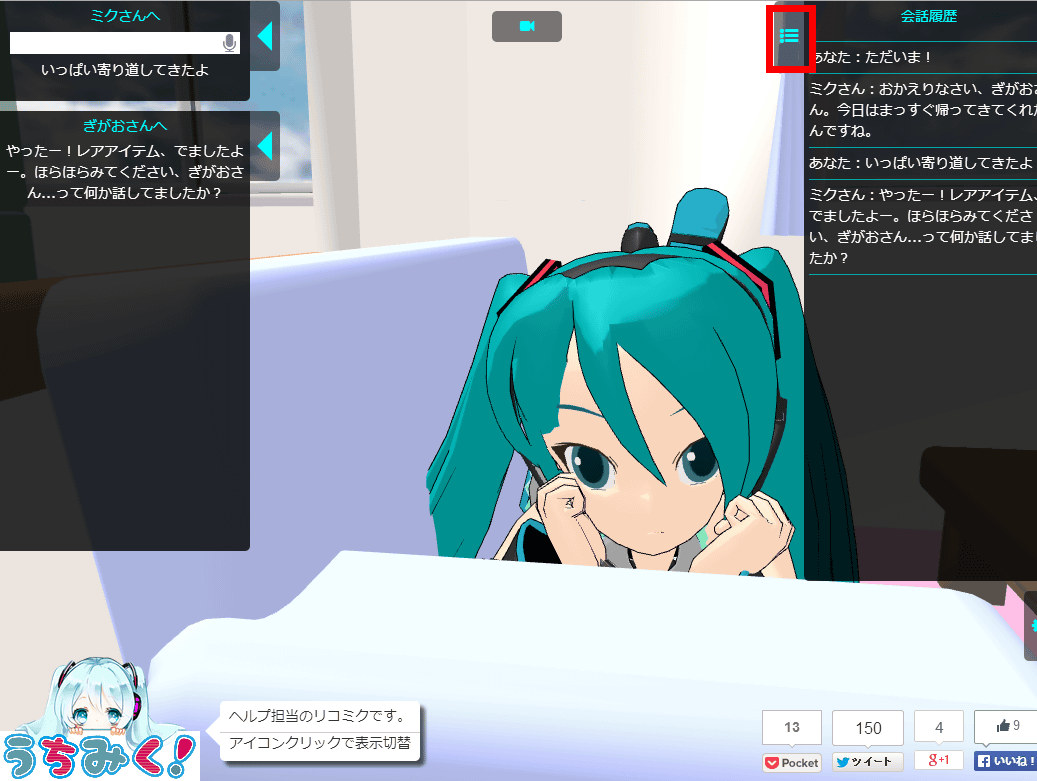
そして、画面右上の3本線アイコンをクリックすれば、これまでの会話履歴が表示されます。
画面上部中央のカメラアイコンをクリックすると玄関・お風呂・屋根などの場所名が表示。
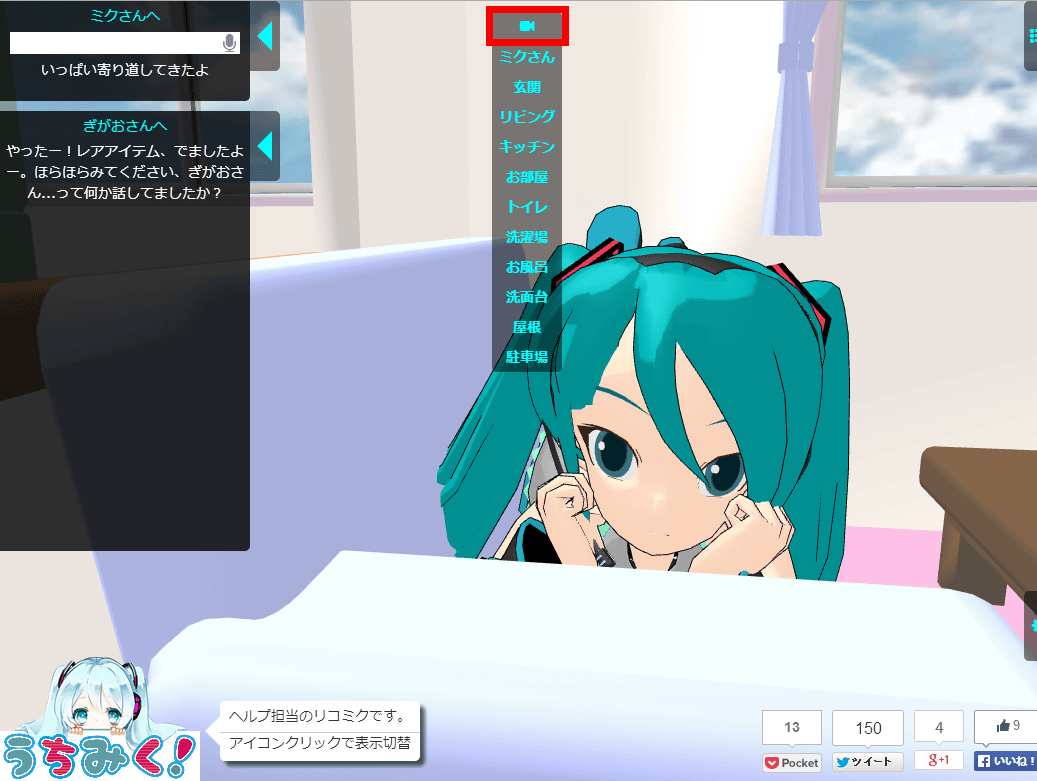
これをクリックすると、それぞれの場所へ移動することが可能です。ただし、ミクさんは常にリビングでゴロゴロしているので、「ミクさん」をクリックして……
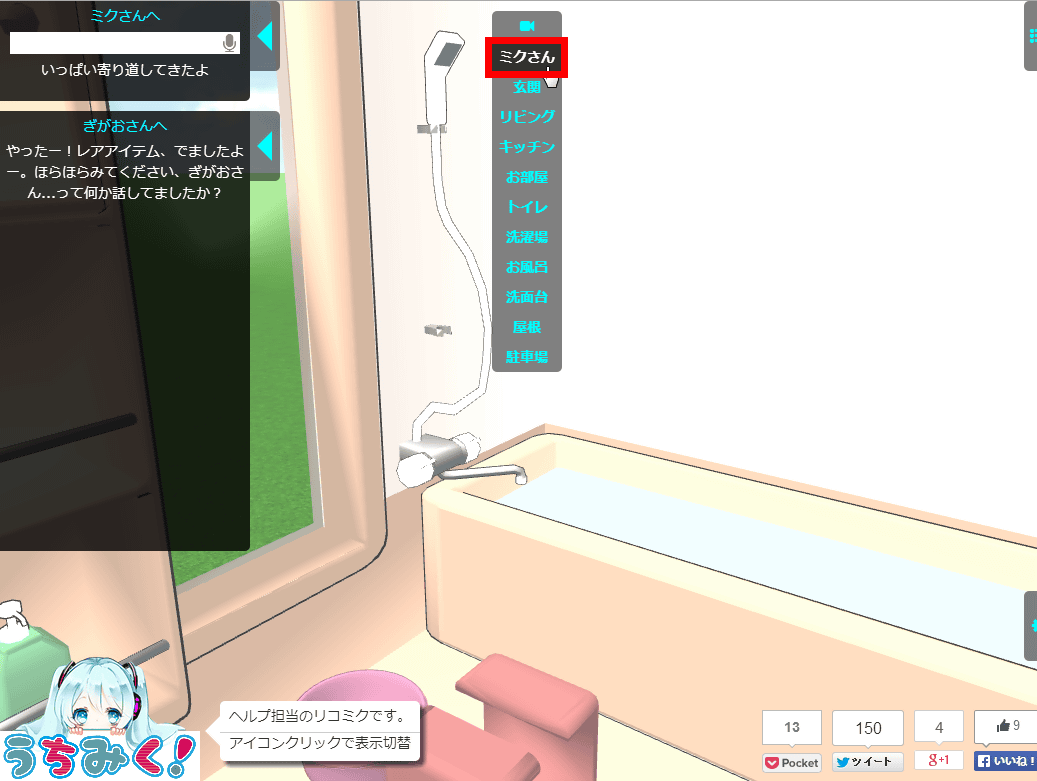
元の位置へ戻ってきました。
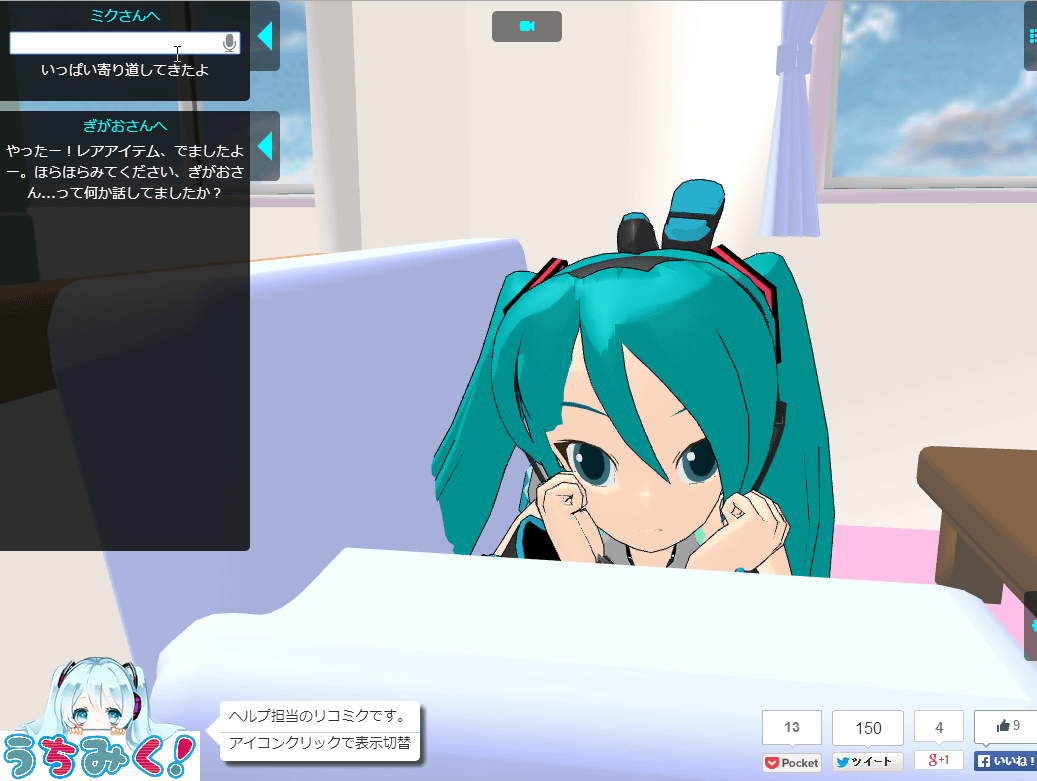
画面上でマウスの左を長押しでカメラのズームイン。
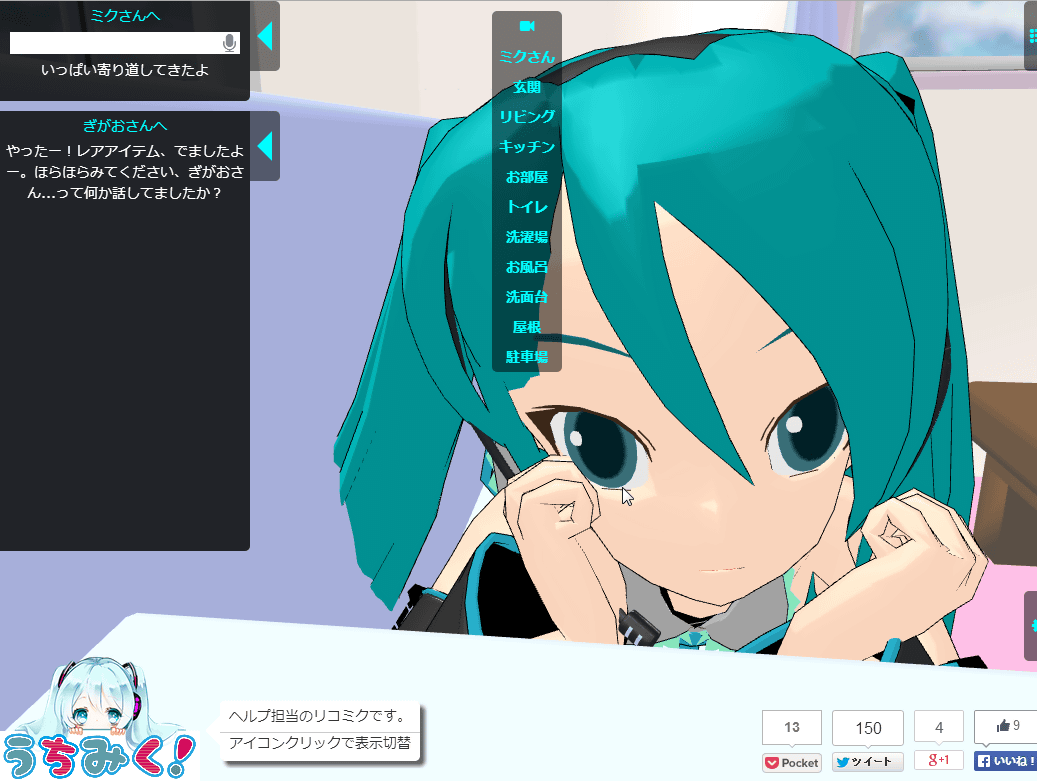
マウスの右を長押しでズームアウト。

ダブルクリックするとカメラがマウスカーソルの方を向くように動きます。
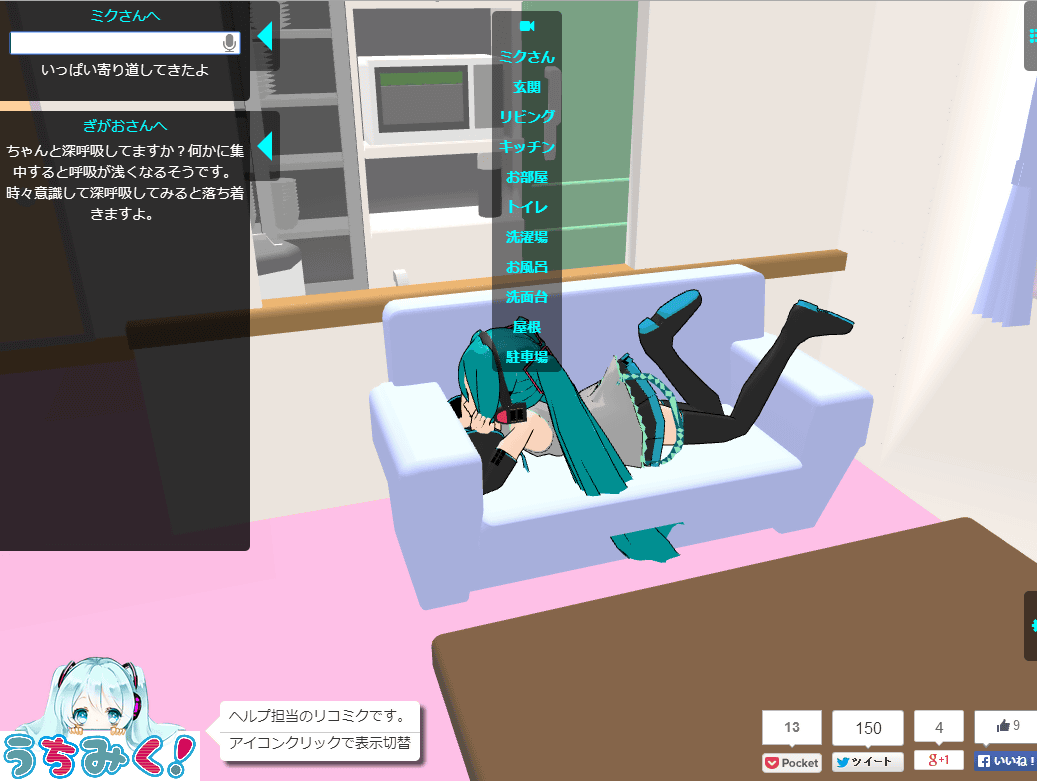
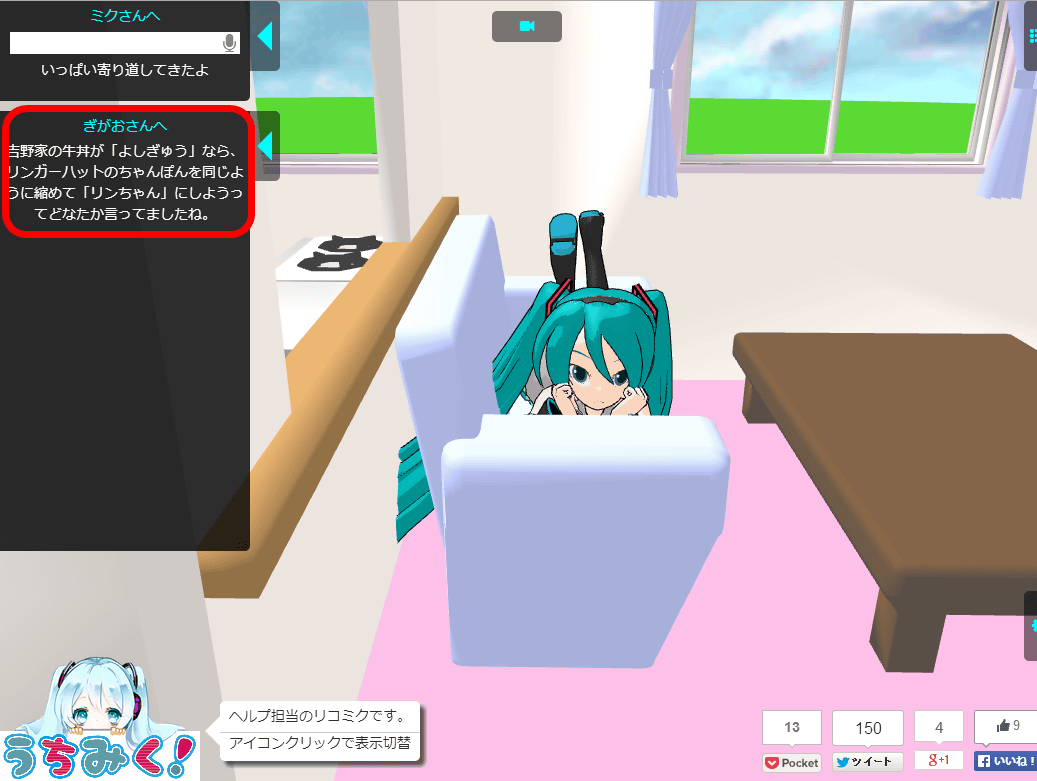
操作方法をおさらいしている間にもミクさんは「吉野家の牛丼が『よしぎゅう』なら、リンガーハットのちゃんぽんを同じように縮めて『リンちゃん』にしようってどなたか言ってましたね。」とマイペースに話しかけてくるので、適宜会話を織り交ぜて相手をしてあげましょう。
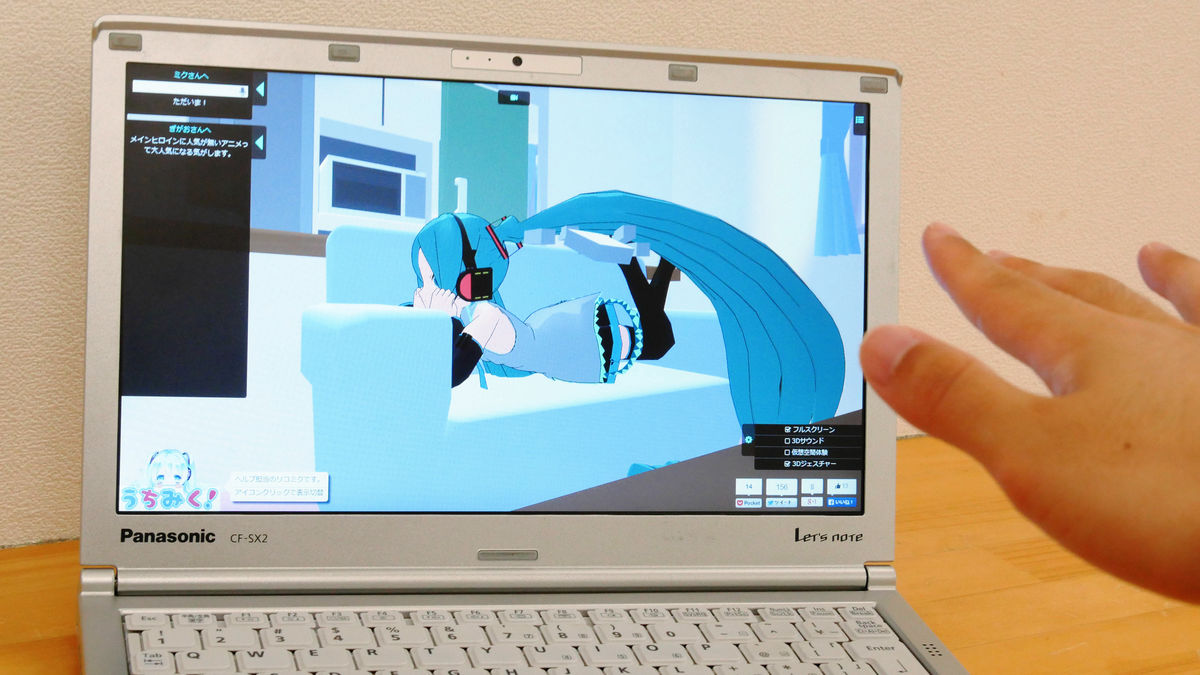
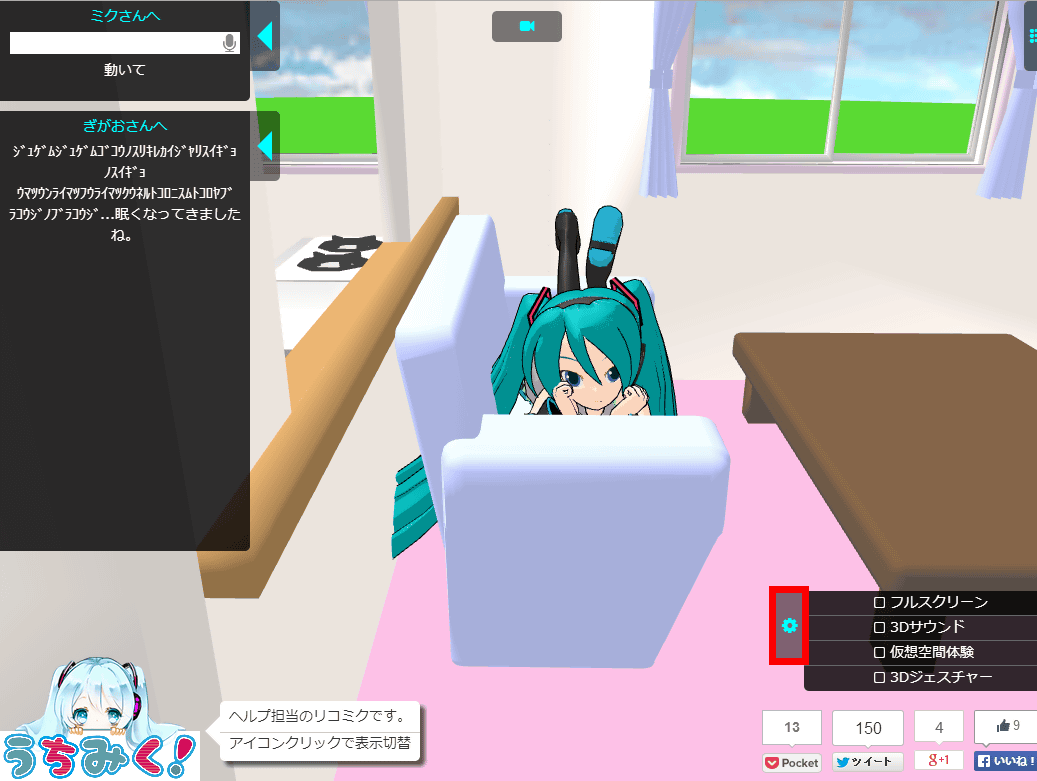
なお、画面右下にある歯車アイコンをタップすれば「フルスクリーン」「3Dサウンド」「仮想空間体験」「3Dジェスチャー」が表示されます。Oculus Riftを装着して「仮想空間体験」にチェックを入れれば目の前にミクさんがいるかのように会話することができ、Leap Motionを接続して「3Dジェスチャー」にチェックを入れればミクさんの髪をなでることができるようになるというわけです。
そんなわけで実際にLeap Motionを使ってミクさんの髪をなでるとこんな感じになります。
Leap Motionを使ってミクさんの髪をなでてみた - YouTube
手の動きに合わせてしっかりとミクさんの髪の毛をなでることができるわけですが、PC画面の前で真剣な表情で手をかざしている姿は誰にも見られたくないところです。