テープでペタッと貼るだけな「SwitchBotロック」を設置&スマホと自動でペアリングしてみた


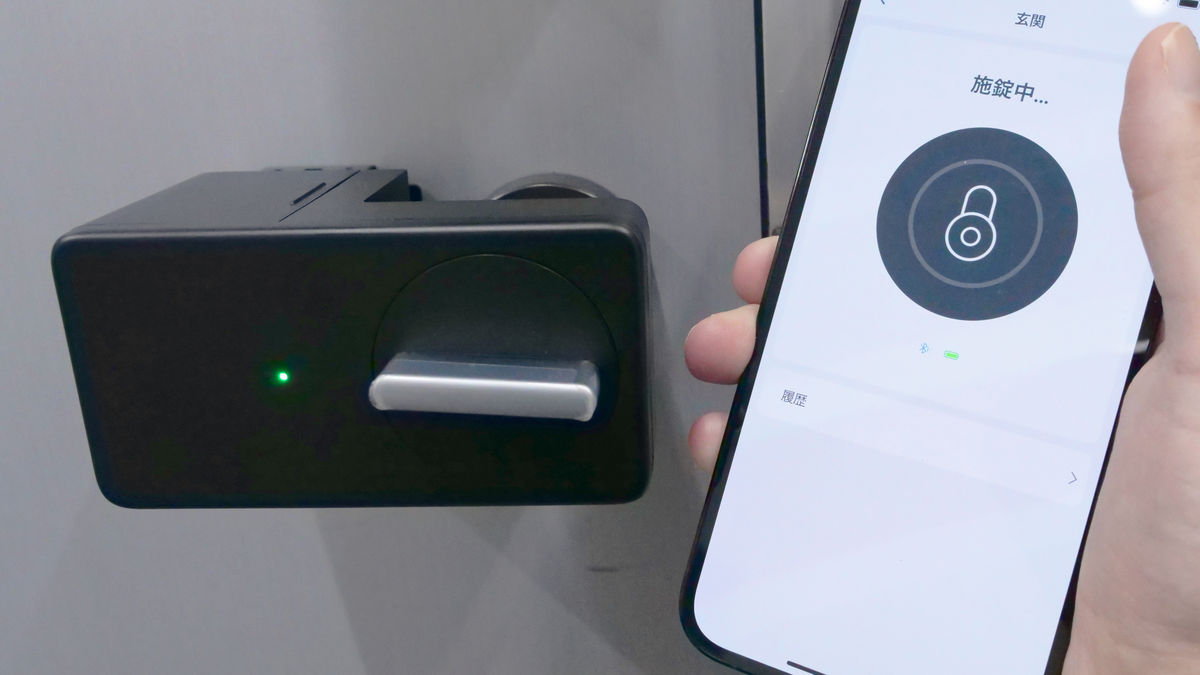
スマートロックの「SwitchBotロック」最大の特徴の1つは、両面テープでつけるだけなので手軽で、ドアに穴を開けたり回線工事をしたりしなくてもいいので賃貸住宅でも問題がないところです。そこで、実際に「SwitchBotロック」の取り付けとスマートフォンアプリのセットアップ、そして「SwitchBotハブミニ」の設置をサクッと済ませて、玄関をスマートロック化させてみました。
https://www.switchbot.jp/products/lock
SwitchBot(スイッチボット)ハブミニ|リモコンを一つにまとめるスマートリモコン
https://www.switchbot.jp/products/switchbot-hub-mini
今回は、SwitchBotロックの設置手順を確認していきます。SwitchBotロックの外観や内容物を確認している様子は、以下から見ることができます。
工事不要のフルワイヤレスで玄関をスマホ解錠可能にするスマートロック「SwitchBotロック」フォトレビュー - GIGAZINE

SwitchBotロックを設置するのは、この玄関です。

まず付属のクリーニングティッシュで設置場所の周りをよく拭きます。

次に、サムターンアダプターをつまみの部分に当てて、一番隙間が少ないものを選びます。

選んだサムターンアダプターをSwitchBotロックに取り付けます。

続いて、SwitchBotロックをドアに当てて設置スペースがあるかを確認します。SwitchBotロックは縦でも横でも設置できるので、今回はスペースに余裕がある横向きに付けることにしました。

設置場所が決まったら、次は高さを調節するために本体のカバーを外します。

付属のドライバーで4カ所のネジを外します。

ネジを外すと、金属パーツをスライドさせることができるようになります。

高さを合わせつつSwitchBotロックを設置場所に当ててから、つまみを回してサムターンを無理なく回せるかどうかを確認します。

次に、先ほど外したネジを締めて金属パーツを固定します。

本体背面の両面テープの剥離紙をはがします。

あとは、設置場所に両面テープを数十秒間押し当てて固定すればOKです。

設置が完了するとこんな感じ。

今度は、開閉センサーとなる磁石を取り付けるため、両面テープの剥離紙を剥がします。

磁石をSwitchBotロックの横のドア枠に設置します。

SwitchBotロックと磁石の距離は3cm以下が望ましいとのこと。測ってみたら、ジャスト3cmでした。

次に、バッテリーにはさまっている絶縁フィルムを引っ張ります。

すると、SwitchBotロックのLEDランプが青色に点滅し、接続を受付中の状態になります。なお、SwitchBotロックは電池1本でも電源が落ちないので、作業中に絶縁フィルムがなくなってしまったというような場合は、電池を2本とも抜いてから入れ直せば再起動させることができます。

続いて、スマートフォンにアプリをインストールします。
SwitchBot - Google Play のアプリ
https://play.google.com/store/apps/details?id=com.theswitchbot.switchbotS
「SwitchBot」をApp Storeで
https://apps.apple.com/jp/app/switchbot/id1087374760
今回は、iOS版をインストールしていきます。スマートフォンの機種はiPhone 12 Pro Maxで、OSのバージョンは15.2.1です。インストールするには、まず上記のURLにアクセスしてから「入手」をタップします。

インストールしたら「開く」をタップ。

位置情報の使用許可を求められるので、「Appの使用中は許可」をタップします。

Bluetoothの使用許可を求められるので「OK」をタップ。

通知の許可を求められるので「許可」をタップ。

左にスワイプします。

左にスワイプ。

左にスワイプ。

「はじめる」をタップします。

ホーム画面が表示されるので、まずは赤枠のボタンをタップしてアカウントを作成していきます。

メールアドレスとパスワードを入力し、その下の「プライバシーポリシーと利用規約」の欄にチェックを入れて、「作成」をタップします。

先ほど入力したメールアドレスに、認証コードが記載されたメールが届いているのでそれを入力し、「確認」をタップします。

アカウント作成が完了しました。続いて、SwitchBotロックとペアリングするため「ホーム」をタップします。

赤枠のボタンをタップします。

すると、自動的にSwitchBotロックが見つかるので、タップします。

もしアプリのインストール中に接続の受付状態が終わってしまっていると以下の画面になるので、前述の通りSwitchBotロックの電池を出し入れして再起動してから「次へ」をタップします。

SwitchBotロックの名前を入力して、「次へ」をタップ。

SwitchBotロックは設置してあるので「設置済み」をタップします。

磁石の取り付けも終わっているので「校正へ」をタップします。

以下の画面になったら一度スマートフォンを置きます。

そして、SwitchBotロックのつまみをひねって施錠の状態にします。

スマートフォンに戻って「次へ」をタップ。

同じ要領で解錠して「次へ」をタップ。

この画面になったら、ドアを開いてからつまみを回して施錠の状態にします。

実際にやってみるとこんな感じ。

スマートフォンに戻って「次へ」をタップ。

「解錠テスト」をタップすると、SwitchBotロックが自動的に解錠の状態になって、半開きのドアが閉まります。

同様に、「解錠テスト」をタップするとSwitchBotロックが自動的に施錠します。

この状態になればセットアップ完了です。

SwitchBotロックが接続できたので、次はSwitchBotハブミニを接続していきます。まず、SwitchBotハブミニを付属の充電ケーブルで電源に接続します。

続いて、アプリのホーム画面に戻って赤枠のボタンをタップします。

SwitchBotハブミニが見つかるのでタップします。

以下の画面になったらスマートフォンを置きます。

SwitchBotハブミニの天面にあるボタンを3秒間長押しします。

スマートフォンに戻って、「次へ」をタップ。

Wi-FiのSSIDを選択し、パスワードを入力して「OK」をタップします。なお、Wi-Fiは周波数帯が2.4GHzのものを選ぶ必要があります。

これで、SwitchBotハブミニを追加できました。

続く記事では、実際にSwitchBotロックを使用してレビューしていきます。
