サブモニターの画面をメインモニターのウィンドウ内に表示できるアプリ「Raiton(雷遁)」レビュー、プロジェクターなどに出力している画面を手元で確認できて便利


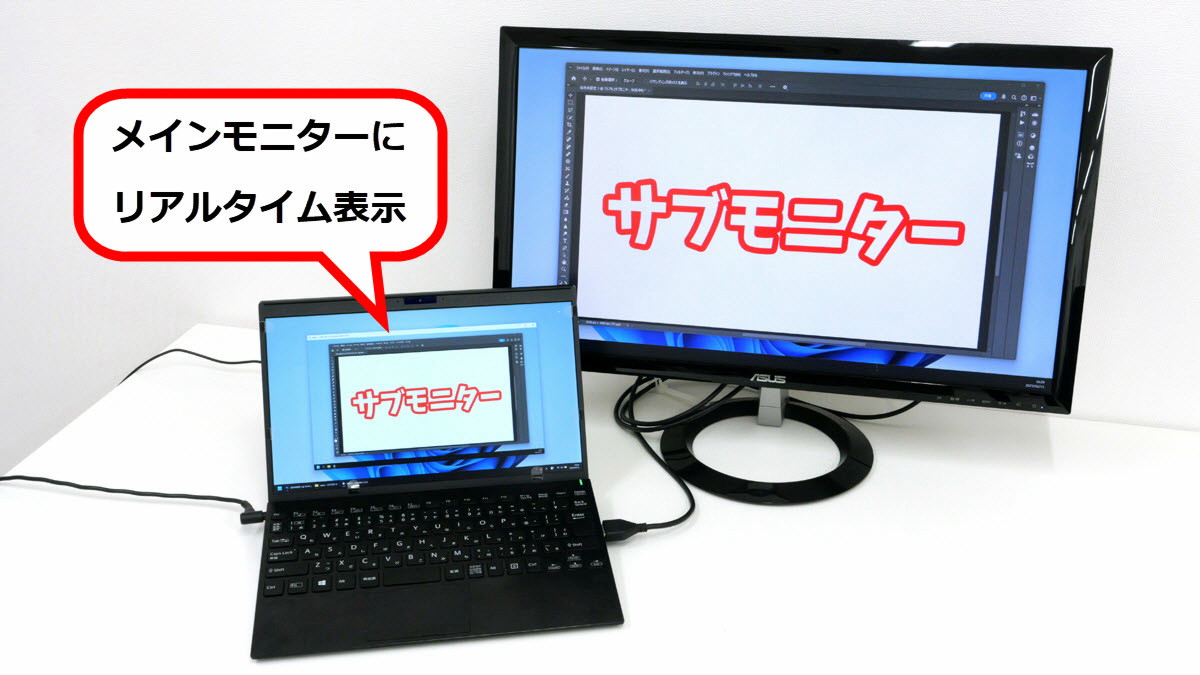
「Raiton(雷遁)」はマルチモニター環境でサブモニターに表示している画面をメインモニター内のウィンドウにリアルタイム表示できるアプリです。Raitonを使えば自分から見えない位置に配置したサブモニターやスクリーンの様子をリアルタイムで確認可能で、「スライド発表の際に出力画面の様子が気になってスクリーンをチラチラ見る」といったちょっとした不便ポイントを改善できそうだったので、実際に使ってみました。
http://blog.x-row.net/?p=20110
Raitonを使うには、上記のリンクをクリックして配布ページにアクセスし、「Raiton 1.0.0 Download」と記された部分をクリックします。なお、ダウンロードするファイルのサイズは64KBです。

ZIPファイルのダウンロードが完了したら右クリックして「すべて展開」をクリック。

「展開」をクリック。

展開したフォルダの中にある「raiton」フォルダを開きます。

「raiton.exe」をダブルクリック。

「実行」をクリック。

これでRaitonを起動できました。サブモニターを接続していない場合、メインモニターの表示内容が入れ子構造で延々と表示されます。

PCにサブモニターを接続。

この状態でRaitonを起動すると、サブモニターに表示されている内容がウィンドウ内にリアルタイムで表示されます。

Raitonを使えば、「スライド発表の際に、スクリーンへの出力状況をリアルタイムで確認しつつ、別のアプリを使う」ということが可能。

また、「受付待ち状況を表示するモニター」や「デジタルサイネージとして使用しているモニター」などPCの操作者から目視しにくい位置にあるモニターの様子もサクッと確認できます。

Raitonのタイトルバー部分を右クリックするとメニューが表示されます。

「Scale」からは表示倍率を変更可能。倍率は「50%」「75%」「100%」「150%」「200%」の5段階で、初期状態では50%です。

「FPS」では秒間フレーム数を変更できます。「Minimum」「10」「20」「30」「45」「60」「Maximum」が選択可能で、初期状態では30です。

Raitonのシステム負荷はこんな感じ。「Intel Core i7-1065G7」を搭載したPCの場合、フルHDのサブモニターを「Scale:50%」「FPS:30」で表示した際のCPU使用率は20%〜25%で、メモリ使用量は50.5MBでした。

なお、Raitonは無料のソフトウェアですが、たまにブラウザが起動して広告が表示されるとのこと。表示される広告は作者の金子雄一が開発に関わったアプリのものだそうです。
