写真を簡単に加工してオリジナル画像が作れる「PhotoFunia」を使ってみた


400種類以上あるテンプレートを使って手持ちの写真をはめ込むだけで簡単に画像が作れる「PhotoFunia」を使って、スマートフォンだけでさくっとお手軽にハイクオリティなオリジナル画像を作ってみました。
PhotoFunia :: All effects
http://photofunia.com/
PhotoFunia - Google Play の Android アプリ
https://play.google.com/store/apps/details?id=com.photofunia.android
iTunes の App Store で配信中の iPhone、iPod touch、iPad 用 PhotoFunia
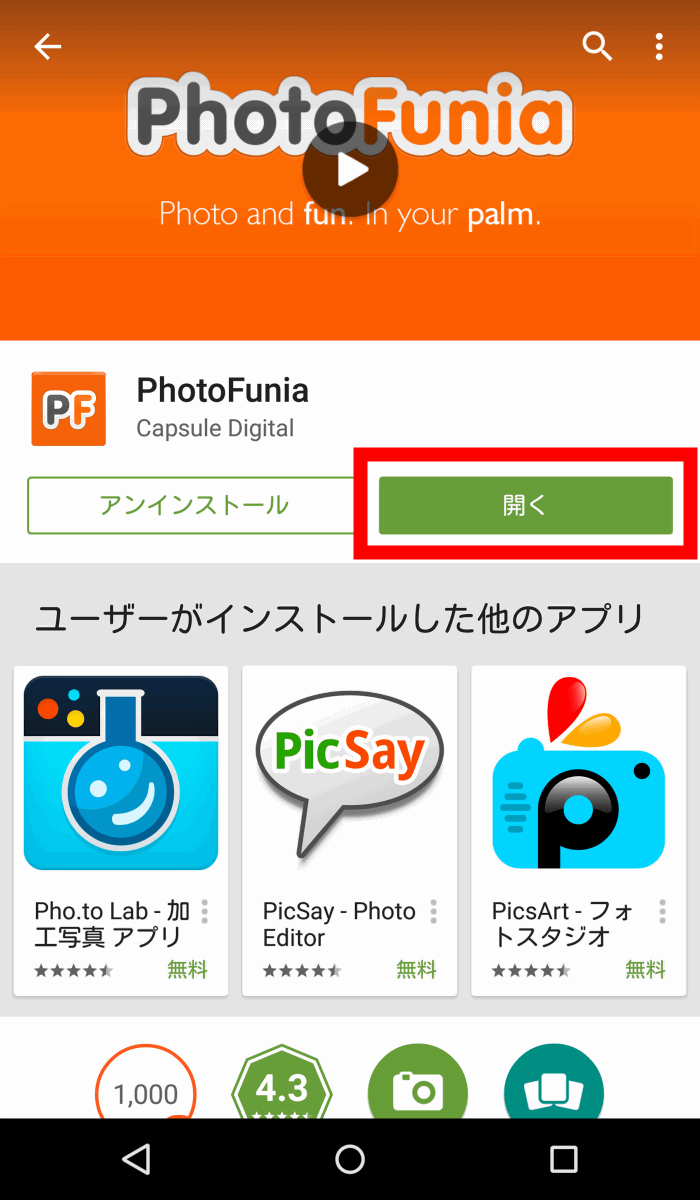
PhotoFuniaはAndroid・iOSの両方に対応しています。今回はNexus 6で試してみるので、Google Playから「PhotoFunia」を検索して、「インストール」をタップ。

「同意する」をタップ。

「開く」をタップしてアプリを起動させます。
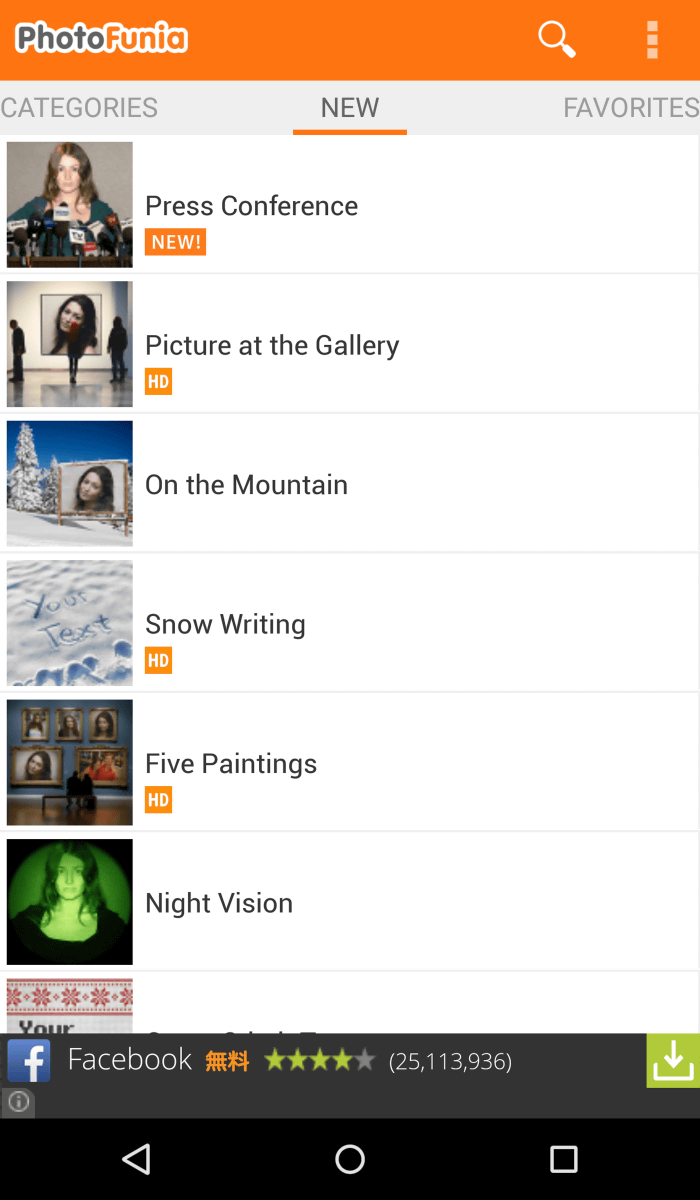
これがPhotoFuniaのメイン画面。写真を加工するテンプレートがずらりと並んでいるので、サムネイルを見ながら加工したいテンプレートを選んでタップすればOKです。
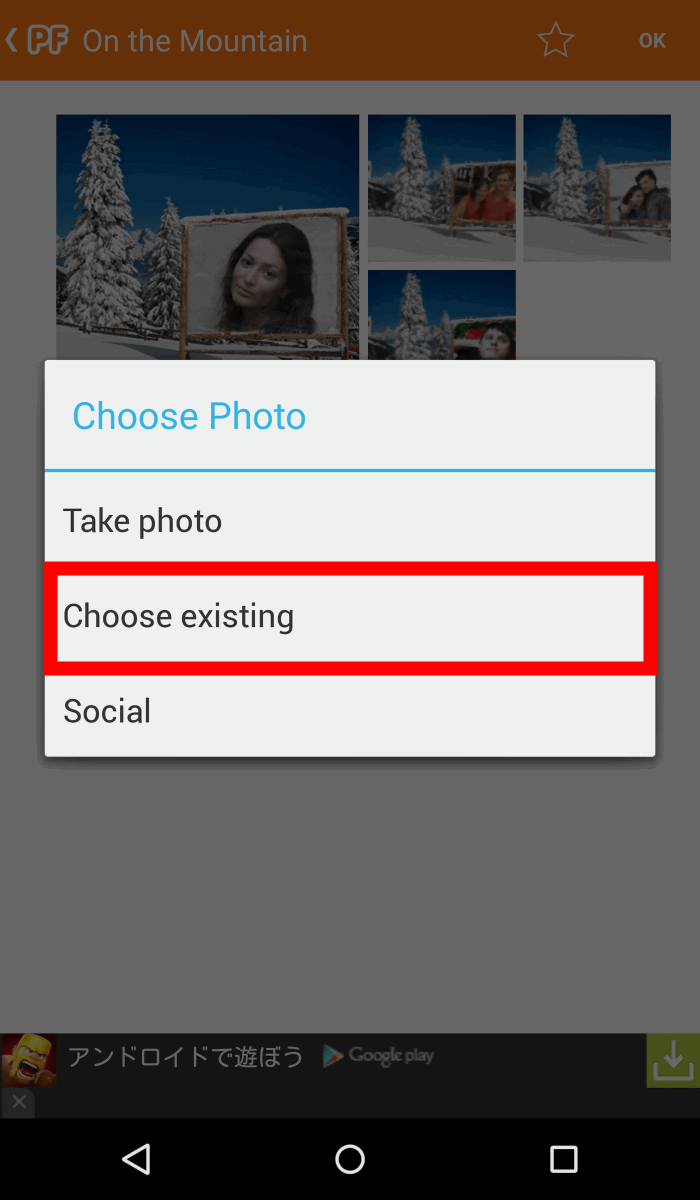
例えば、「On the Mountain」というテンプレートをタップすると、こんな感じでゲレンデの看板に写真をはめ込んだ画像が作成できます。「Choose Phonto」をタップ。
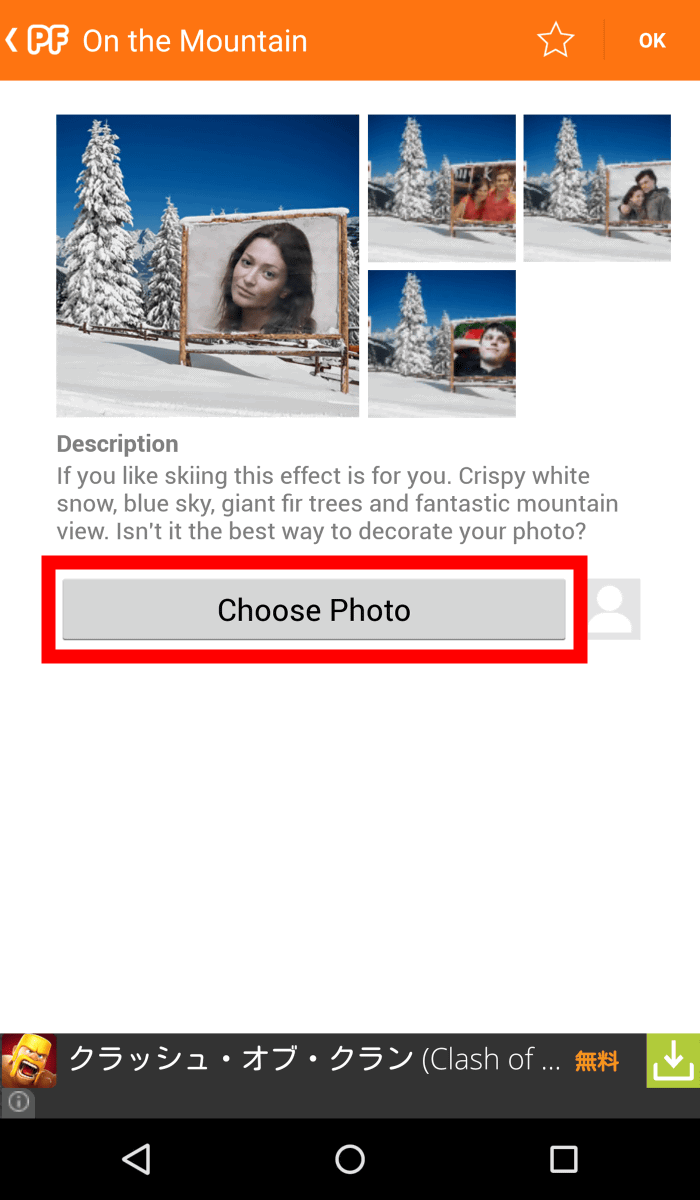
この場で撮影した写真を使う場合は「Take photo」をタップして写真を撮影すればOK。今回はNexus 6に保存している手持ちの写真を利用するので「Choose existing」をタップして、写真を指定します。
保存していたこの写真を使ってみます。

By Ross Burton
写真の位置を上下左右に動かして決定できたら、「OK」をタップ。
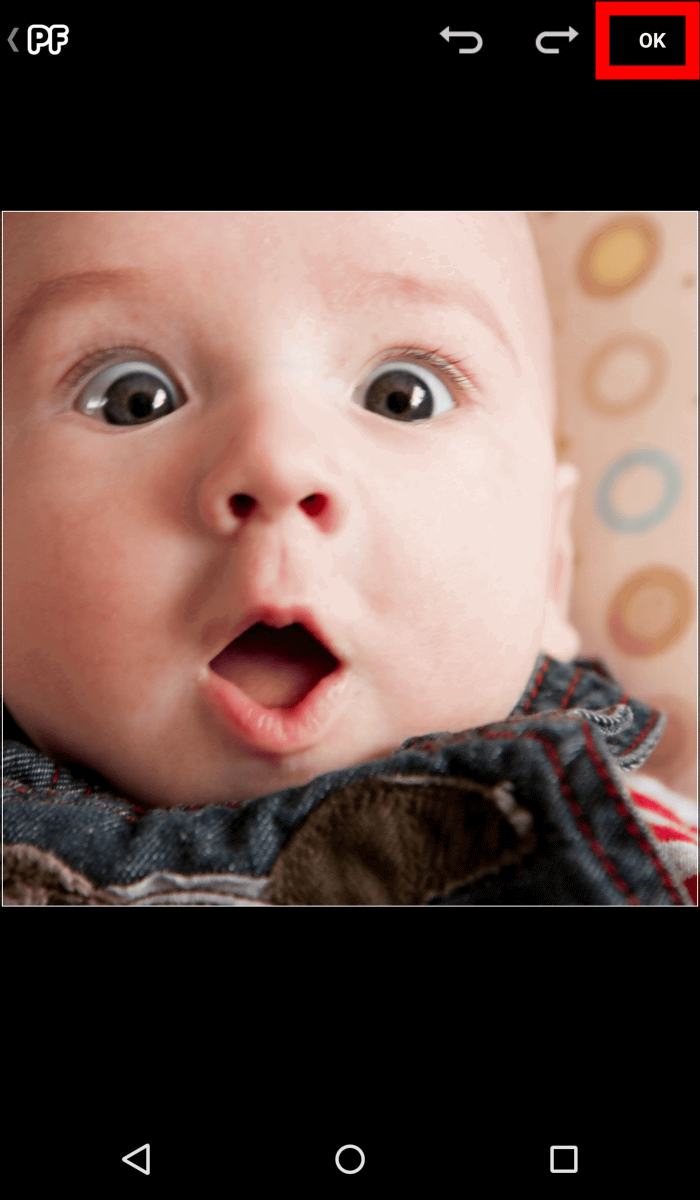
写真が表示されているのを確認したら、「OK」をタップ。
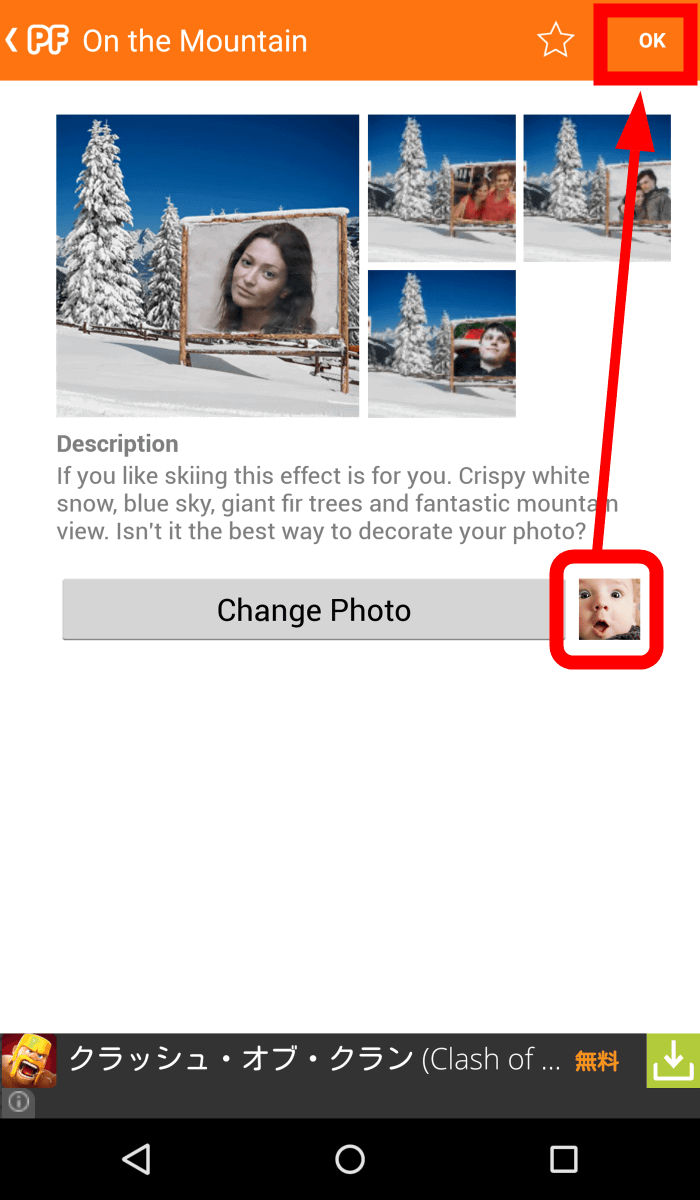
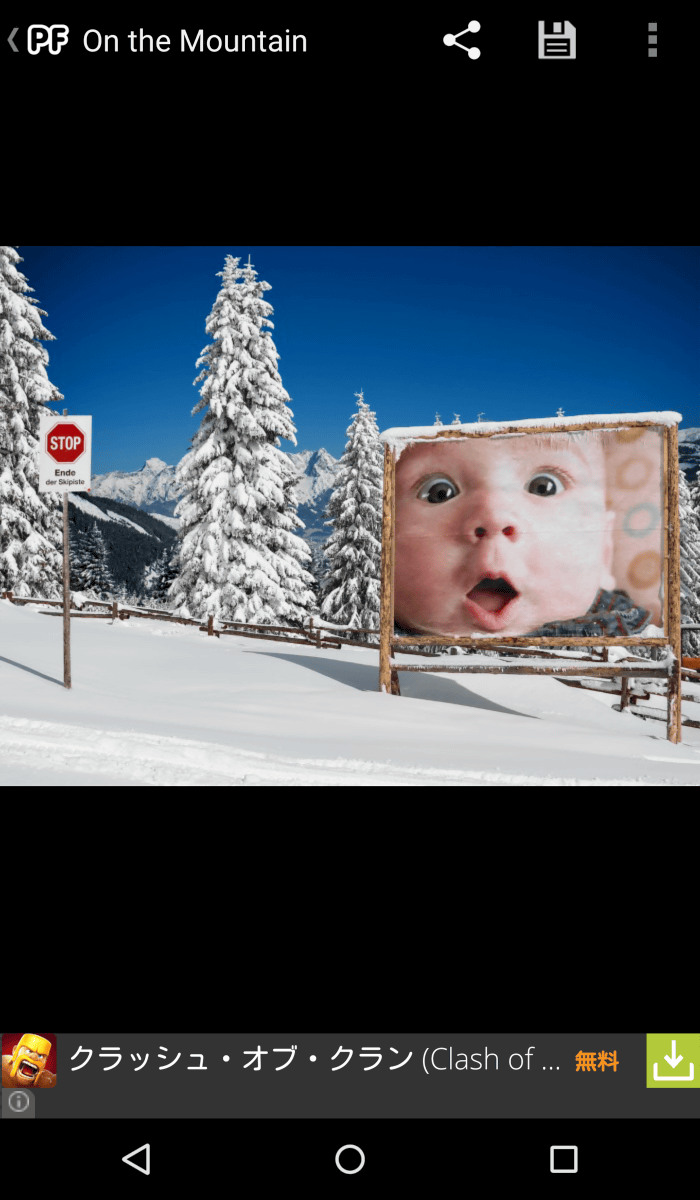
こんな感じで画像が完成しました。もちろん画像は保存できます。
またシェアすることも可能。例えばGmailで送信する場合は画面上のシェアアイコンをタップして、「Gmail」をタップ。
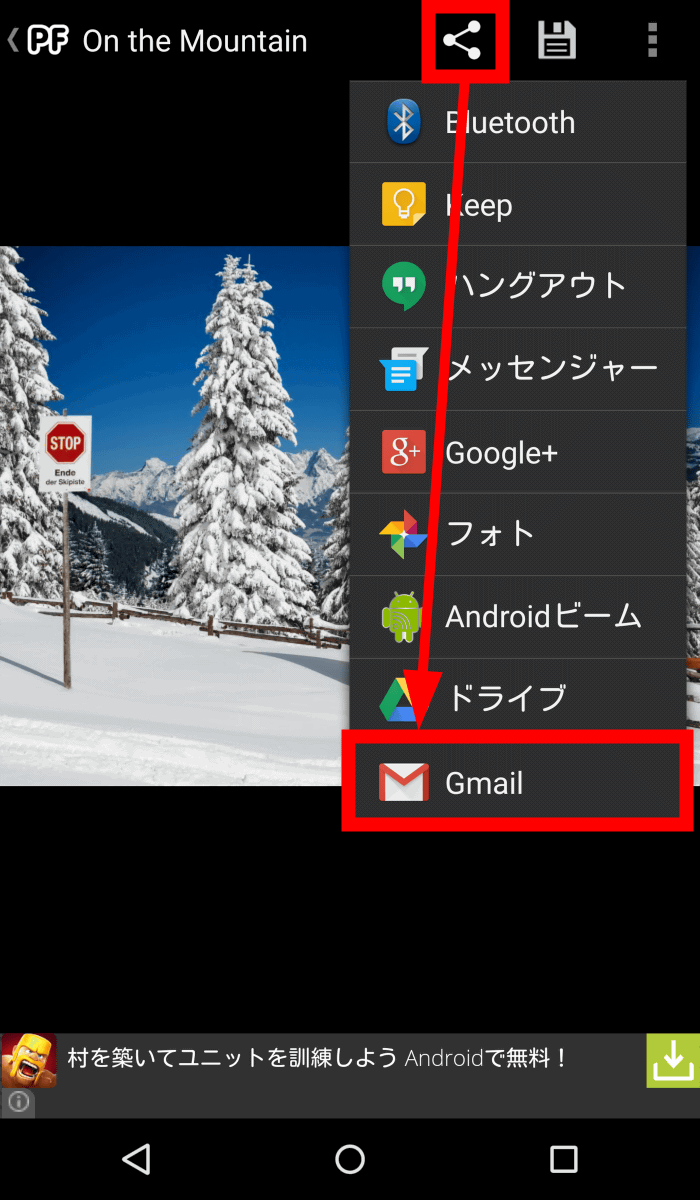
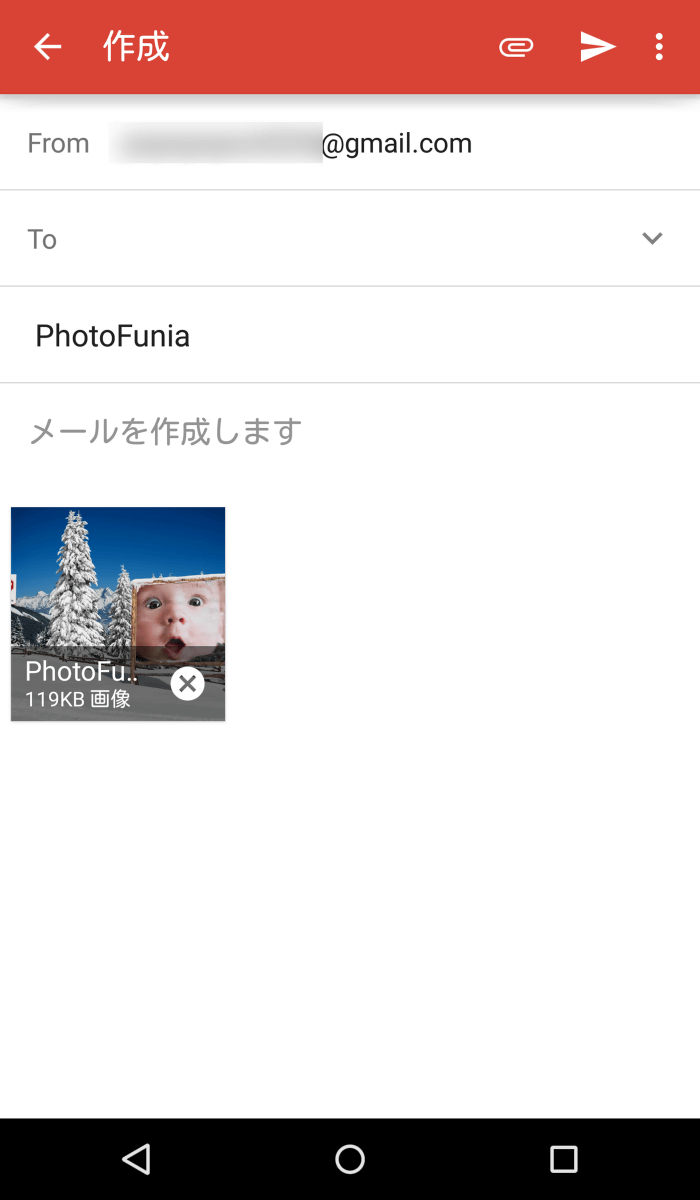
するとGmailクライアントアプリが起動して画像が添付されるので、あとは送信すればOKです。簡単に画像を知人に送ることができます。
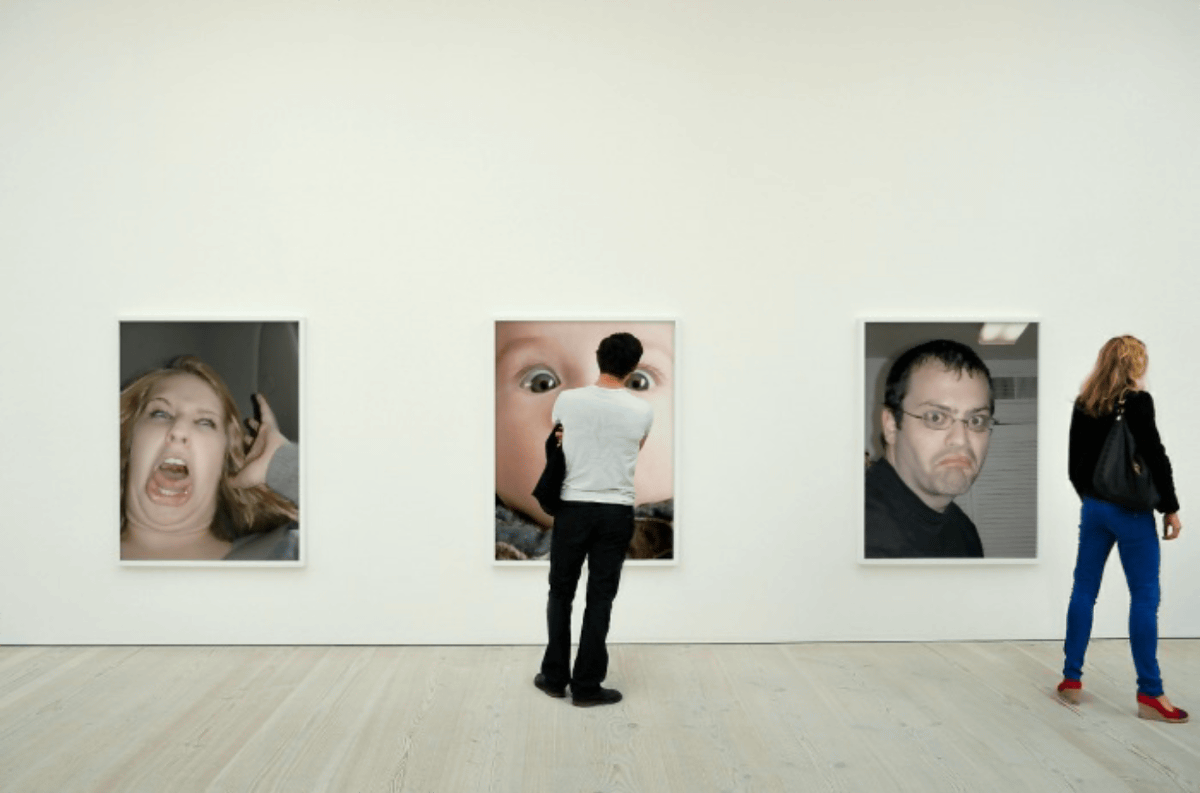
「Picture at the Gallery」というテンプレートだと……
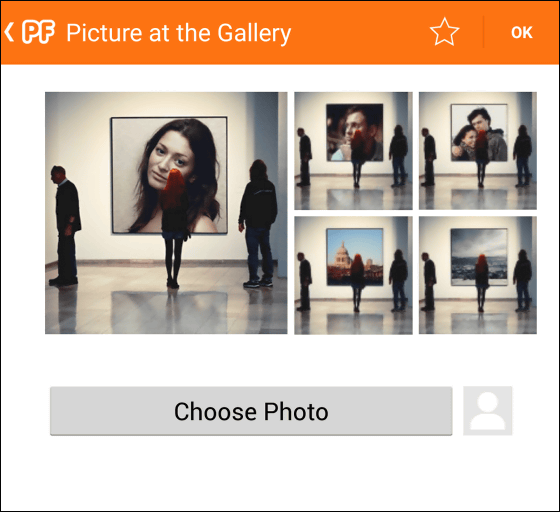
こんな感じでアート作品に変身。
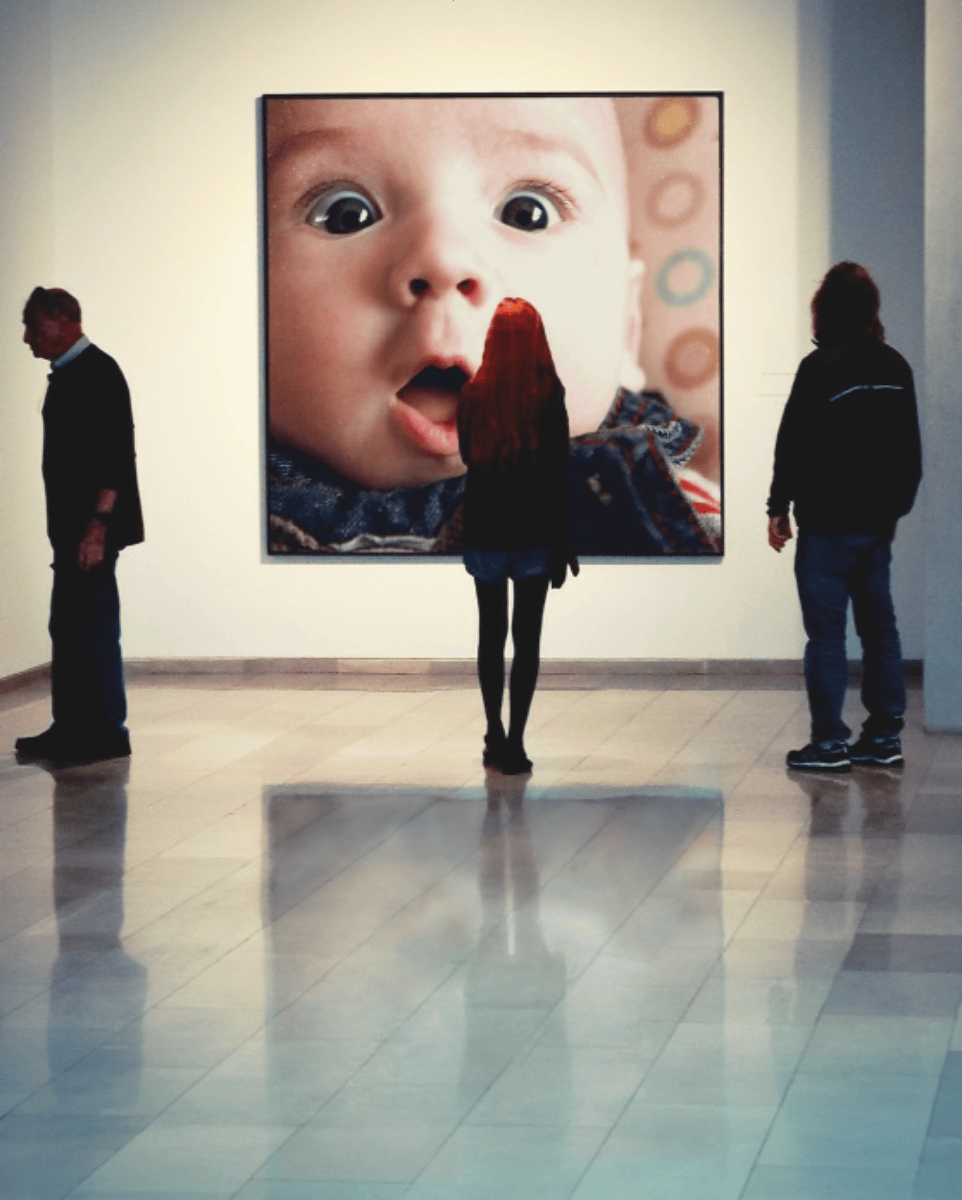
続いて、ちょっと面白い写真で挑戦。

By Jason Meredith
「French postcard」というテンプレートを使うと……
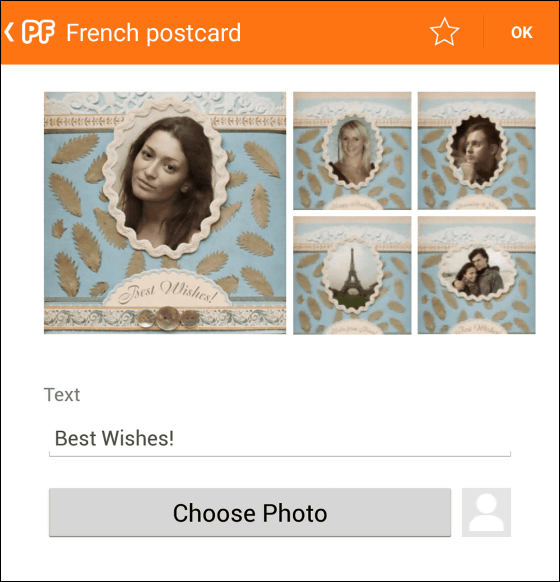
こうなります。

写真を鉛筆画にするテンプレート「Drawing near the Sea」だと……
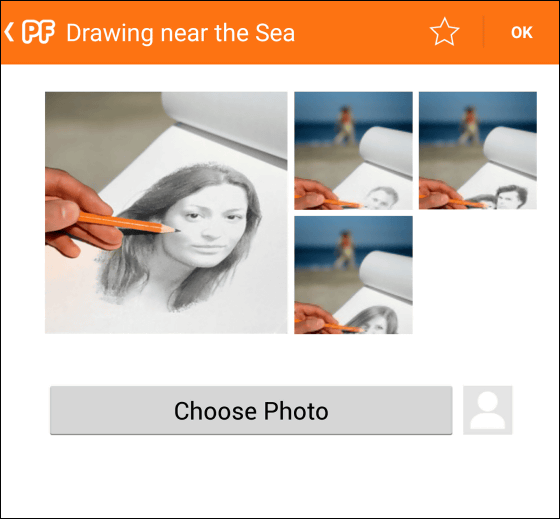
こんな感じ。
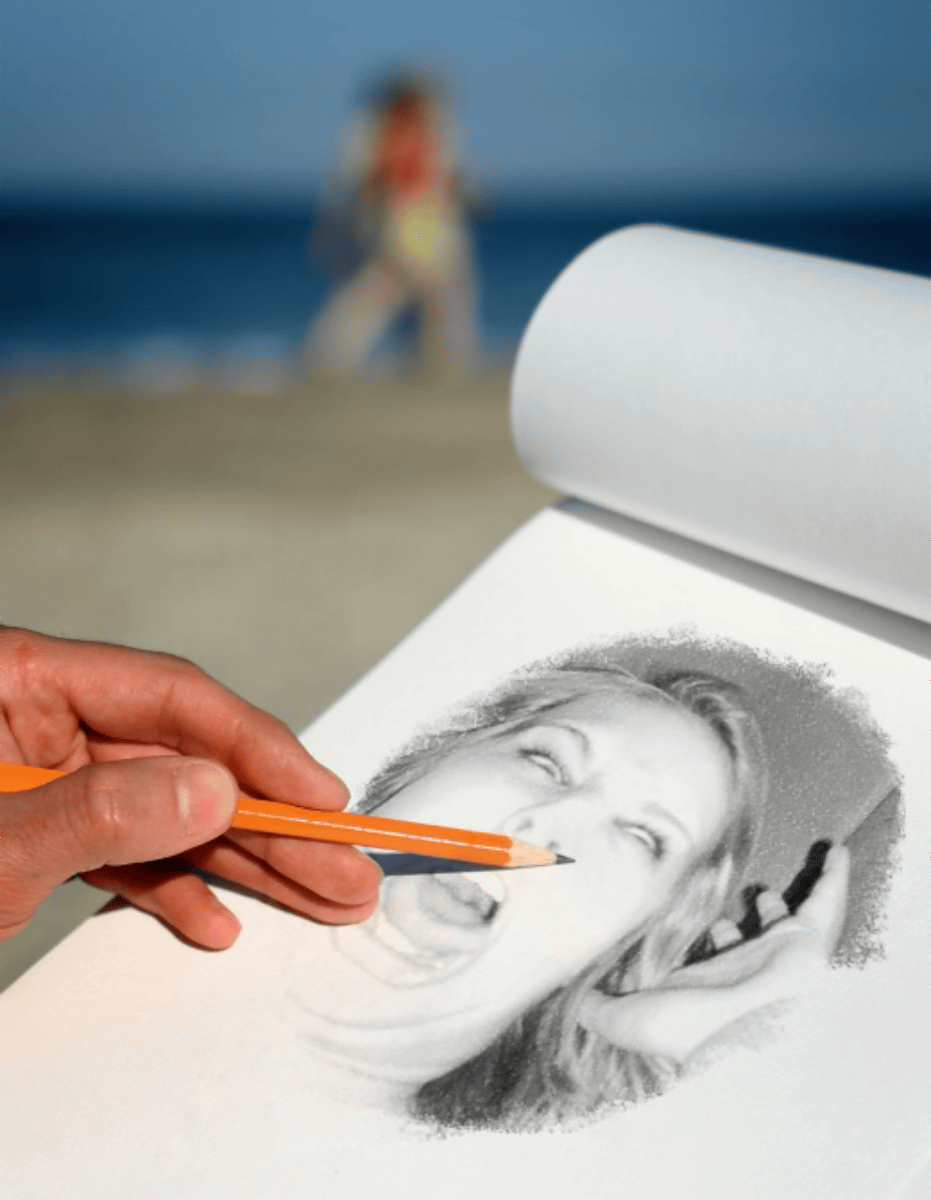
何気ない写真でも試してみます。

By Ian Rae
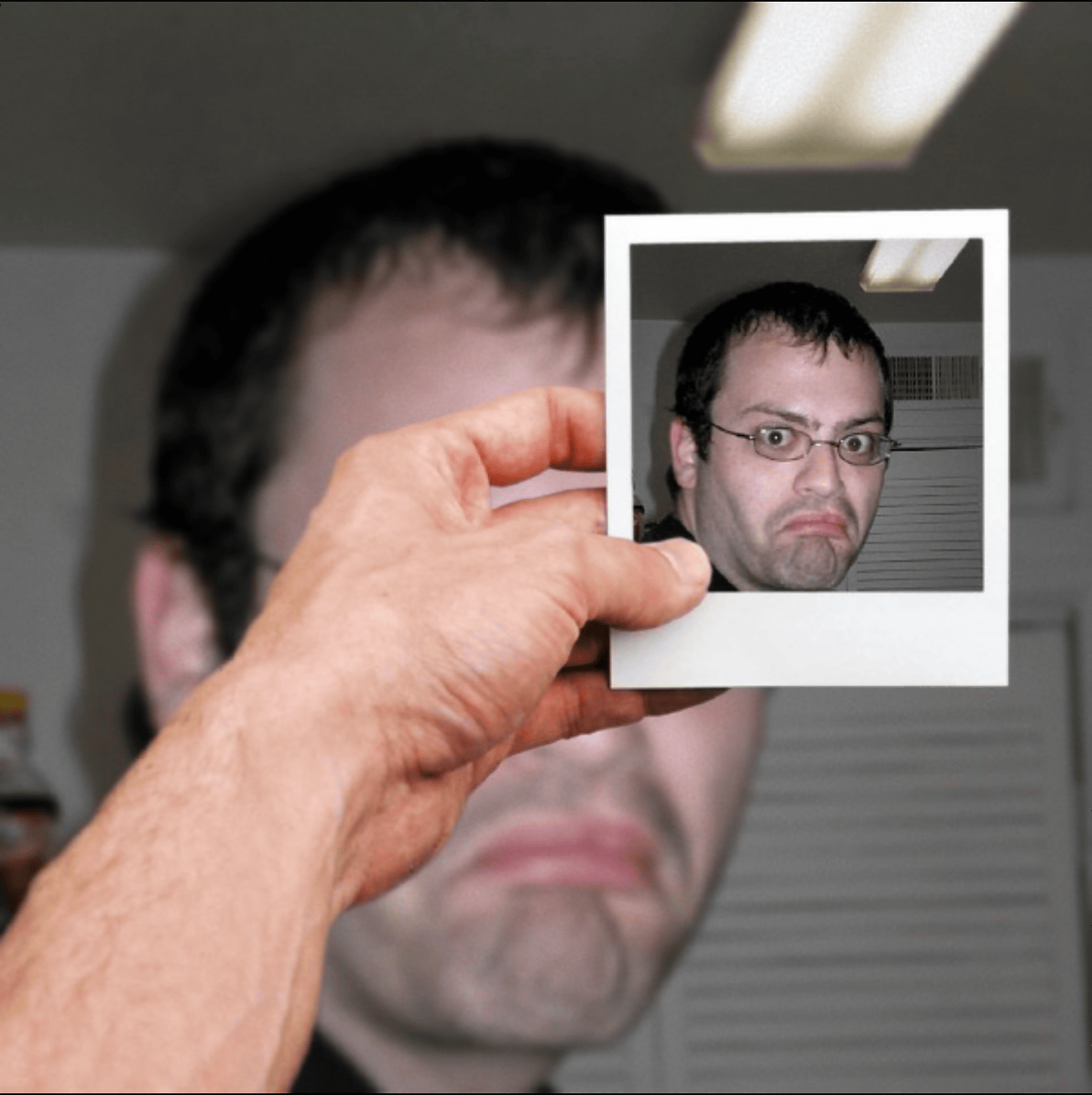
「Polaroid Shot」というテンプレートだと……
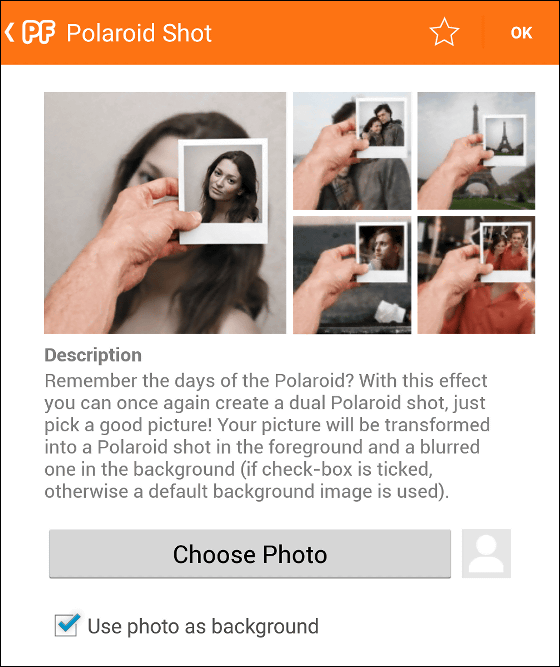
こんな感じ。なんだか「お尋ね者」のようになってしまいました。
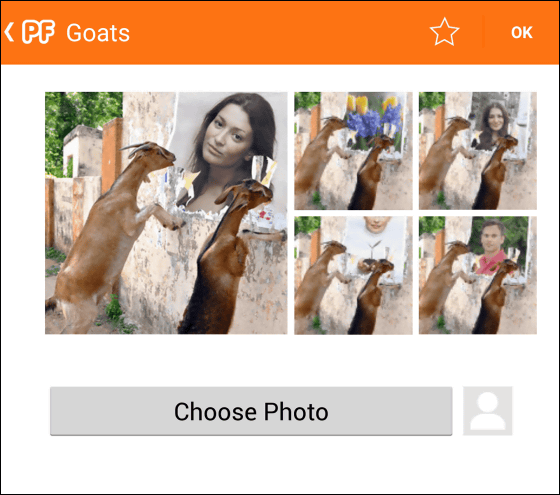
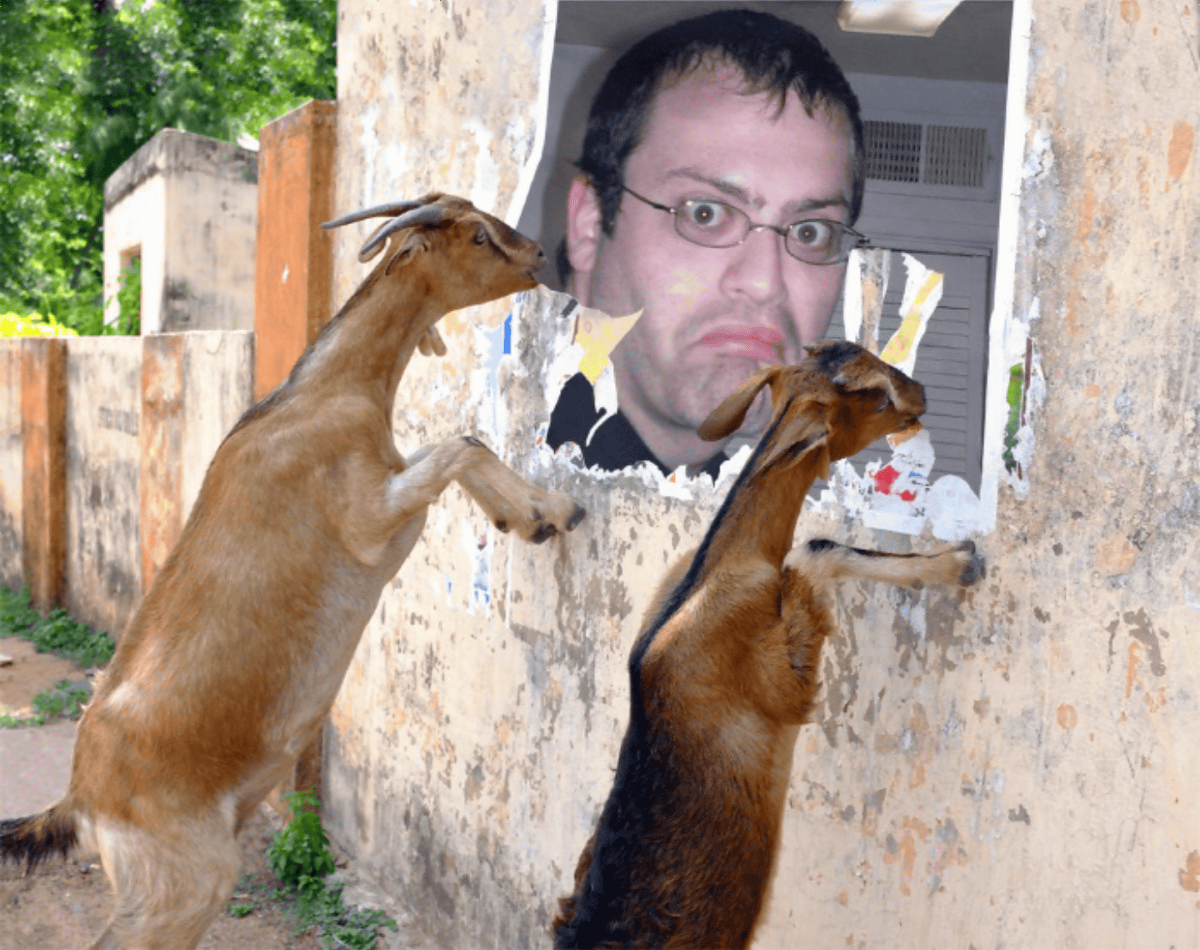
「Goats」だと……
哀愁が漂います。
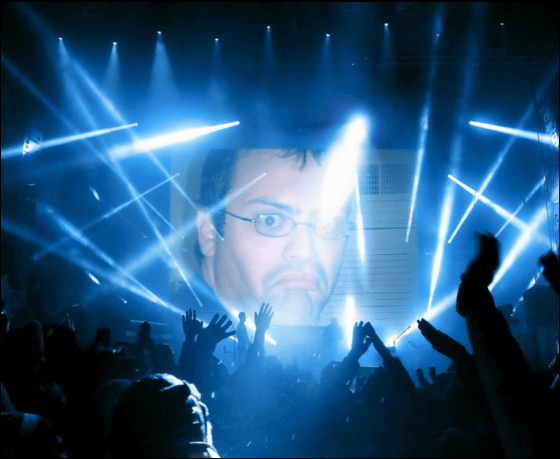
しかし「Concert」を使うと……
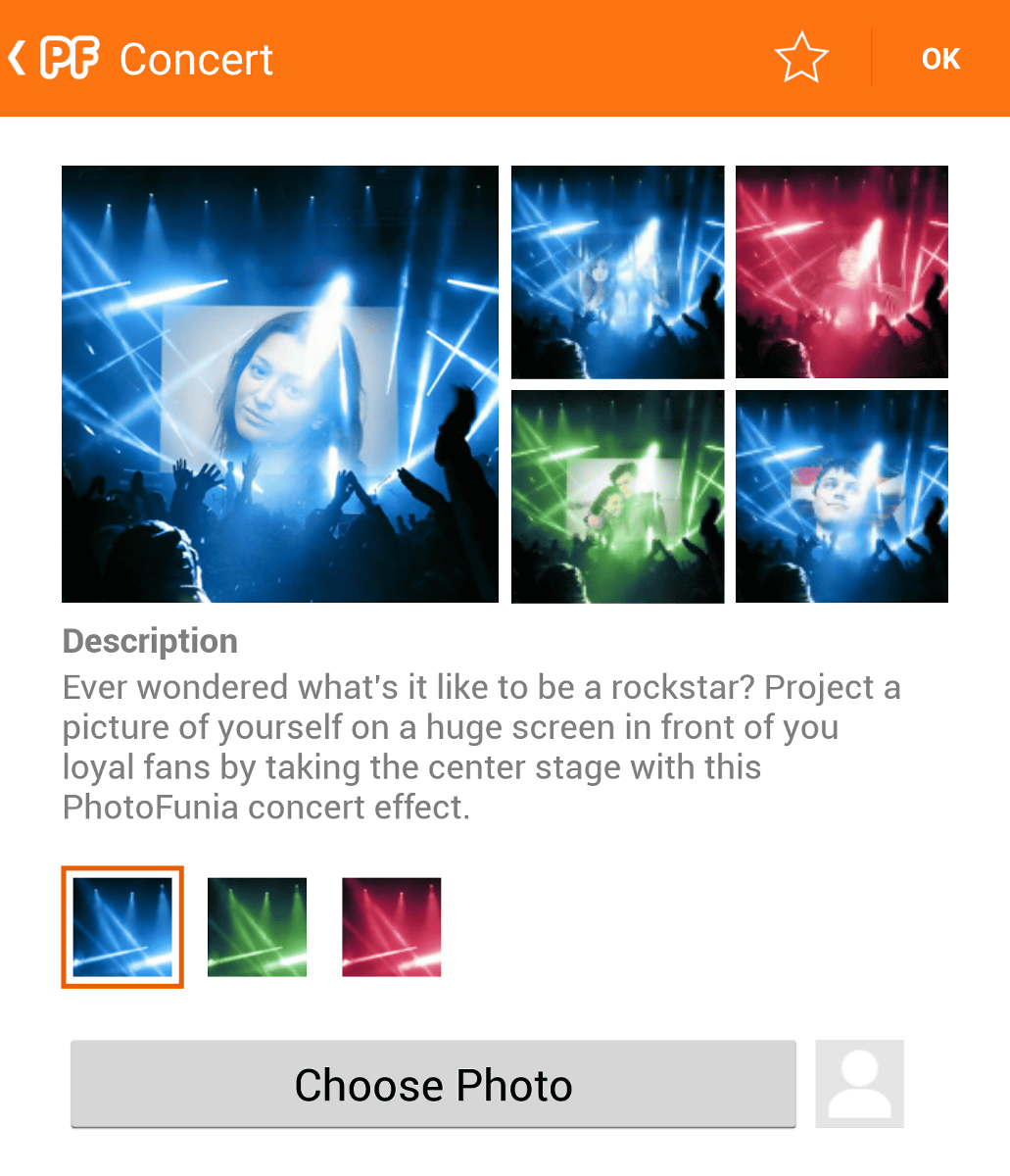
一転、神々しくなりました。
PhotoFuniaには400種類を超えるテンプレートが用意されているので、アートな作品からおもしろネタ作品までアイデア次第で楽しい画像を簡単に作れます。