Excelで電話番号を入力すると先頭の「0」が表示されない?超簡単な2つの解決方法


そんな便利なExcelだが、会員番号や口座番号など、先頭に0が付く数値、たとえば「001」などを入力しても、「1」と表示されてイライラした経験はないだろうか。
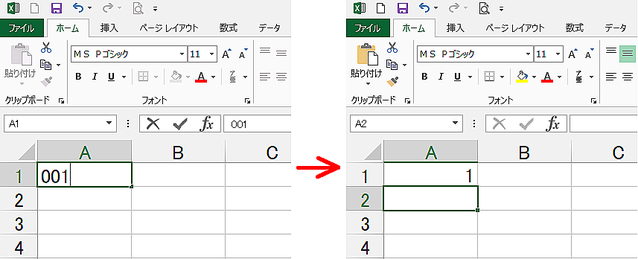
「001」と入力して[Enter]キーを押すと表示が「1」となってしまう
これを、入力した通り「001」と表示する方法を2つ紹介しよう。
●先頭に「'」を入力する方法
001と入力する際、先頭に「'」(シングルクォーテーション)を入力する。やるべきことはこれだけ。この「'」は、「それ以降を文字列として扱う」というExcelのルールなのだ。文字列の場合は、入力したままが表示される。
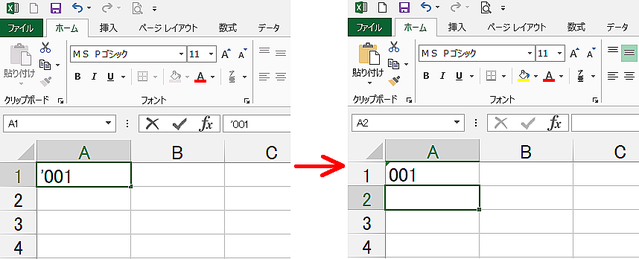
先頭に「'」を入力してから001を入力すると、「001」と表示される
この方法を使えば、「12/1」と入力すると「12月1日」になってしまう、といったイライラも解決できる。
ただし、見た目は数字の場合でも扱いは文字列のため、SUMなどを使った計算ができない点には注意しよう。また、この方法だと左寄せになるので、右寄せにしたい場合は、「右揃え」を設定しておこう。
●セルの書式設定の「表示形式」で「000」と設定する方法
文字列としての扱いでは困る、という場合は、こちらの方法を試してみてほしい。
まず、設定したいセルを選択して右クリックし、「セルの書式設定」を選択する。先頭に0を入力する列を丸ごと選択すると手っ取り早い。
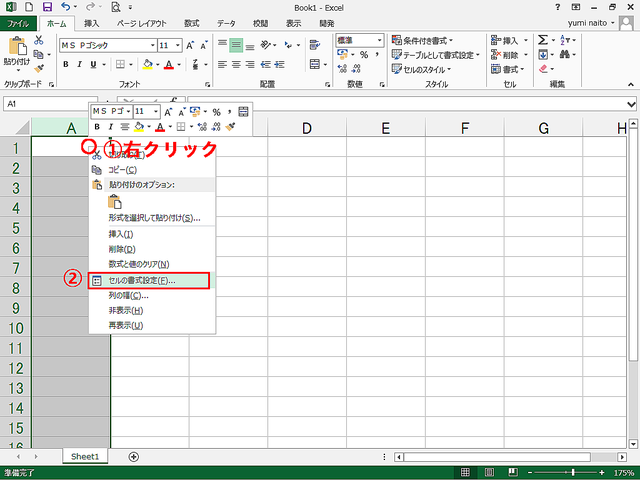
設定したいセルや列を選択して右クリックメニューから「セルの書式設定」を選択する
「セルの書式設定」ダイアログボックスが開いたら、「分類」で「ユーザー定義」を選び、「種類」の欄に「000」と入力する。0の数は、0を含めて表示したい桁数に合わせる。
たとえば、001や054、108などと表示したい場合は0を3個入力するというわけだ。
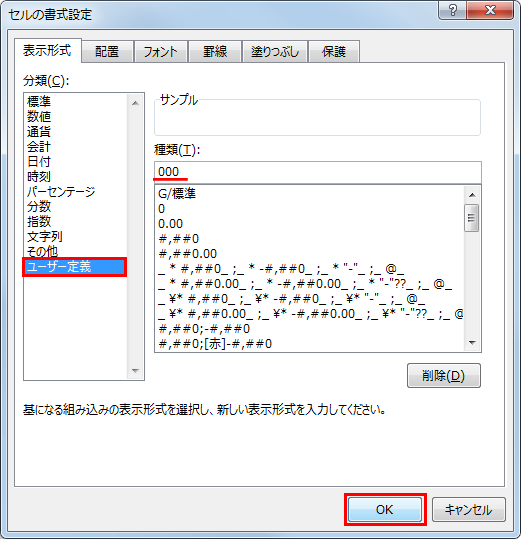
ユーザー定義で表示したい桁数分だけ「0」を入力する
これで、指定した範囲は先頭の0を表示することができるようになる。こちらの方法では、SUM関数なども利用可能だ。

0を含め、指定した桁数分の数字が表示される
数字を入力する前でも後でも設定できる。「001」と入力して「1」と表示された状態で設定すると、表示が「001」に変わる。逆に、単に「1」や「54」と入力しただけでも「001」や「054」などと表示される。指定した桁数より少ない桁を入力した場合は不足分の桁を「0」で埋める設定になっているのだ。
これらどちらかを覚えておけば、「001と入力したのに1しか表示できない!」というイライラから解放される。
内藤由美
