Twitter公式の強制短縮URL「t.co」を踏まずに本当のリンク先を直接クリックできる「t.coバイパス」をChrome・Firefoxに設定する方法


By Gwyneth Anne Bronwynne Jones
TwitterではURLをツイートすると自動的に「t.co」を使った短縮URLが作成されます。ツイート内のURLは一見、t.coを使った短縮URLではない本当のリンク先URLの一部が表示されていますが、このリンクをクリックするとt.coの短縮URL経由でサイトが移動する仕組みとなっています。長ったらしいURLを短くしてくれるため一見便利な短縮URLですが、リダイレクトが発生したり、サイトが移転した場合にリンク先を追従できないことがあったりというデメリットもあり。そこで、このようなt.co短縮URLを経由することなく直接正式なURLをクリックすることができる拡張機能「t.coバイパス」をGoogle Chrome・Firefoxにインストールして試してみました。
https://github.com/tony-o/t.co-bypass
◆Google Chromeに拡張機能としてt.coバイパスを追加する
まずはt.coバイパスのレポジトリをダウンロードします。上記サイトの右下にある「Download ZIP」をクリック。

「OK」をクリックしてZIPファイルをデスクトップなど好きな場所に保存し、Explzhなどで解凍しておきます。

Google Chromeで拡張機能のページ(chrome://extensions/)に移動して、「デベロッパーモード」にチェックを付けてから、「パッケージ化されていない拡張機能を読み込む」をクリック。
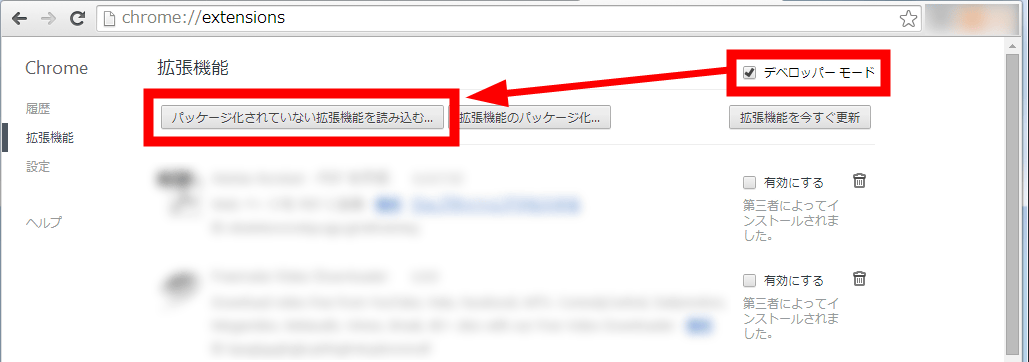
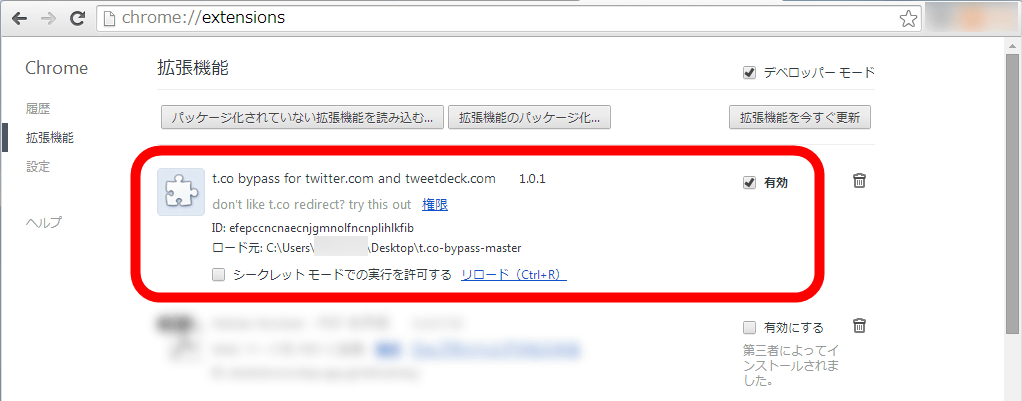
先ほど解凍したレポジトリフォルダ「t.co-bypass-mastar」を指定して、「OK」をクリック。

すると、拡張機能のページにt.coバイパス機能が追加されました。
◆ChromeでURLをツイートしてみる
t.coバイパス機能を無効にした状態でツイート内のURLリンクにマウスカーソルを合わせると、画面左下にt.coで始まるTwitter公式の短縮URLが表示されt.co経由でページが切り替わる状態。
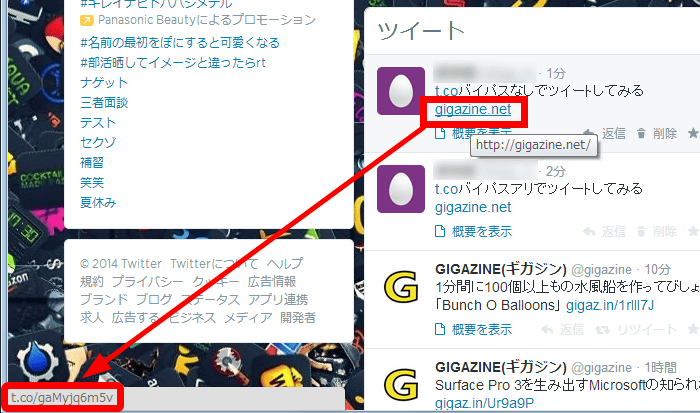
これに対してt.coバイパス機能を有効にした状態では、t.coの短縮URLではなくツイート通りのURLを直接クリックできるようになります。

◆Firefoxにt.coバイパス機能を追加する
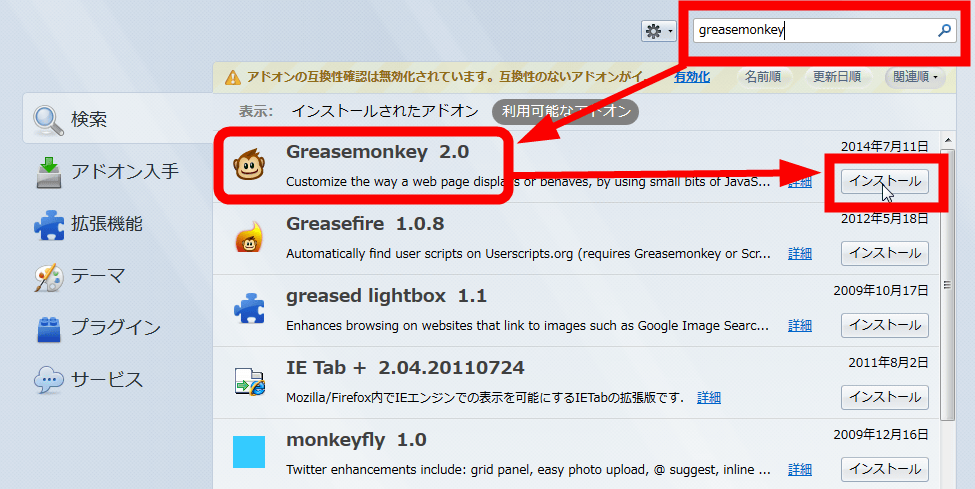
Firefoxでt.coバイパス機能を追加するには、まずアドオン「Greasemonkey」をインストールします。Firefoxの「ツール」→「アドオン」でアドオン画面を表示させ、「greasemonkey」と入力してGreasemonkeyを検索し、「インストール」をクリック。
再びGitHubのt.coバイパスのページに移り、「greasemonkey.user.js」をクリック。

「Raw」をクリック。

「インストール」をクリック。

アドオン画面のGreasemonkeyユーザースクリプトに「t.co bypass 1」と表示されればOKです。

