


スマホ初心者のためのクラウドストレージの使い方

スマホが従来型の携帯電話と比べて難しいと感じるのが、インターネットを利用した「クラウドサービス」(クラウド)だろう。インターネットを利用すること自体は従来型の携帯電話でもできるが、「クラウド」は、スマホになってから多く利用されるようになったサービスである。スマホは、クラウドを利用することで初めて便利なツールになると言っても過言ではないだろう。
「えっ?クラウドなんて使ってないよ」と言う人もいるかもしれないが、普段、気にせず使っているスマホのアプリやサービスの大半がクラウドなのである。例えば、音楽配信、YouTubeやHuluなどの動画配信、GメールやSNSなどもクラウドをつかったサービスなのだ。
クラウドには、配信サービス以外にも便利な「クラウドストレージ」サービスがある。名前は聞いたことはあるけれど、“何に使えばいいの?”、“どう使えばいいの?”という人も多いと思うが、これが使えれば、あなたももう立派なスマホ使いの仲間入りだ。
■クラウドストレージはネットの収納ボックス
クラウドストレージは、インターネット上に自分のデータを保存するタンスや整理ボックス(箱)のようなものだ。
大きく3つの使い道がある。
1.大事なデータ(写真や画像、動画、文書などのデジタルデータ)を保存できる
スマホが故障や紛失、リセットといったアクシデントに見舞われた際もクラウド上のデータは失われないのでバックアップとしても利用できる。
2.複数の写真や画像、動画、文書などのデータを自分以外の人にも渡せる
イベント写真などの数量の多いデータも簡単に渡すことでくる。
3.自分以外の人と一緒にデータを共有できる
スマホやパソコンなど複数のデバイスで利用でき、共有フォルダを使うことで他の人と写真や画像、動画、文書などのデータを共有できる。
今回は、多くのスマホユーザーが利用していると言われているDropbox(ドロップボックス)を例にクラウドストレージの使い道を見てみましょう。
■クラウドストレージの始め方
Dropboxを始めるには、スマホのアプリを起動して新規アカウント作成を選んで、メールアドレスとパスワードを用意してアカウントを作る。
自分のアカウントができたら、以後、パソコンでも他のスマホやタブレットでも同じアカウントでログインすれば、同じデータを複数の機種で利用することができる。

Dropboxにログイン、左iOS、右Android OS
■スマホ本体のデータはいつ消失してもおかしくない
スマホで一番利用されているのが、カメラ。スマホ本体には写真や動画など大量の個人データが保存されてているが、ユーザーの8割はそれらのデータをどこにもバックアップ(予備)していない。また、写真のバックアップはスマホ本体にしか保存していないという調査結果もある。
Dropboxには、カメラアップロード機能があり、この機能をオンにすると、スマホで写真や動画を撮ると自動でDropboxの「Camera Uploads」フォルダにアップしてくれるので、手間をかけずにバックアップができてしまう。また、この機能を有効にすると500MBの容量が無料で追加されます。

Camera Uploadsフォルダ 左iOS、右Android OS
■データのアップロードとダウンロード
スマホでDropboxアプリを起動して、アップロードしたいフォルダを選んで、メニューから「ここにアップロード」を選択して、アップロードしたいファイルを選ぶだけです。
ダウンロードの場合は、iOSは、画像を選択して共有メニューから「画像を保存」を選び、Androidは、ダウンロードしたファイルを選択し、長押しすると保存先を選ぶメニューが表示されるので、そこから「SDカードに保存」など保存したい場所を選ぶだけだ。
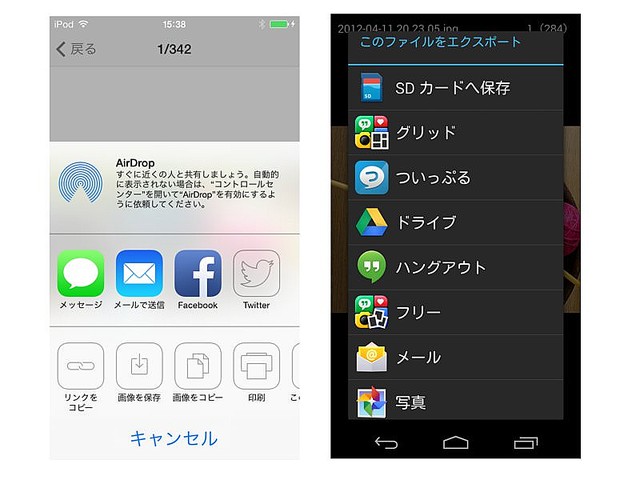
画像をダウンロードする、左iOS、右Android OS
■スマホのデータを簡単に渡せる リンク共有
Dropboxに保存されたファイルやフォルダのリンク(URL)を簡単に作成して相手に送信できる。共有リンクは、メールやメッセンジャーなどで送れる。また相手がDropboxを利用していなくも、送ったリンクをクリック(タップ)するだけで、ブラウザで見たり、ダウンロードしたりできる。
iOS、Androidともに、共有リンクを作成したいフォルダやファイルを選び、共有メニューからメール、Facebookなど、送りたい先を選ぶだけで共有リンクが作成されて、メール送信やFacebook投稿とおなじようにメッセージを添えて送ることができる。また、「リンクをコピー」を選ぶと、共有メニューにないメモやチャット画面などに貼り付けることもできる。

共有リンクを送信、左iOS、右Android OS
■仲間や家族でデータを自由に見よう
仕事仲間や家族が、いつでもどこでも写真や文書などを自由にみることもできる。みんなで使うフォルダはフォルダ毎共有できるため、共有メンバーでデータの追加や削除、整理もできる。
イベントやパーティでたくさん写真や動画を撮った際などは、この共有リンクを使えば、友人にも簡単に写真や動画を見せたり、渡したりすることができる。
IOSは、Macなどで共有フォルダ申請をしておき、AndroidはPCやアプリから共有したいフォルダを選んで、共有>フォルダに招待で、相手のメールアドレスへ送れば招待が完了します。あとは相手が招待を承認すれば、相手と自分が共有したフォルダを自由に使えます。

共有フォルダに招待する
クラウドストレージは、災害や事故、機種変更などの場合でも、スマホ本体の個人のデータを失わずにすむサービスである。また、親しい友人や離れて住む友人などとも、写真や動画、データなどを共有することができことも楽しめる。
クラウドストレージには、無料と有料のサービスがあるが、無料版を提供しているサービスは、Dropboxだけなく、Microsoft OneDrive(SkyDrive)、Google Drive、Amazon Cloud Drive、Apple iCloud、など多くのサービスがある。
最近のクラウドストレージは、初心者でも十分に扱えるように使い方も簡単になってきたので、まだ利用を躊躇されている人は、一度、使ってみるとスマホがもっと便利になると思う。
Dropbox
Dropbox(iOS)
Dropbox(Android)
スマートフォンのデータバックアップに関する調査
スマホユーザーの8割が、撮影した写真は「スマホに保存しっぱなし」 意外と“手つかず”のスマホ活用術
