Siri対応で声だけであらゆる操作が可能な第4世代「Apple TV」フォトレビュー&Siriオススメの映画はこんな感じ


2015年10月30日、最新の第4世代目となる「Apple TV」が販売開始となりました。搭載しているOSはiOSベースの「tvOS」で、新たにApp Storeからアプリを自由にインストールしまくったり、Siriにオススメの映画を紹介してもらったりと、これまでよりもはるかにさまざまなことがTV上で行えるようになるとのことだったので、実際にどんなことができるのかを確かめてみました。
http://www.apple.com/jp/tv/
◆フォトレビュー
さっそくApple TVが到着。

段ボールをパカリと開けると緩衝材の中に……

Apple TVの入った箱があります。
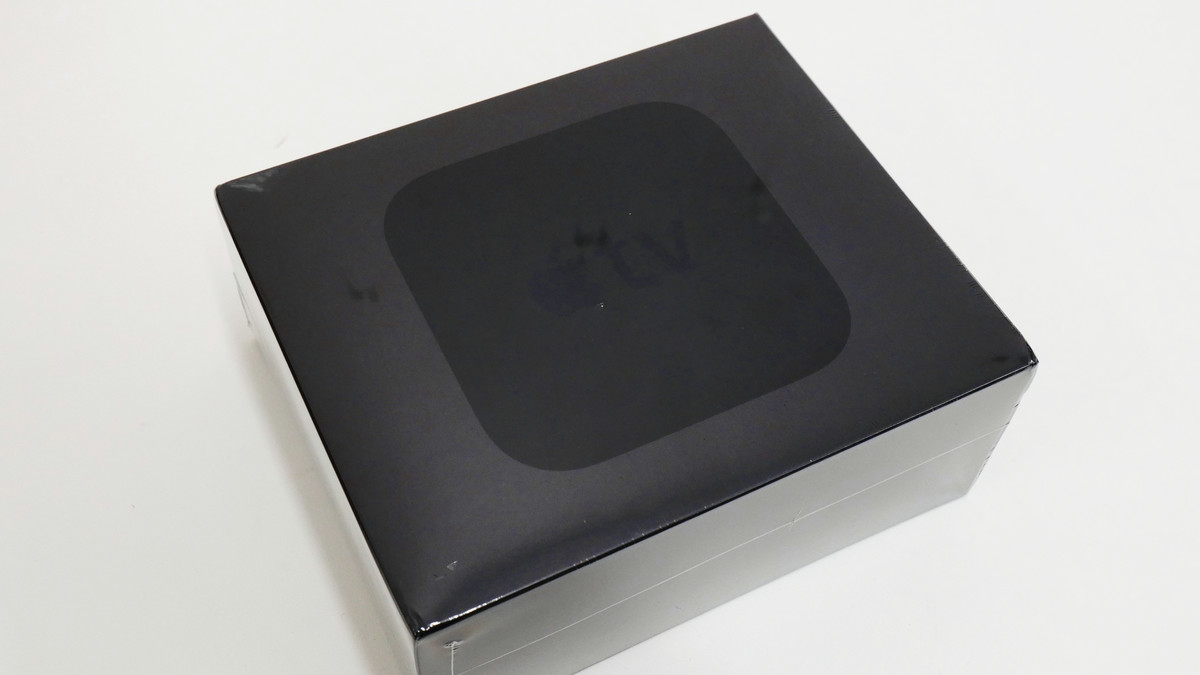
箱のビニールを取って……
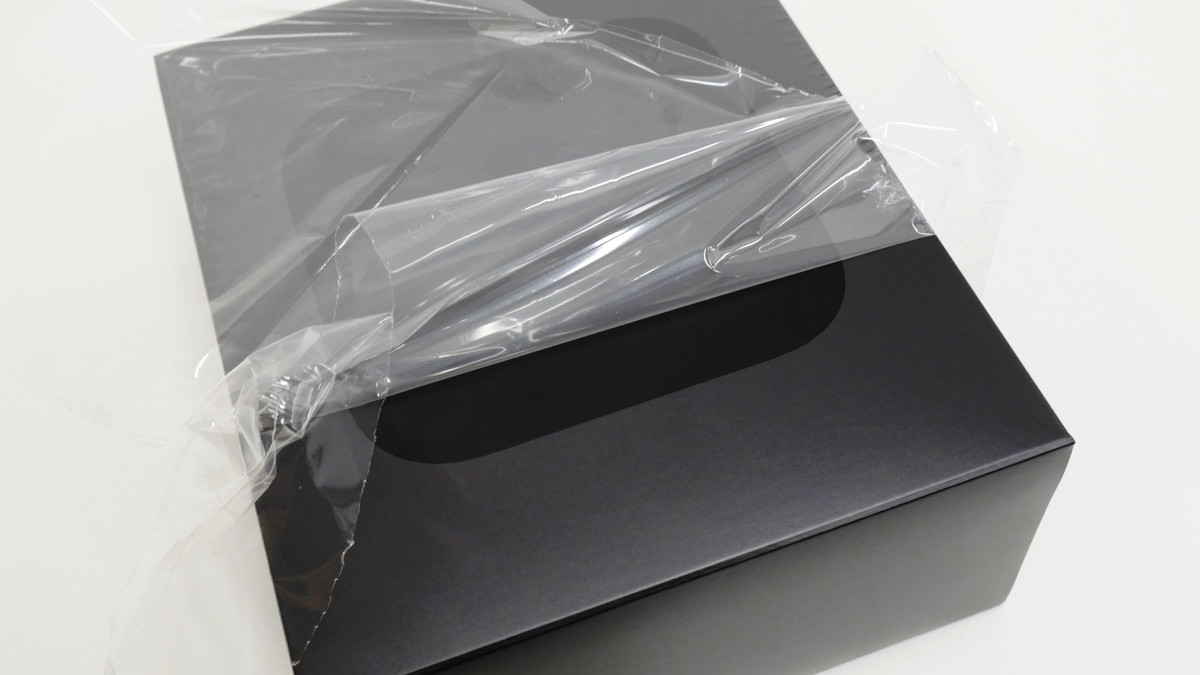
パカリ。
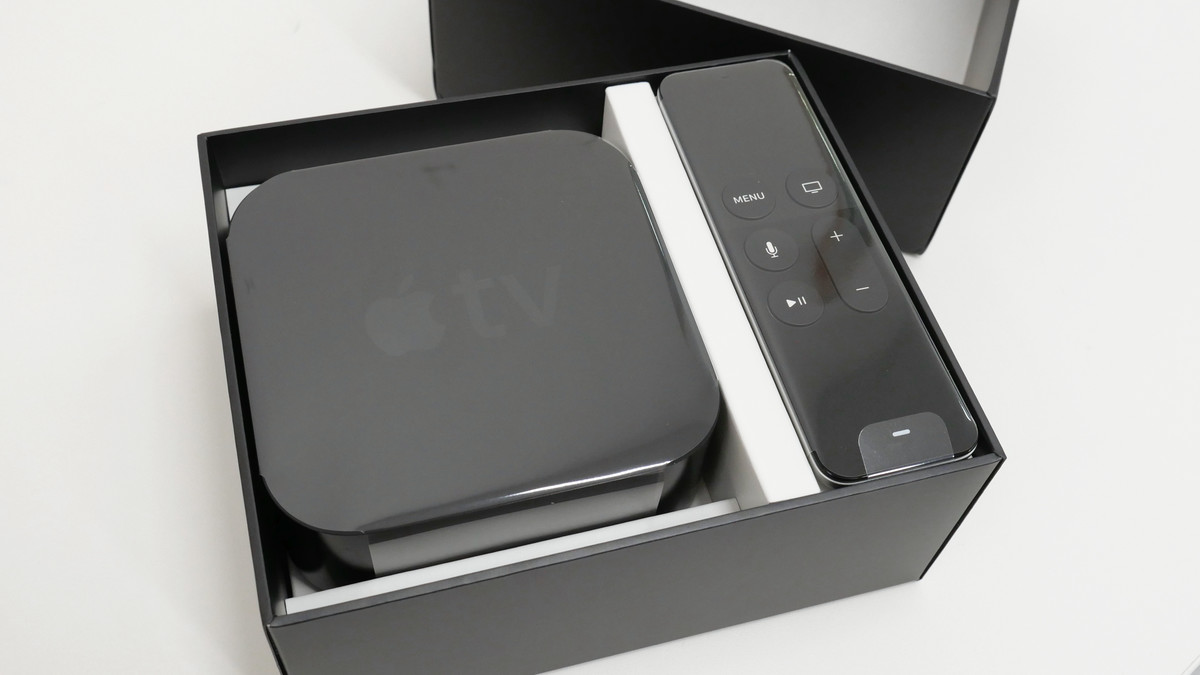
中に入っているのはApple TV本体・リモコン・電源コード・Lightningケーブル・説明書の5つ。
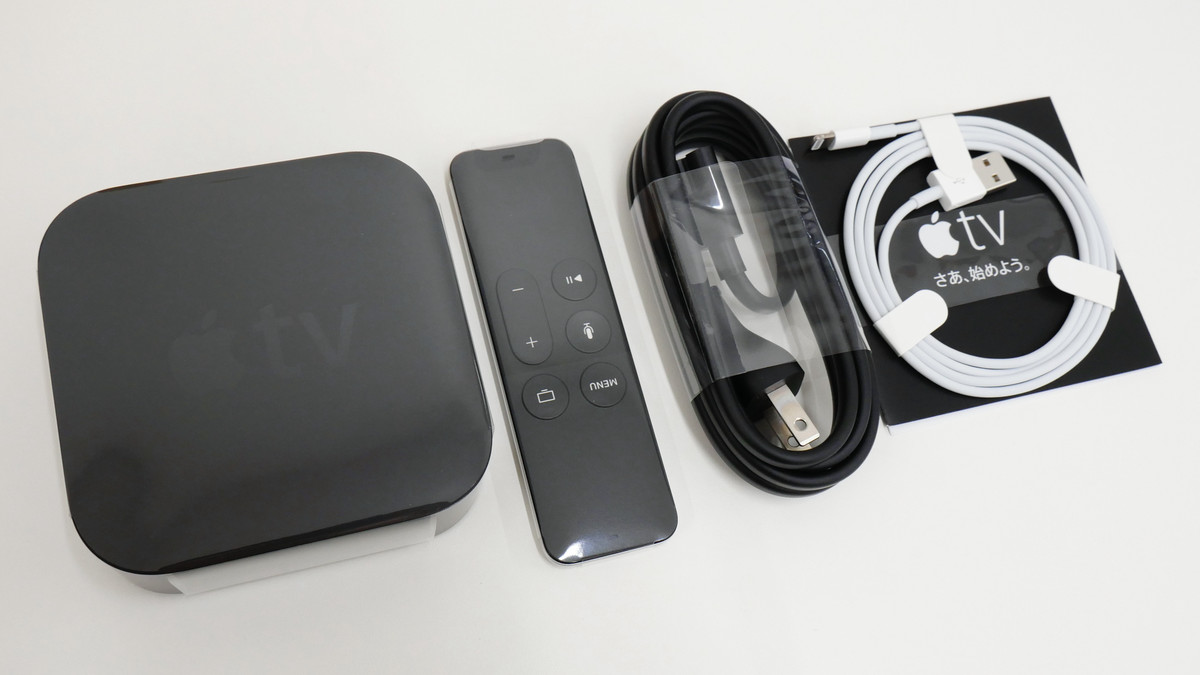
これがApple TV本体。
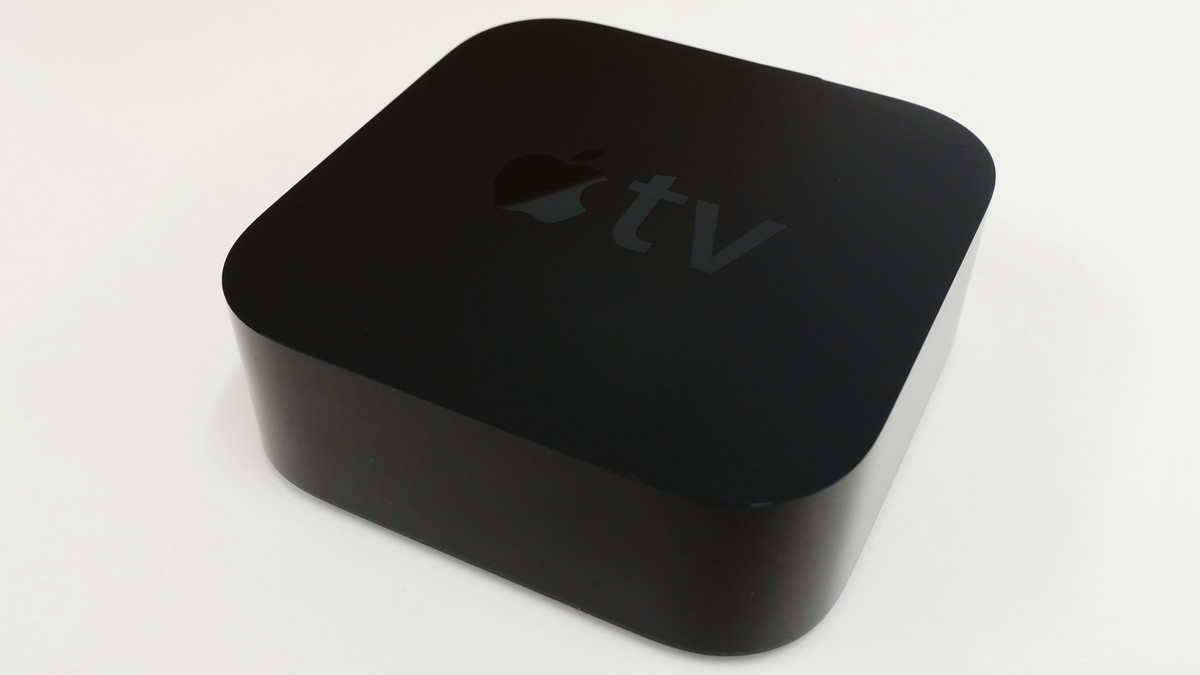
側面にテープが巻かれているので……
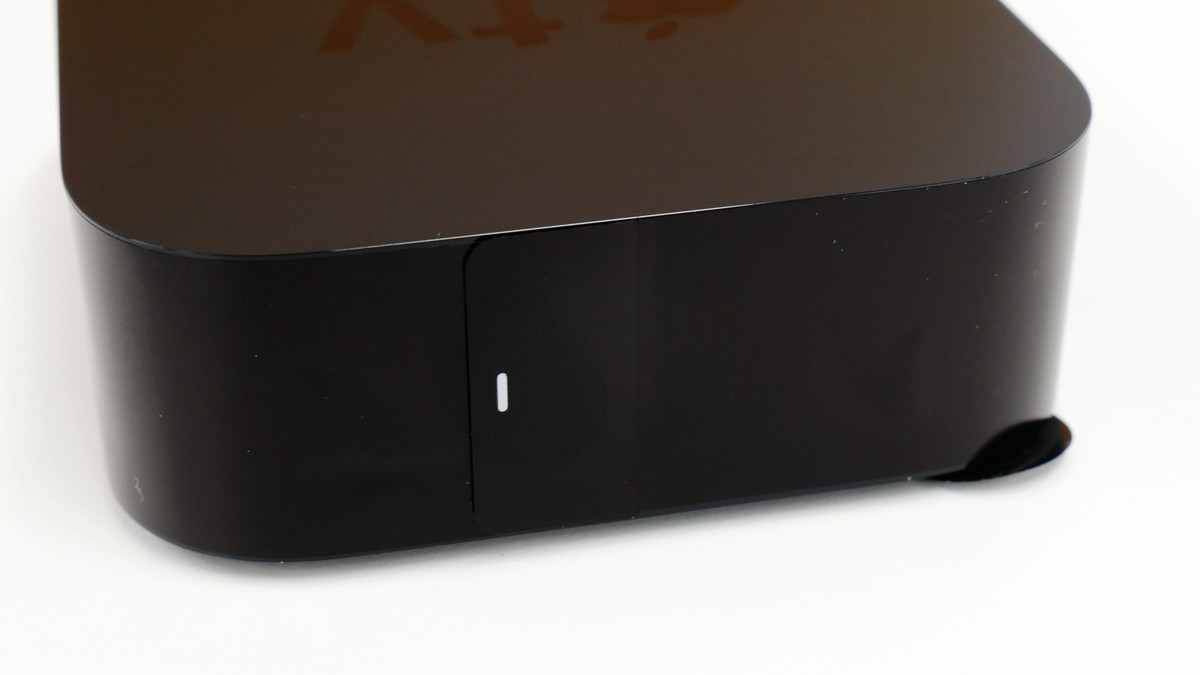
これをペロリとはがします。
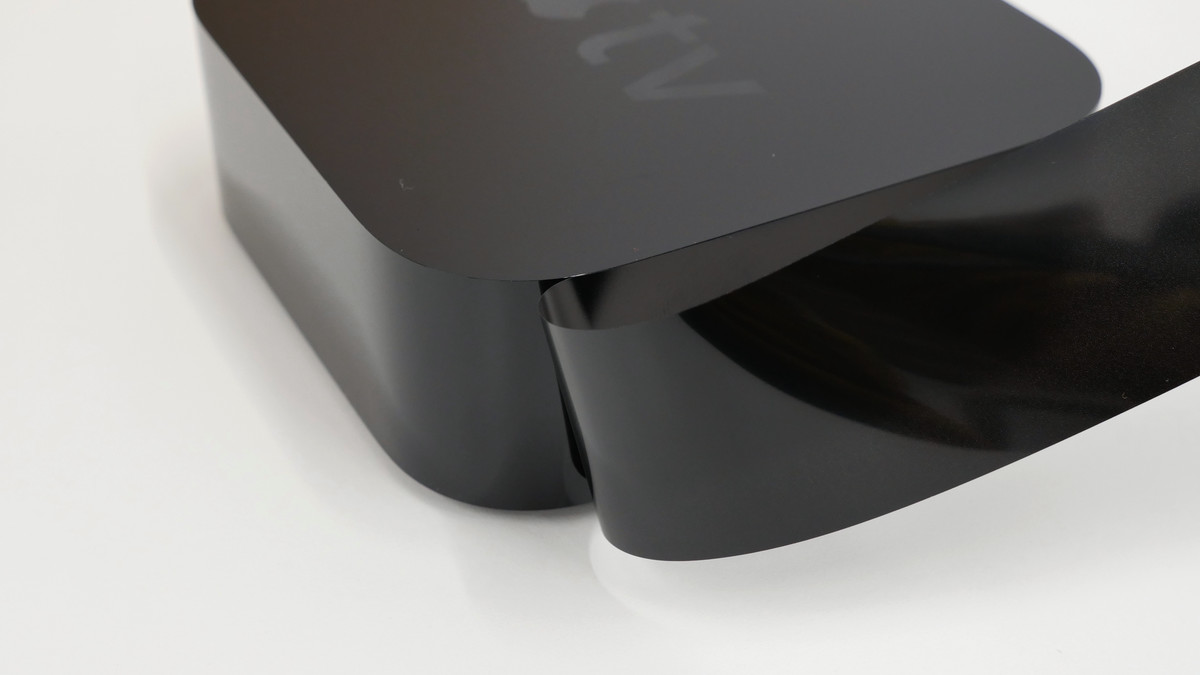
底面にもビニールのテープが貼られているのでこれをはがせば……
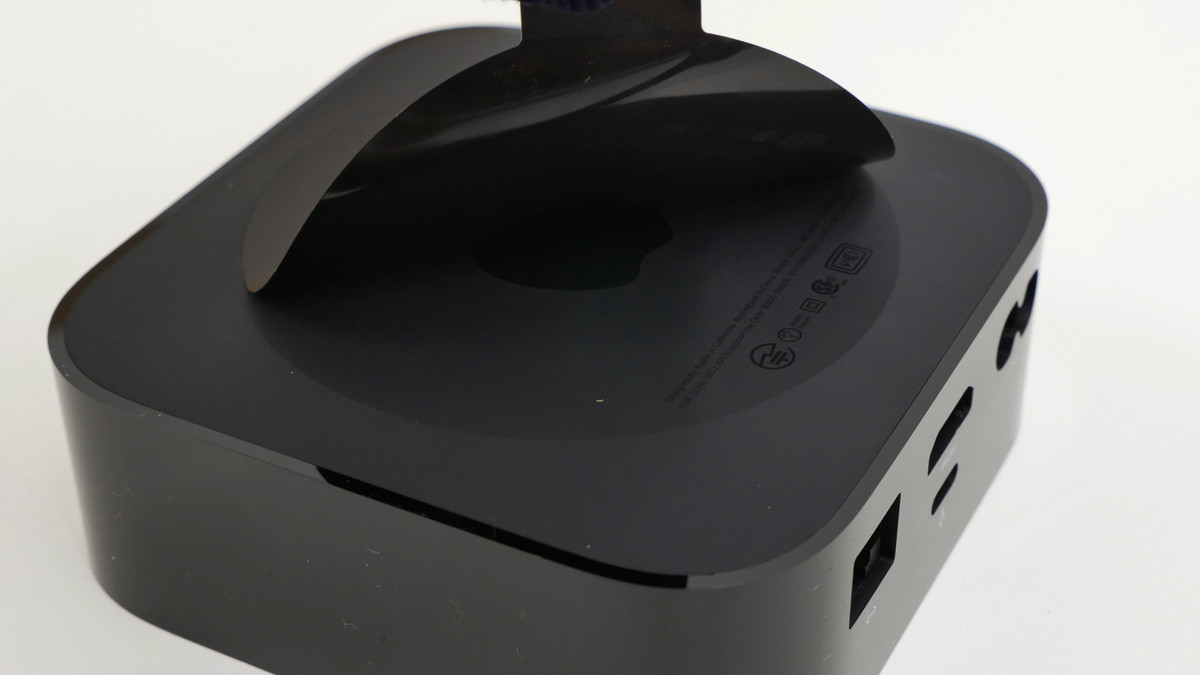
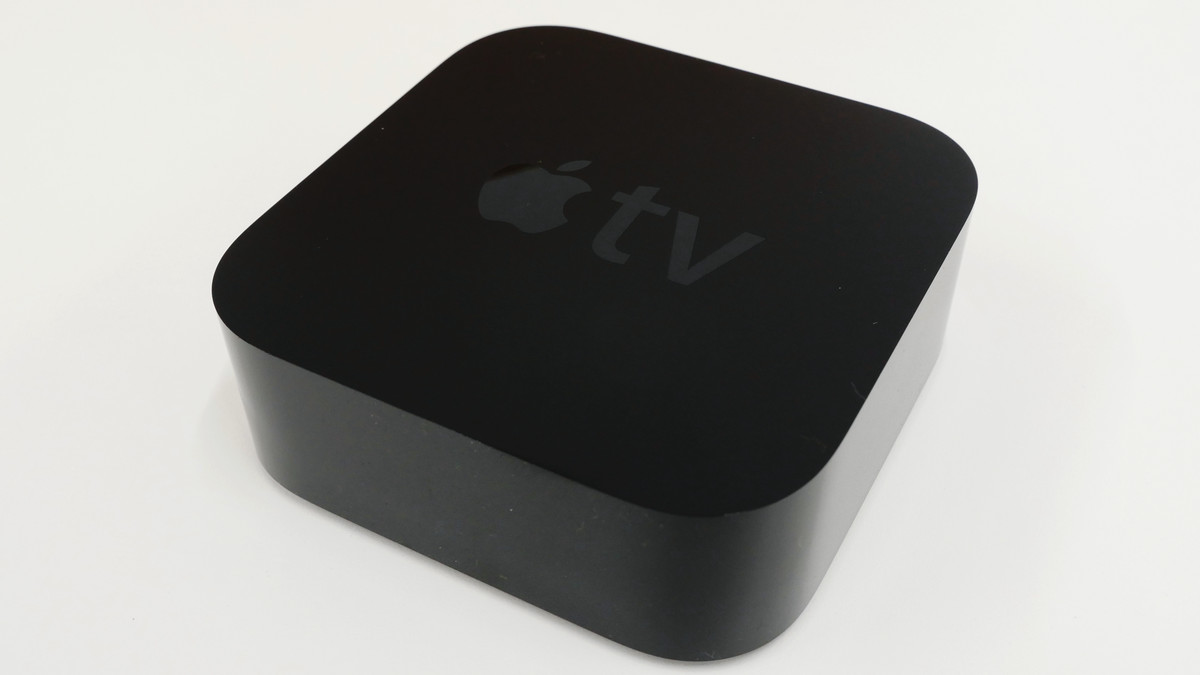
Apple TV本体の登場。
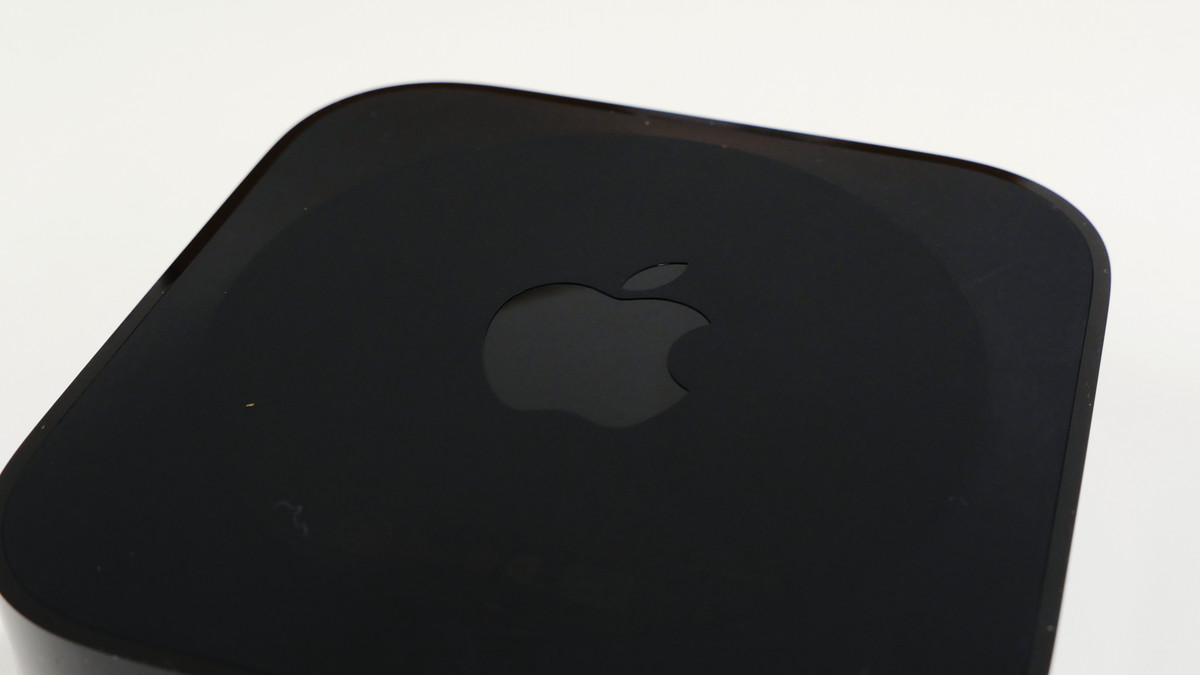
底面にはAppleロゴ。
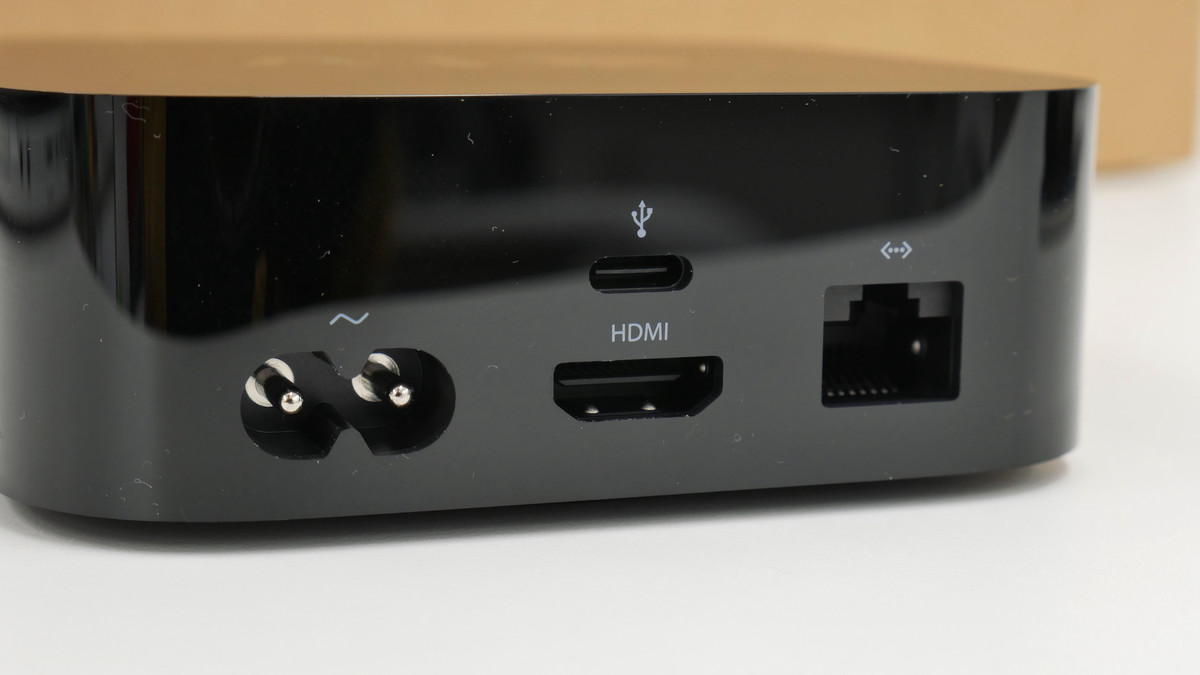
背面にプラグが4つあり、左から電源プラグ・USB Type C(上)・HDMI(下)・Ethernet。
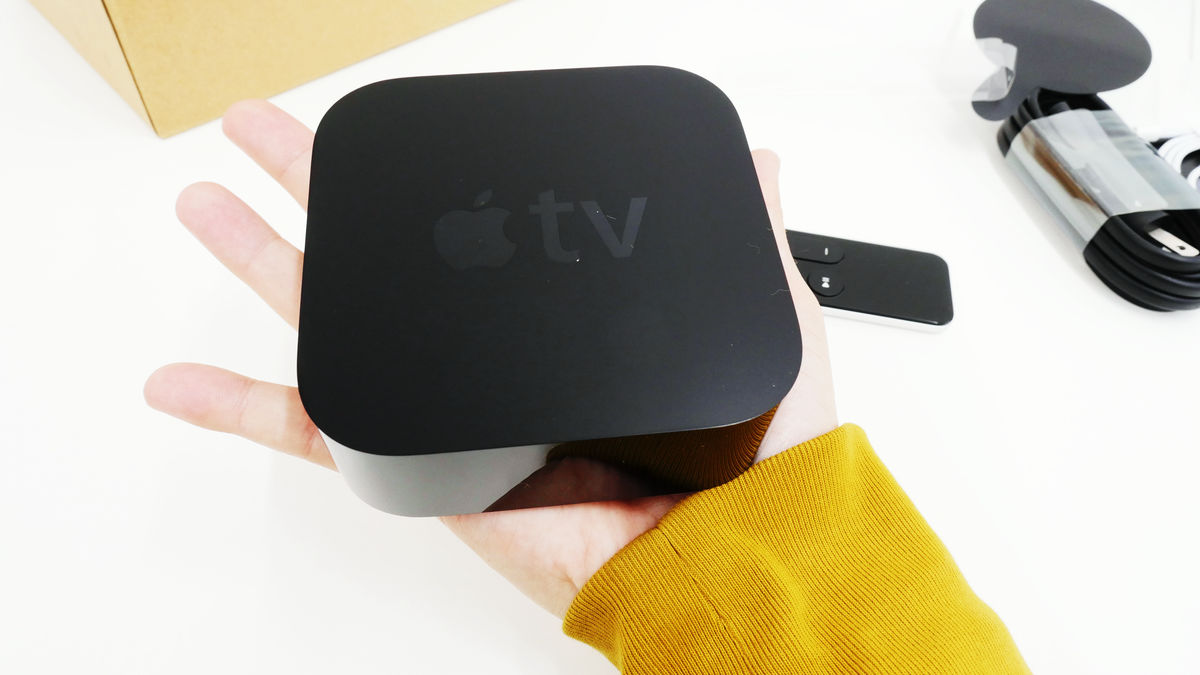
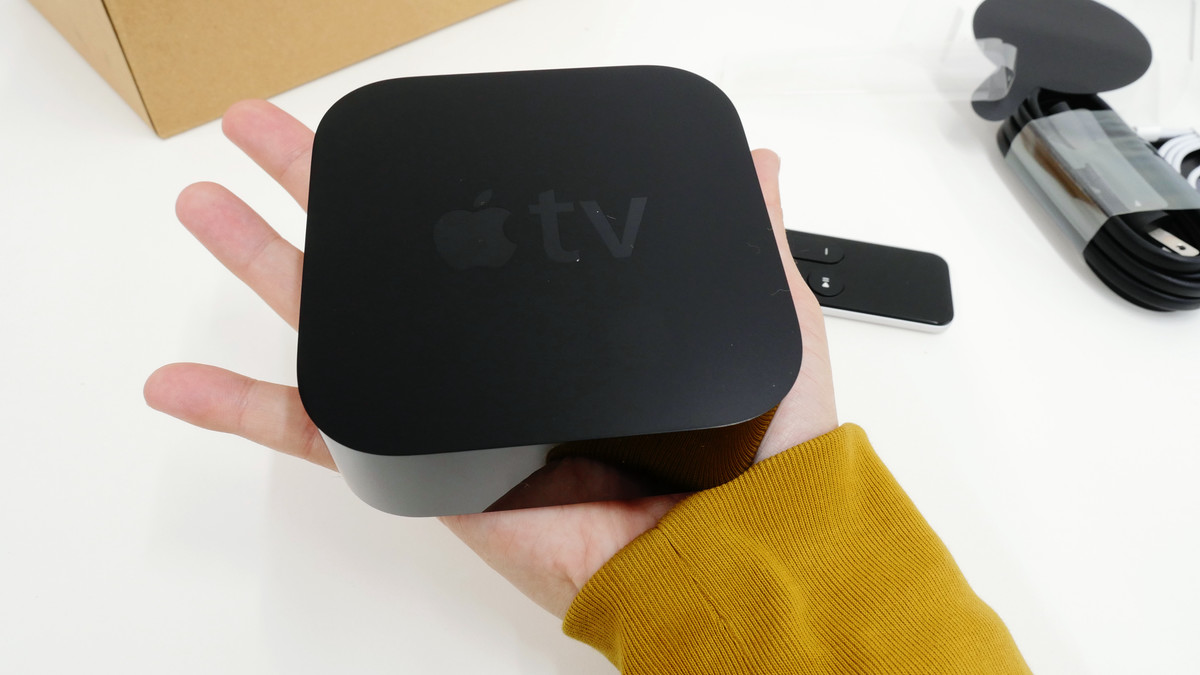
実際に手に持ってみるとこんな感じ。据え置きタイプの端末なので重さなどは気になりませんが、サイズは縦横98mm、高さ35mm、重さは425g。
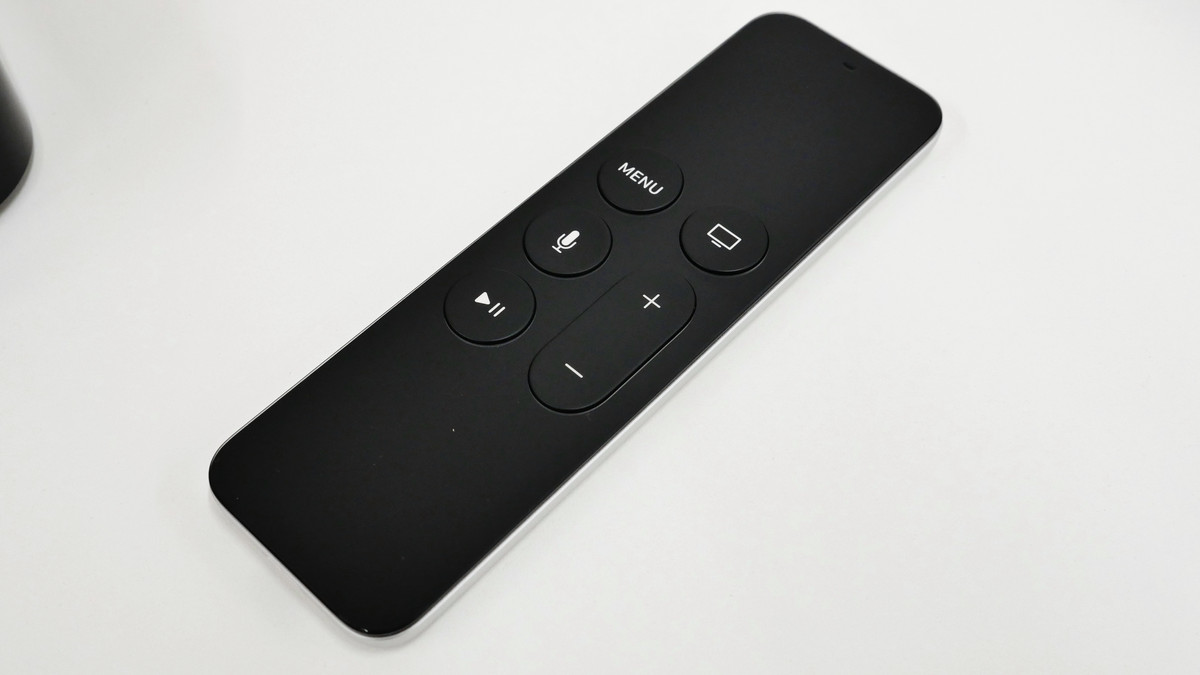
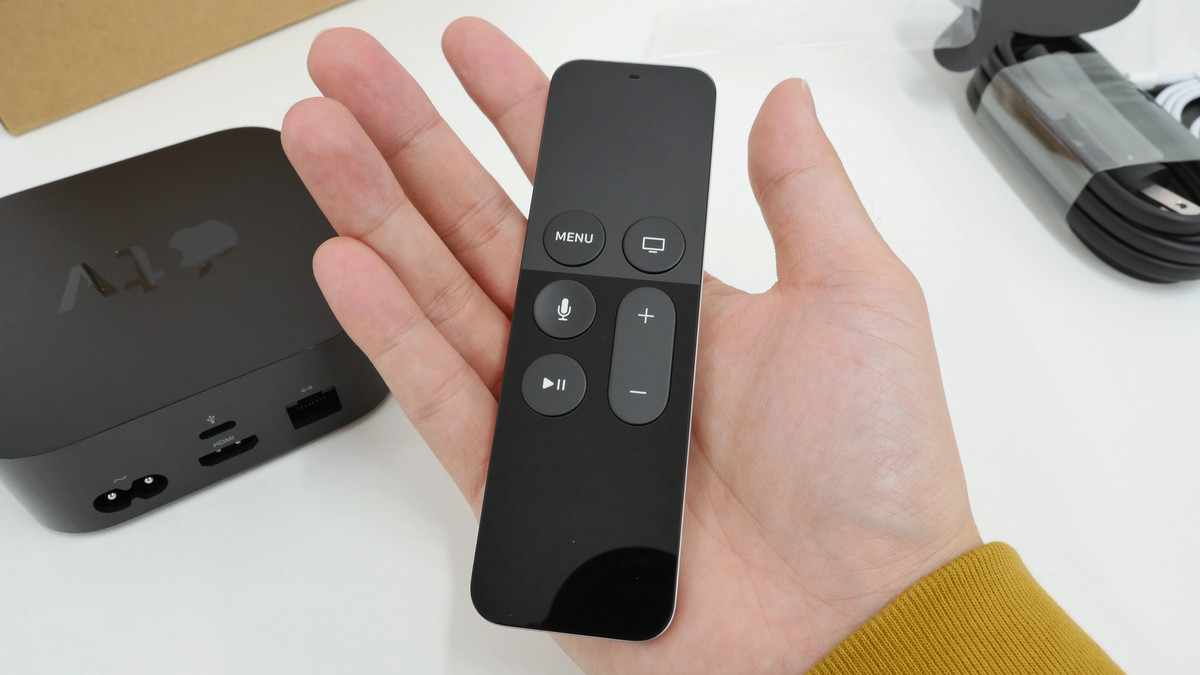
新しくなったリモコンがコレ。ボタン上部のエリアがトラックパッドになっています。
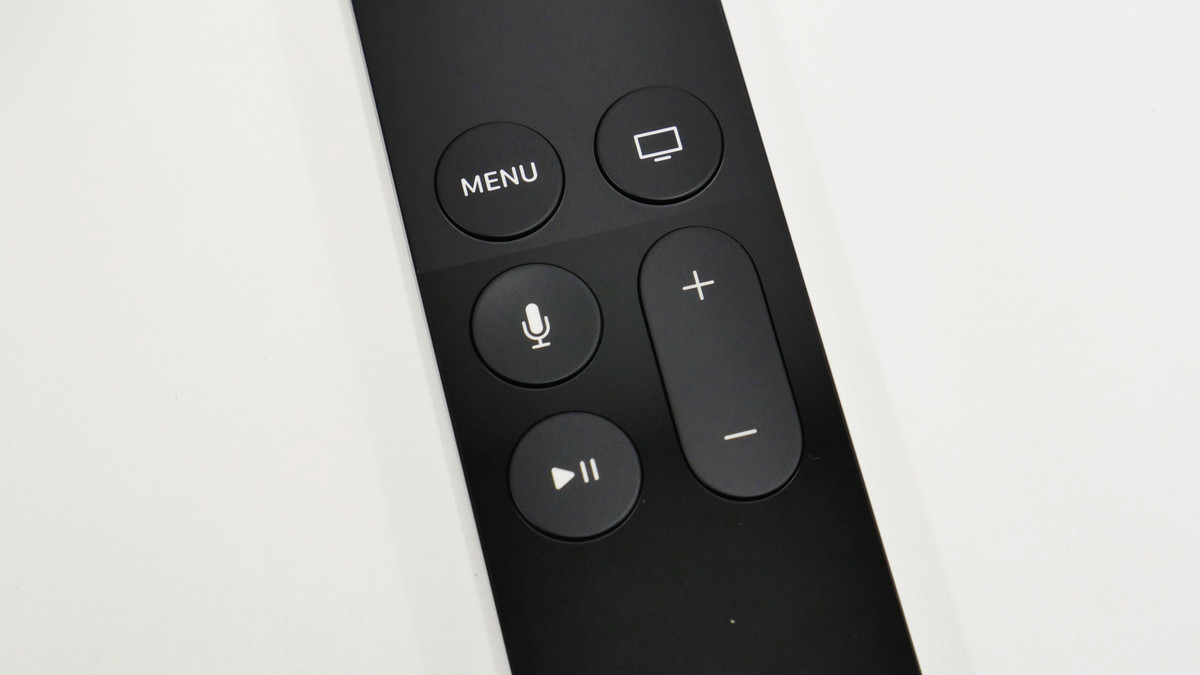
ボタンは左上から「MENU(戻る)」「ホーム」「Siri」「+(音量増)」「再生・停止」「−(音量減)」
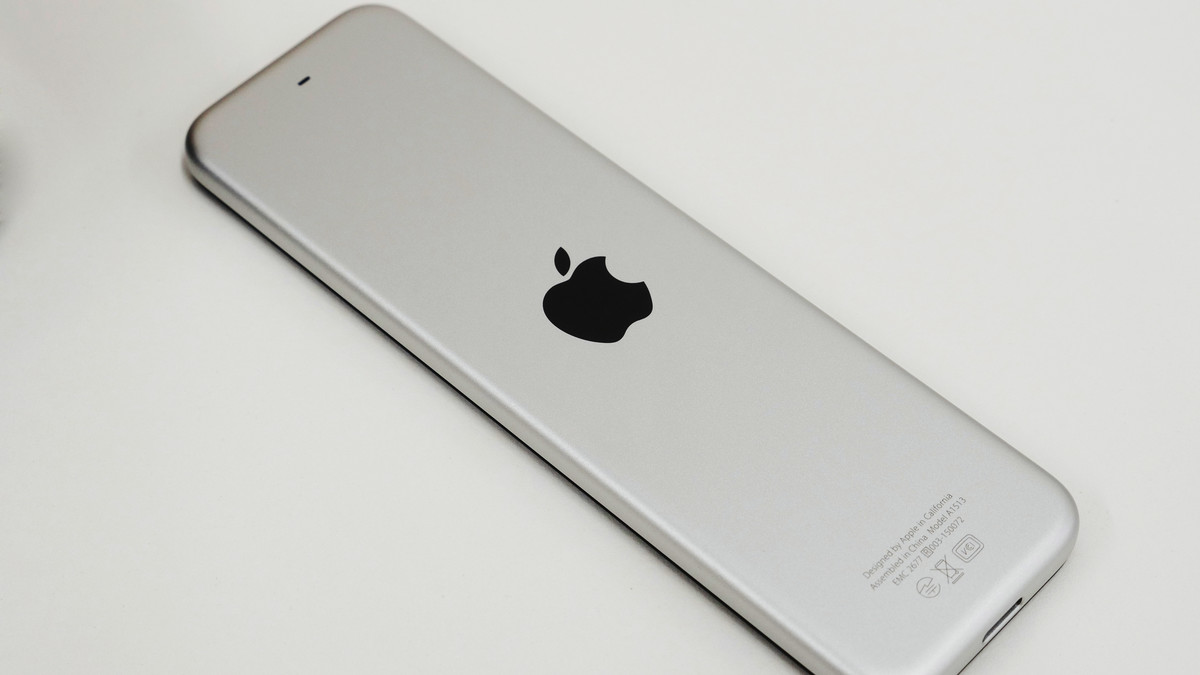
背面にはAppleロゴ。
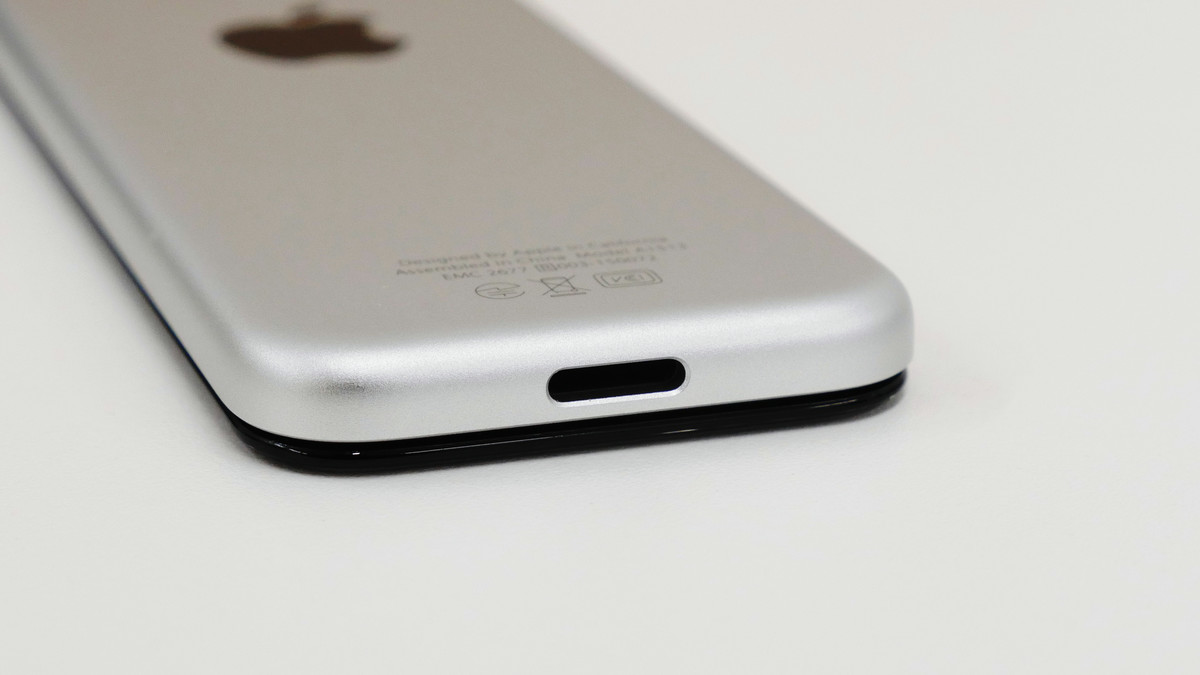
底面にLightningポート。
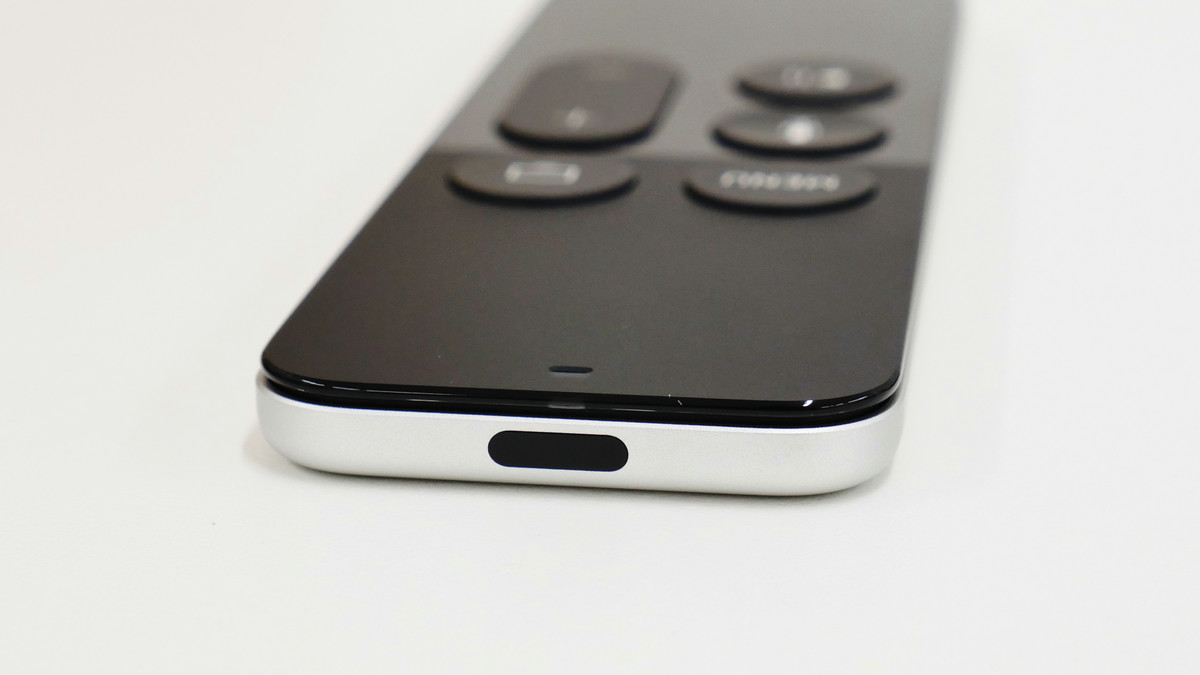
天面に赤外線センサー。
手に持つとこんな感じ。
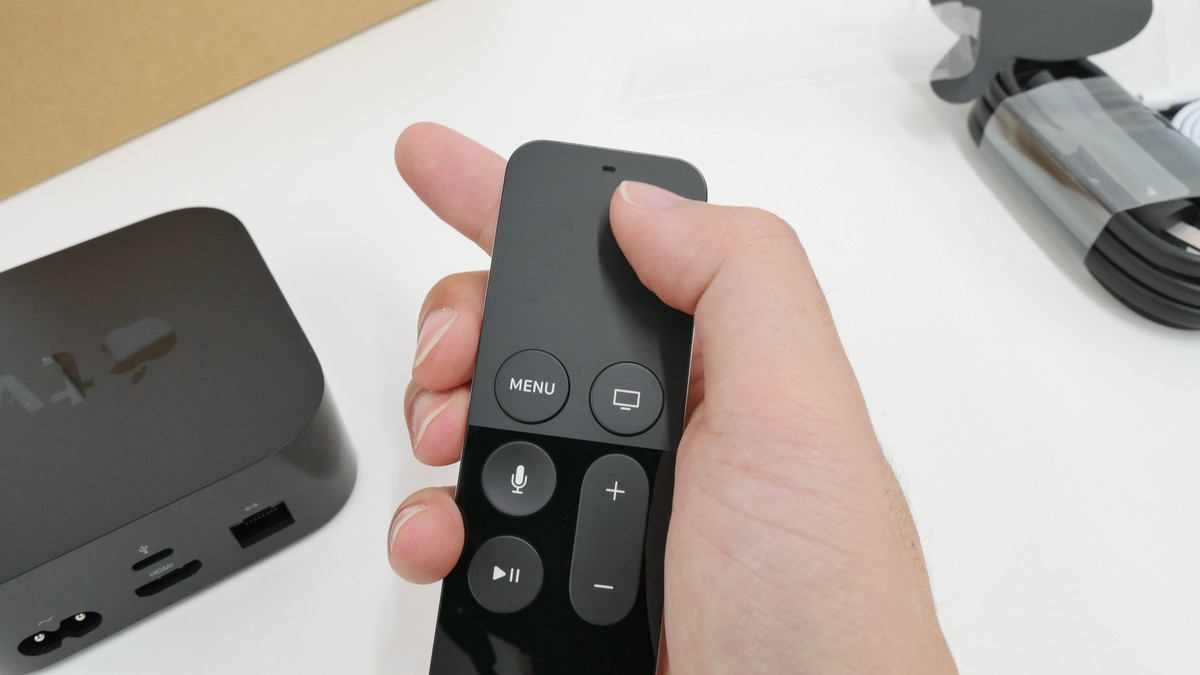
トラックパッド部分を上下左右にスワイプしたりクリックしたりして操作します。
その他詳細なスペックは以下の通り。
・本体
サイズ:縦98mm×横98mm×高さ35mm
重量:425g
ストレージ(ROM):32GB、64GB
プロセッサー:64ビットアーキテクチャ搭載A8チップ
・リモコン
サイズ:縦124mm×横38mm×薄さ6.3mm
重量:47g
◆実際に使ってみた
というわけで実際に使ってみます。HDMIケーブルでApple TV本体とTVもしくはモニターを接続し、電源コードをつなげるだけでOK。
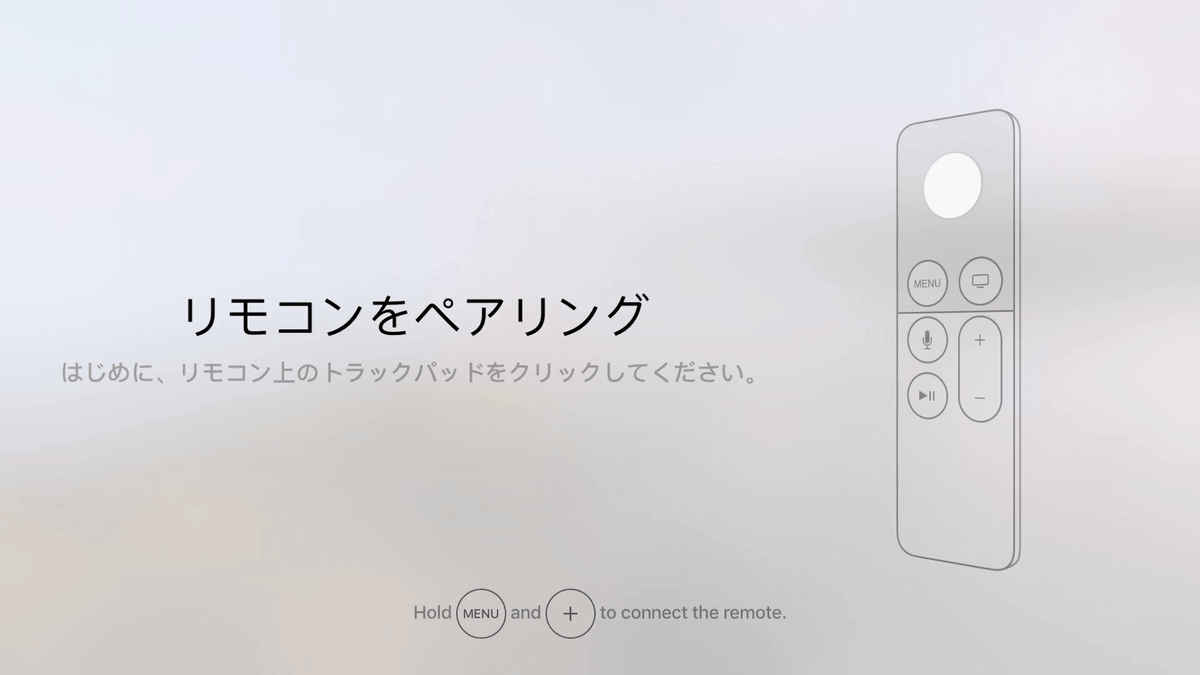
するとモニターにこんな表示が出現。まずはリモコンをペアリングするためにリモコン上のトラックパッドをクリック。するとリモコンと本体のペアリングが完了します。
まずは言語を設定。「日本語」をクリックして……

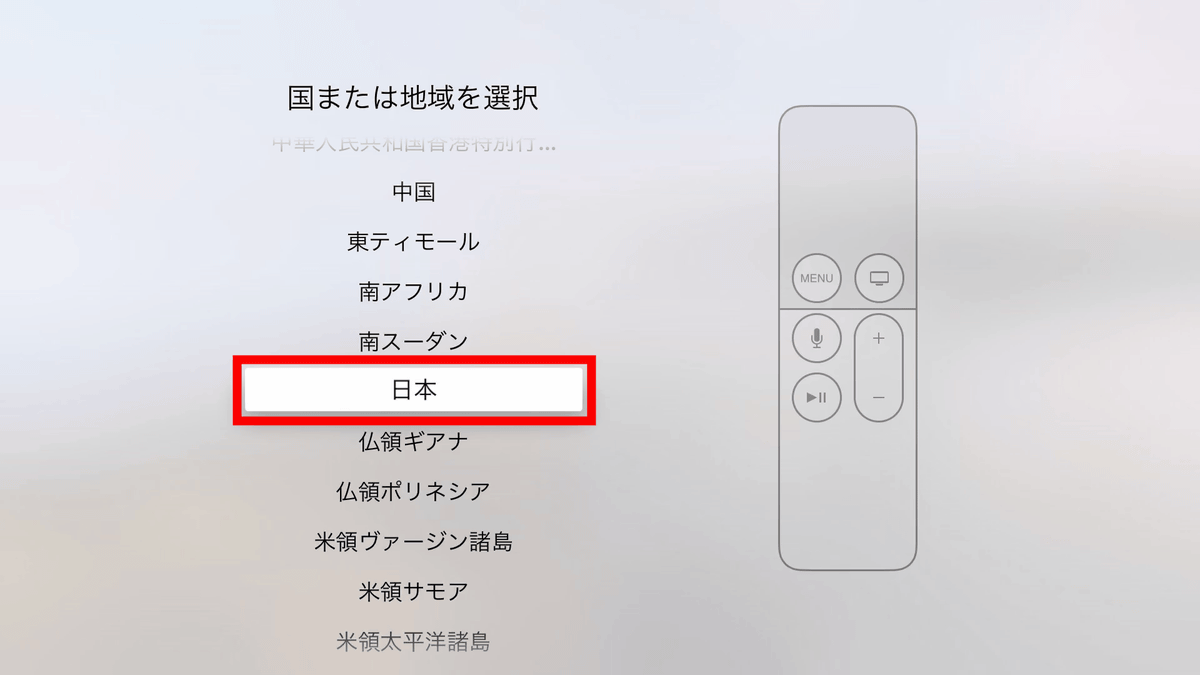
そして国または地域を選択。トラックパッドをスワイプして「日本」をクリック。
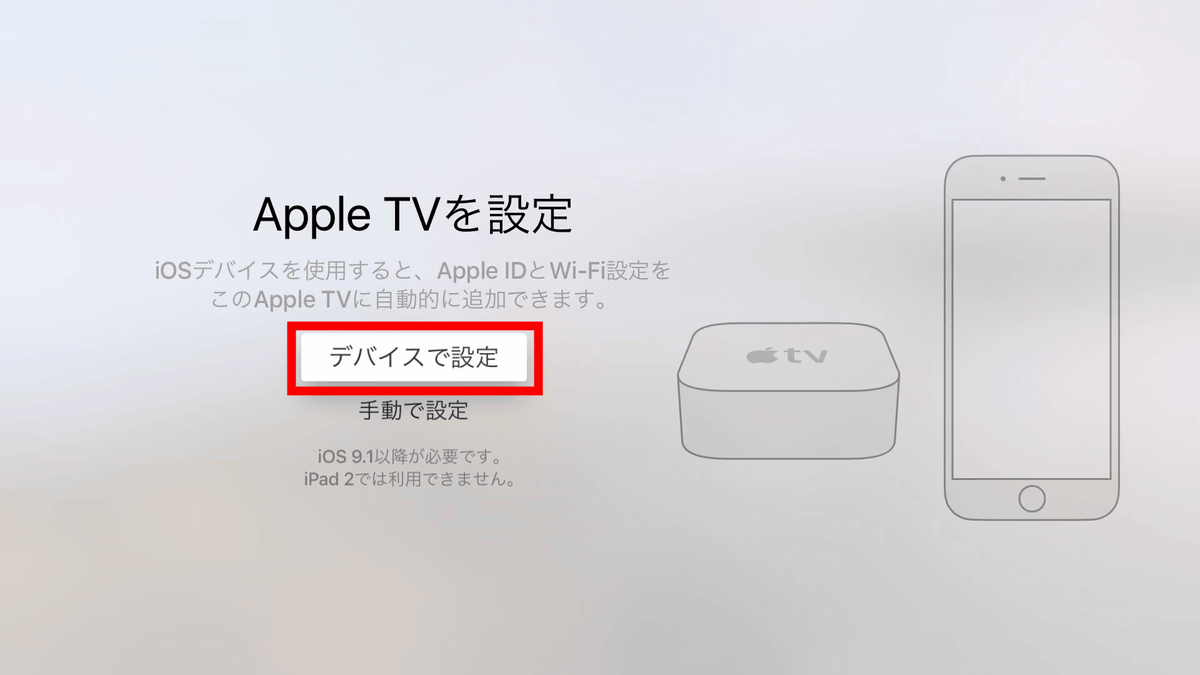
続いてApple TVの設定。「デバイスで設定」をクリックすると……
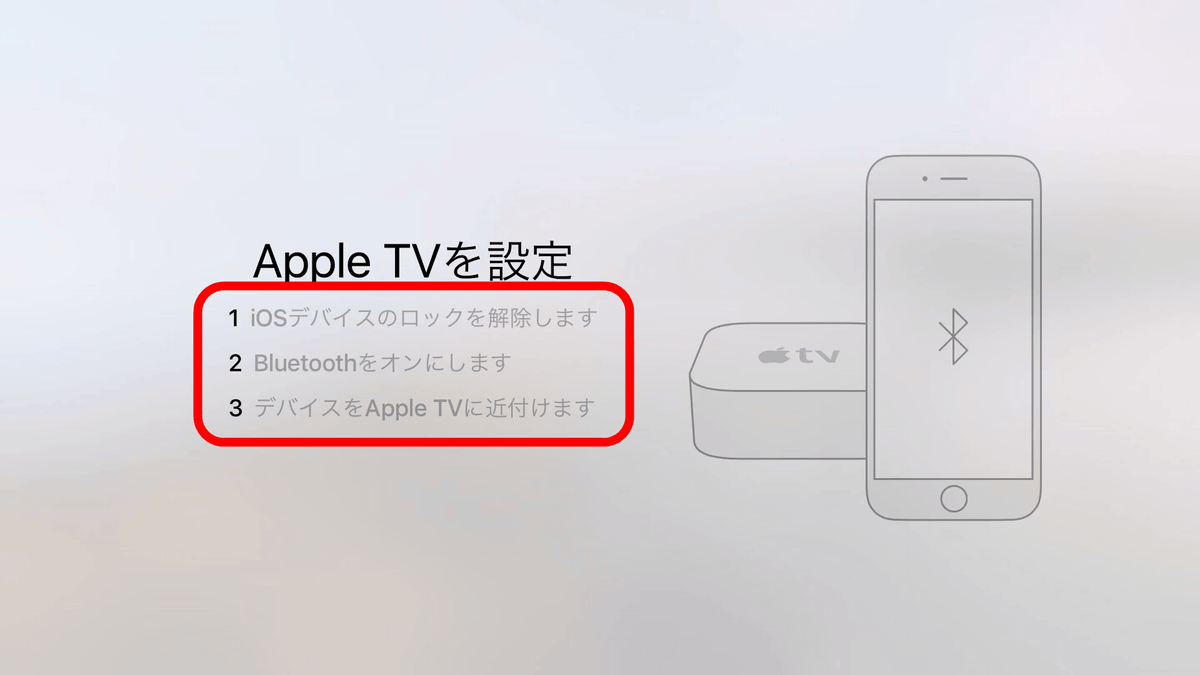
画面上に指示が表示されます。指示の通り、手持ちのiOSデバイスのロックを解除してBluetoothをオンにし、Apple TV本体の側に端末を持っていくと……
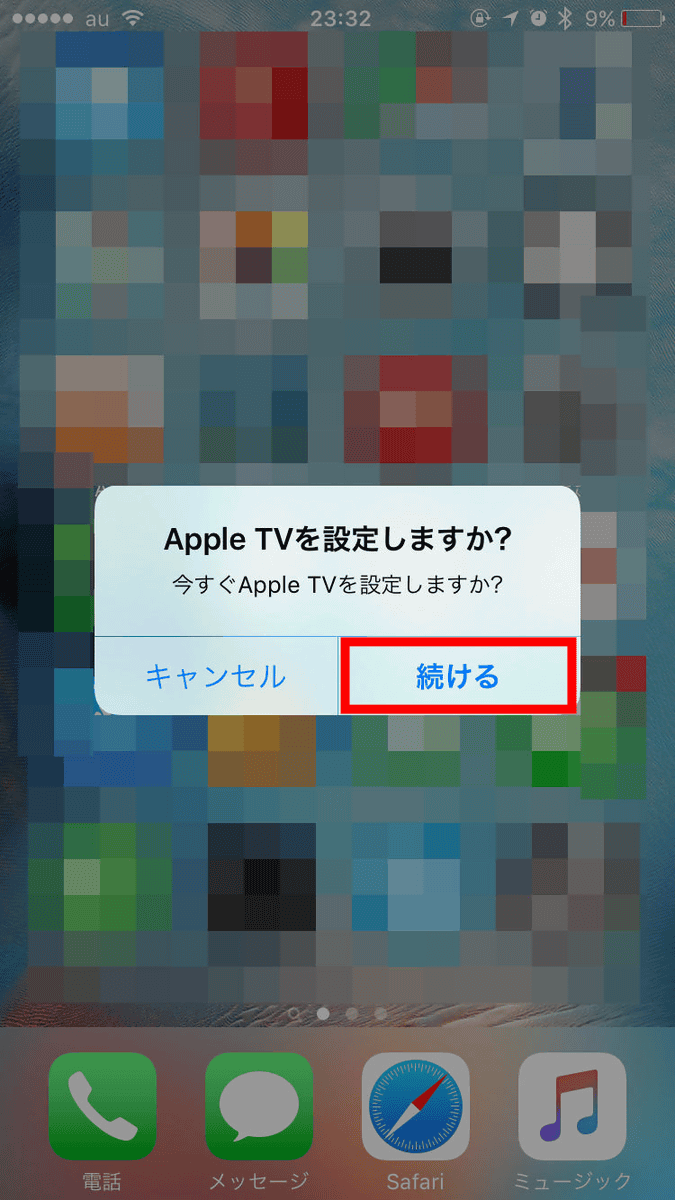
iOS端末に以下のような表示が出てくるので「続ける」をタップ。
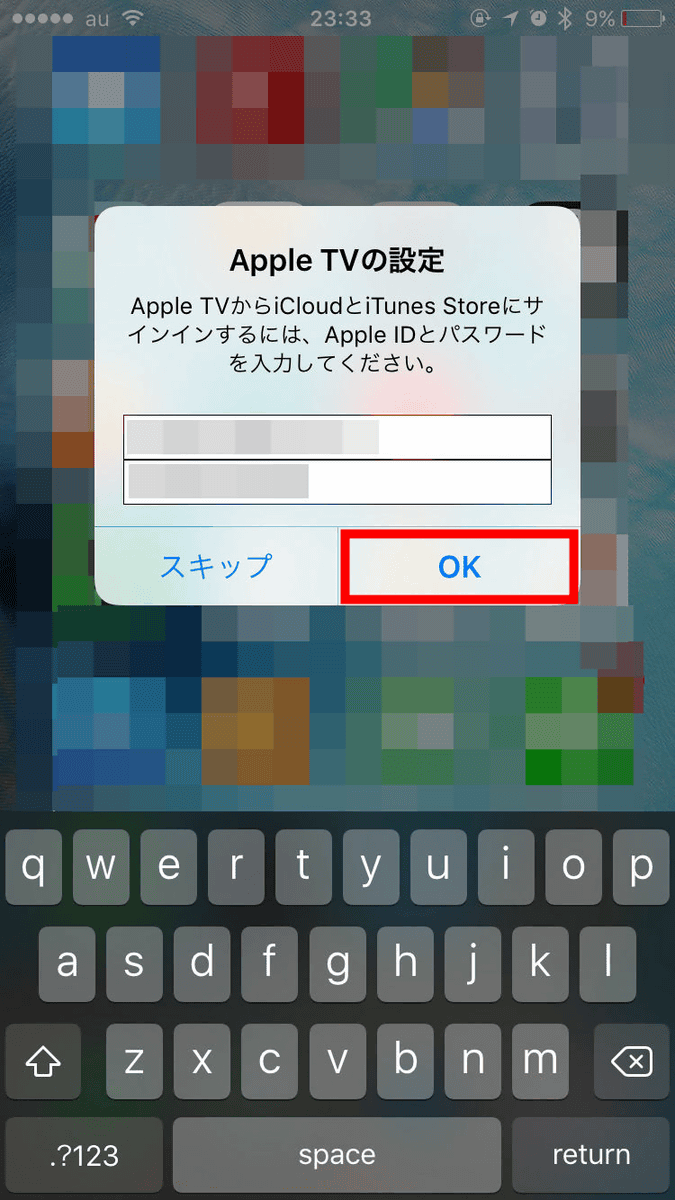
そしてApple IDを入力して「OK」をタップ。
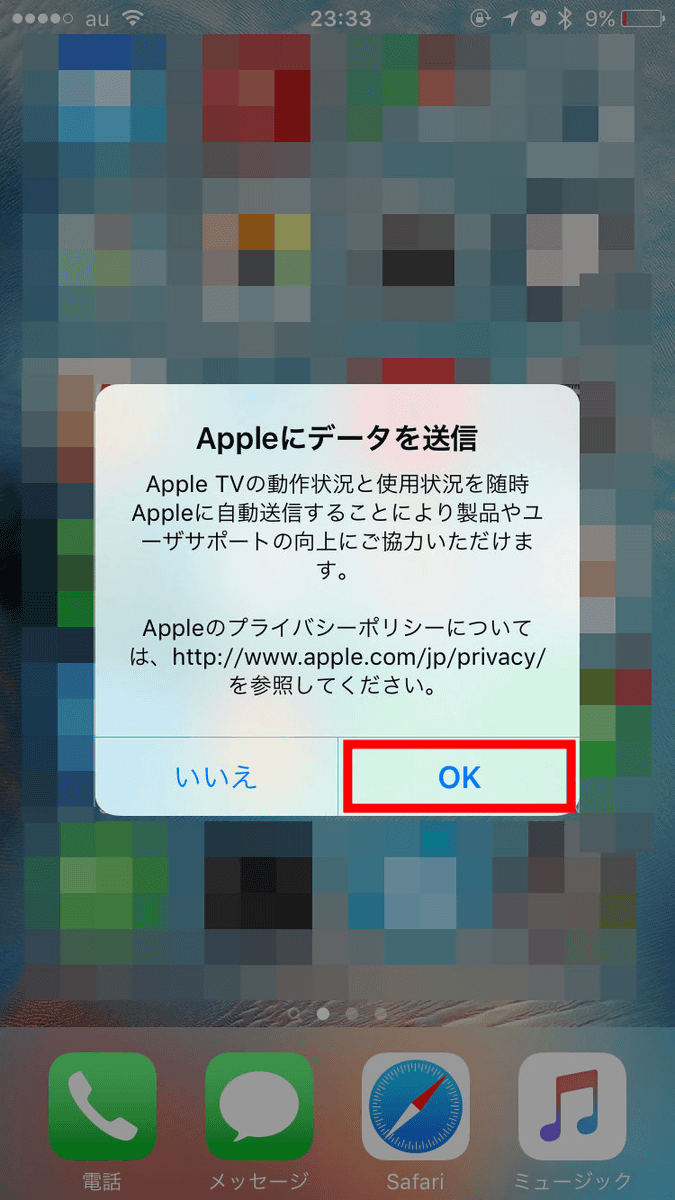
「OK」をタップ。
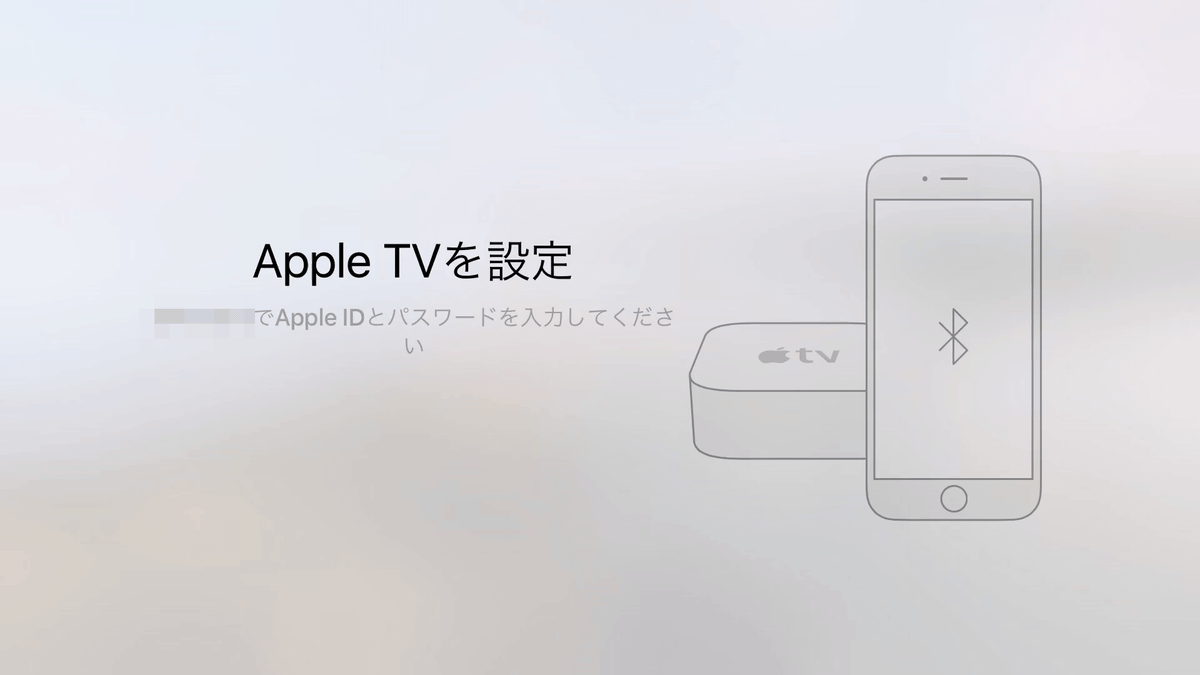
するとApple TVの設定が終了。
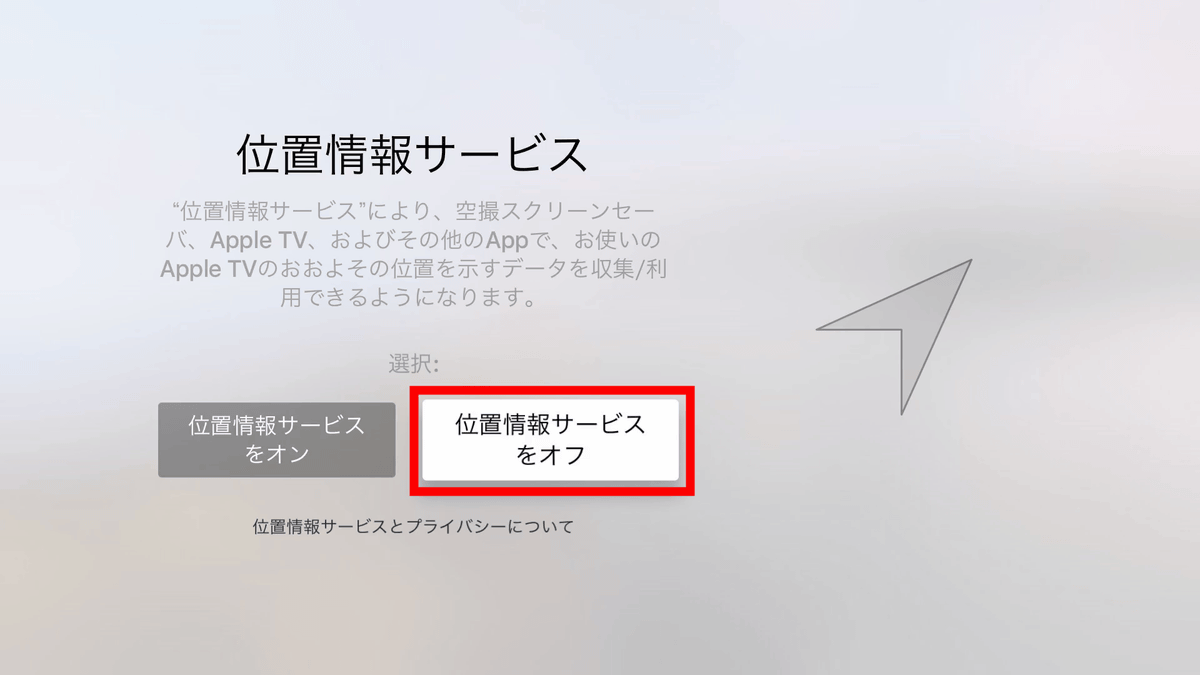
続いて位置情報サービスの使用に関するオンオフを決め……
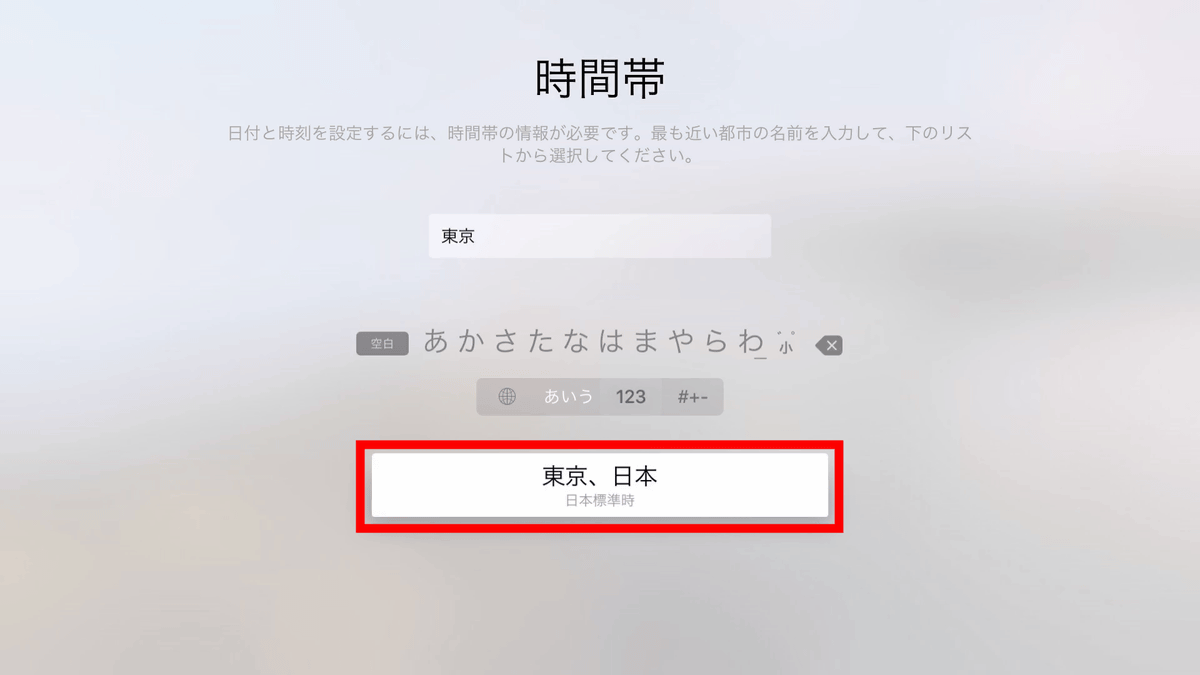
時間帯をセット。
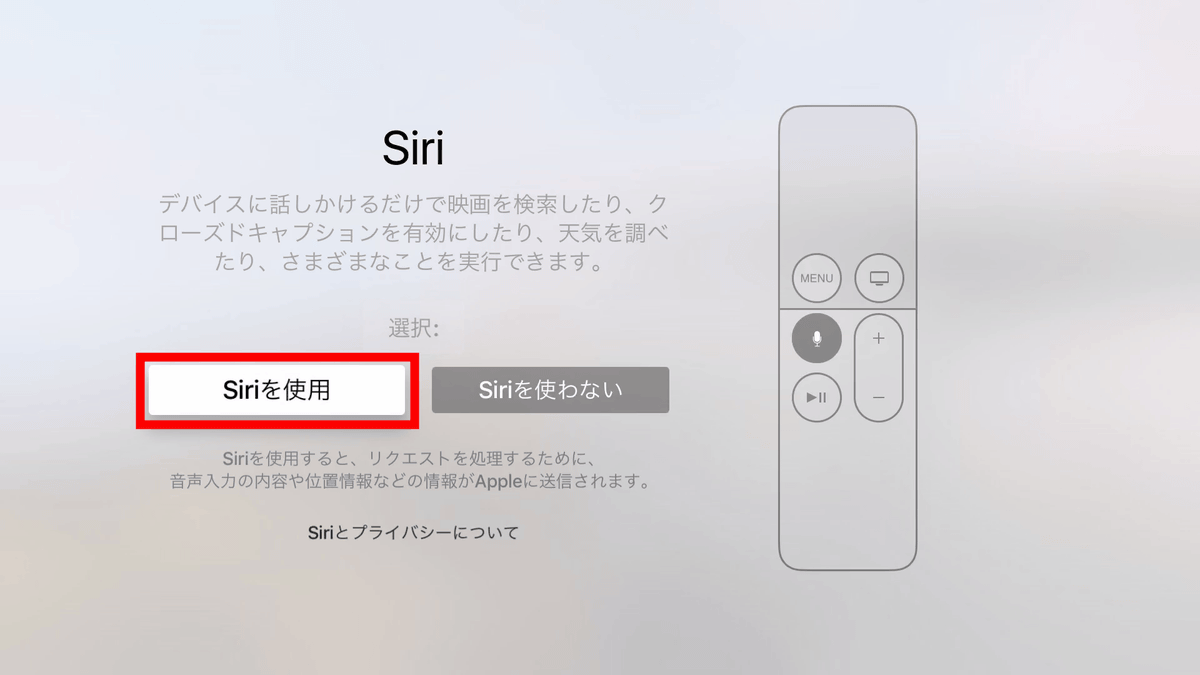
そしてSiriの使用に関する設定。Siriを使えるようにしておけば、リモコンで細かい操作をしなくても話しかけるだけでさまざまな操作が可能になるので、「Siriを使用」をクリック。
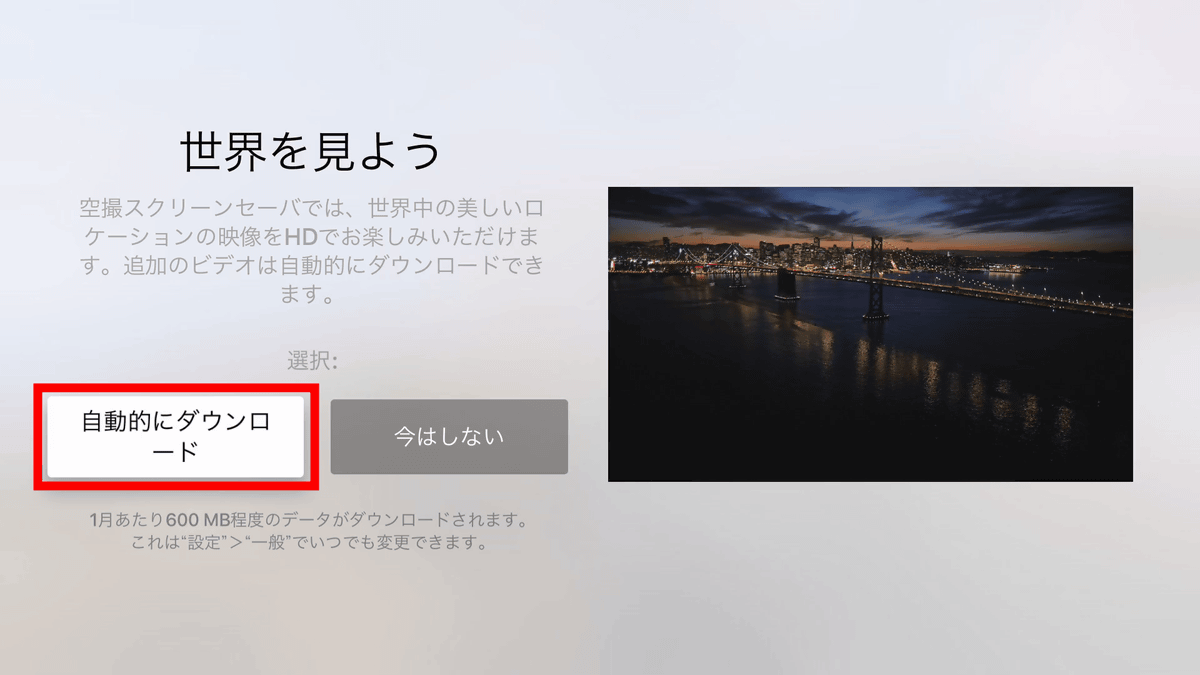
さらに、Apple TVで表示されるスクリーンセーバに関する設定。「自動的にダウンロード」をクリックすればスクリーンセーバに世界中の美しいロケーションが表示されるようになります。
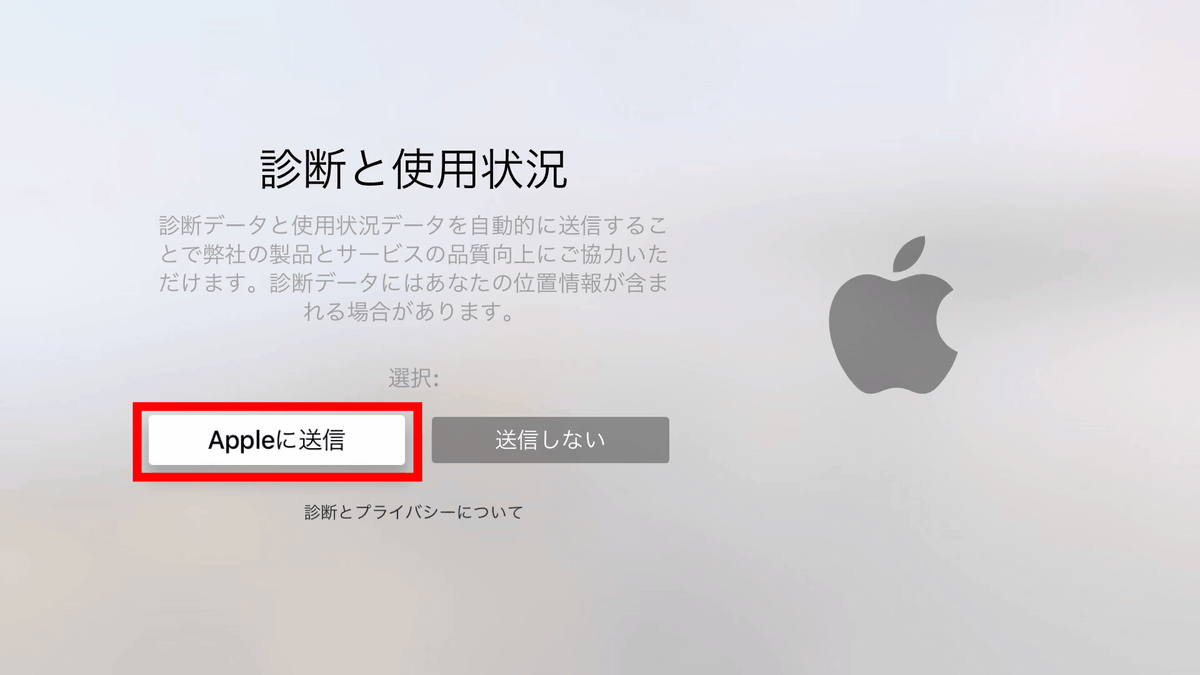
次に診断と使用状況に関する設定を行い……
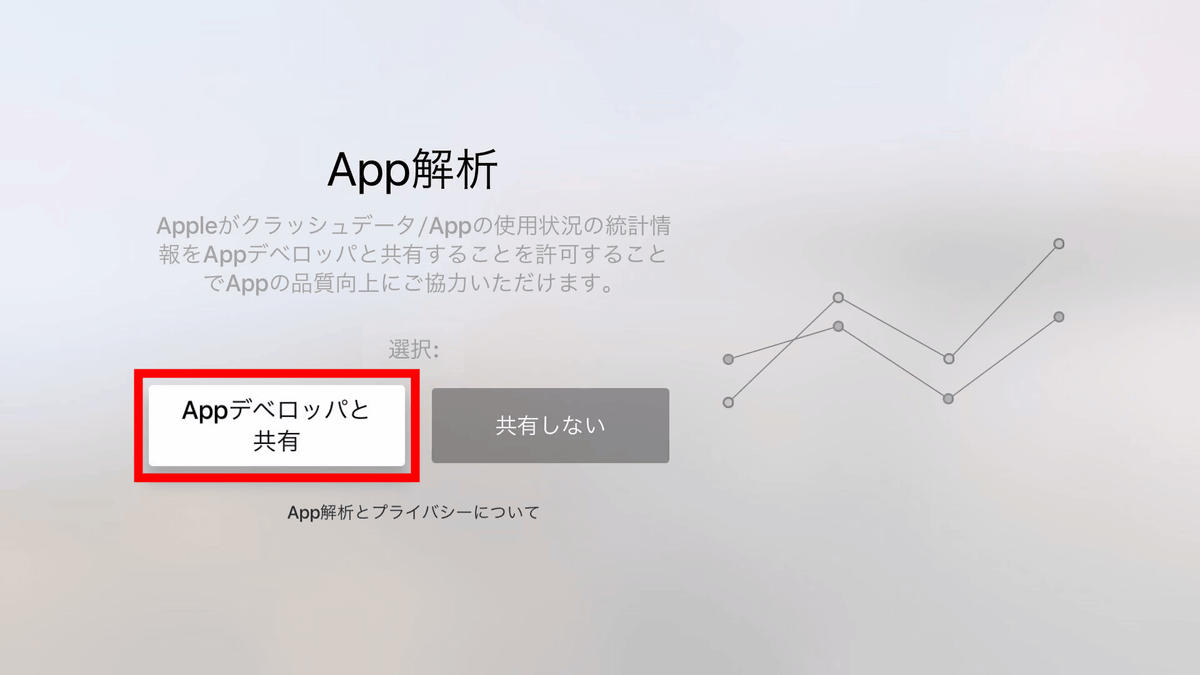
App解析をデベロッパーと共有するかどうかの設定。
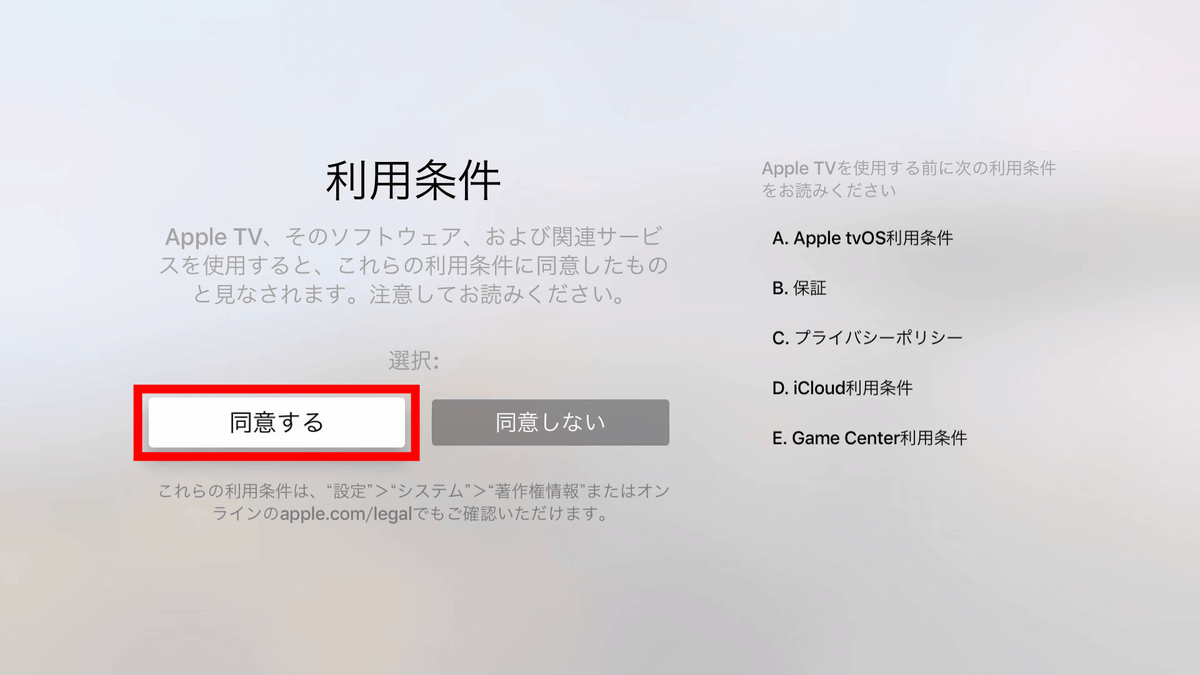
最後にAppleの利用条件を読んで「同意する」をクリック。
これで設定完了です。
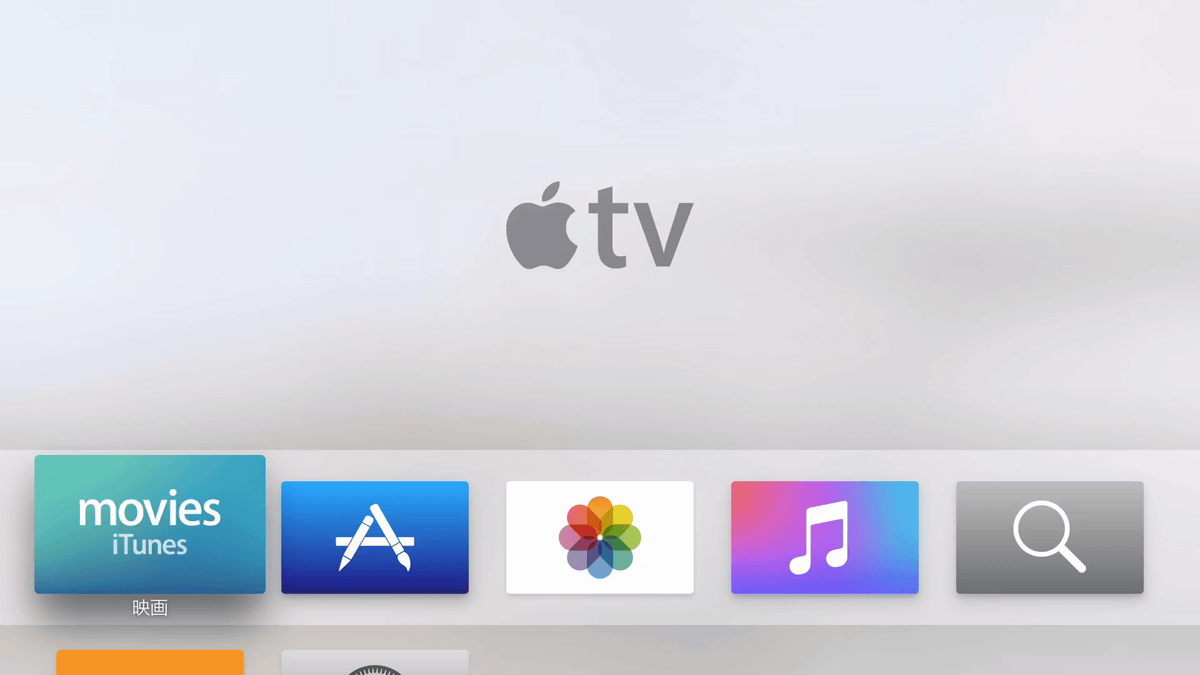
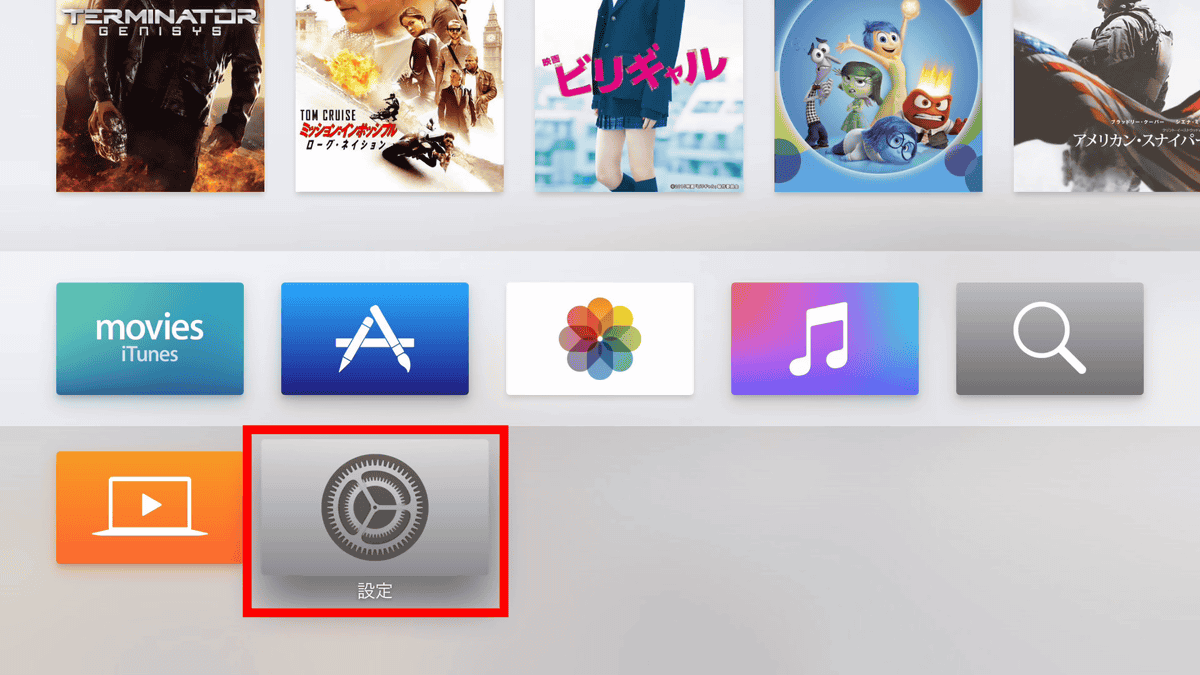
トップ画面には「映画」「App Store」「写真」「ミュージック」「検索」「コンピュータ」「設定」というアイコンが配置されており、選択しているメニューに関する情報が画面上部に表示されます。
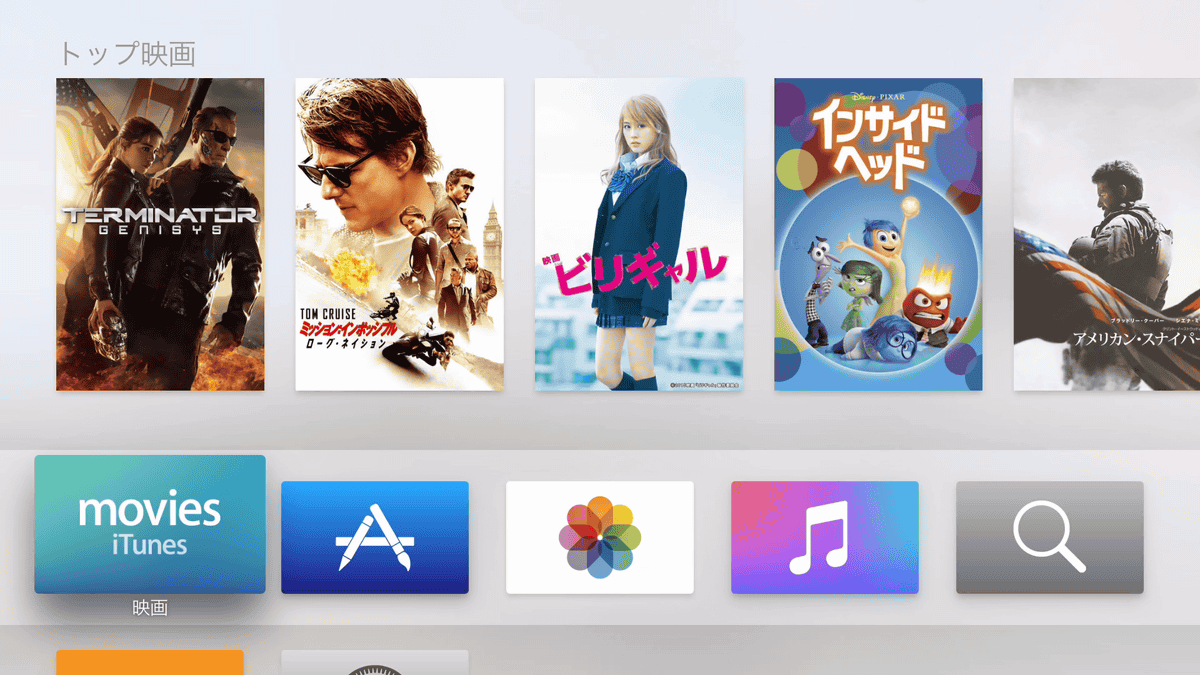
「映画」をクリック。

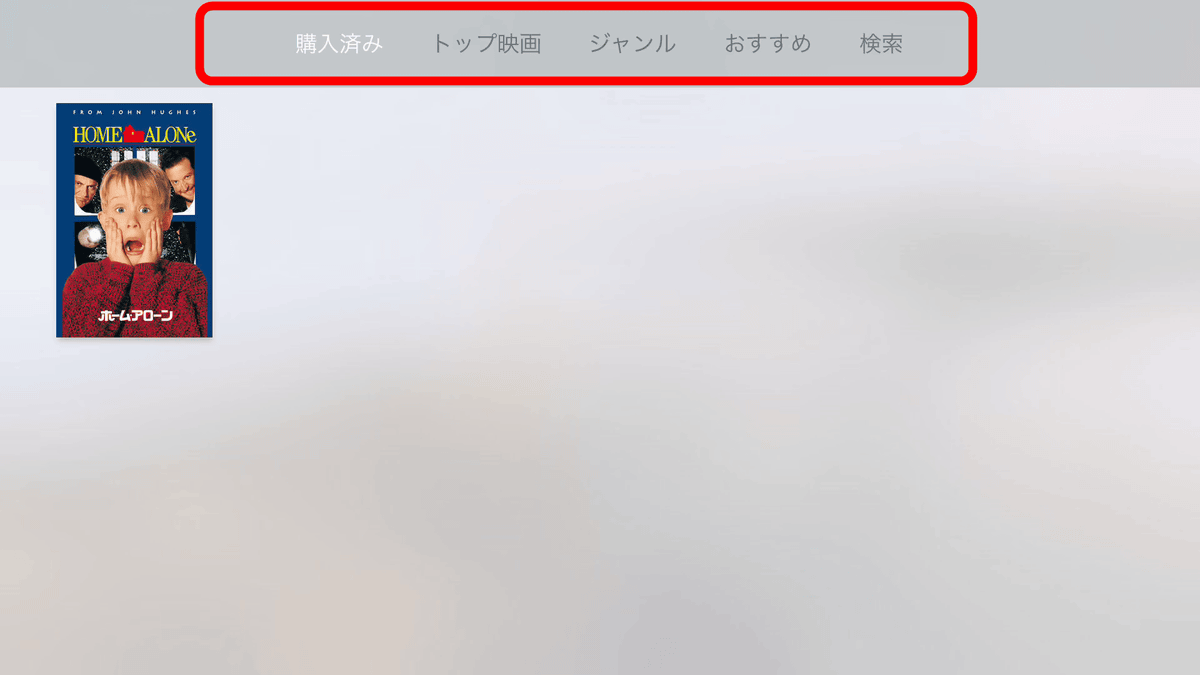
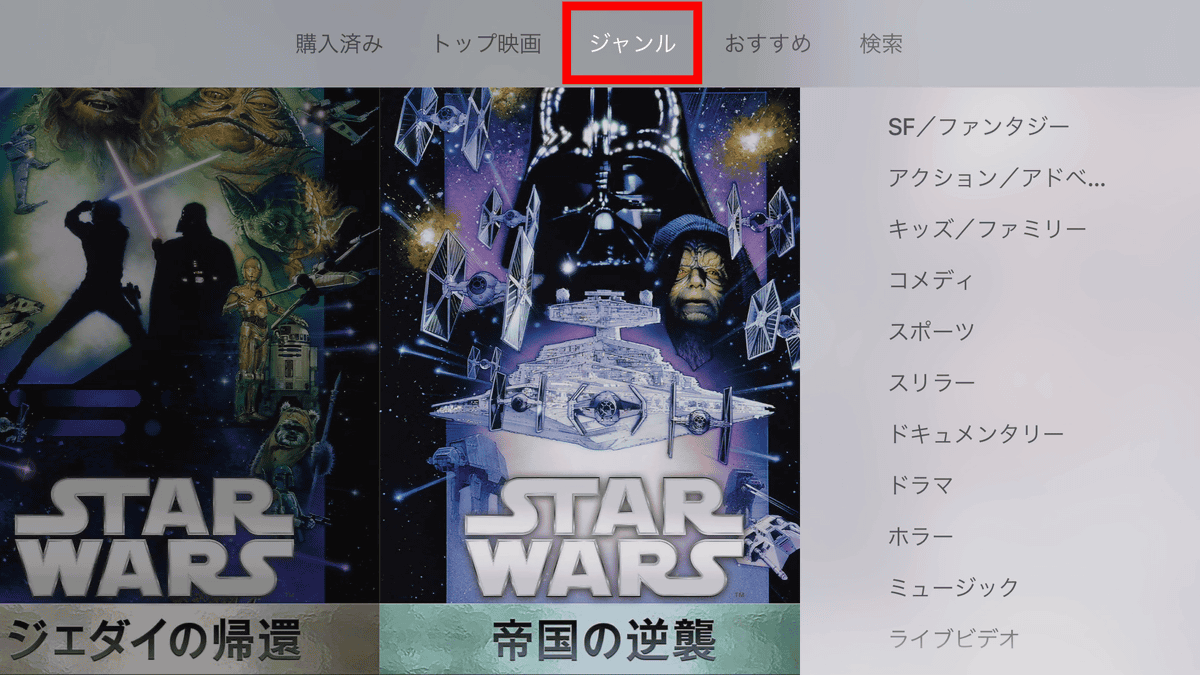
すると、以下のような画面になります。画面上部に「購入済み」「トップ映画」「ジャンル」「おすすめ」「検索」と、メニューが表示されます。
「トップ映画」をクリックすると……

新規追加映画や……
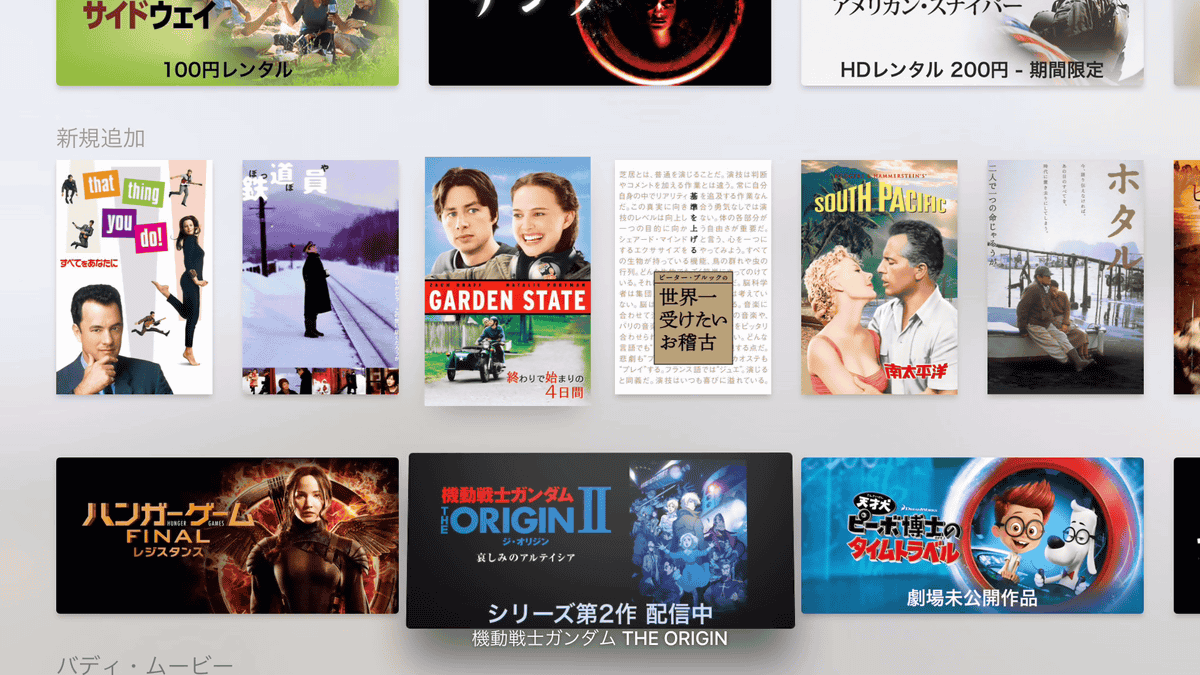
バディムービー
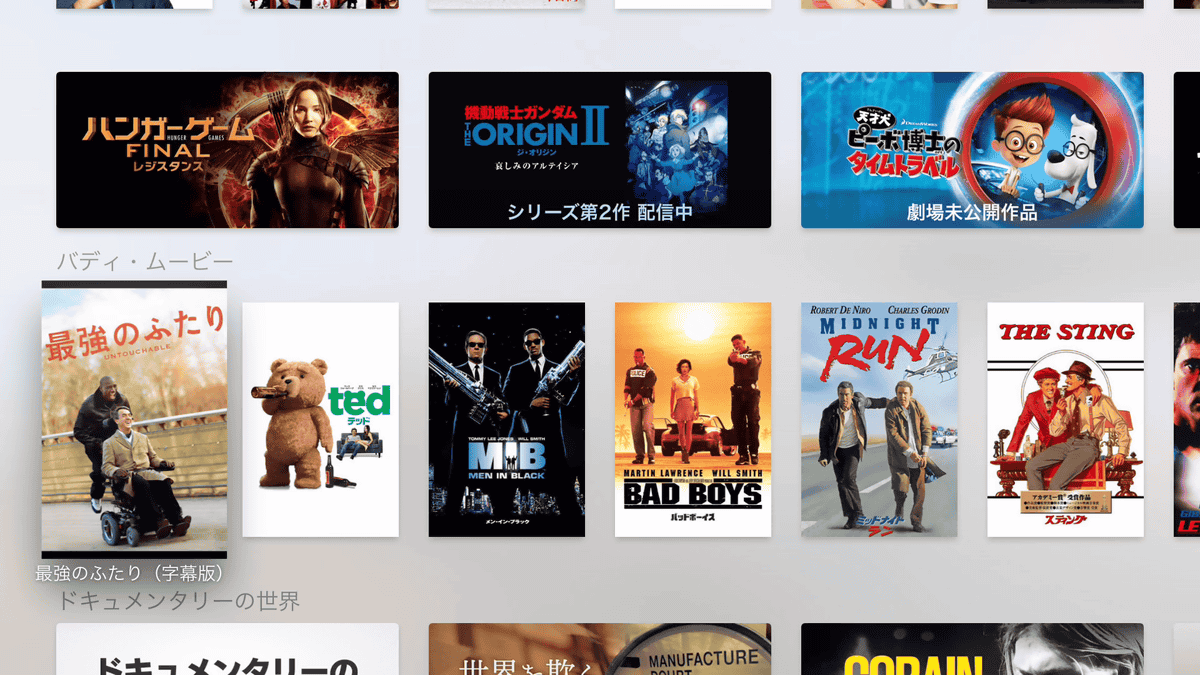
ドキュメンタリーや、100円でレンタルできるドキュメンタリー
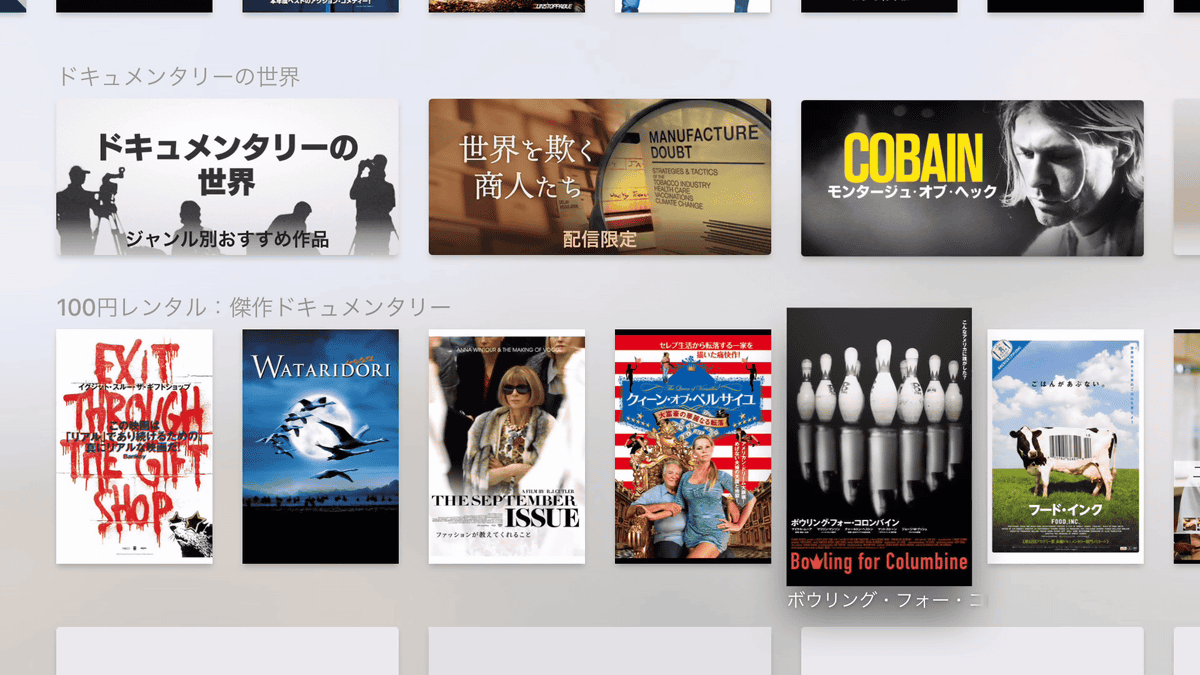
韓国映画やスタッフのおすすめ映画、ボーイミーツガールなどなど、とにかく大量の映画がズラズラズラリと並べられています。
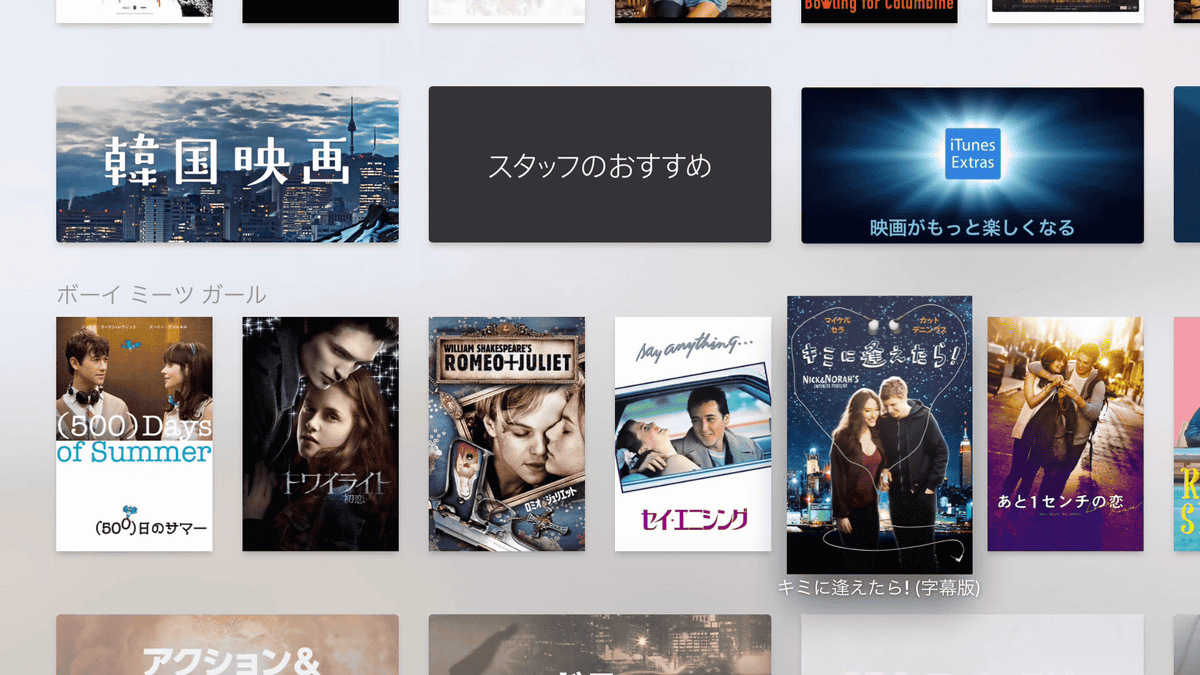
中から「アクション&アドベンチャー」をクリック。
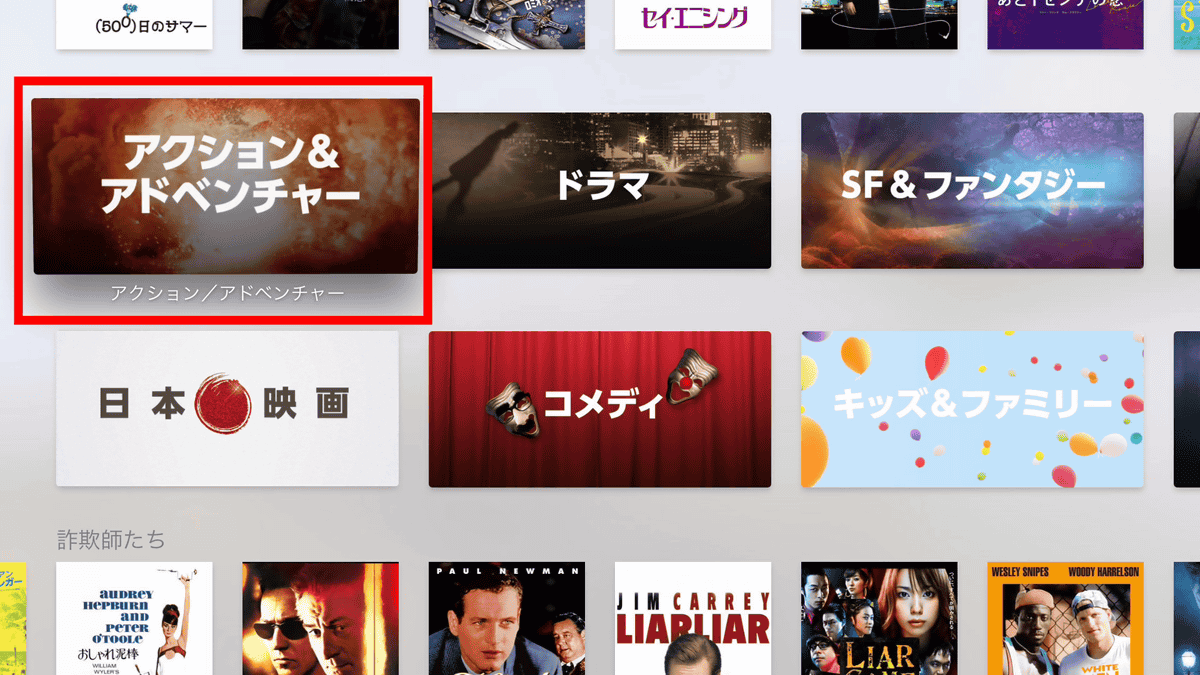
すると、アクション&アドベンチャーに属する映画だけ表示できます。
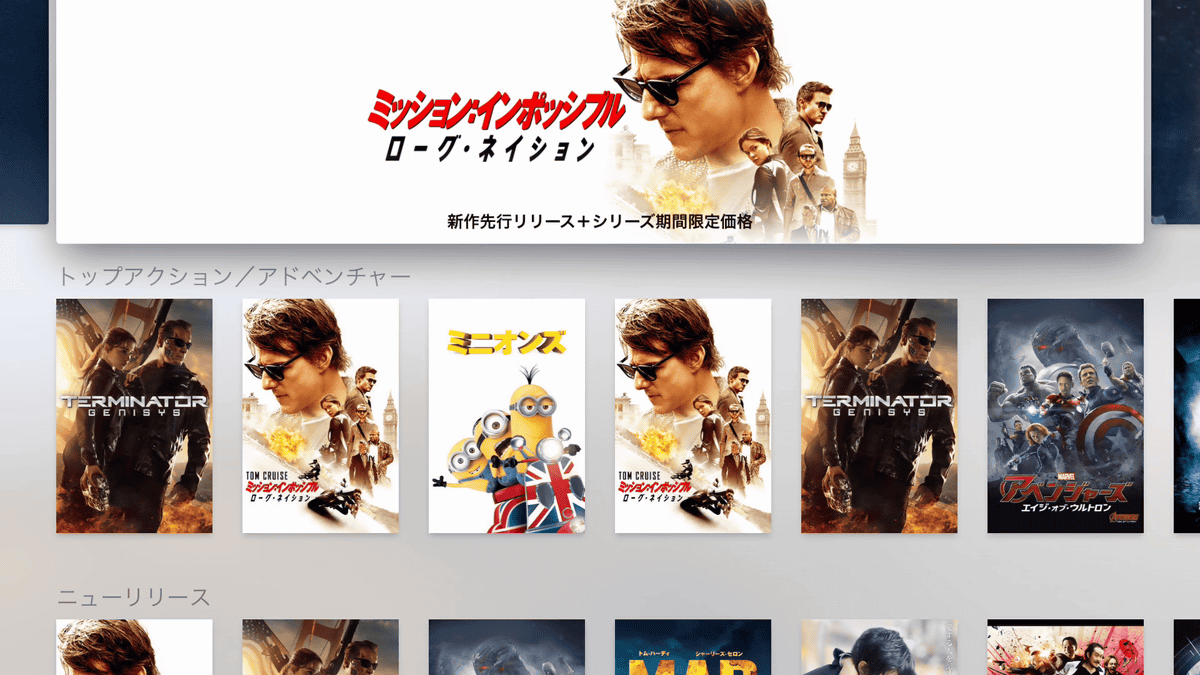
しかし、その中でも「アクションコメディ」や「SFアクション」といった具合にさまざまなジャンル分けがされています。
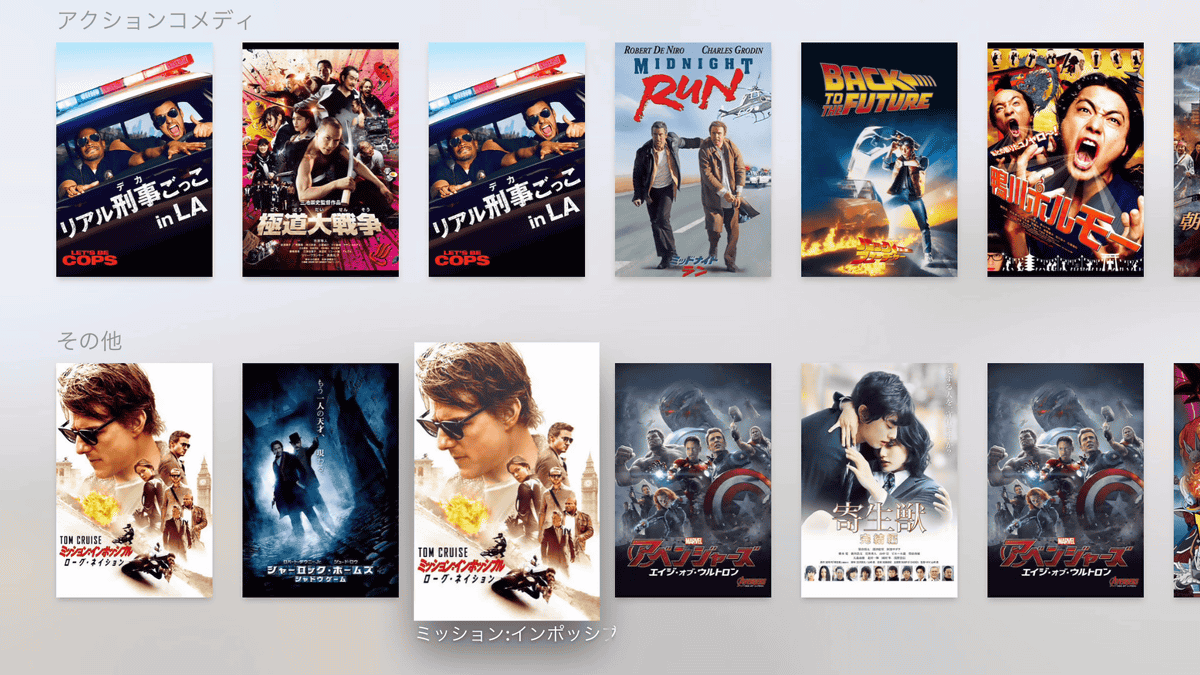
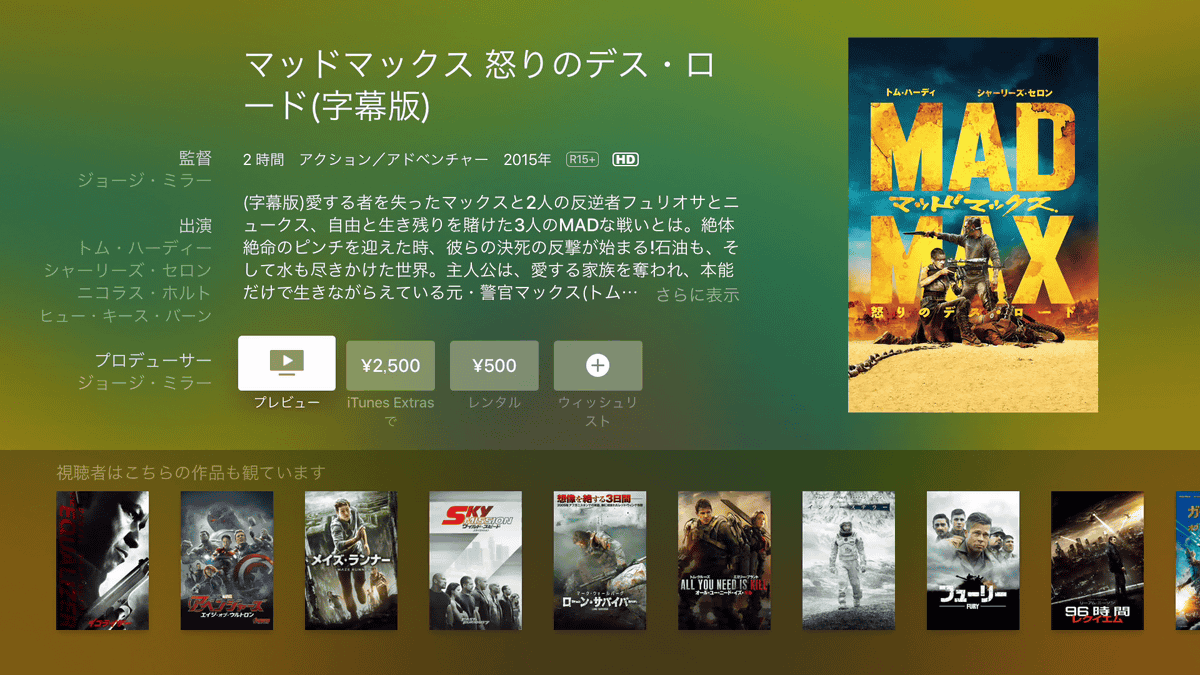
その中からひとつをクリック。

すると、映画に関する詳細情報と一緒に同じ映画に興味を持った人が他にどんな作品を観たのかなどが見られるようになっています。「プレビュー」をクリックして映画の中身を無料でチラ見したり、気に入ったものは購入してしまうことも可能。レンタルで視聴することもできるので、ユーザーごとのスタイルに合った選択肢を選べばOK。
「ジャンル」をクリックすれば好みのジャンルから映画を検索できて……
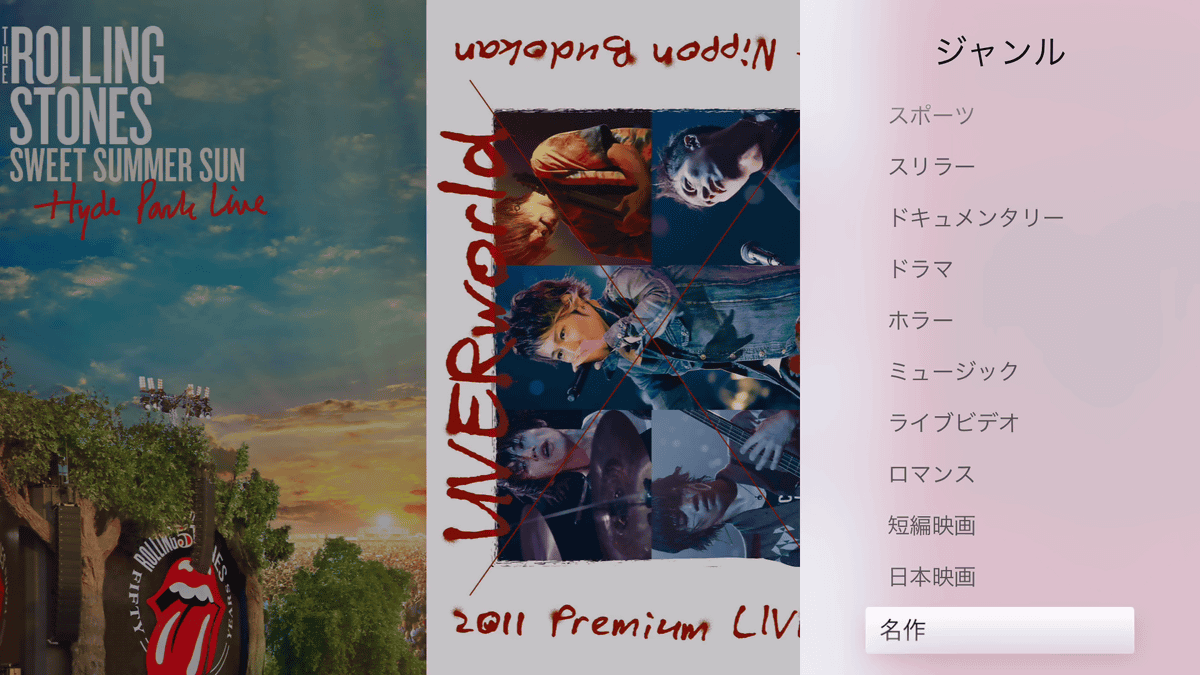
「検索」から特定の映画を探すこともできます。
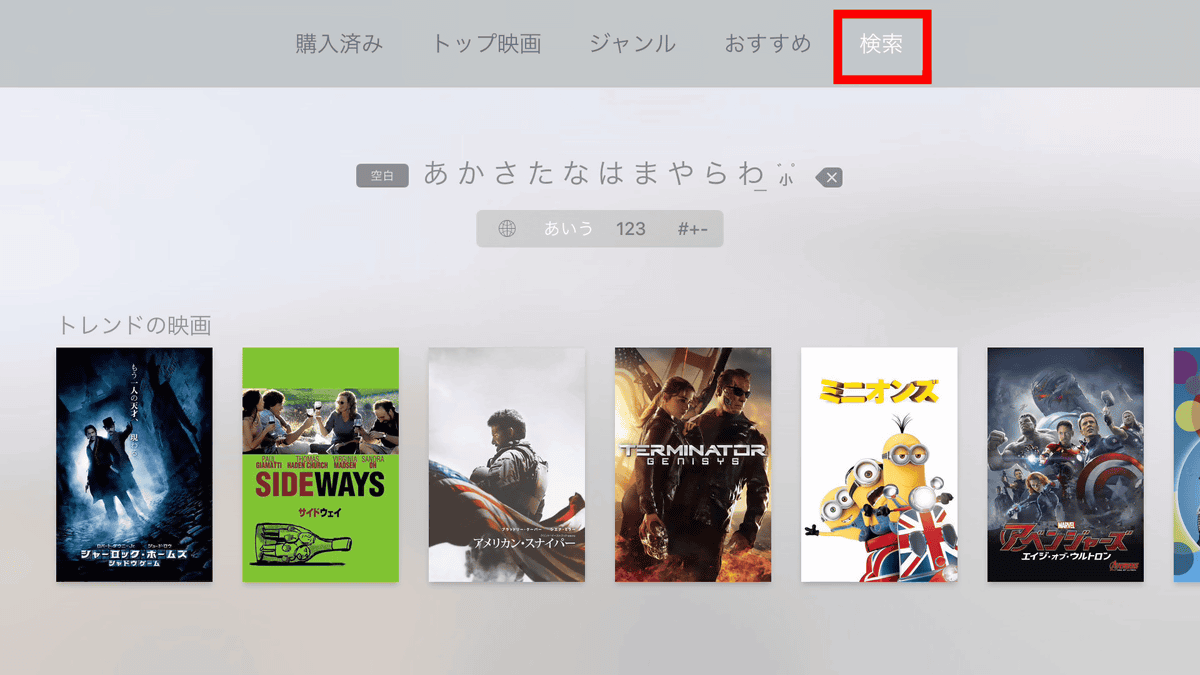
しかし、検索はリモコンのSiriボタンを押しながら音声入力で行うが1番手っ取り早くて快適。
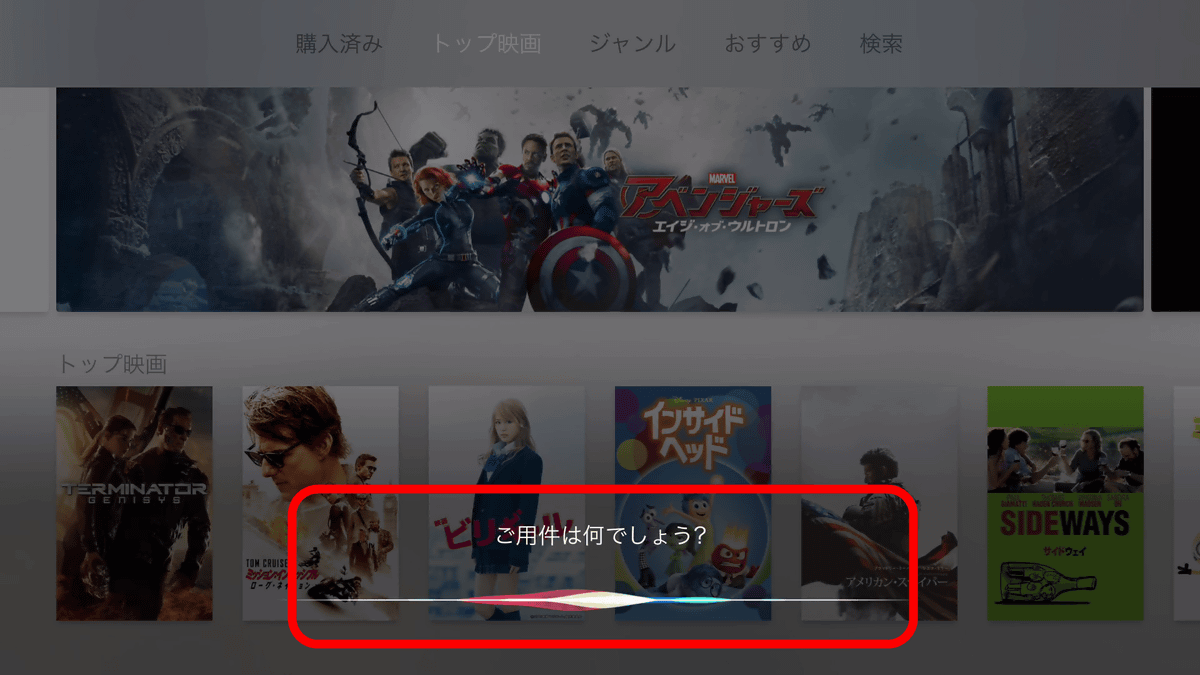
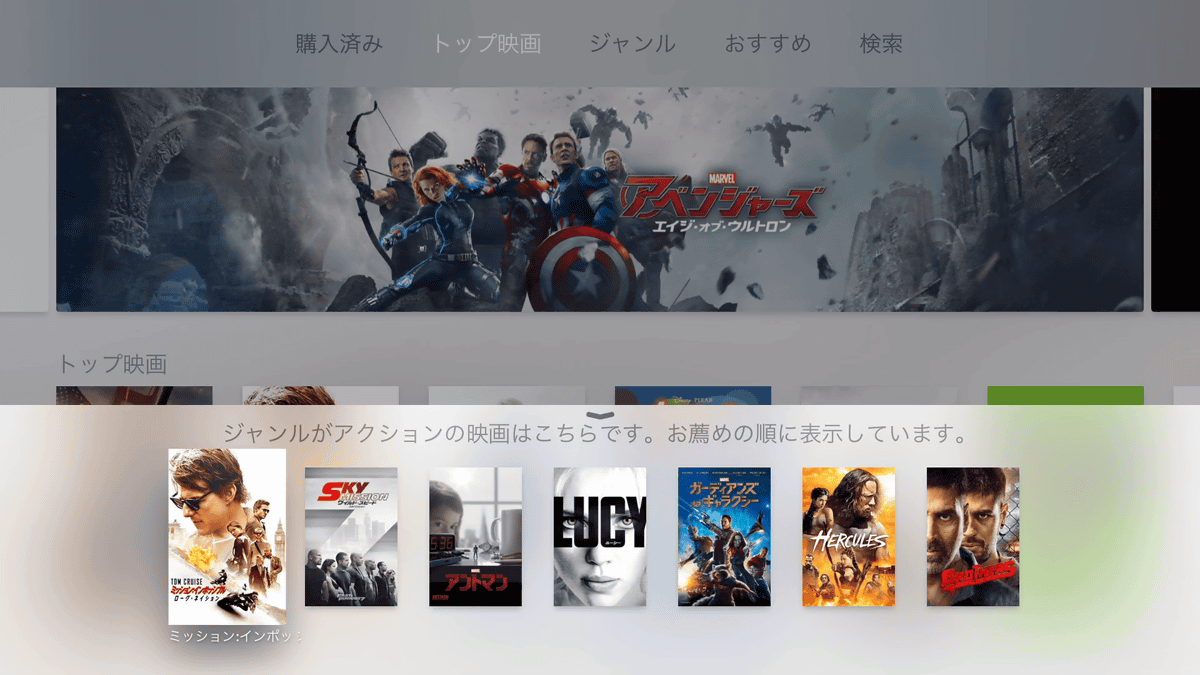
例えば「お勧めのアクション映画」と聞けば……
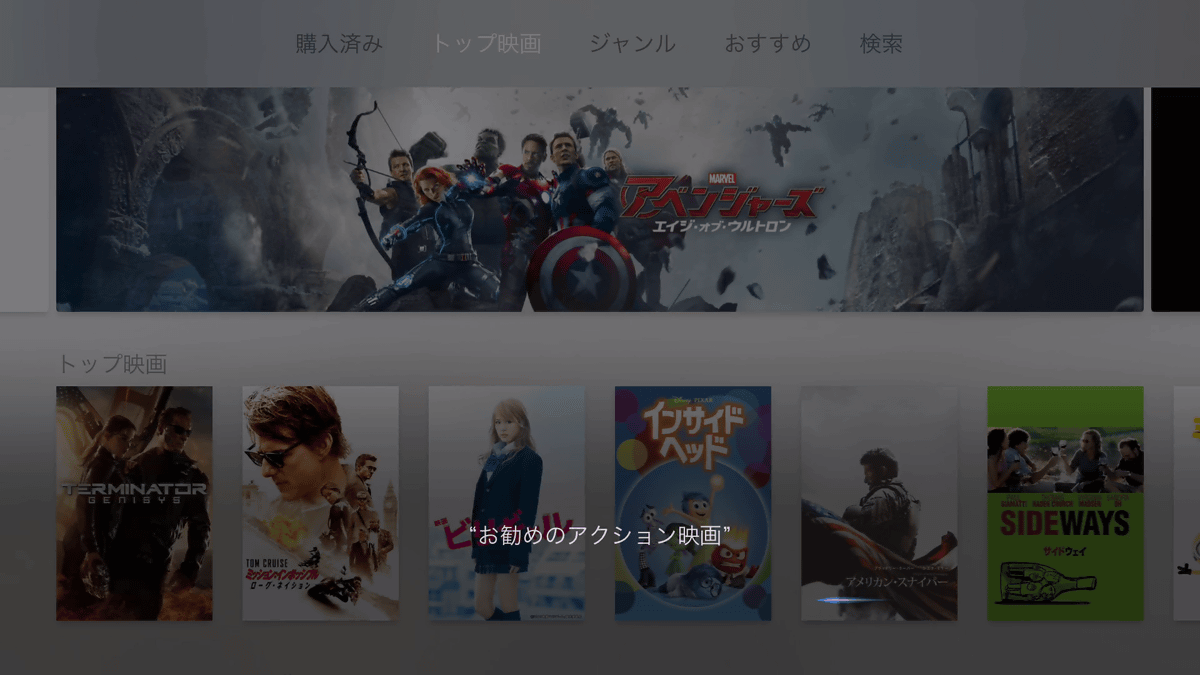
「ミッション:インポッシブル/ローグ・ネイション」や「ワイルド・スピード SKY MISSION」「アントマン」「LUCY/ルーシー」「ガーディアンズ・オブ・ギャラクシー」「ヘラクレス」「Brothers」が表示されました。
実際にSiriにお勧めの映画を聞くとこんな感じです。
Siriにお勧めの映画を聞くとこんな感じ - YouTube
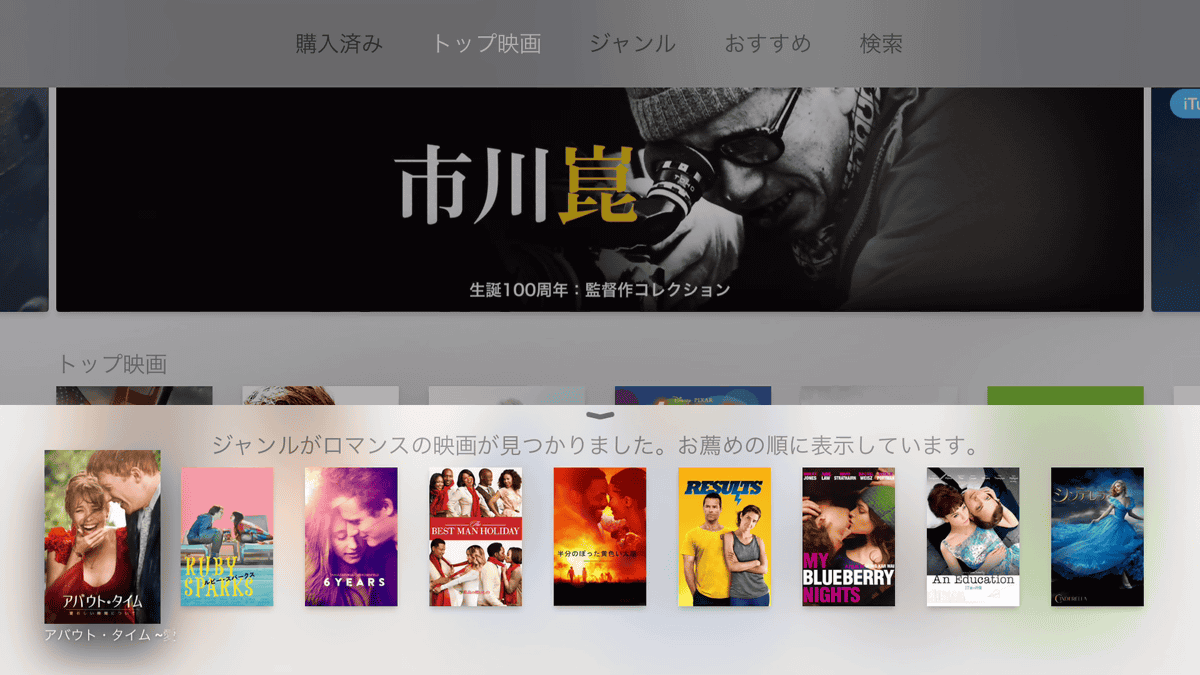
お勧めのロマンス映画は「アバウト・タイム 〜愛おしい時間について〜」「ルビー・スパークス」「6 Years」「ベスト・マン・ホリデイ」「半分のぼった黄色い太陽」など
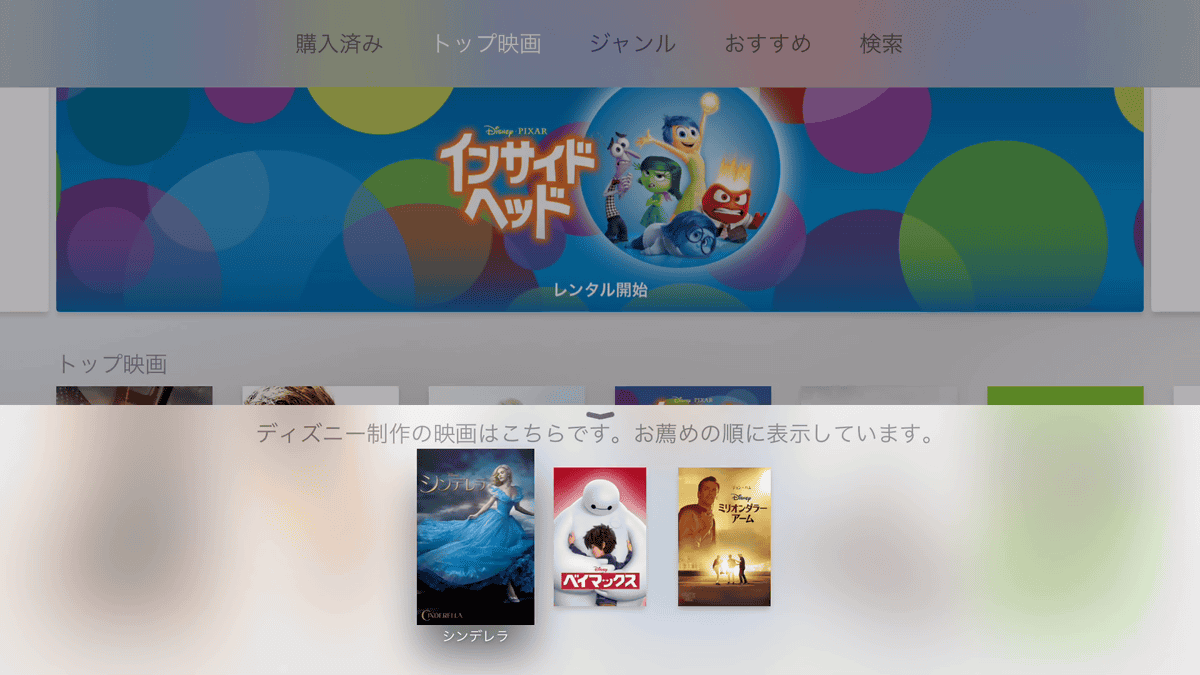
お勧めのディズニー映画は「シンデレラ」「ベイマックス」「ミリオンダラー・アーム」と、なぜか3本だけしかオススメしてくれませんでした。
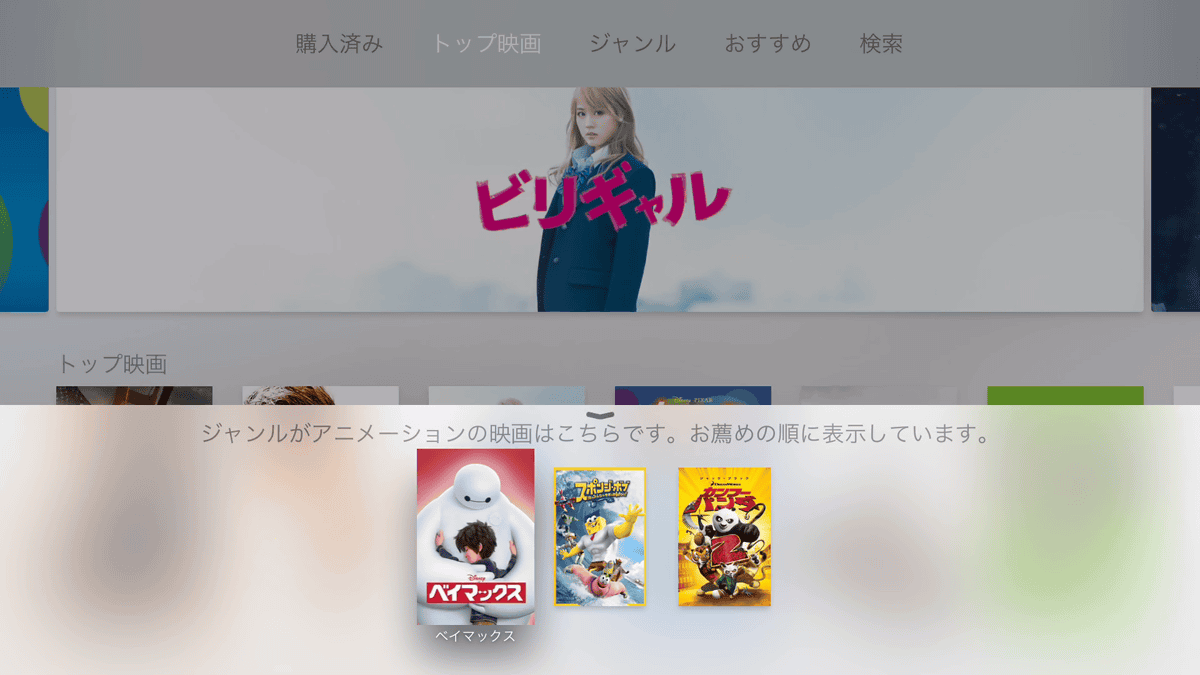
お勧めのアニメーション映画は「ベイマックス」「スポンジ・ボブ 海のみんなが世界を救Woo!」「カンフー・パンダ2」
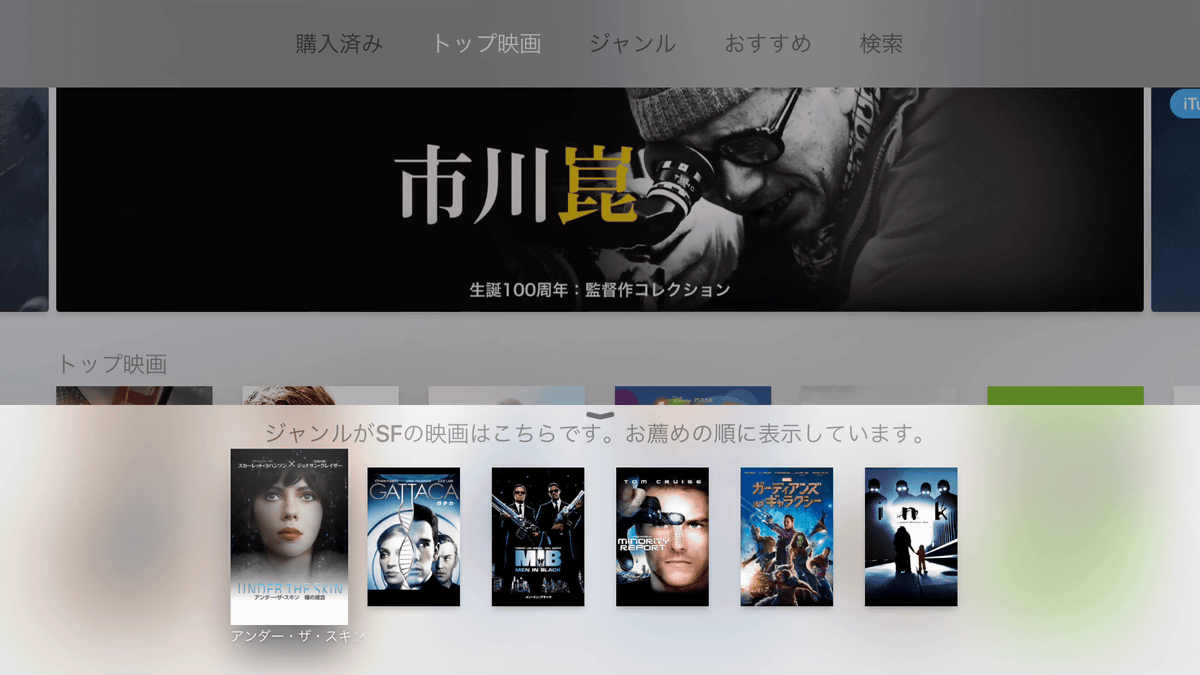
お勧めのSF映画は「アンダー・ザ・スキン 種の捕食」「ガタカ」「メン・イン・ブラック」「マイノリティ・リポート」「ガーディアンズ・オブ・ギャラクシー」「Ink」
「お勧めのサスペンス映画」と聞いたのですが……
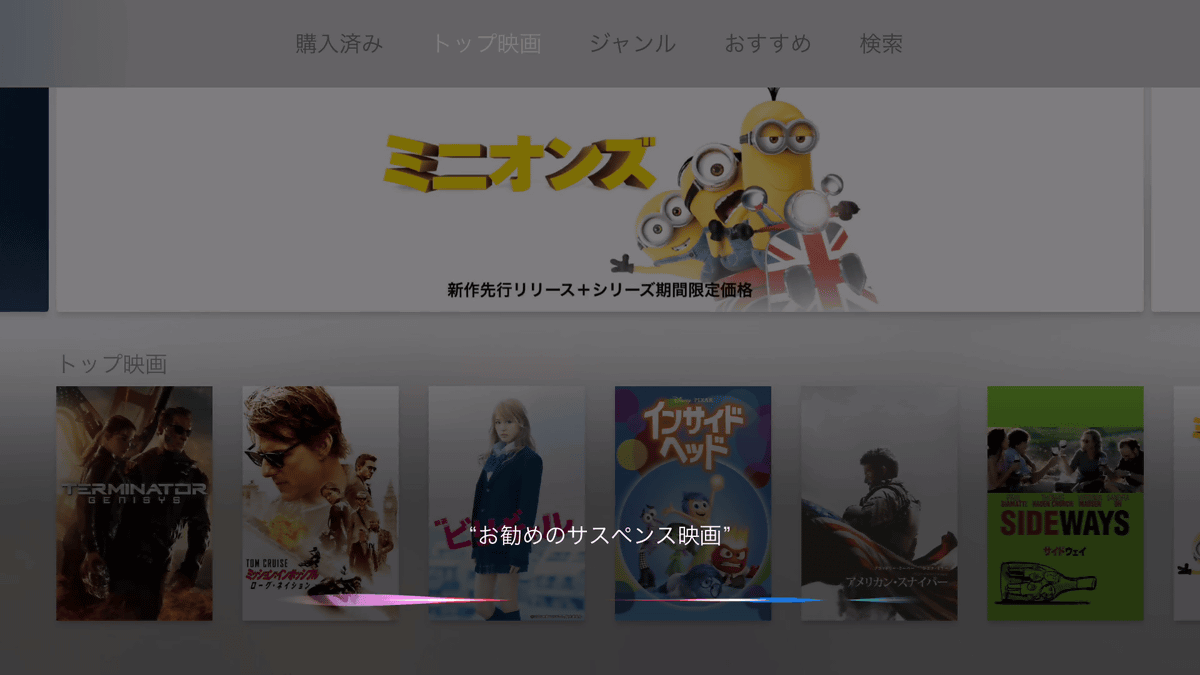
お勧めのスリラー映画を紹介してくれました。ジャンル名が多少異なっても自動で「このジャンルが見たいんだな」とSiriが勝手に判断しれくれるのはありがたいところ。
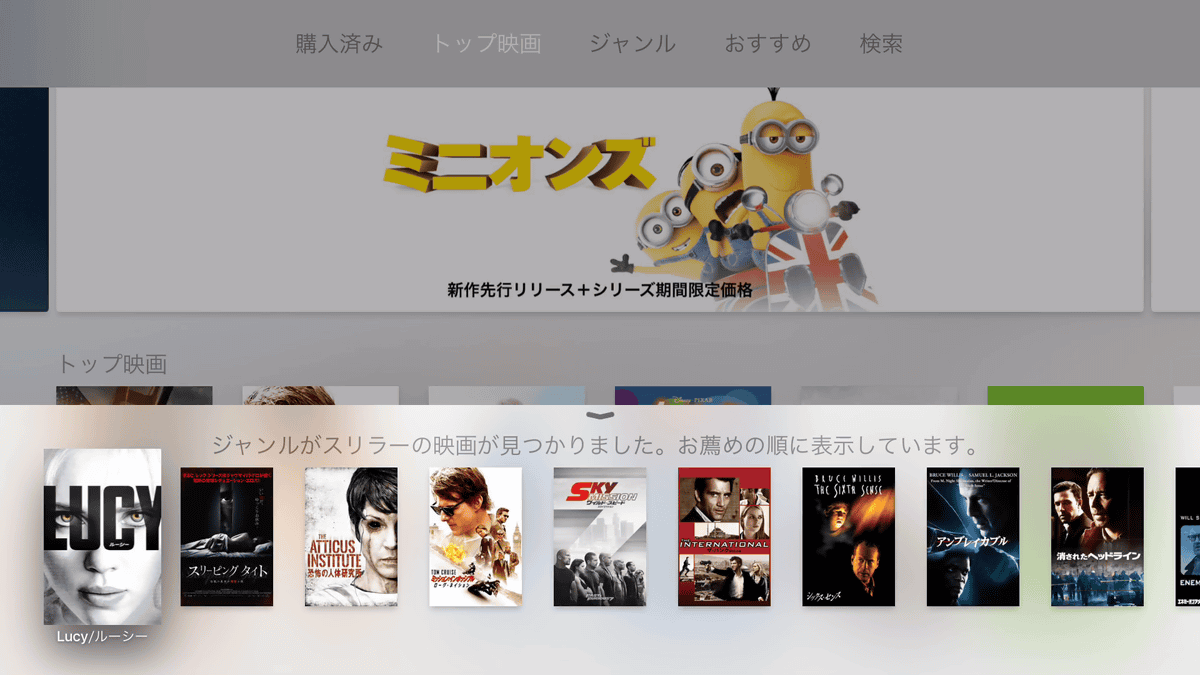
ただし、ジャンルによっては見つからない場合もあります。
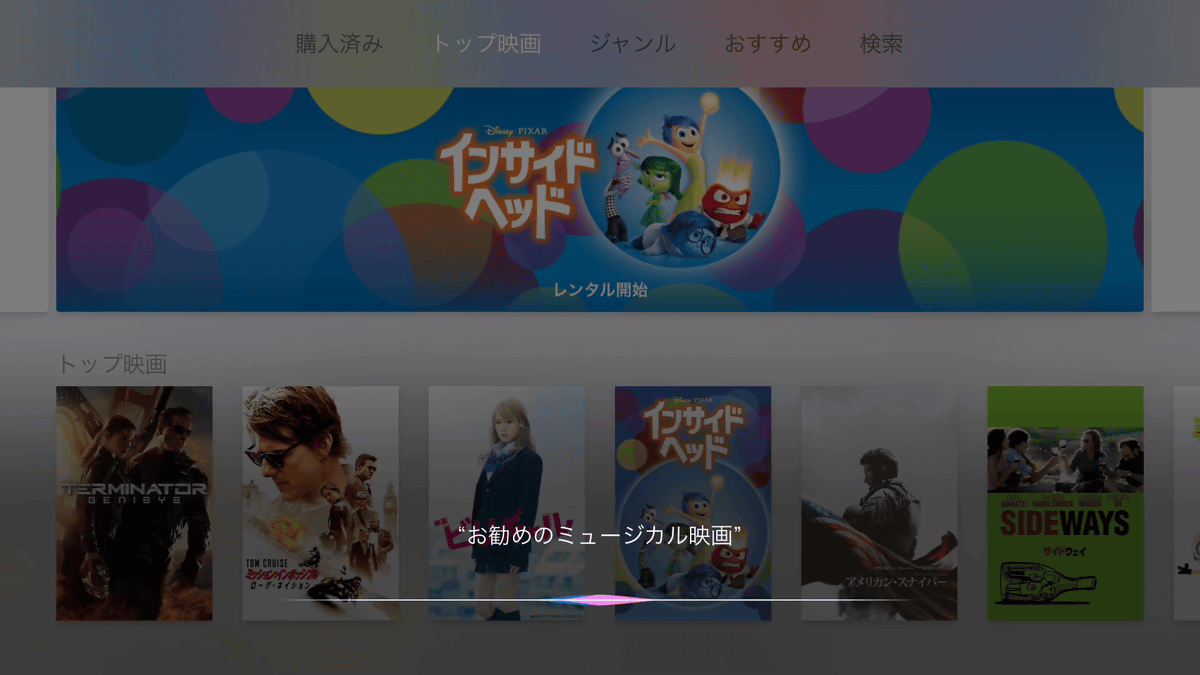
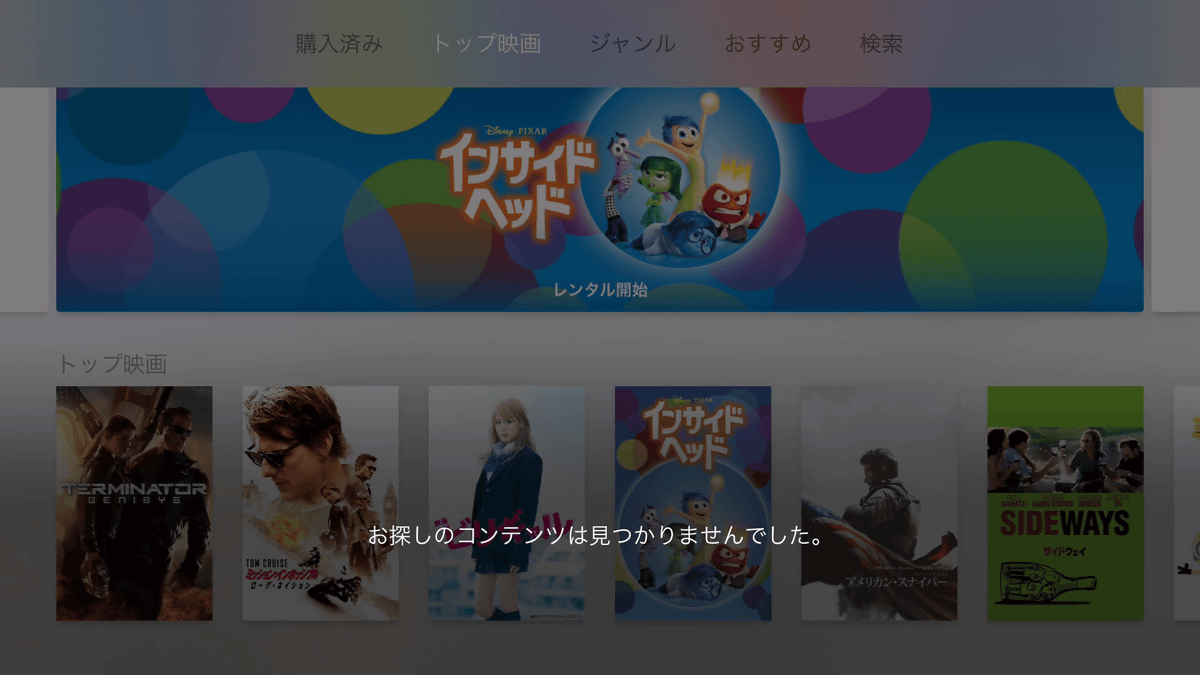
Siriは万能というわけではないので「疲れたから笑いたい」のような抽象的な言葉だと……

映画が見つかりません。
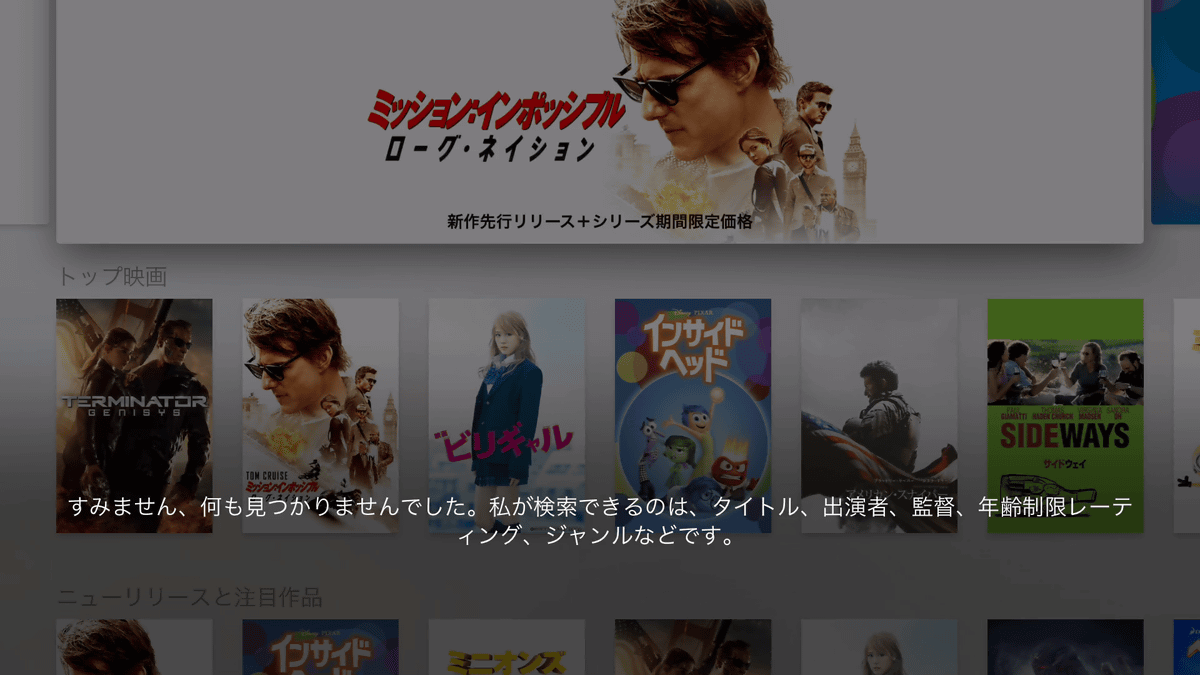
しかし、「何か笑える映画」と話しかければ……
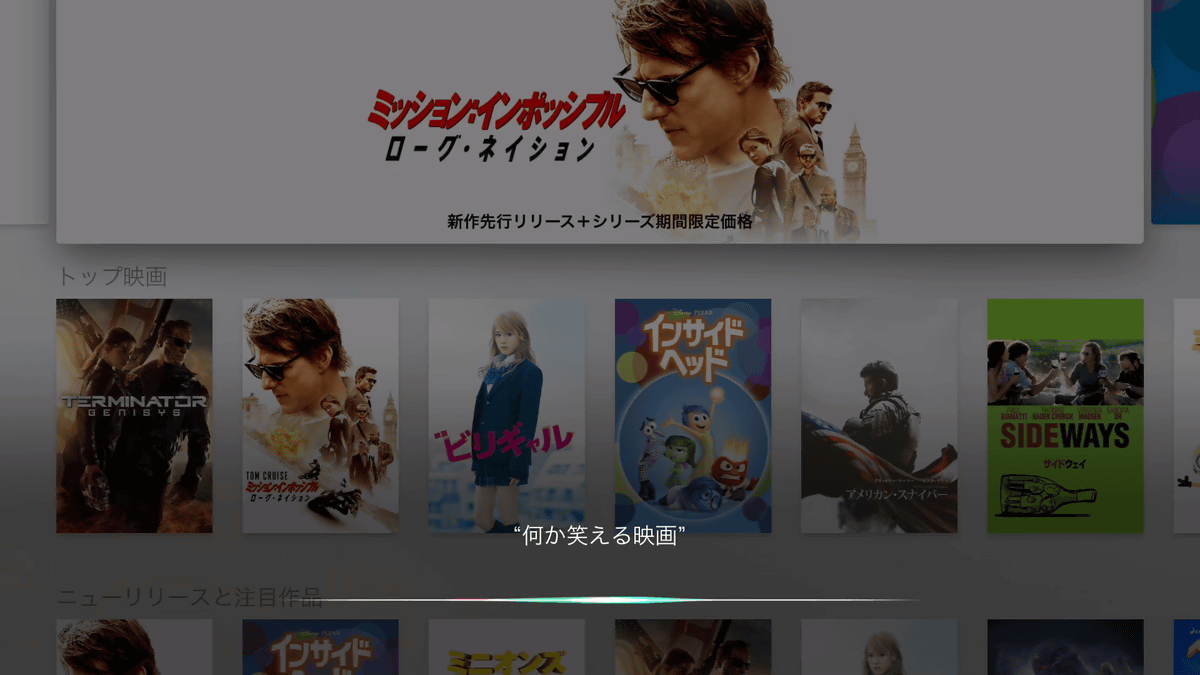
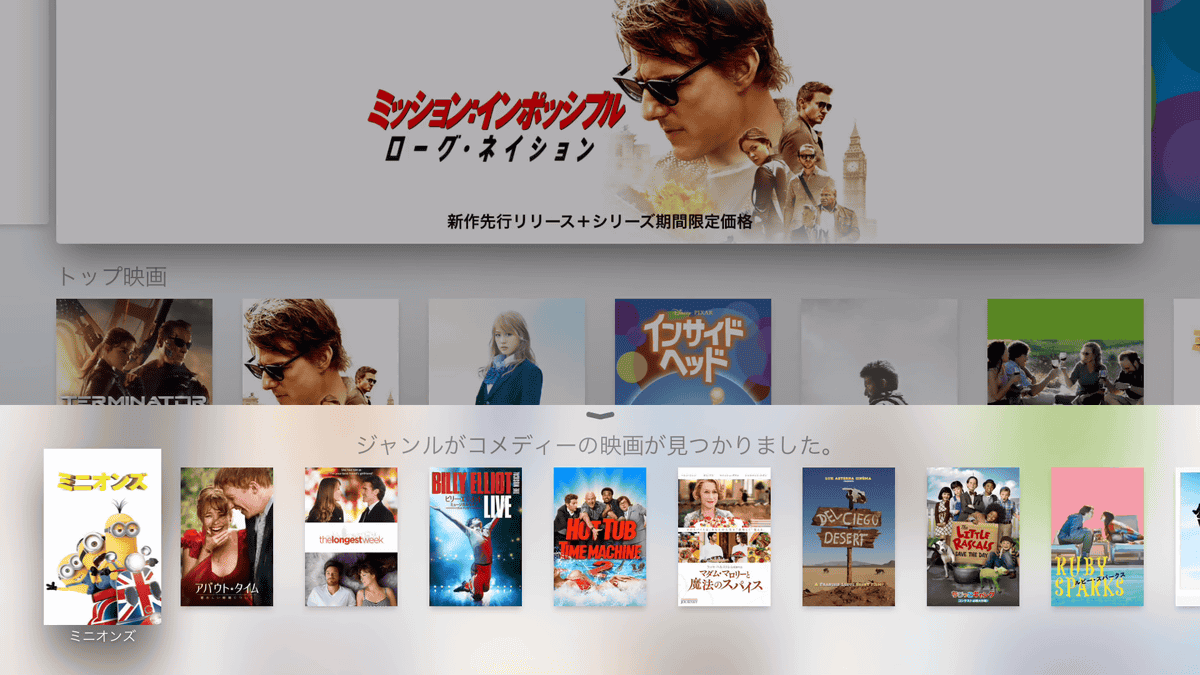
コメディ映画をズラリと表示してくれます。お勧めされたのは「ミニオンズ」「アバウト・タイム 〜愛おしい時間について〜」「The Longest Week」「ビリー・エリオット ミュージカルライブ/リトル・ダンサー」「Hot Tub Time Machine 2」「マダム・マロリーと魔法のスパイス」など。
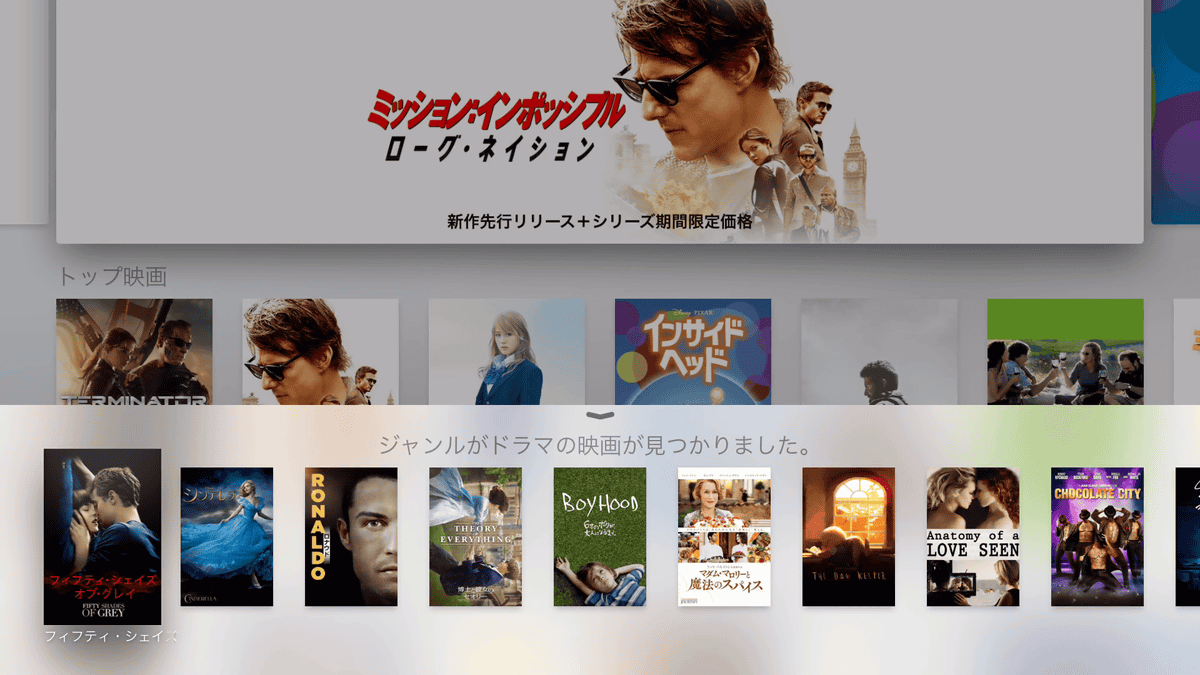
他にも、「泣ける映画」と言えば……
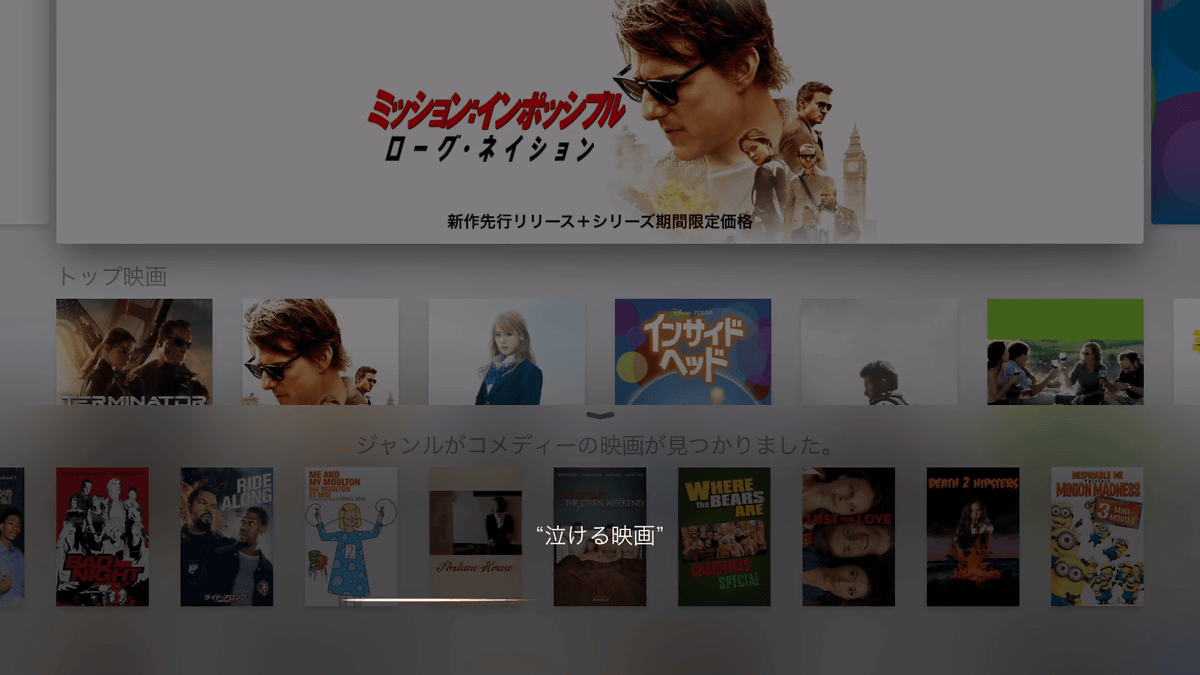
「フィフティ・シェイズ・オブ・グレイ」「シンデレラ」「RONALDO ロナウド」「博士と彼女のセオリー」「6才のボクが、大人になるまで。」など。
なお、お勧めのゾンビ映画を聞くと……
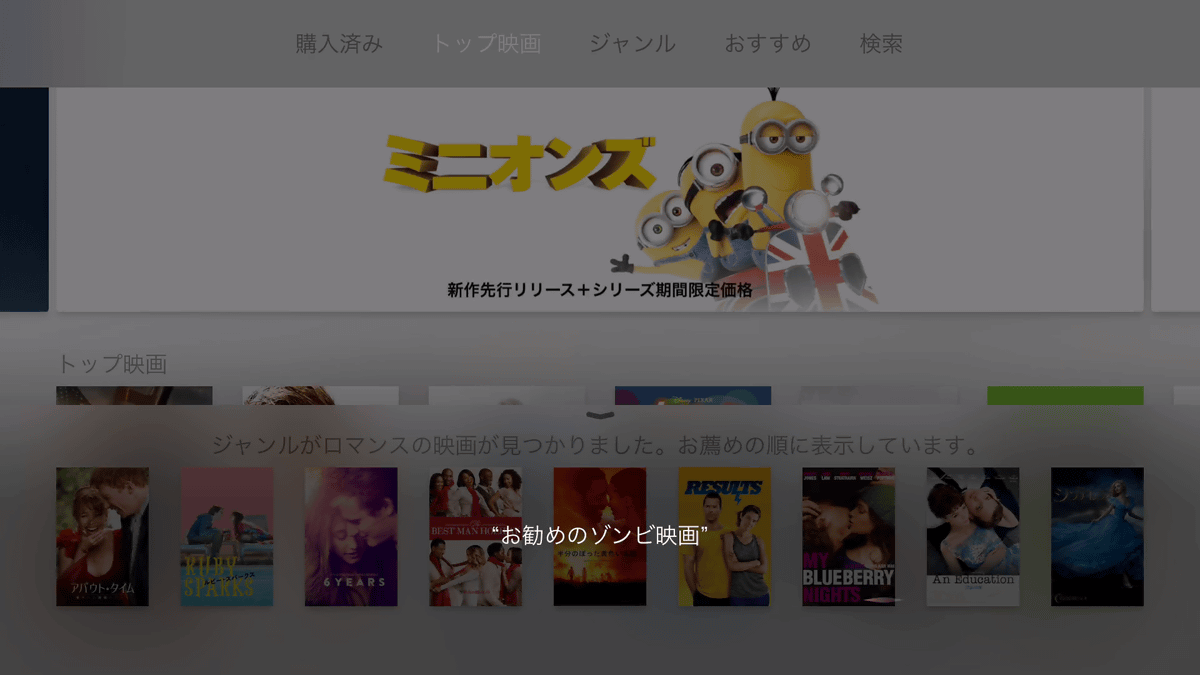
これまで複数の映画をまとめて紹介してくれたSiriが、なぜか「ゾンビ革命 −フアン・オブ・ザ・デッド−」を単体でオススメしてきました。そんなにおもしろいのでしょうか……?

「App Store」をクリック。
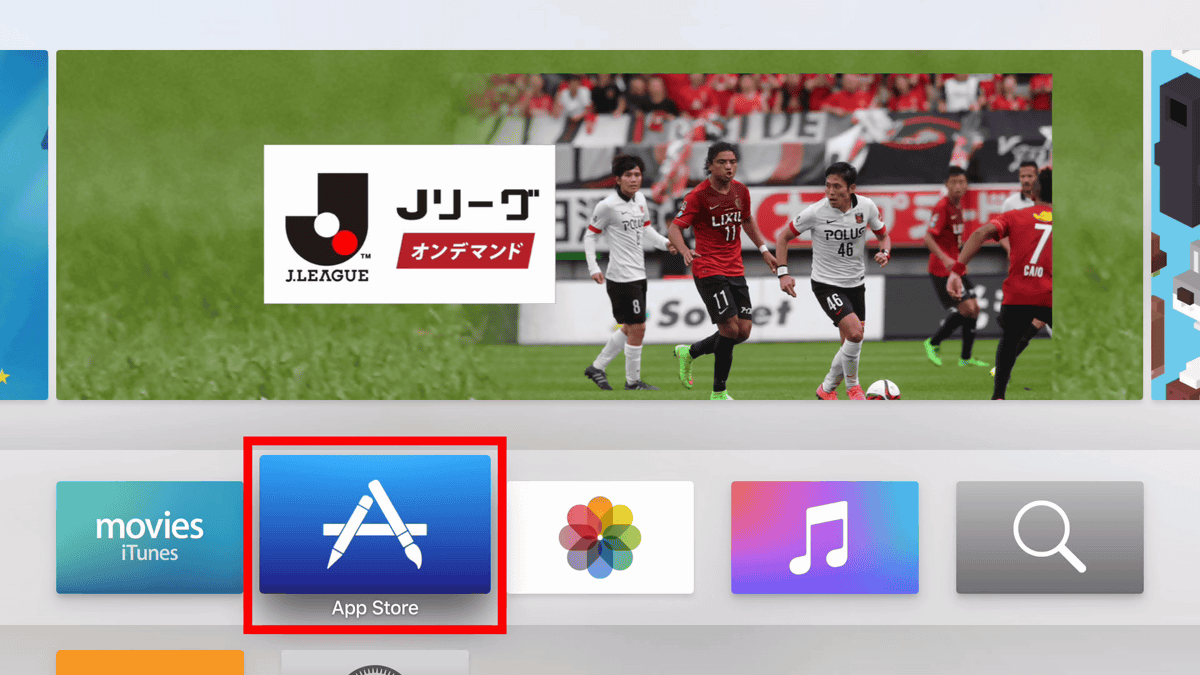
新しいApple TVではApp Storeからアプリを自由にインストールできるようになったので、自由度は格段に向上しています。

インストールできるのはNetflixやYouTube、Vimeoなどのムービー関連アプリやゲーム……
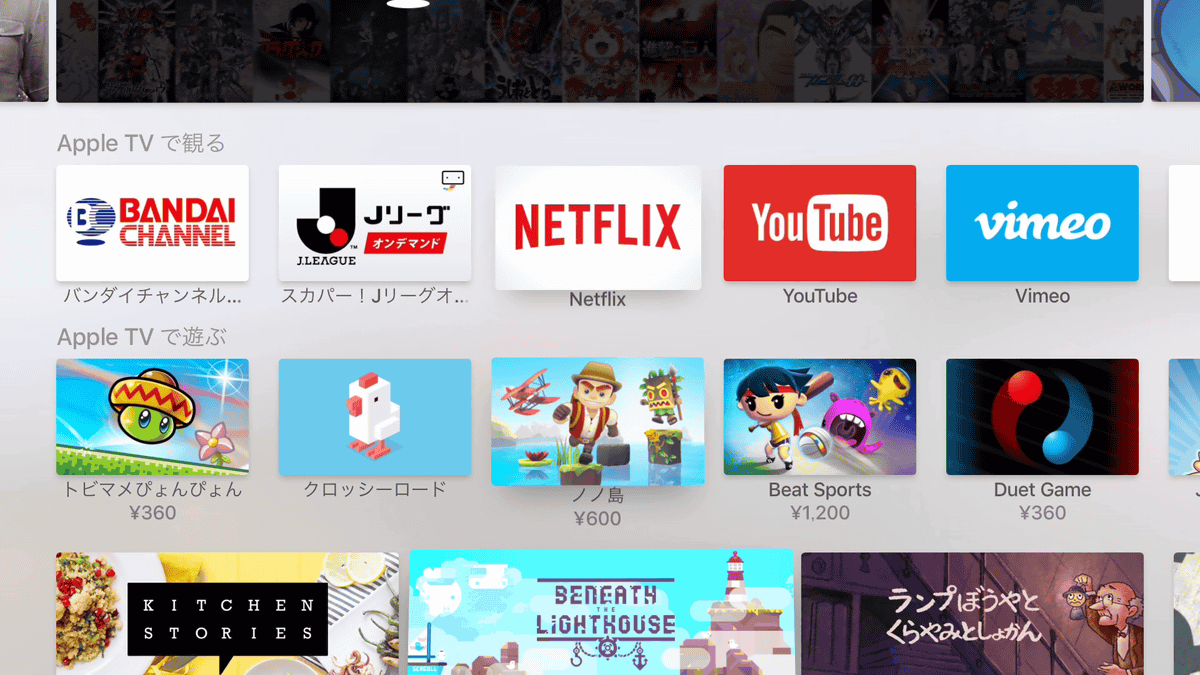
ヤフオクやトリップアドバイザーなどの人気アプリ、さらにはキッズ/ファミリー向けのアプリも多数あります。
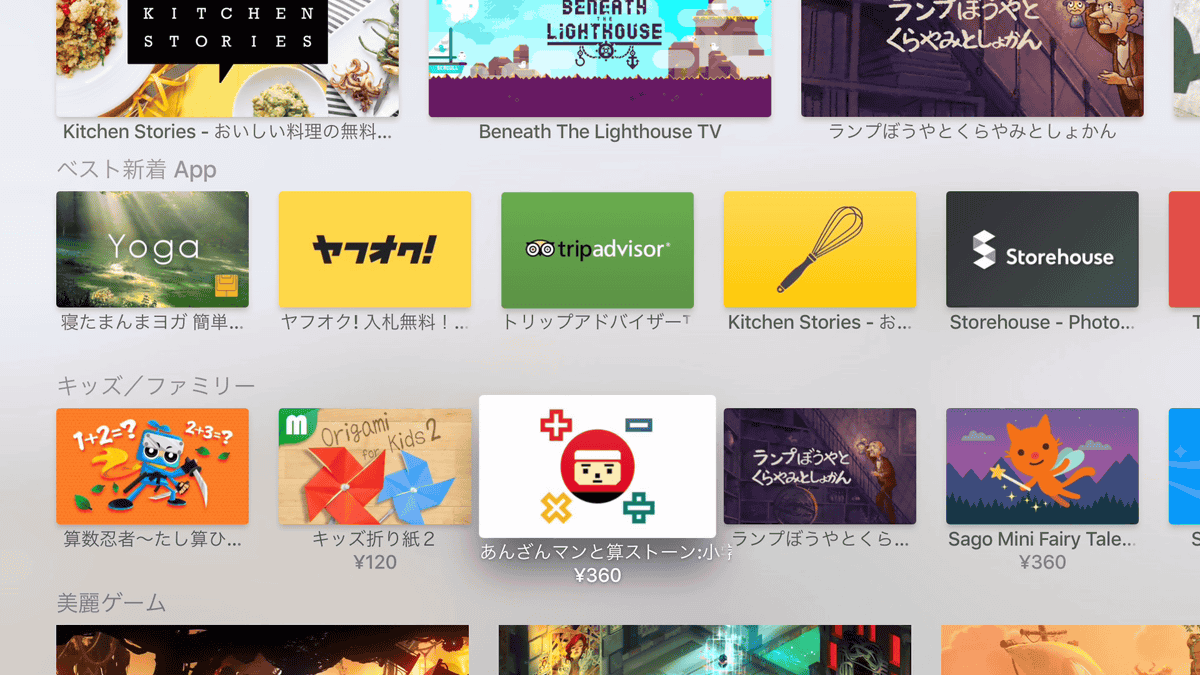
中からアプリをひとつクリック。
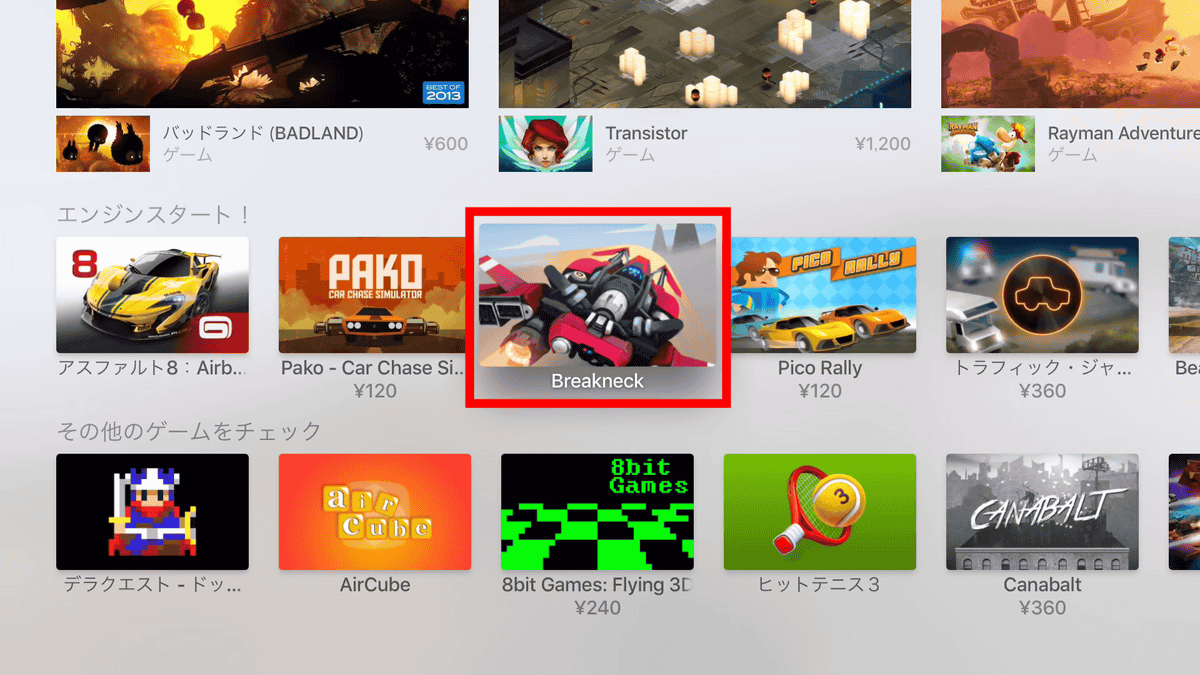
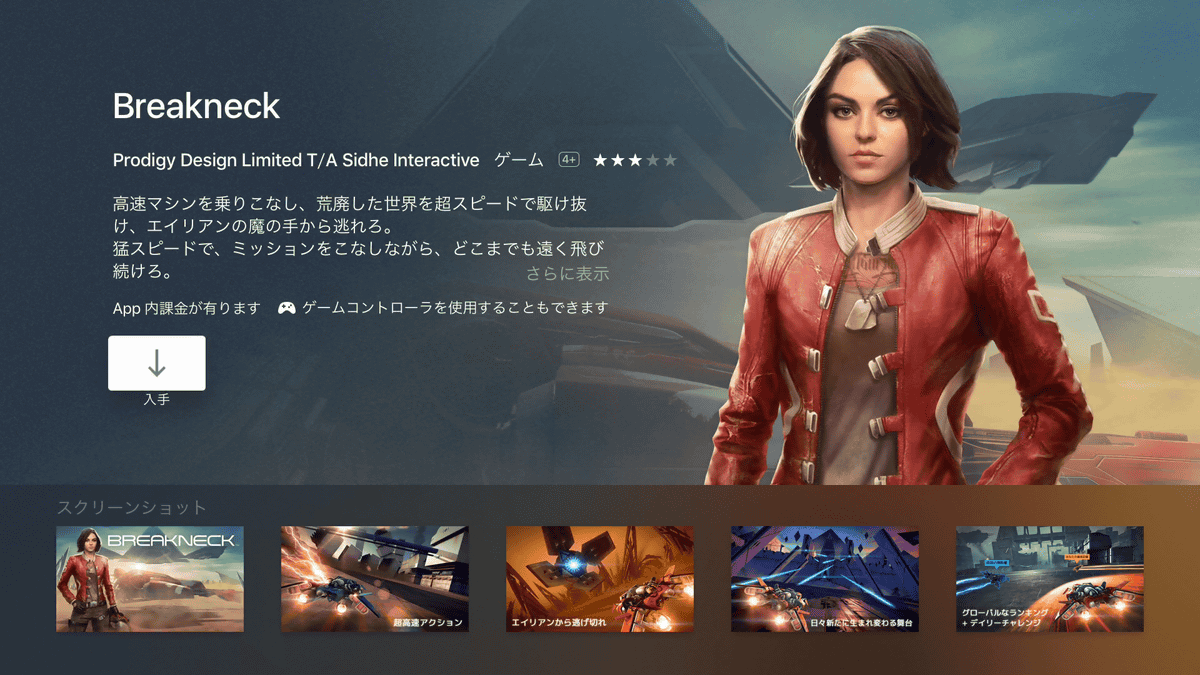
すると、アプリの基本情報と……
評価などが見られます。
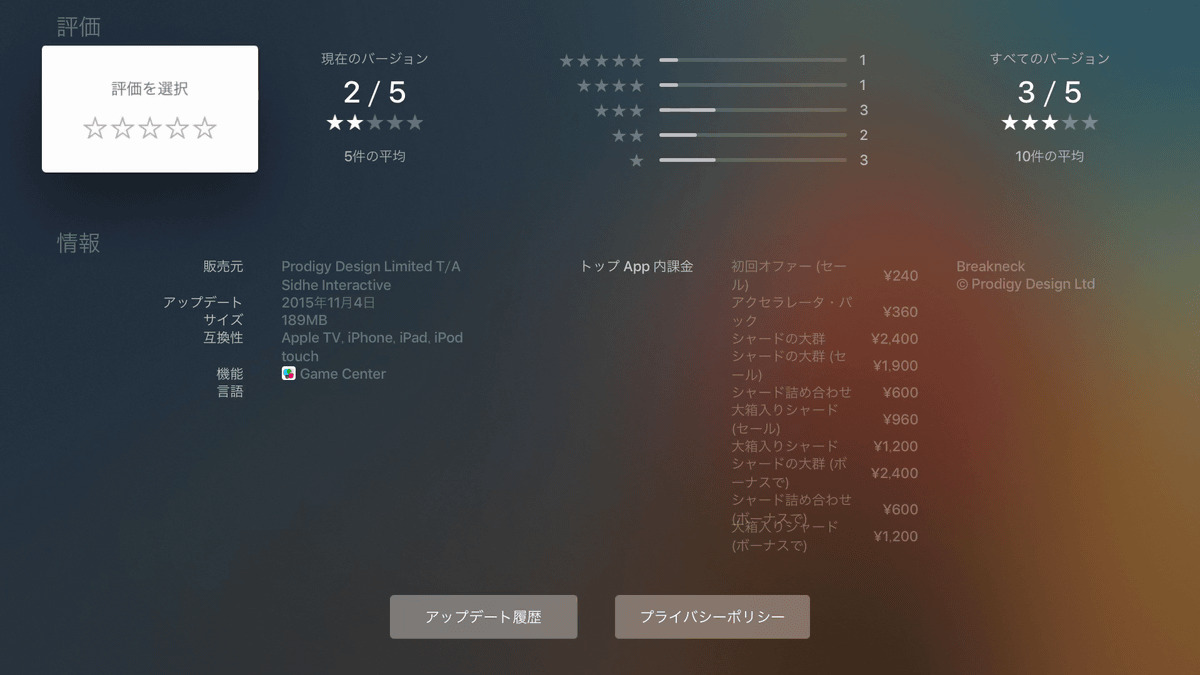
アプリを入手するには「入手」をクリック。

そしてApple IDのパスワードを入力して「OK」をクリック。
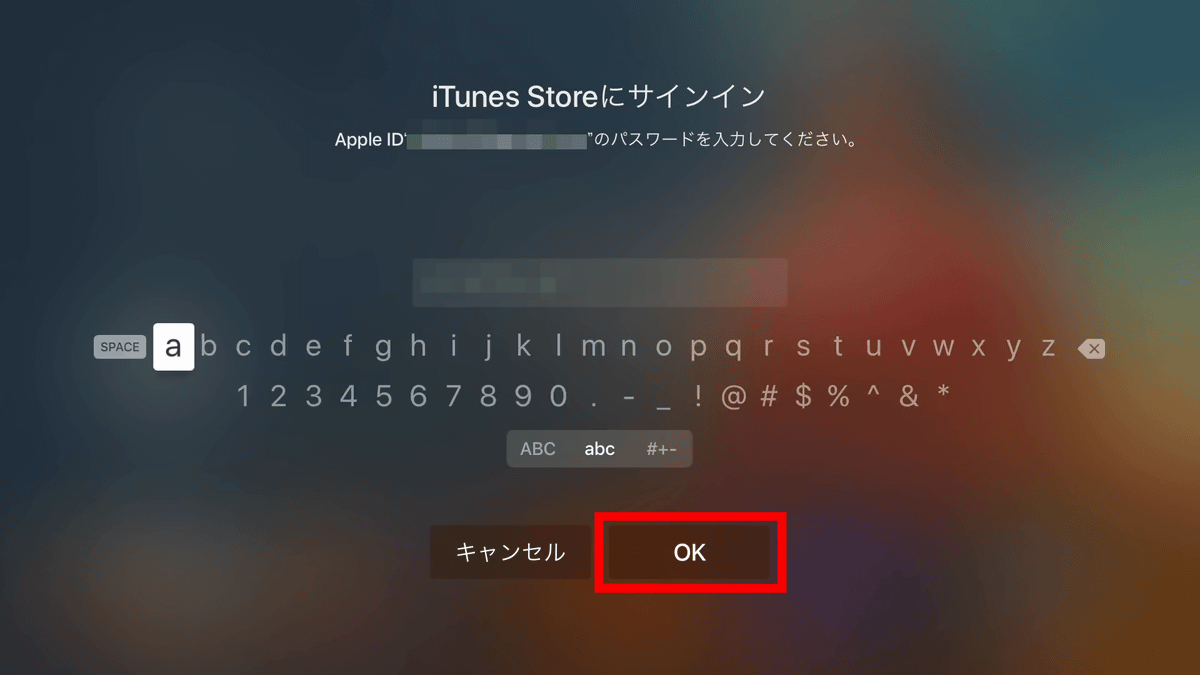
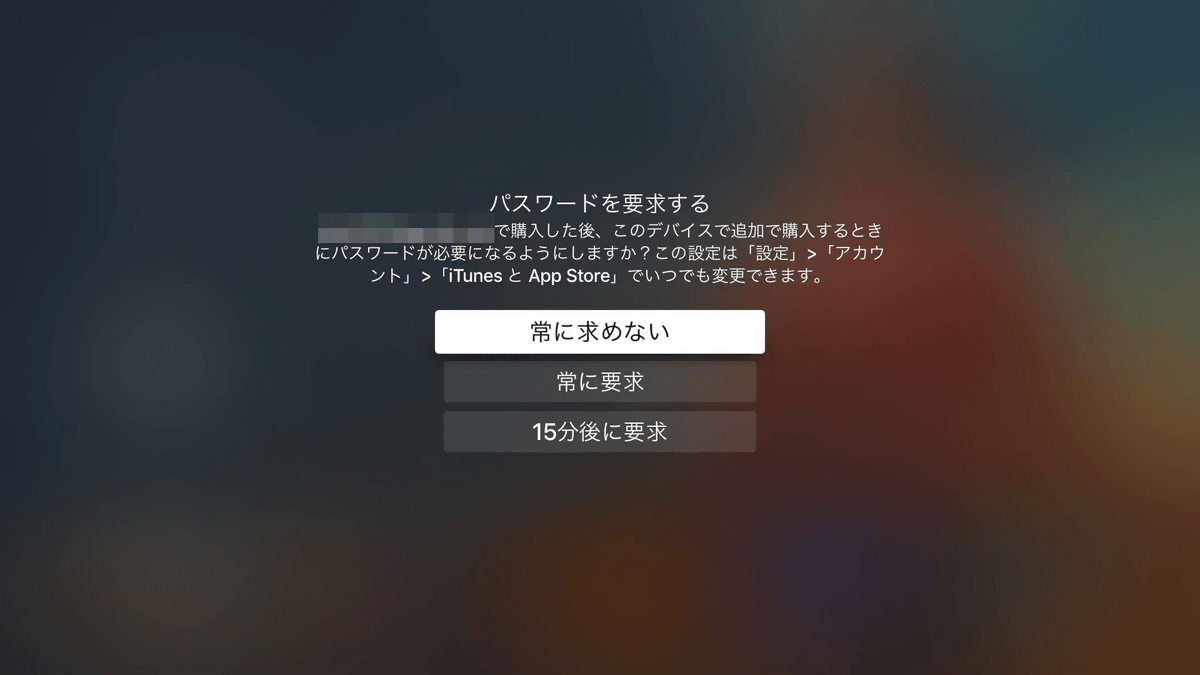
初回アプリインストール時にはパスワードを要求するタイミングを設定できるようになっています。
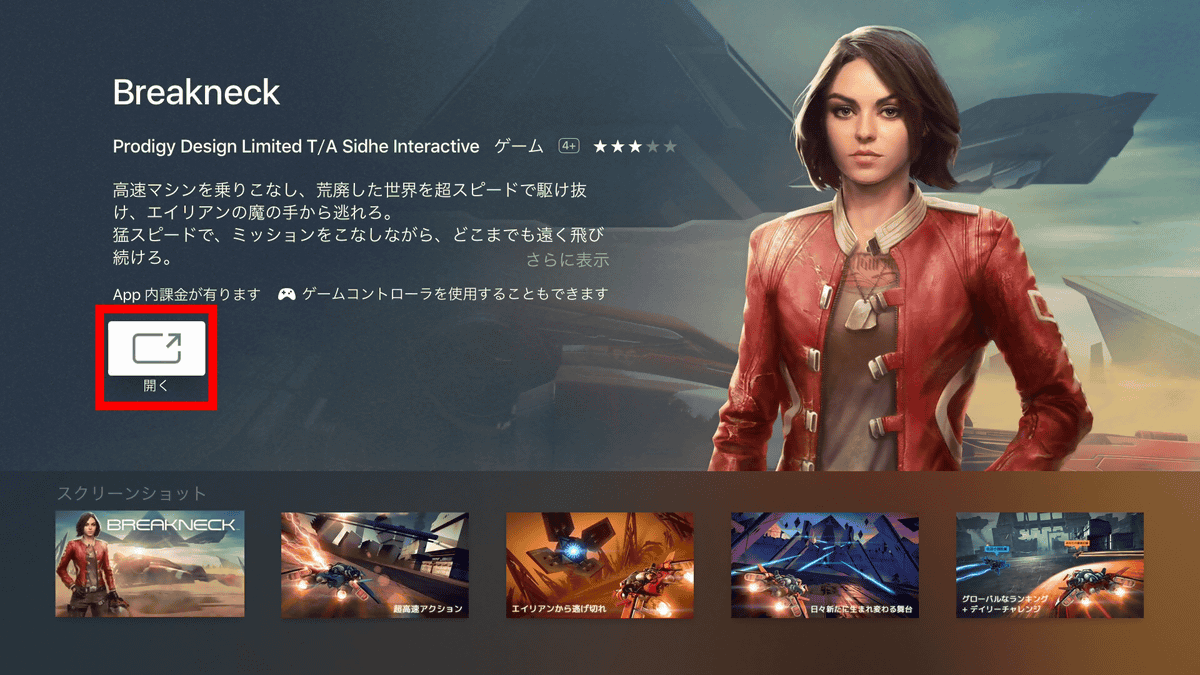
アプリのインストールが完了したら「開く」をクリック。
するとアプリが起動。


リモコンをクリックすればゲームスタート。


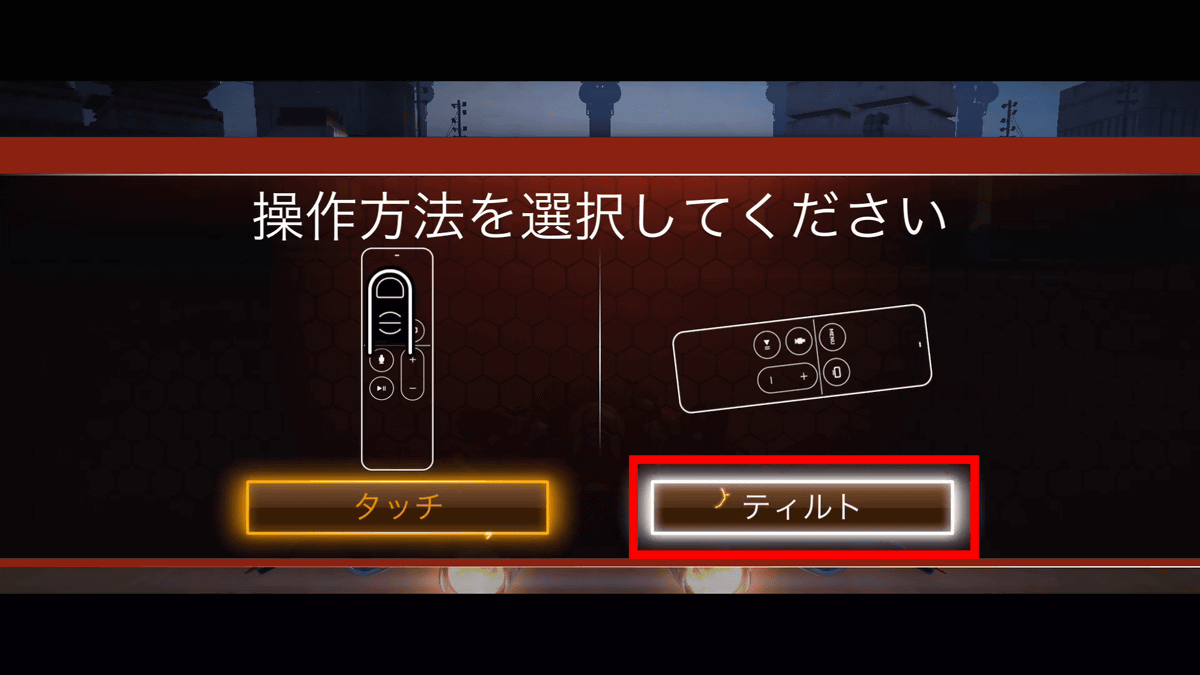
初回起動時は操作方法を「タッチ」と「ティルト」の2通り。タッチならトラックパッドをスワイプして、ティルトならリモコンを傾けてゲームをプレイします。
ゲームのプレイ画面はこんな感じ。

プレイ中にチュートリアルがポンポン表示されていきます。
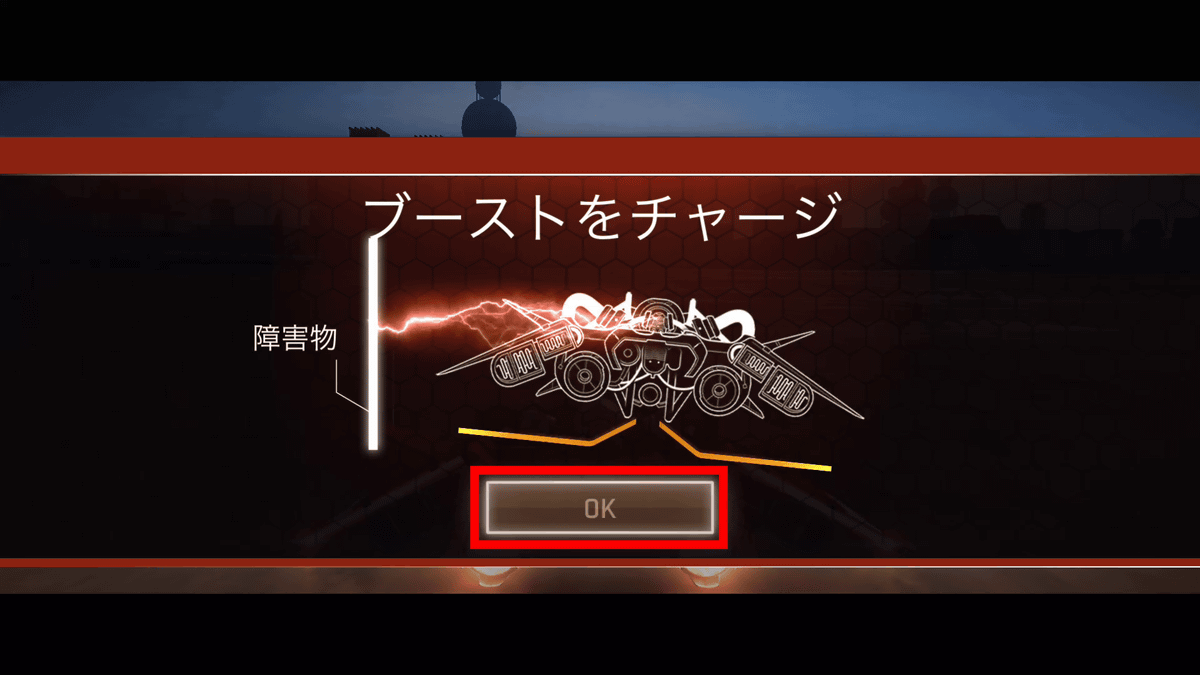
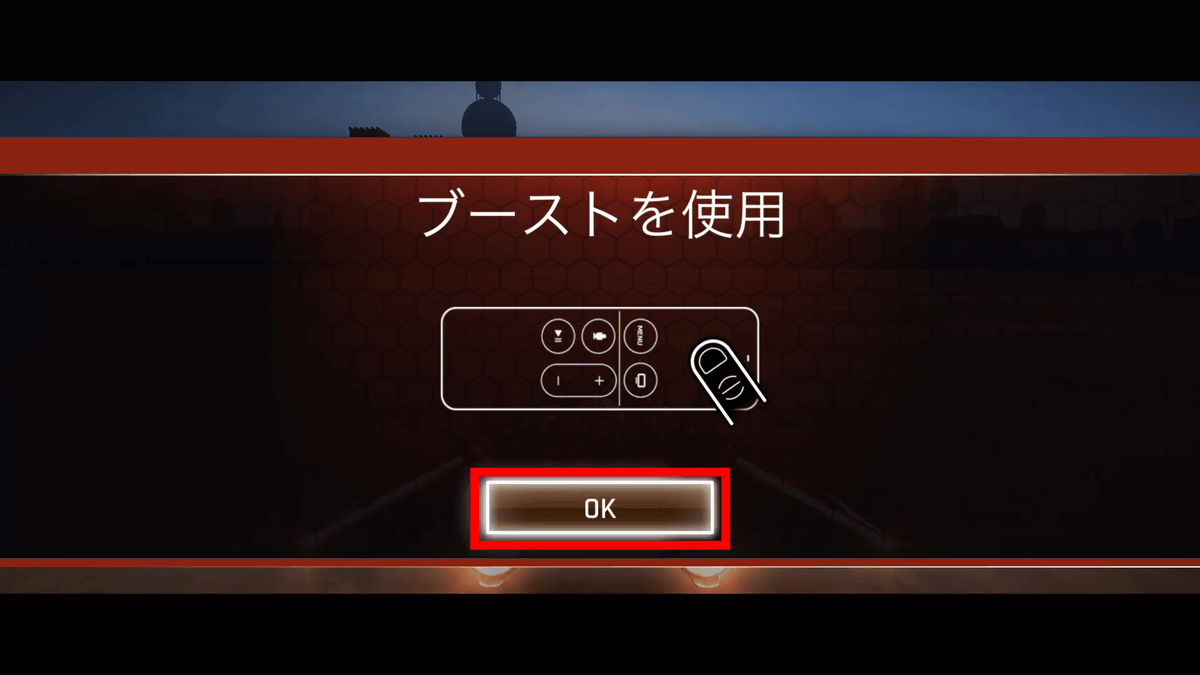

実際にApple TVでゲームをプレイするとどんな感じなのかは以下のムービーで分かります。
Apple TVでゲームをプレイするとこんな感じ - YouTube
「写真」をクリック。
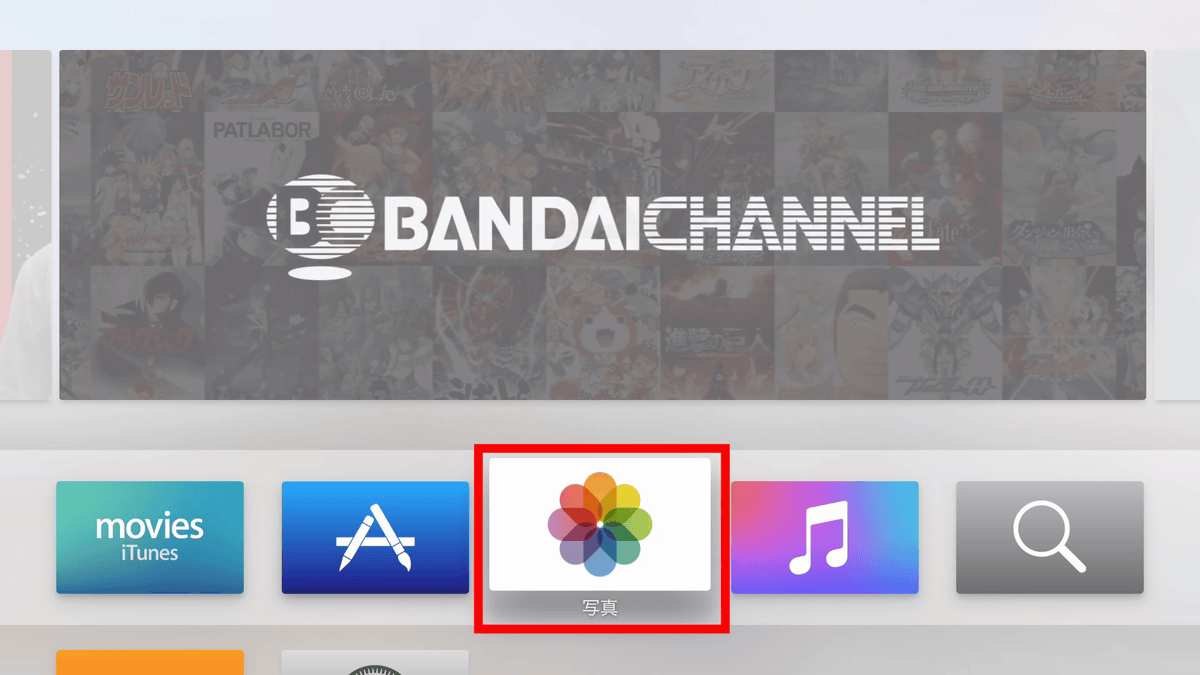
そして「iCloudフォトをオンにする」をクリック。
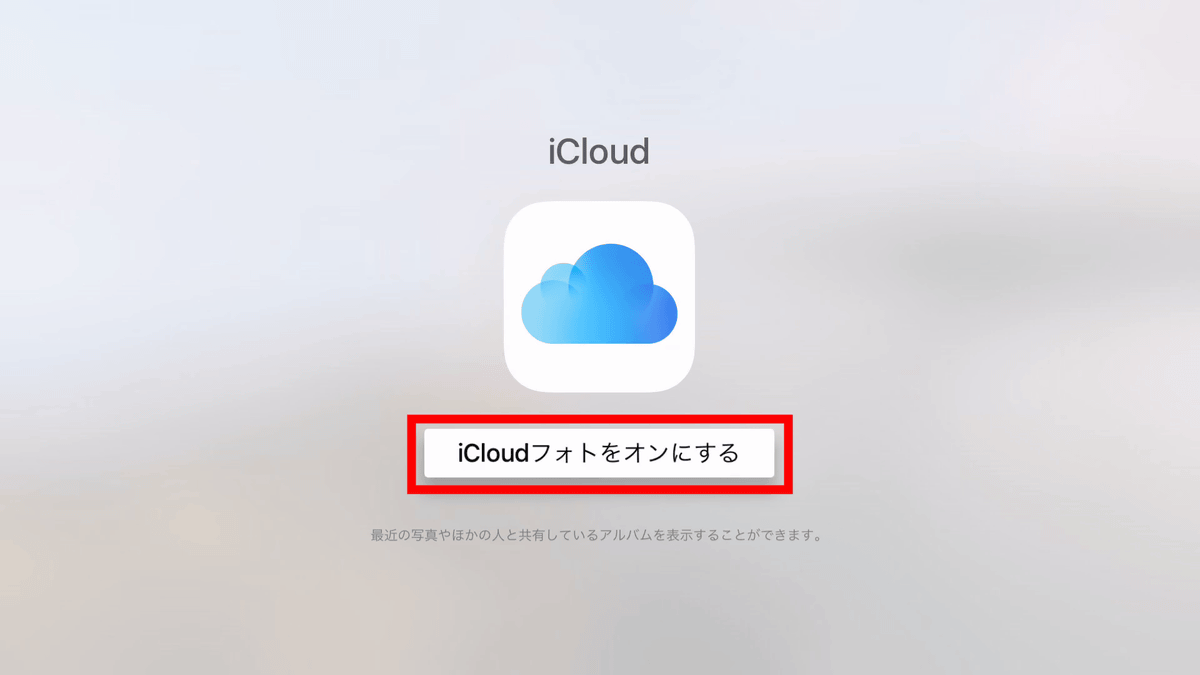
すると、Apple TVに設定したApple IDでiCloudに保存している写真がすべてチェックできます。
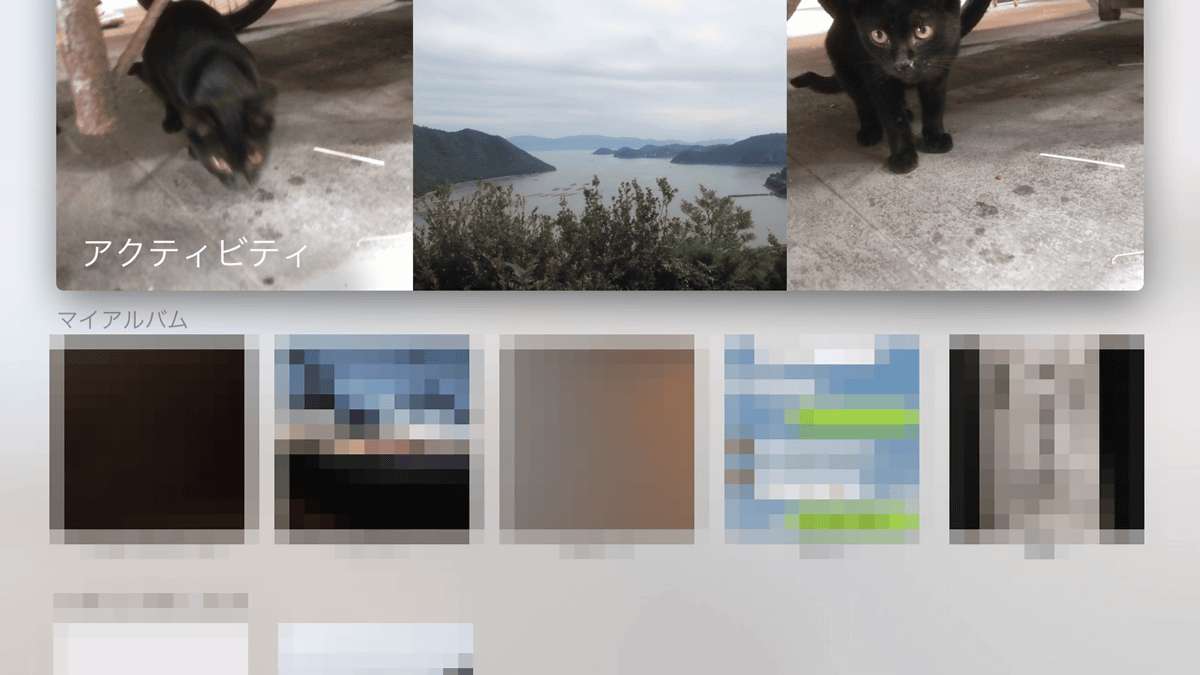
大画面でiCloud上の写真を見られるのは想像以上に便利かも。

「ミュージック」をクリックすると……
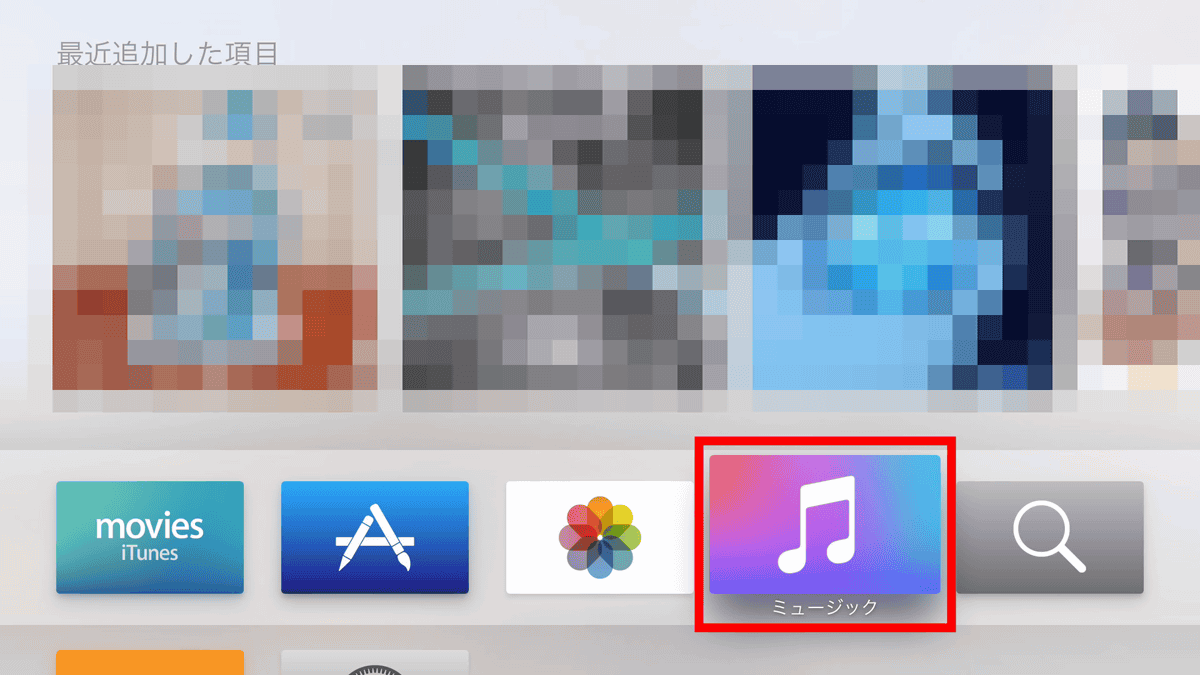
こんな感じでiOS端末の「ミュージック」と同じように、Apple MusicやRadio、マイミュージックなどが使えます。
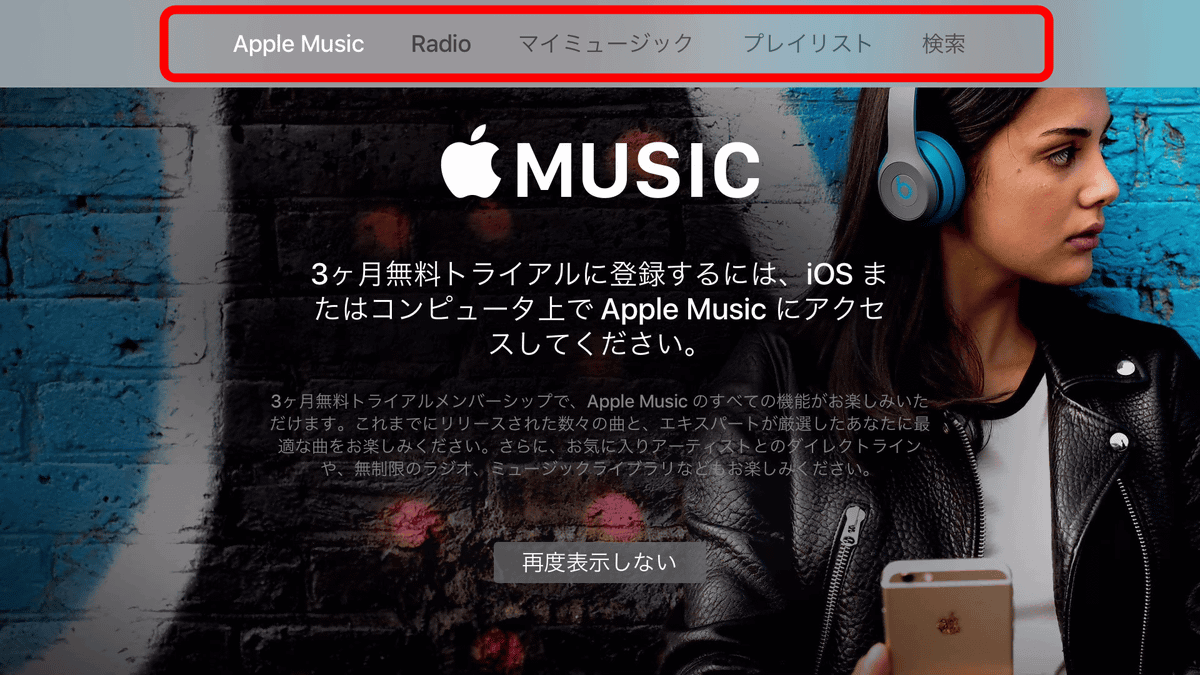
「ミュージック」は基本的にiOS版と同じ。
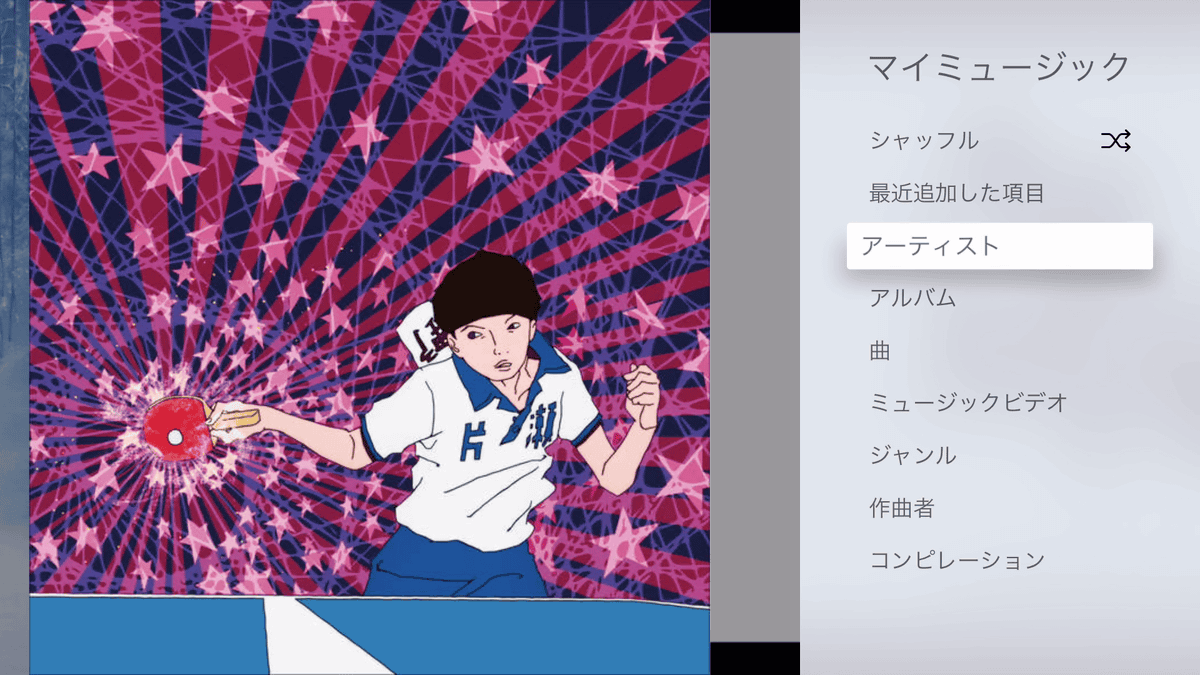
iTunesでダウンロードした音楽がTVで再生できるようになるので、わざわざiPhoneをスピーカーなどに挿して音楽を再生する必要がなくなります。
「設定」をクリックすると……
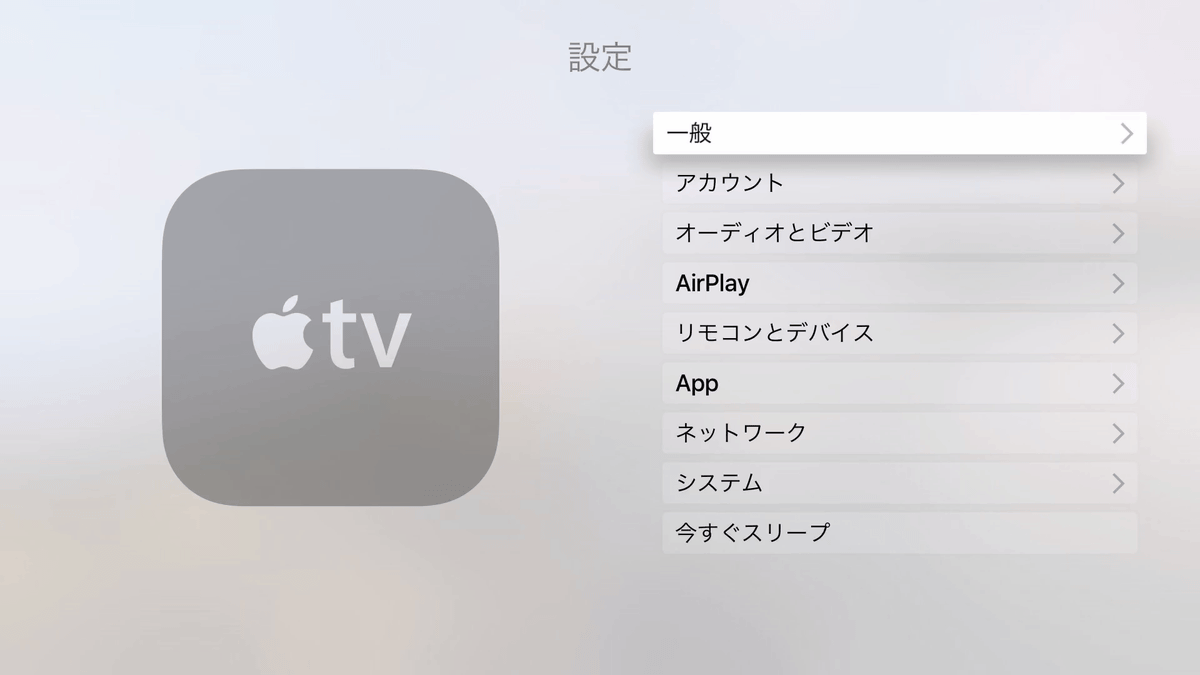
Apple TV関連の設定が行えます。アカウント関連の設定の他、ペアレンタルコントロールの設定などもできるので、子どもがいる家庭での使用も安心。
なお、Apple TVは32GBモデルが税別1万8400円、64GBモデルが税別2万4800円となっています。
