なぜTwitter公式のGIFアニメーションはMP4に変換されているのか?


TwitterがGIFアニメに対応、iPhone・AndroidアプリからもGIFアニメが利用可能になったと発表されましたが、実はTwitter上で公開されているGIFアニメはGIFファイルではなくMP4ファイルになっています。なぜこんなことが行われているのか?ということで、埋め込みコードを作成するEmbedlyがブログでまとめています。
Embedly Blog, What Twitter Isn't Telling You About GIFs
http://blog.embed.ly/post/89265229166/what-twitter-isnt-telling-you-about-gifs
TwitterがGIFアニメ解禁、ということで、Twitter上にはさまざまなGIFアニメーションが投稿されています。例えば以下はマッチ売りの少女がテーマのGIFアニメーションを埋め込んだコザキユースケ氏の投稿。
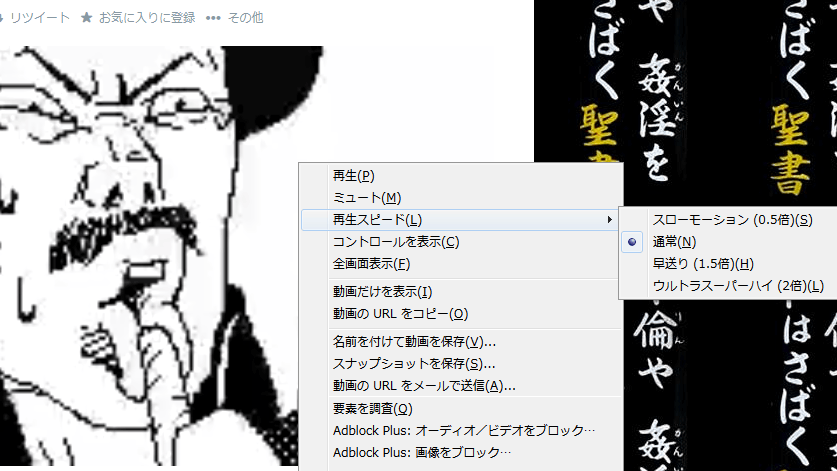
しかし、アニメーションの上で右クリックしてみると「一時停止」「ミュート」「再生スピード」などのMP4ファイルのコントロールメニューが表示されました。

さらに、「動画のURLをコピー」選択してアドレスバーにペーストしてみると……
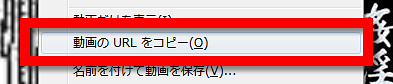
「https://pbs.twimg.com/tweet_video/BqeJ0QgCQAMlxyM.mp4」と表示されました。

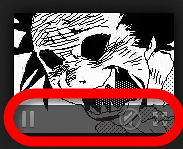
ブラウザ上でファイルを開くと、音はミュートになっていますが、一時停止・再生メニューも表示されています。
実際にGIFファイルのアニメーションと、Twitter上で表示されているGIFアニメーションを比較してみると以下のような感じになります。
まずこれが実際にGIF形式のアニメーション。

そしてこれがMP4形式のTwitter式GIFアニメーション。
Embedlyによると、「なぜわざわざGIFファイルをMP4ファイルに変換しているのか?」ということには2つの理由があります。
まず、1つが画像サイズの問題。いくつもの画像を連続させて1つの動きを作っているGIFファイルは圧縮が難しく、同じようなアニメーションであってもGIF形式だと500KB、MP4形式だと100KB程度になることがあります。PCのブラウザ上で見てもファイルの重さを感じることができますが、モバイル端末でアニメーションを見た時、GIF形式とMP4形式の重さの違いはかなり大きいはず。TwitterはGIFファイルをMP4ファイルに変換することでユーザーが「重い」と感じないようにしているわけです。
また、GIFを静止画に変換する方法がないことはないのですが、ブラウザ上で動き続けるGIFアニメーションをウェブ上で静止させることはほぼ不可能。しかしMP4ファイルなら再生したり静止したりすることができ、「ここが面白い」と思ったらスロー再生することも可能なのです。
なお、GIFアニメーション画像を動いたままTwitter上に投稿できる「GIFMAGAZINE」の場合はMP4ファイルではなく、GIF形式のアニメーションを実際に埋め込んでいます。
ぺん・・・ http://t.co/UcLfnpw1Jm #gifmagazine— 東京ペンギン (@suicano_p) 2014, 6月 5
