1度入れたら手放せなくなる万能辞書ツール「Google Dictionary」の使い方


「Google Dictionary」は、日本語や英語、中国語などのページで、単語の意味を簡単に調べることができる。わざわざ言語を切り替える必要もないのでとても便利だ。
一度インストールしたら、手放せなくなる定番ツールの1本といえるだろう。
●インストールしたら言語で「Japanese」を選択
Webページ中の言葉の意味を調べるなら、今回紹介するGoogle Chromeの拡張機能「Google Dictionary」がおすすめだ。
日本語の意味を調べる国語辞典としても使えるし、英語やフランス語、中国語などの外国語の和訳も調べられる万能辞典だ。わざわざ言語を切り替える必要もないし、本家のGoogleが開発・提供している点も安心できる。

Google Chromeの拡張機能「Google Dictionary」
インストール方法は、通常の拡張機能と同じだ。Chromeウェブストアで「Google Dictionary」を検索し、[CHROMEに追加]ボタンをクリックすればインストールできる。インストール後は、次のように操作して言語を「Japanese」を設定しておこう。

右上に追加された「Google Dictionary」のボタンを右クリックして[オプション]を選択する。

設定画面が表示されたら、[My Language]で「Japanese」を選択して、[Save]ボタンをクリックする。
なお、設定画面では操作方法も設定できる。[Pop-up definitions]は、単語をダブルクリックしたとき意味を表示するか、単語を選択したとき意味を表示するかの設定だ。上がダブルクリック、下が選択だ。それぞれ、キーとの組み合わせも指定できる。なお、初期設定ではダブルクリックしたとき表示する設定になっている。
[Word history]は、調べた単語の履歴を保存する設定だ。初期設定は履歴を保存しない設定になっているので、必要ならオンにしよう。
●使い方は調べたい単語をダブルクリックするだけ
Google Dictionaryの使い方は、調べたい単語をダブルクリックするだけだ(初期設定)。日本語をダブルクリックすれば、小さいウィンドウが開いて意味が表示され、英語をダブルクリックすれば和訳が表示される。スピーカーのアイコンをクリックすれば、英語の発音も確認できる。ウィンドウの[More]をクリックすると、その単語でGoogle検索に切り替えることも可能だ。

日本語をダブルクリックすると、その意味が表示される。[More]をクリックしてGoogle検索にも切り替えられる。

英語をダブルクリックすると、その和訳が表示される。スピーカーのアイコンをクリックして発音も確認できる。

フランス語などの英語以外の言語にも対応している。
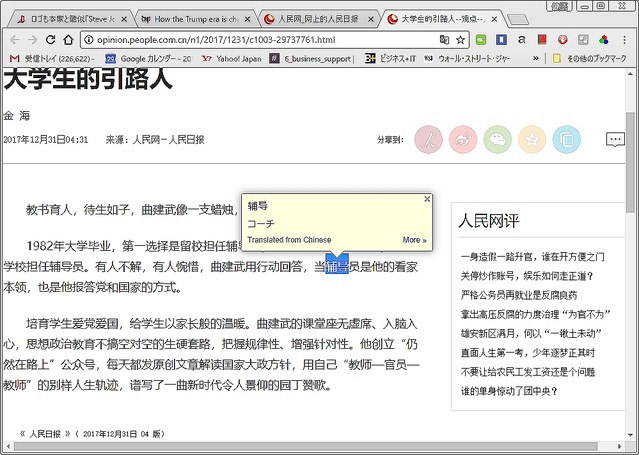
中国語にも対応している。言語を切り替えることなく利用できるのが便利だ。
初期設定の表示方法は単語のダブルクリックだが、前述したように、特定のキーと組み合わせたり、単語選択をトリガーにしたりすることもできる。とりあえず初期設定で使って、使いづらければ設定変更すればよいだろう。
言語の切り替えなどの面倒な操作が不要なので、入れておくととても便利だ。パフォーマンスへの影響も感じられないので、入れてマイナスになることはないだろう。まだ使ったことがないなら、ぜひインストールしておくことをおすすめする。
・ Google Dictionary (by Google)
井上健語(フリーランスライター)
