Zoomに「顔をアバターに置き換える機能」が追加されたので使ってみた


カメラに映る顔を認識してアバターに置き換える機能がミーティングアプリ「Zoom」に追加されました。いつもと違う雰囲気の会議を開催したい際や、顔出しNGな場でのコミュニケーション手段として役立ちそうだったので、実際に使って設定手順や表情追従性能などを確かめてみました。
Take a Walk on the Wild Side with Avatars - Zoom Blog
https://blog.zoom.us/avatars/
・目次
◆1:Windows版Zoomでアバター機能を使う方法
◆2:iOS版Zoomでアバター機能を使う方法
◆1:Windows版Zoomでアバター機能を使う方法
Windowsでアバター機能を使うには、まず「ビデオの停止」の右上に配置された「∧」マークをクリックし、「バーチャル背景を選択」か「ビデオフィルターを選択」のいずれかをクリックします。

背景とエフェクトの設定画面が開いたら、「アバター」をクリック。

すると、ネコ・ウシ・イヌといったアバターがズラリと表示されるので、好みのアバターを選択します。今回はイヌのアバターをクリックしました。

アバターの初回選択時にはダウンロードの許可を求められるので、「ダウンロード」をクリックします。

ダウンロードが完了したら、再度イヌのアバターをクリック。すると、設定画面上部のプレビューがアバターに変化します。

後は、設定画面を閉じて通常どおり通話すればOK。アバターはカメラに映る口や目の動きを認識してグニグニ動きます。

実際にアバターが動く様子は、以下のムービーで確認できます。
Zoomのアバター機能を使ってみた - YouTube
なお、アバター機能はバーチャル背景と併用可能です。

◆2:iOS版Zoomでアバター機能を使う方法
iOS版Zoomでアバターを使うには、まず画面右下の「詳細」をタップします。

次に「背景とエフェクト」をタップして……

「アバター」をタップします。

後は、好みのアバターをタップすれば……

自動的にアバターがダウンロードされ、顔と置き換わります。アバターの選択が完了したら「×」をタップしてメニューを閉じます。

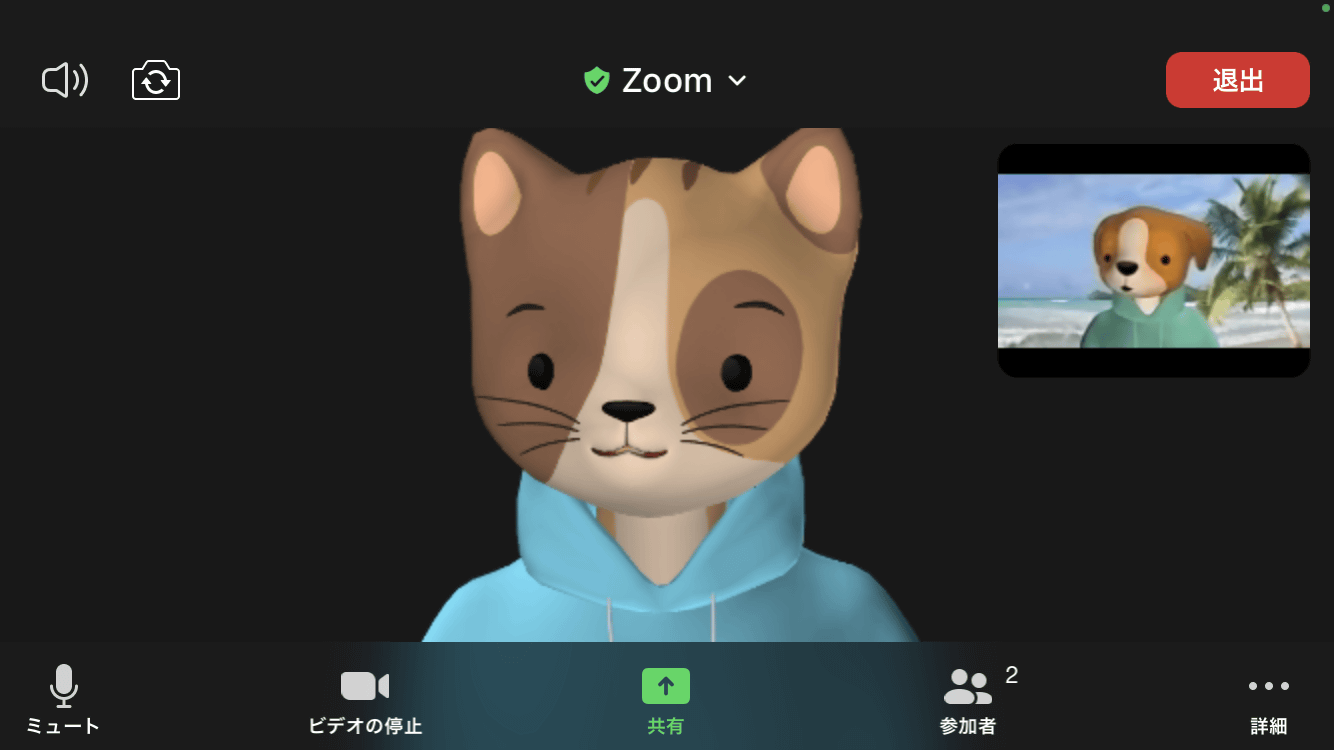
これで、アバターを用いて通常のビデオ通話と同様に通話可能です。

アバター機能は横向き画面にも対応しています。

Zoomは、新たなアバターを今後追加予定としています。また、アバター機能を使ってもZoomのサーバーに顔のデータが送信されることはないとのことです。
