大量に開いたタブをURLに応じて自動的にグループ化してくれるChrome向け拡張機能「Acid Tabs」レビュー


ブラウザのChromeにはバージョン83からタブのグループ化機能がついていますが、この機能を使うには、それぞれのタブで右クリックメニューから「タブをグループに追加」を実行するか、タブをドラッグ&ドロップしてまとめる操作が必要となります。そんなタブのグループ化をURLに応じて自動で管理してくれるGoogle Chrome向けの拡張機能「Acid Tabs」が無償配布されています。
https://github.com/jdhayford/acid-tabs-extension
Acid Tabs - Chrome ウェブストア
https://chrome.google.com/webstore/detail/acid-tabs/hgceopemmcmigbmhphbcgkeffommpjfc
ブラウザのタブにはFaviconとページタイトルが表示されますが、以下の画像のように大量のタブを表示させると情報量が少なくなる上に、ゴチャゴチャして見づらくなってしまいます。

Acid Tabsは、ChromeのタブをURLごとにスッキリとまとめてくれる拡張機能です。Chromeウェブストアの配布ページから、「Chromeに追加」をクリックします。

Acid Tabsの追加を確認するポップアップが表示されるので、「拡張機能を追加」をクリック。

Chrome右上のジグソーパズルアイコンをタップして、拡張機能一覧から「Acid Tabs」の横にある安全ピンアイコンをクリックし、右上にAcid Tabsのアイコンを常時表示させます。

右上に表示されたAcid Tabsのアイコンをクリック。Acid Tabsの簡単な説明が表示されるので、「CONTINUE」をクリック。

すると、あれだけ大量に開いていたタブが、以下の画像のように自動でまとめられました。

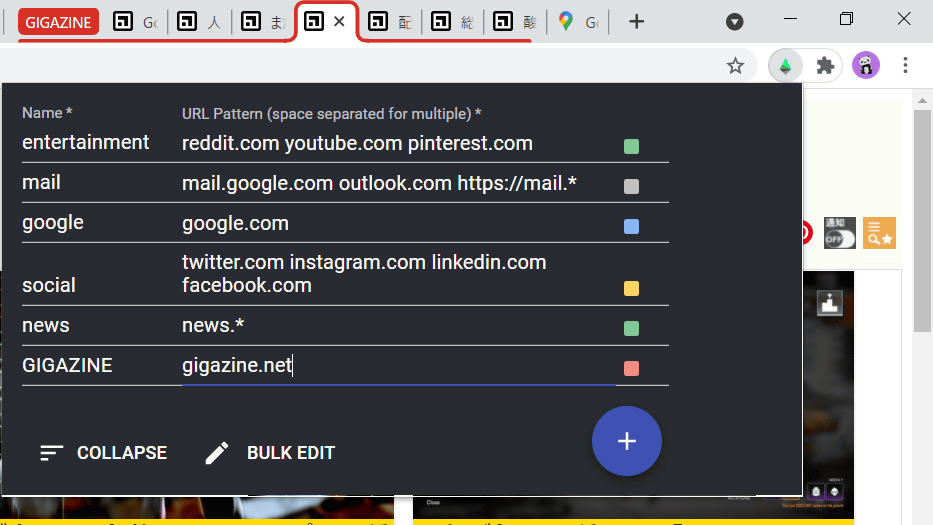
これがAcid Tabsの設定画面。左欄の「Name」がグループ名で、右欄の「URL Pattern」にある文字列をURLに含むページを自動的に1つのグループにまとめます。

Acid Tabsの設定画面でのタブグループの位置は、ブラウザ上でのグループの位置と連動しています。例えば「entertainment」のグループを一番上に持っていくと、「entertainment」のタブグループが一番左に移動します。

また、グループのタグの色は8色から選ぶことができます。

さらに、グループ化の設定を自由に登録することで、任意のグループを作成することができます。例えば、「gigazine.net」を含むGIGAZINEのページを1つにまとめたい場合、右下の+アイコンをクリックしてから、Nameに「GIGAZINE」、URL Patternに「gigazine.net」と入力します。すると、GIGAZINEのページが「GIGAZINE」というグループに自動的にまとめられました。

タブグループは、Acid Tabs設定画面の左下から、一括展開と一括折り畳みを行うことができます。

なお、「BULK EDIT」からは、Acid Tabsのグループ化設定をすべてテキストで表示することができます。他のデバイスのChromeにAcid Tabsを導入した時、この設定をコピー&ペーストすれば、簡単に設定を引き継ぐことが可能です。

