ChromeやEdgeのマウスカーソル 楽しく便利にカスタマイズする拡張機能


Chromeのウィンドウ内にあるときだけ、オリジナルのマウスカーソルを利用できる。
さまざまなデザインが用意されているので、気分で使い分けるのも楽しいだろう。
なお、この拡張機能はMicrosoft Edgeでも利用可能だ。
●拡張機能「Custom Cursor for Chrome」の使い方
WindowsやMacには、標準でマウスカーソルをカスタマイズする機能が用意されている。カスタマイズしたマウスカーソルは、すべてのアプリケーションで共通利用できる。
ただし、今回紹介する拡張機能「Custom Cursor for Chrome」を利用すると、Google ChromeおよびMicrosoft Edgeのウィンドウ内(Webページを表示する領域)にマウスカーソルがあるときだけ、別のデザインにすることが可能だ。次が実際のカスタマイズの例だ。

Chromeのウィンドウ外にあるときはWindows標準のマウスカーソル(上)、Chromeのウィンドウ内(ページ表示エリア)にあるときは独自デザインのマウスカーソル(下)になる。
Chromeウェブストアでインストールすると、ツールバーにボタンが追加される。
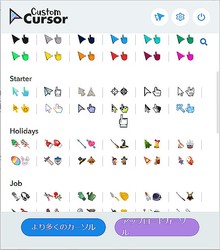
クリックすると、カーソルのデザインが一覧表示されるので、そこから選択すれば、すぐにマウスカーソルのデザインが変化する。
なお、デザインは、何かを指し示すときの矢印型とボタン上で変化するハンド型の一対となっている。
デザイン一覧の右上には3つのボタンが用意されている。
右端はWindowsデフォルトのマウスカーソルに戻すボタンで、
左端がマウスカーソルのサイズを設定するボタンだ。
クリックすると、サイズ変更用のバーが表示されるので、バーをクリックしてサイズを変更する。
真ん中のボタンをクリックすると、コレクション管理のページが表示される。
デザインは「コレクション」という単位でグループ分けされているので、[管理する]をクリックすれば、各グループ内のデザインを一覧表示して不要なものを削除できる仕組みだ。

ツールバーのボタンをクリックして好みのデザインをクリックすれば、すぐにデザインが変化する。なお、右上には設定用の3つのボタンが用意されている。

3つのボタンの左端のボタンをクリックすると、マウスカーソルのサイズを変更できる。

3つのボタンの真ん中のボタンをクリックするとコレクション管理のページが表示される。

[管理する]をクリックすると、各コレクション内のアイコンを削除できる。
マウスカーソルの一覧で、左下の[より多くのカーソル]をクリックすると、新しいカーソルを追加できる専用ページが表示される。気に入ったデザインを見つけたら、[ADD]ボタンをクリックする。これで、デザイン一覧にそのデザインが追加されて選択可能になる。
なお、マウスカーソルの一覧で、右下の[アップロードカーソル]をすると、自分で作った128×128ピクセル以内の画像ファイル(背景が透過なpng形式など)をアップロードして利用することも可能となっている。

[より多くのカーソル]をクリックすると専用ページが表示される。[ADD]をクリックすると、デザイン一覧に追加できる。

[アップロードカーソル]をクリックすると、画像をアップロードしてオリジナルのマウスカーソルとして利用できる。
本拡張機能はEdgeでも利用できるので、ChromeとEdgeで別々のマウスカーソルを利用することも可能だ。
マウスカーソルを変えても機能的なメリットはほぼないが、いつも使っているマウスカーソルが「味気ないなぁ」と感じている人、人と違ったマウスカーソルを利用してみたい人にはおすすめの拡張機能だ。
興味があれば、ぜひ試してみてほしい。
・ Custom Cursor for Chrome
井上健語(フリーランスライター)
