「iOS 10ベータ版」が無料で一般公開されたのでインストールして新機能を試してみた


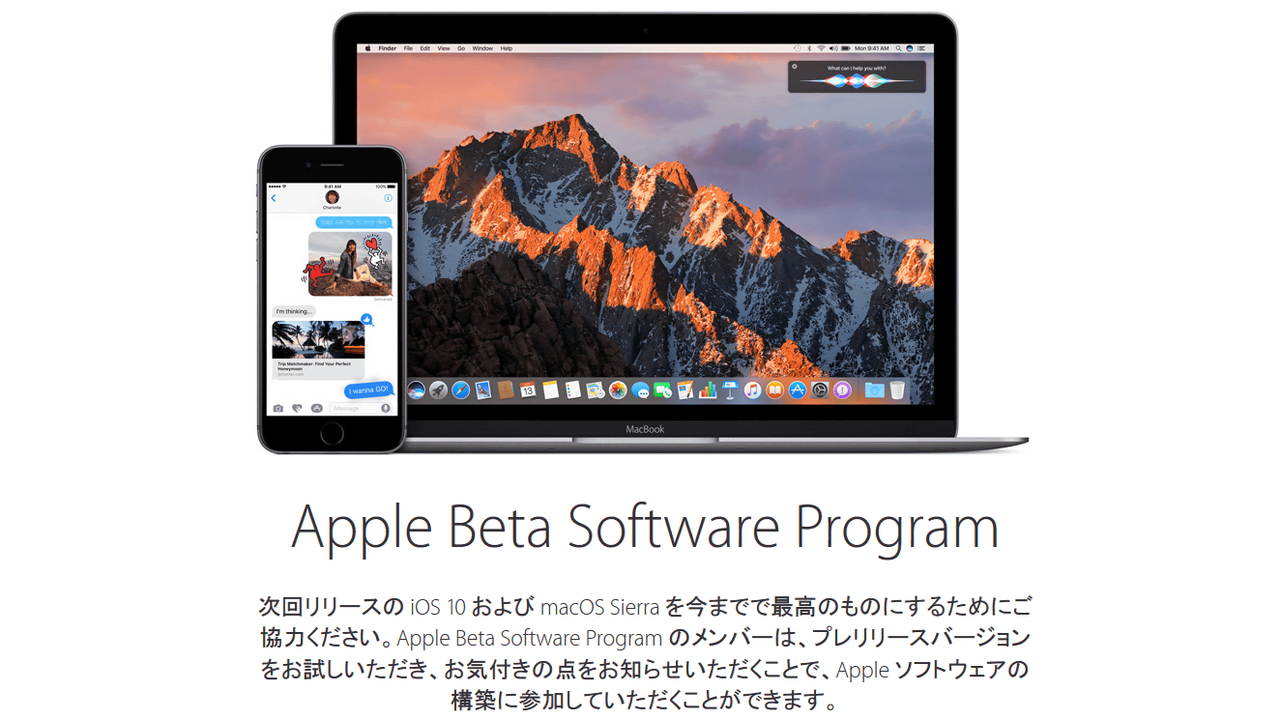
Appleが2016年10月ごろにリリース予定の「iOS 10」と「macOS Sierra」のパブリックベータ版を無料で公開しました。これまではApple Developer Programに年間99ドル(約9990円)で登録することでベータ版をインストールできたのですが、iOS 10ベータ版は無料で誰でも一足先に次期iOSの新機能を試せるようになっているので、インストールする手順などをまとめてみました。
https://beta.apple.com/sp/ja/betaprogram/
◆iOS 10ベータ版をインストールする方法
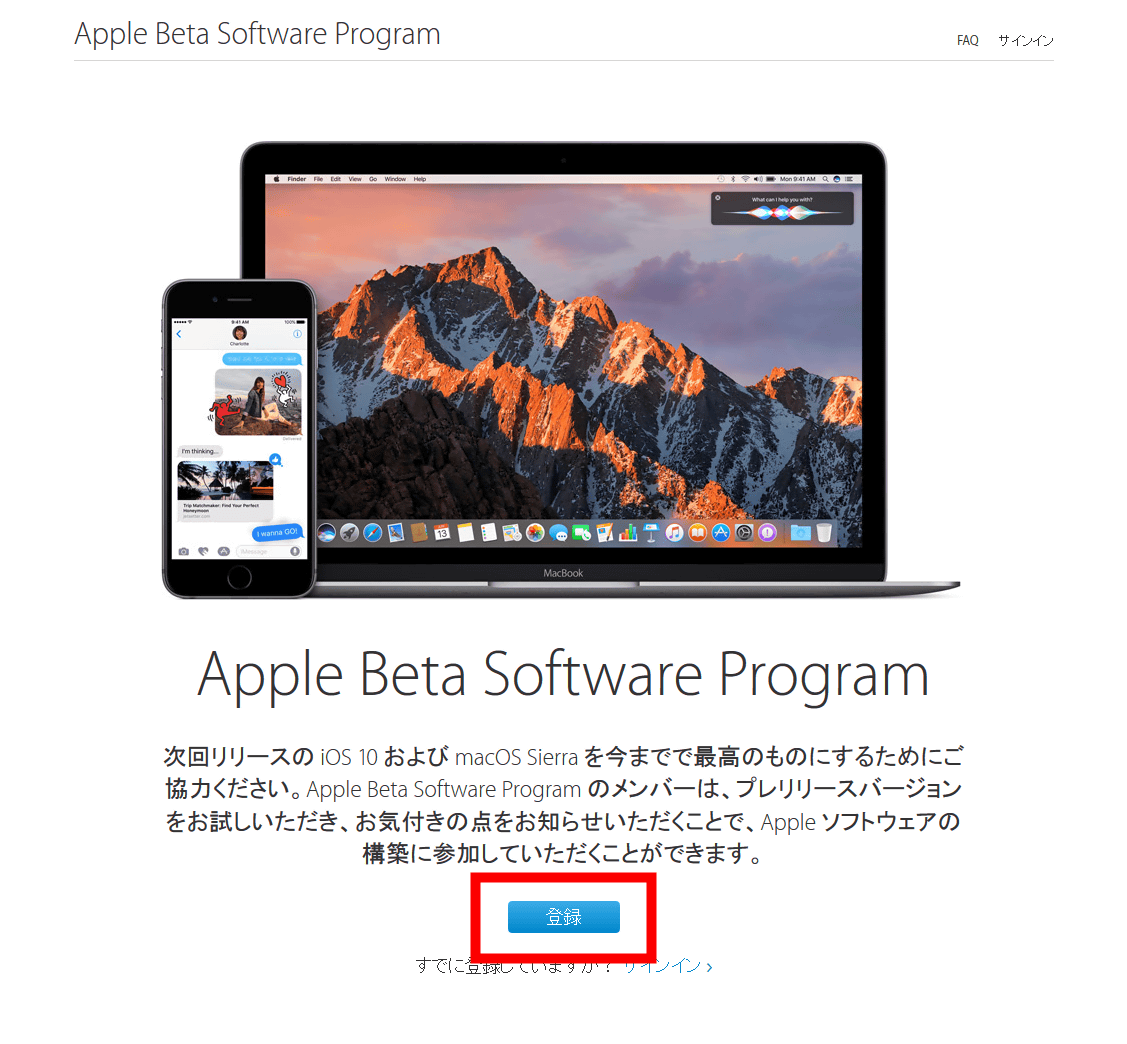
Apple Beta Software Programにアクセスしたら「登録」をクリック。
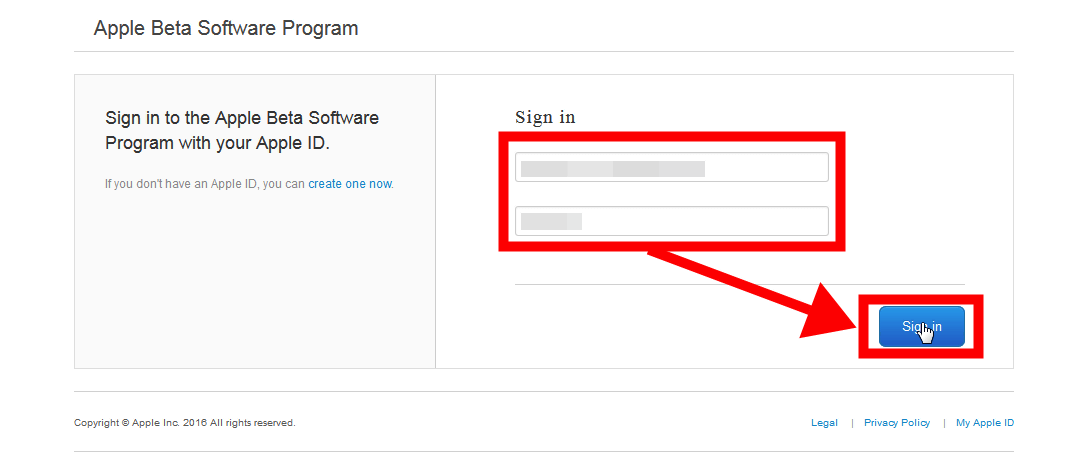
Apple IDでログインを求められるのでメールアドレスとパスワードを入力して「Sign in」をクリック。
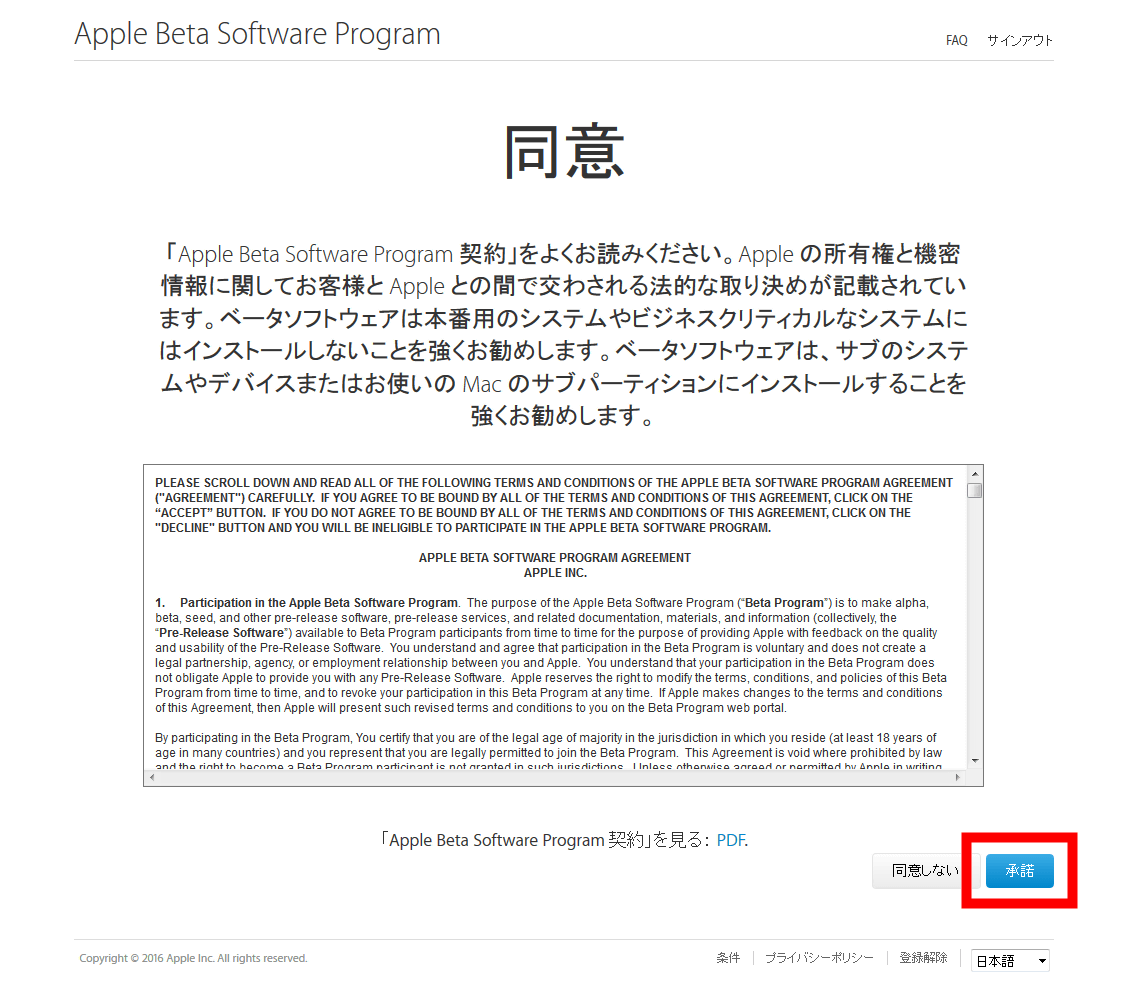
「承諾」をクリックすると、Apple Beta Software Programへの登録が完了。
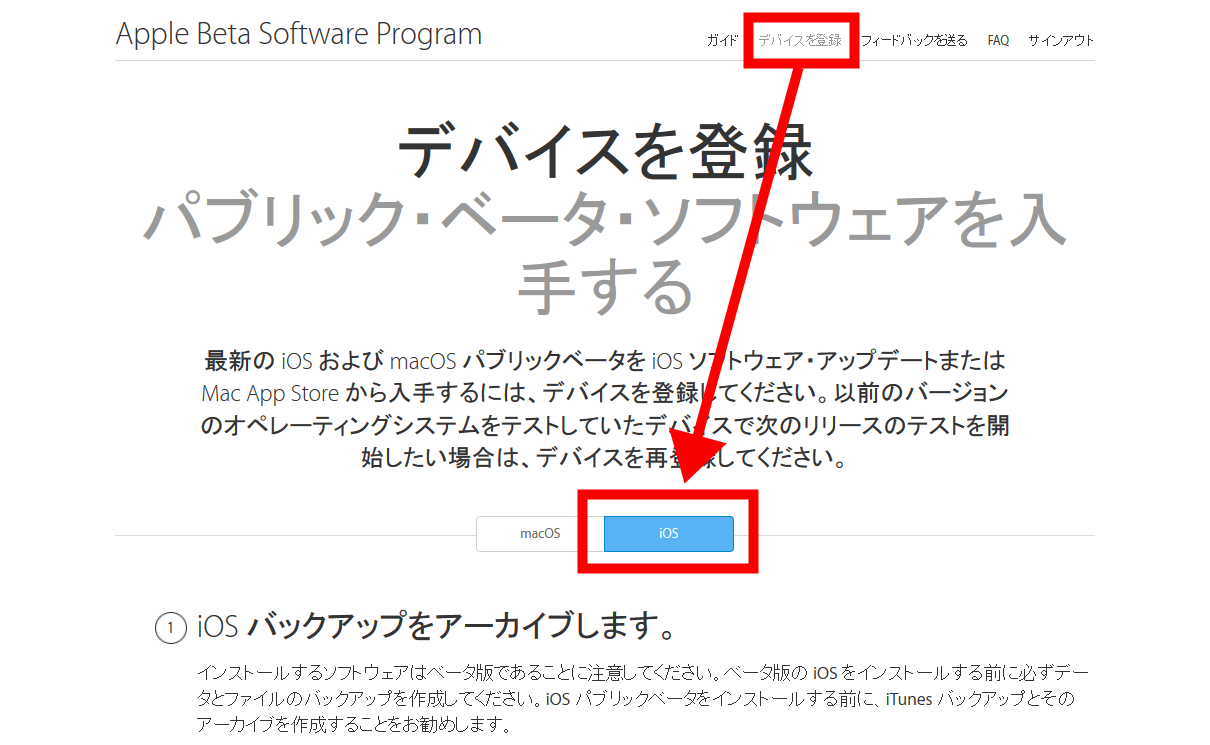
「デバイスを登録」から「iOS」をクリックすれば、iOS 10ベータ版をゲットする手順を表示できます。
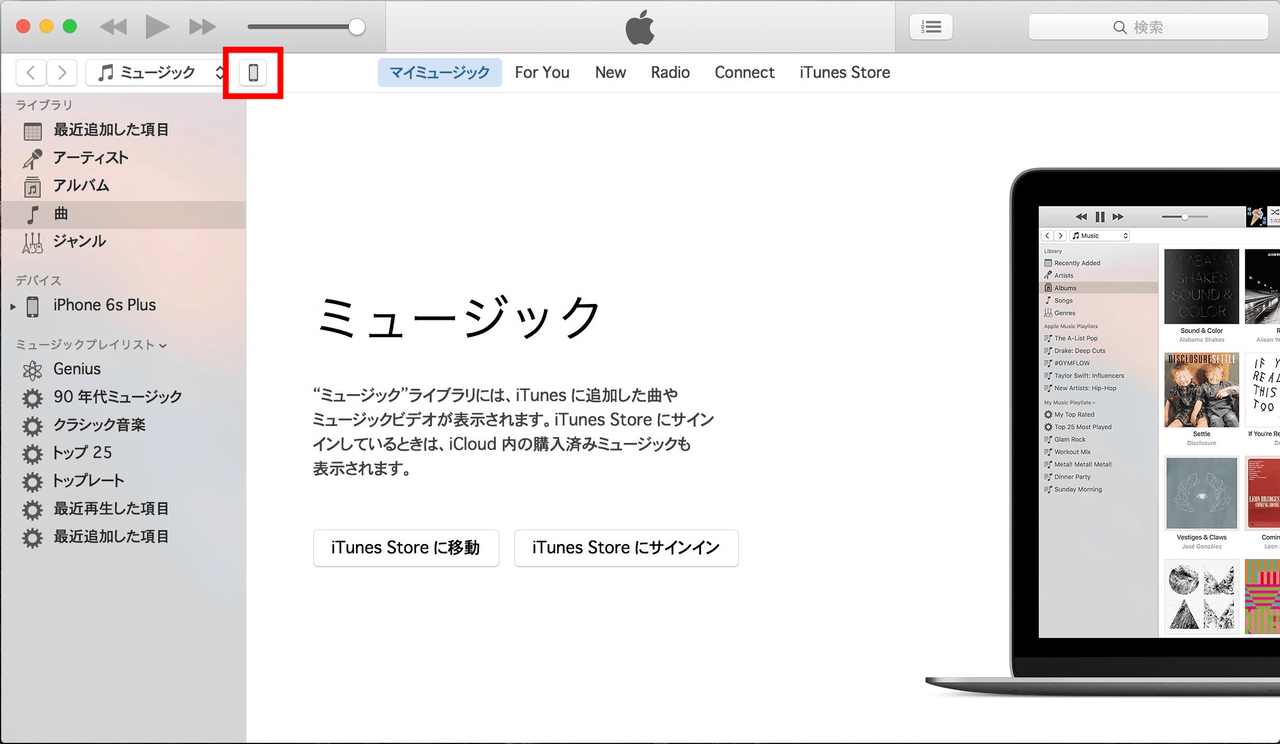
今回はiPhone 6s Plusを使ってiOS 10ベータ版をインストールしてみます。iOS 10ベータ版はその名の通り開発中のベータ版プログラムなので、端末にどんな不具合が起きるかわかりません。そのため何か起きたら復旧できるよう、必ずiTunesバックアップをアーカイブしておく必要アリ。現行バージョンのiOSに復元する際、iCloudバックアップは使えないとのことなので要注意です。まずは最新版のiTunesを起動してiPhoneを接続し、ウィンドウ左上のiPhoneアイコンをクリック。
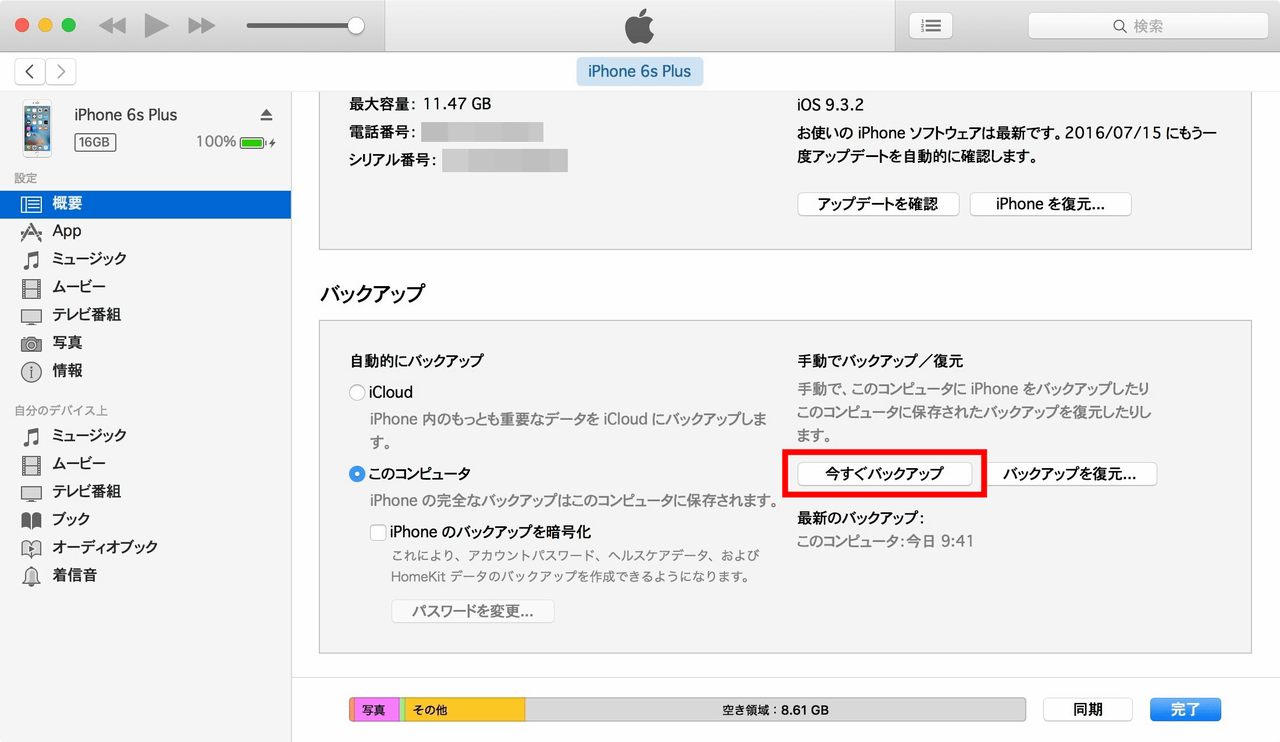
端末の詳細ページが表示されたら「今すぐバックアップ」をクリック。Apple Watch上のヘルスケアとアクティビティのデータを保存しておく場合は、バックアップを暗号化する必要があります。その場合は「iPhoneのバックアップを暗号化」というチェックボックスを選択してバックアップすればOK。
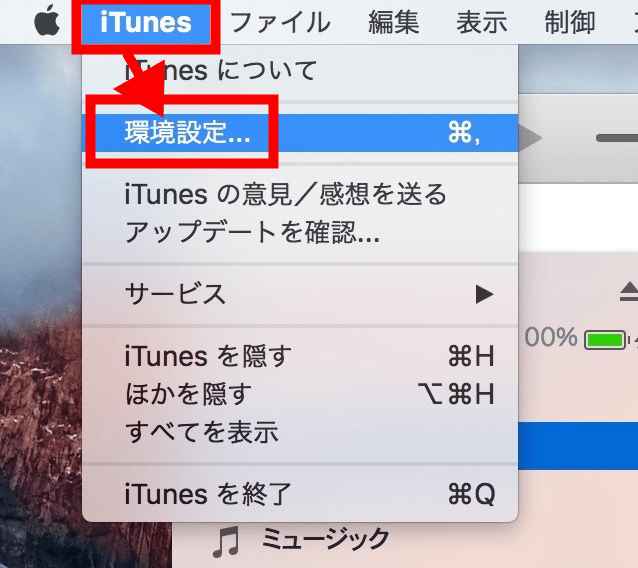
バックアップが完了したら画面上のバーから「iTunes」を選択し、「環境設定」をクリック。
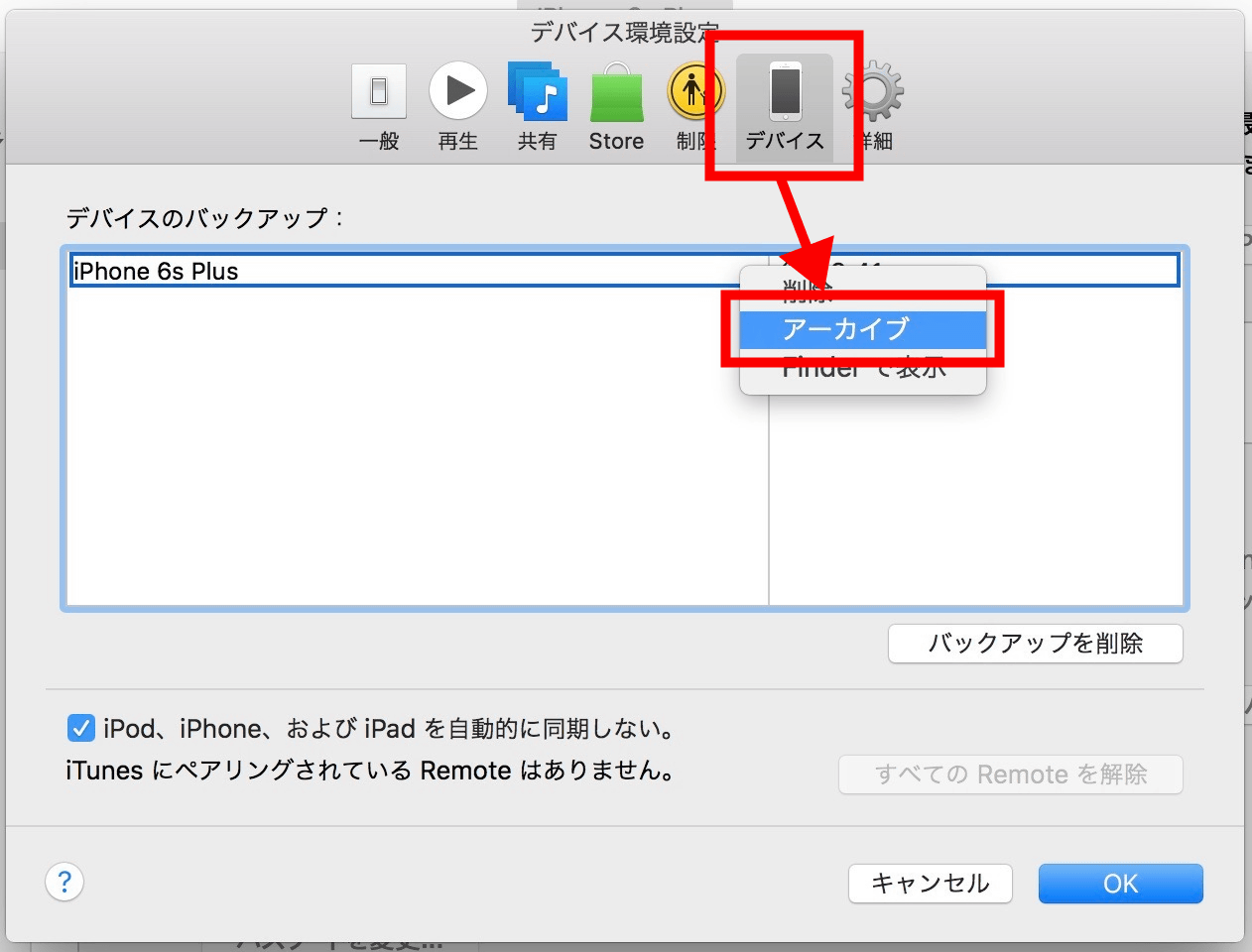
「デバイス」のタブを選択し、端末名の項目の上で「control」キーを押しながらクリックし、「アーカイブ」を選択すればバックアップを保存することができます。
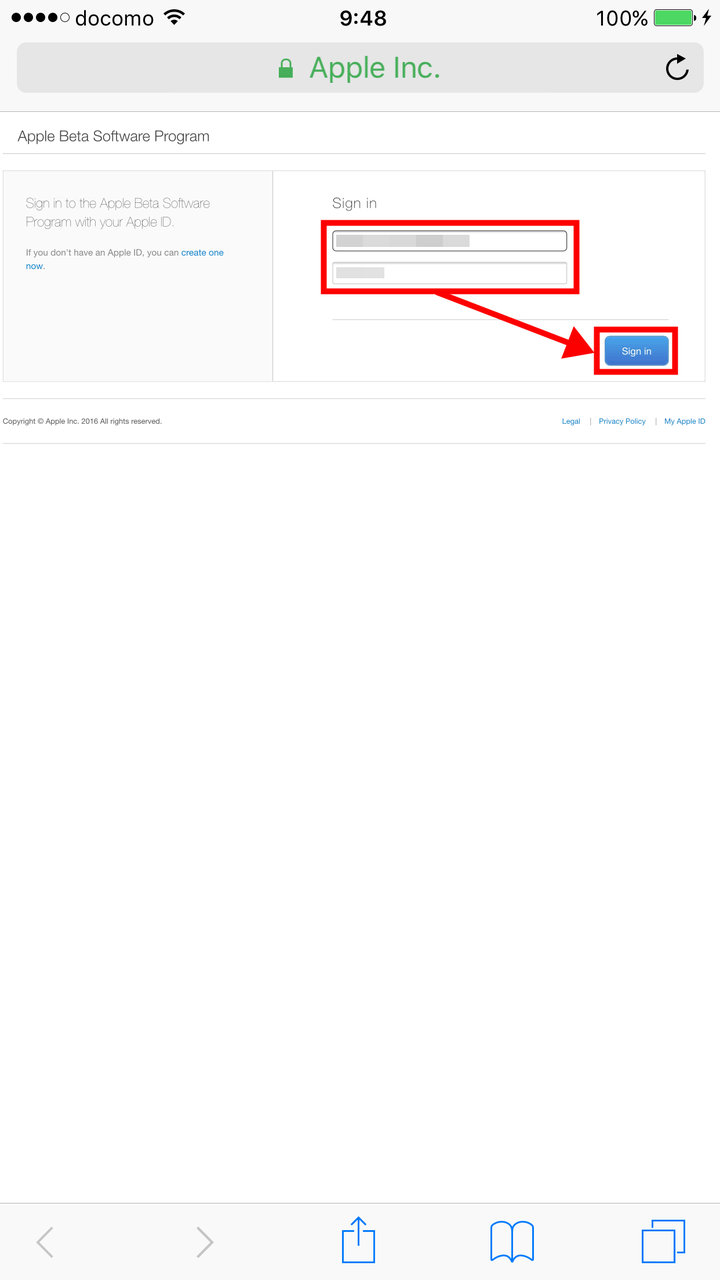
ここまで済んだら、ベータ版をインストールするiPhoneで「beta.apple.com/profile」にアクセスします。するとApple IDでログインを求められるのでメールアドレスとパスワードを入力して「Sign in」をタップ。
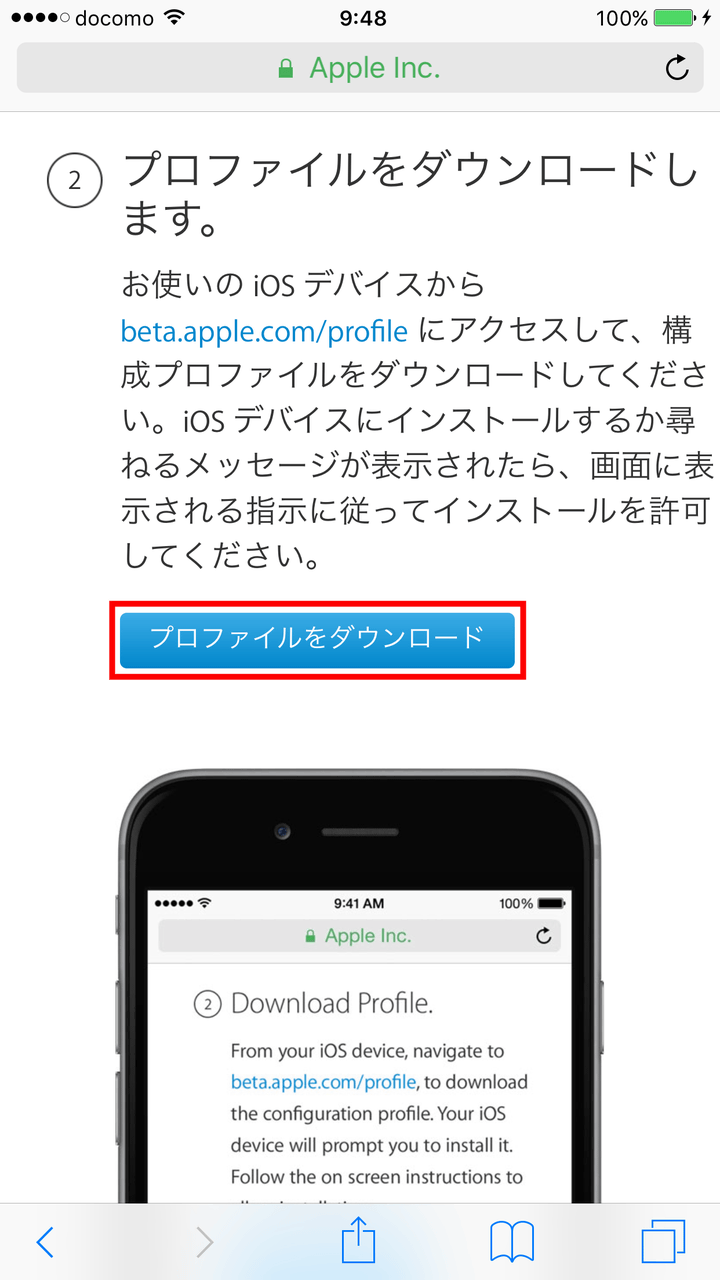
「プロファイルをダウンロード」をタップ
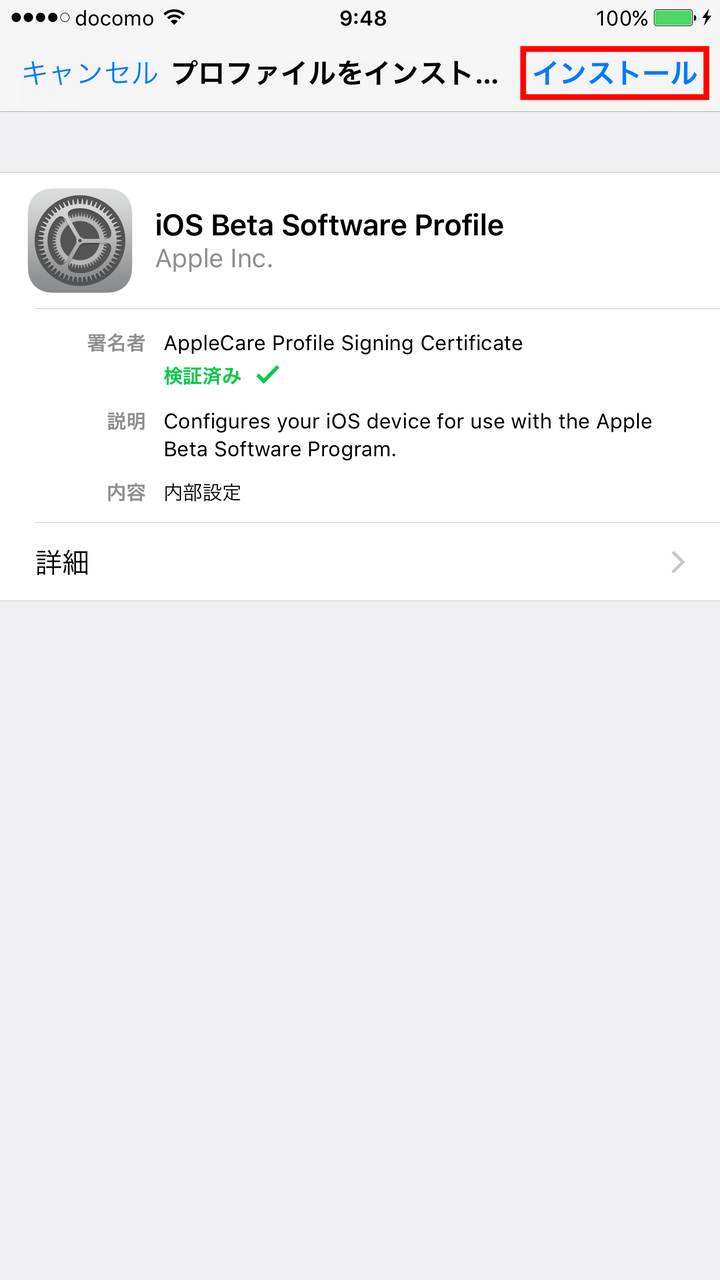
「インストール」をタップ
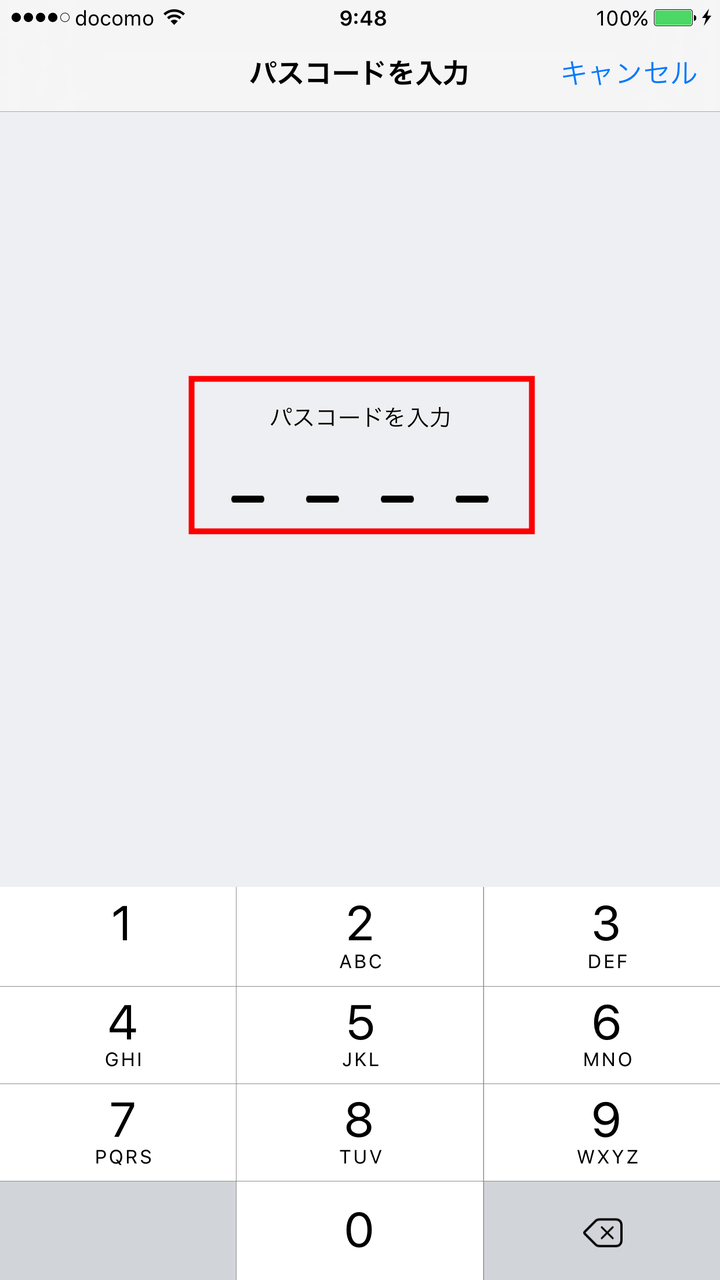
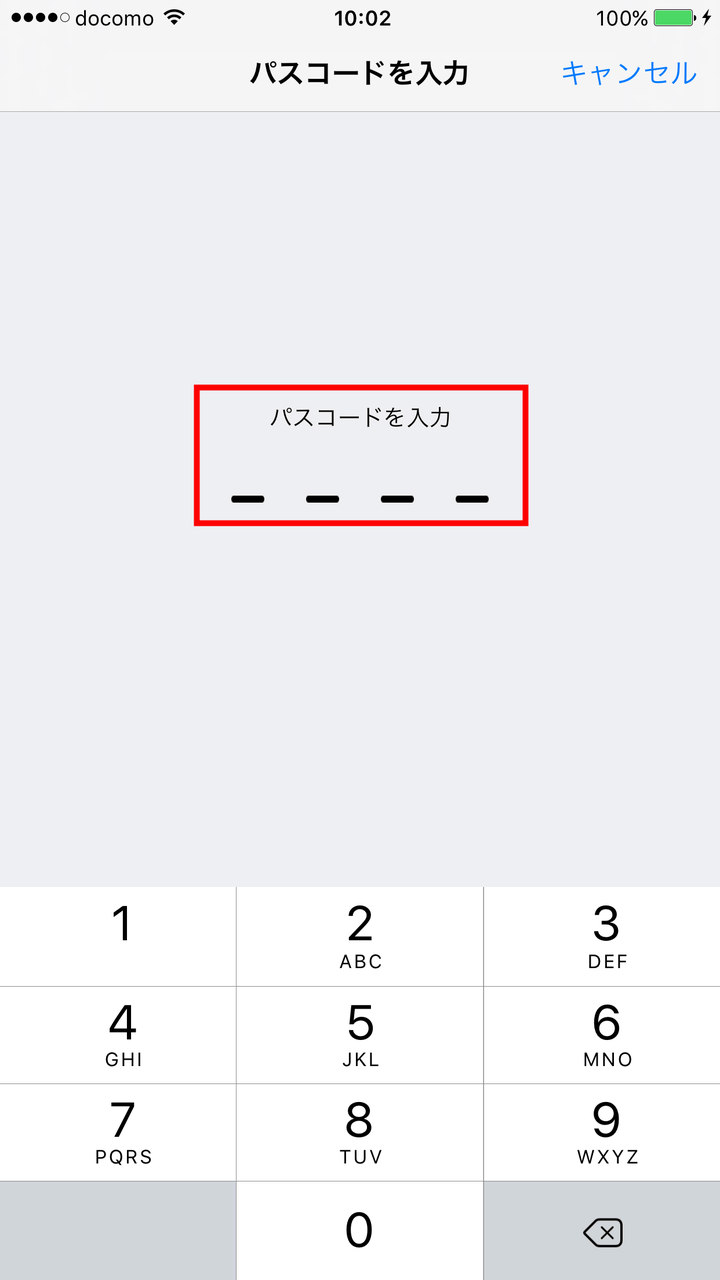
パスコードを入力します。
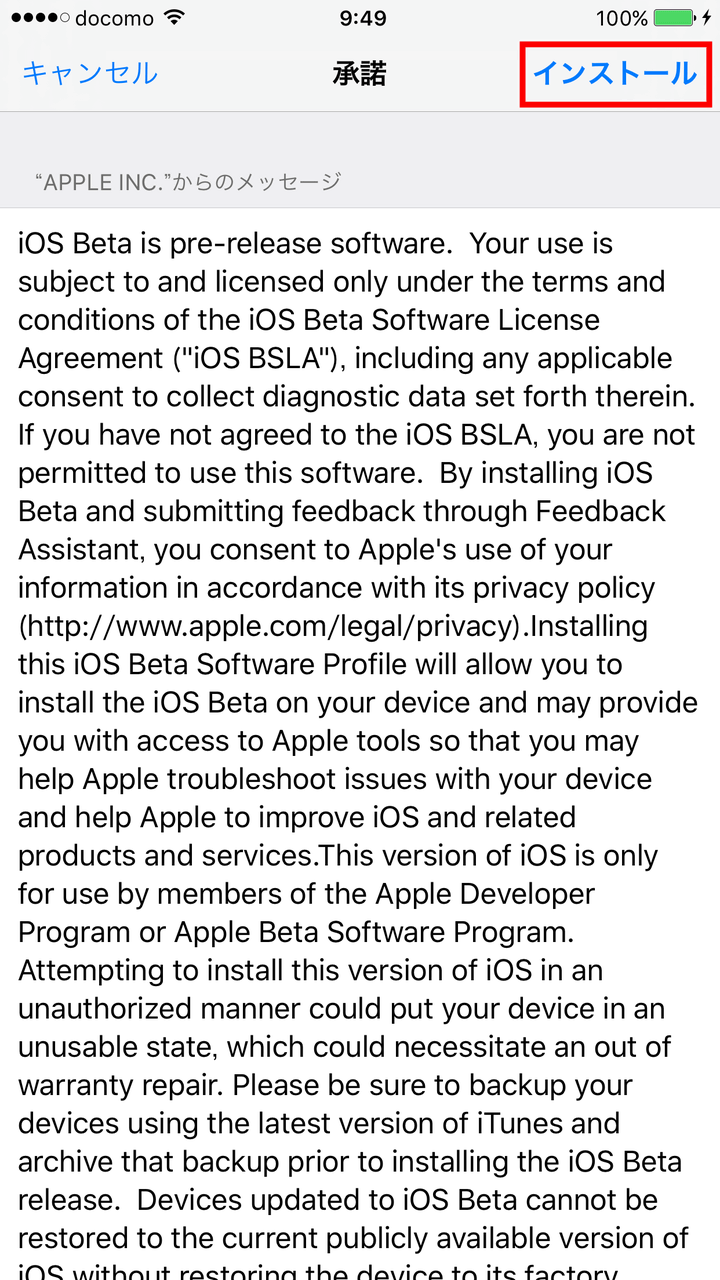
「インストール」をタップ
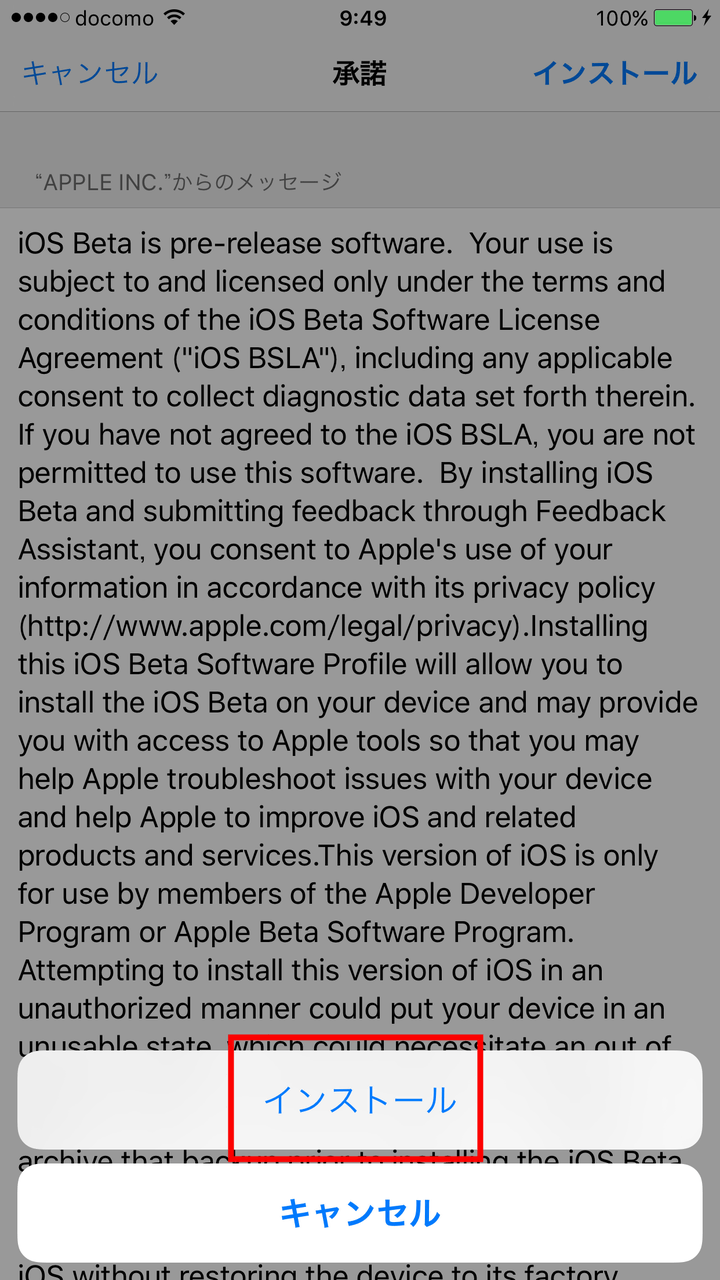
さらに「インストール」をタップ
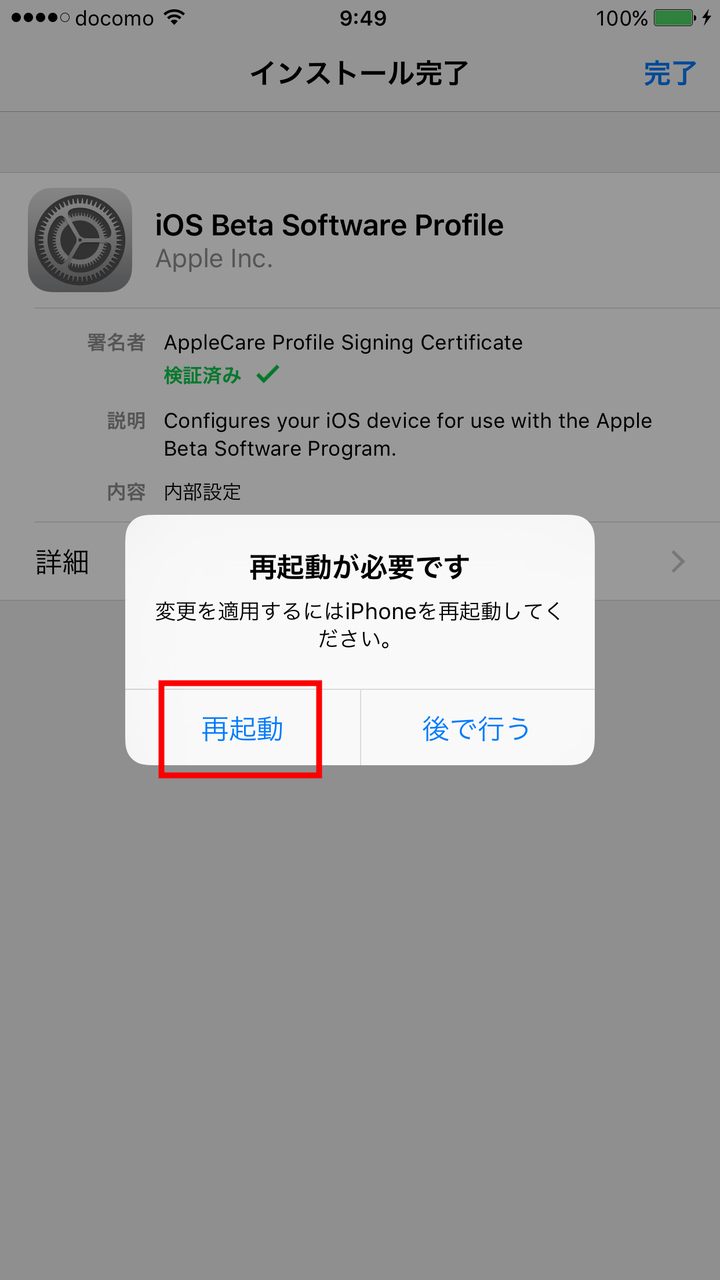
「再起動」をタップすると端末が再起動されます。
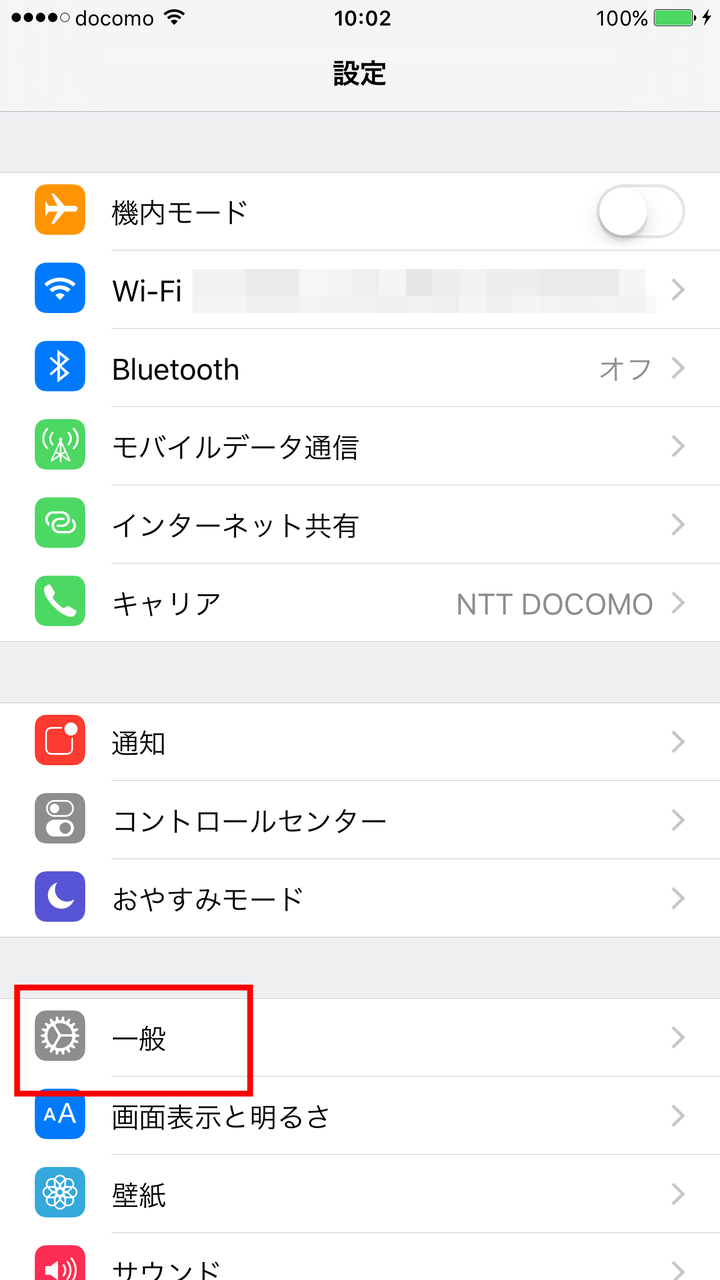
再起動から復帰したら「設定」アプリを起動して「一般」をタップ
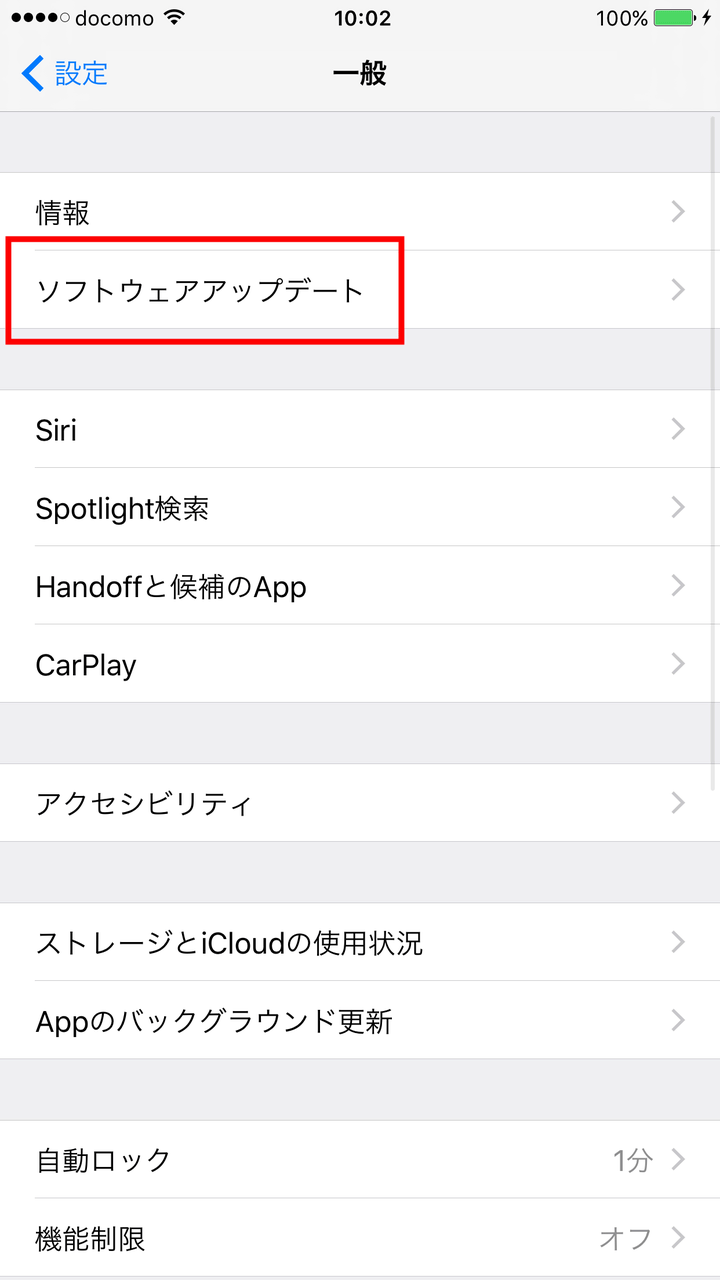
「ソフトウェアアップデート」をタップ
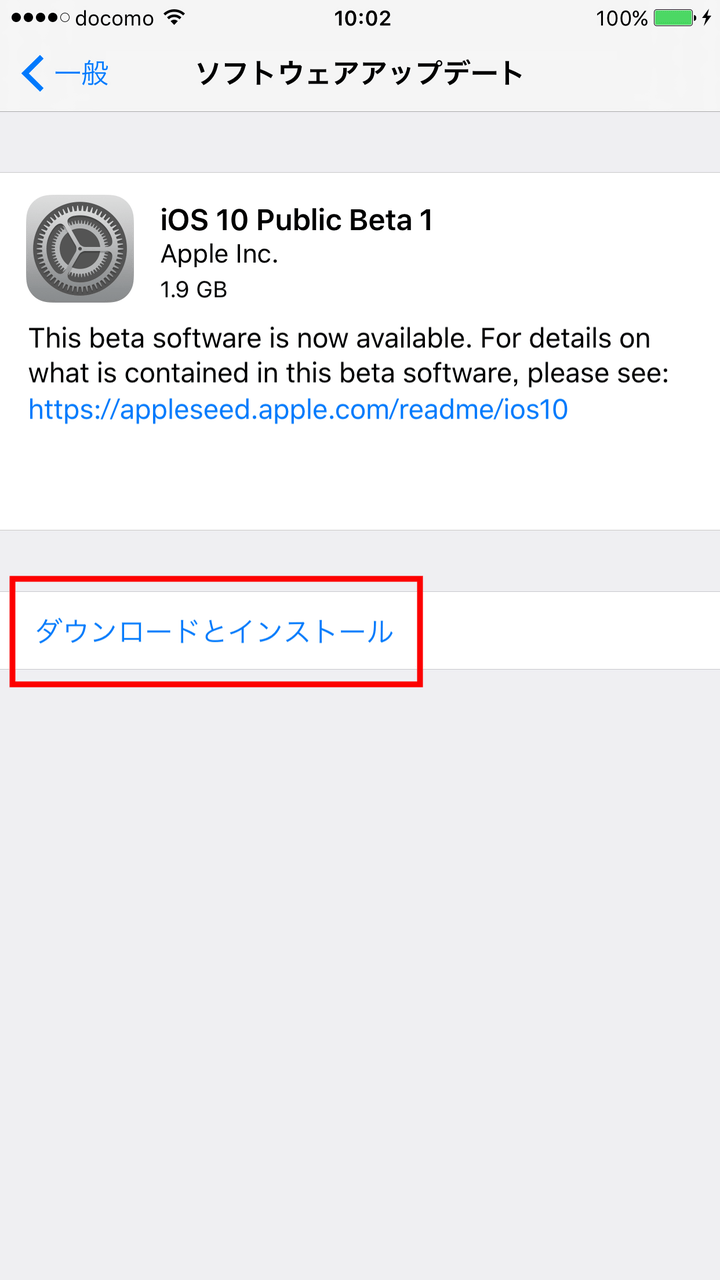
「ダウンロードとインストール」をタップ
パスコードを入力します。
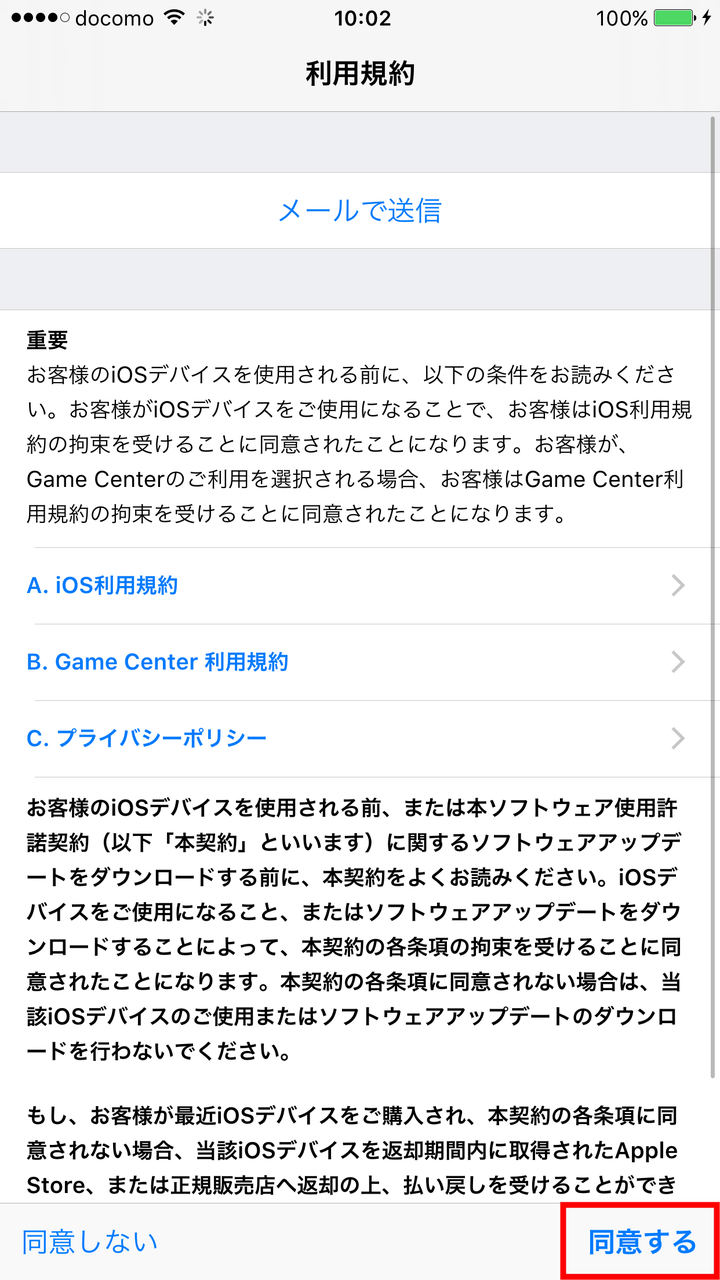
「同意する」をタップ
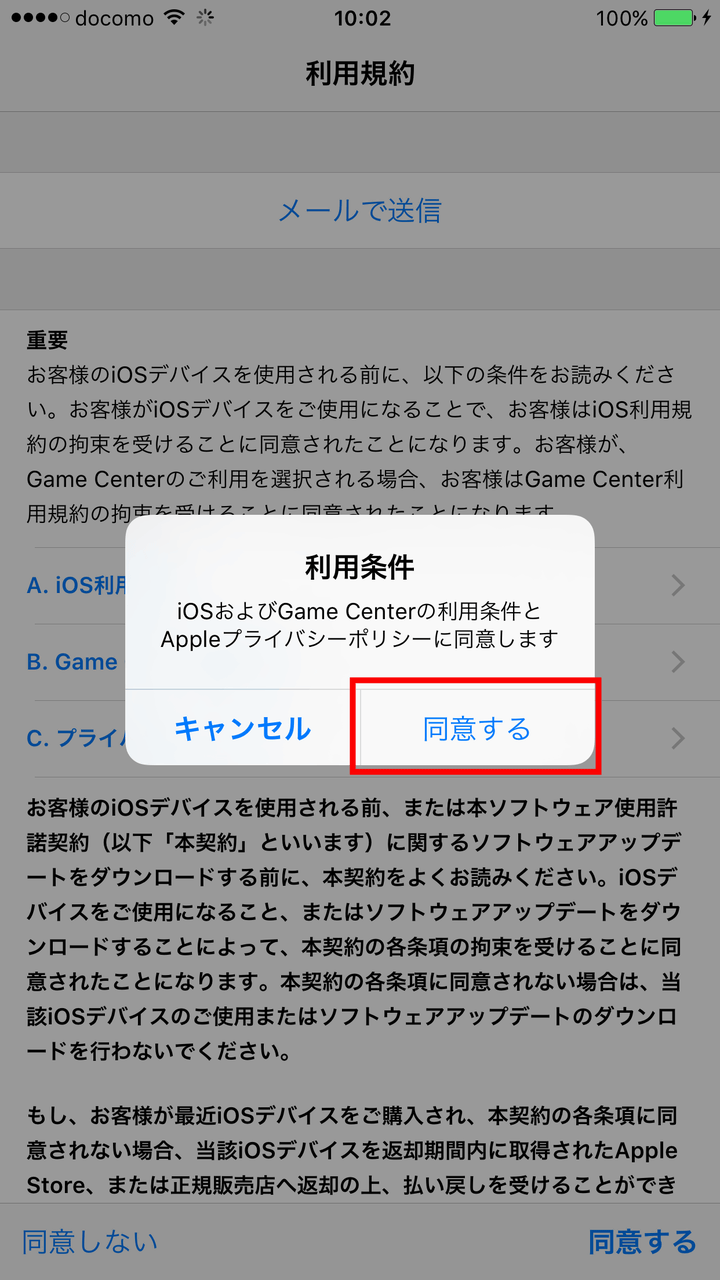
さらに「同意する」をタップ
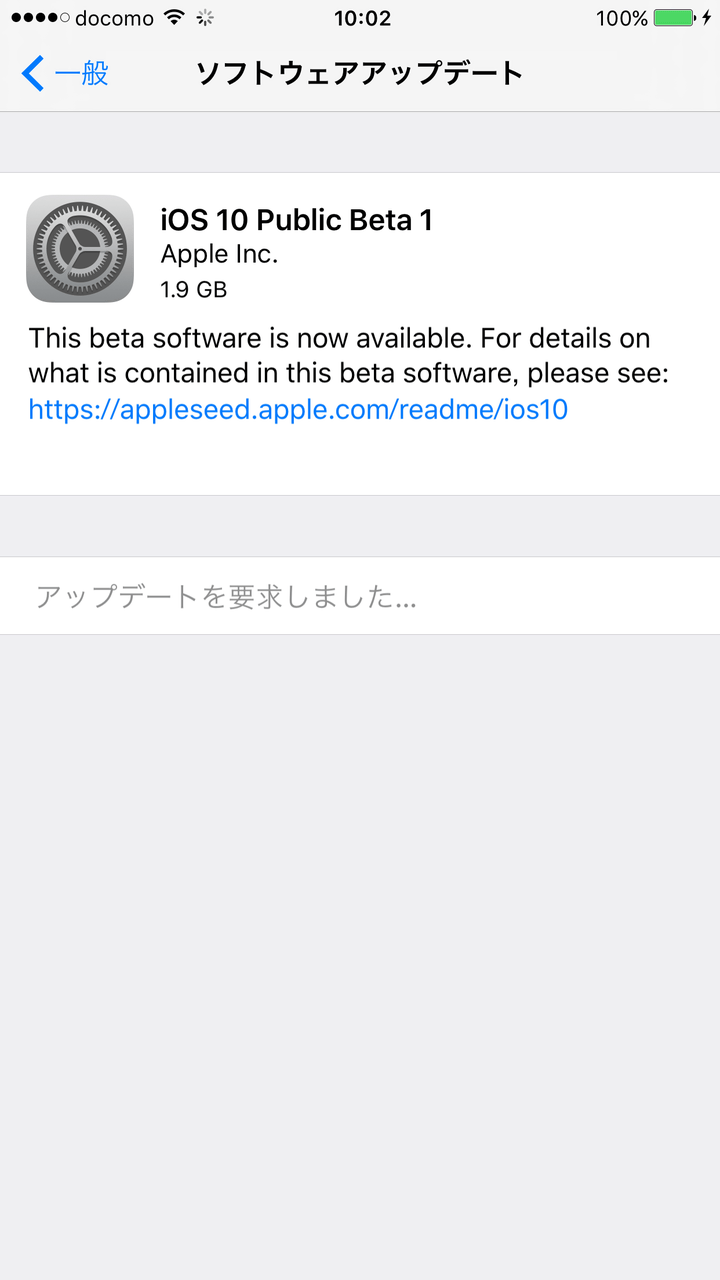
数十分ほどでiOS 10ベータ版がインストールされます。
◆iOS 10ベータ版はこんな感じ
iOS 10からは端末を持ち上げるだけでロック画面が表示されるようになります。表示も少し変わっており、ホームボタンを押すとロック解除の画面になります。
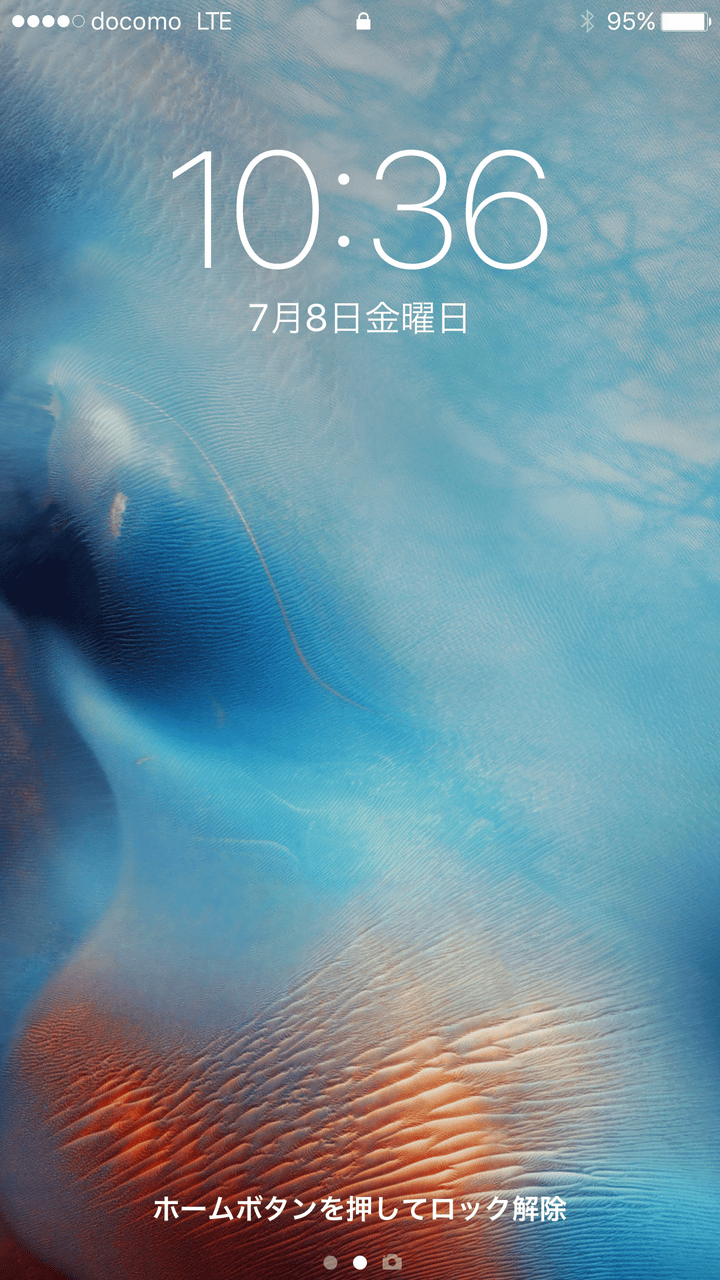
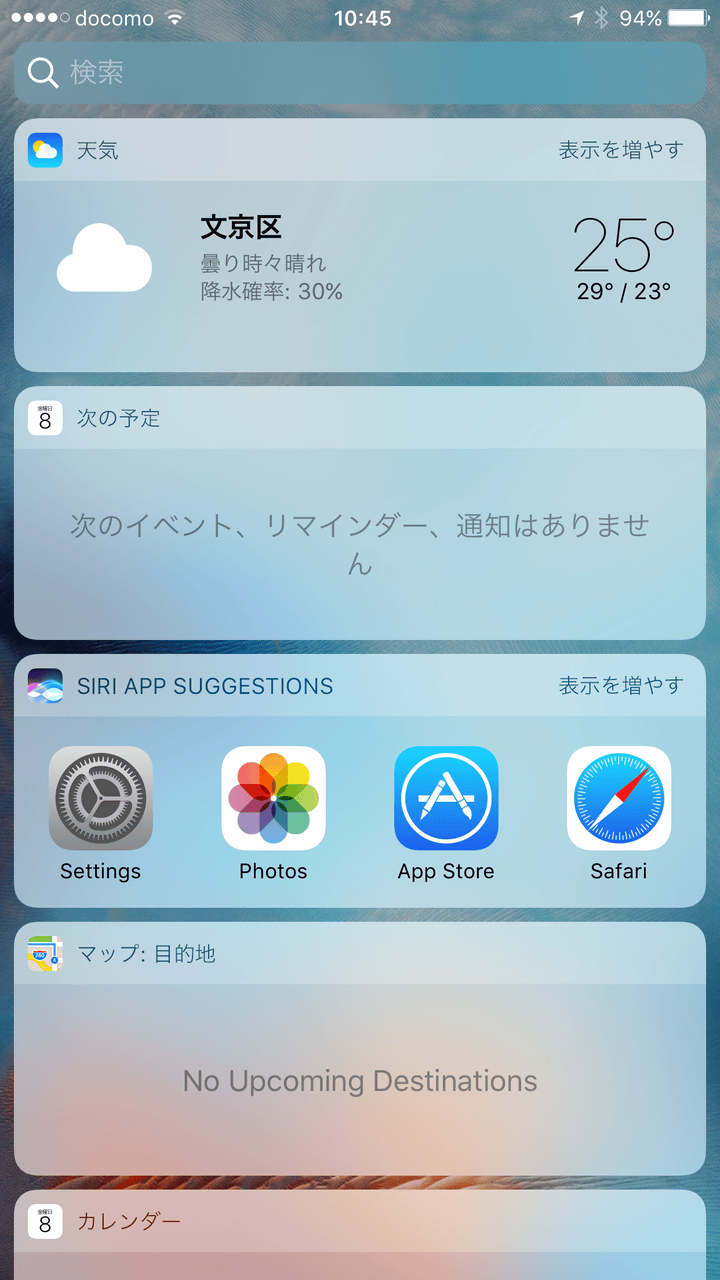
ロック画面のまま右にスワイプすると、各種アプリのウィジェットを表示可能。ロック画面から左にスワイプするとカメラが起動します。
ホーム画面はこんな感じで、あまり変わっていない模様。iOS 9では画面の左端を右にスワイプすると検索ボックスを呼び出せましたが……
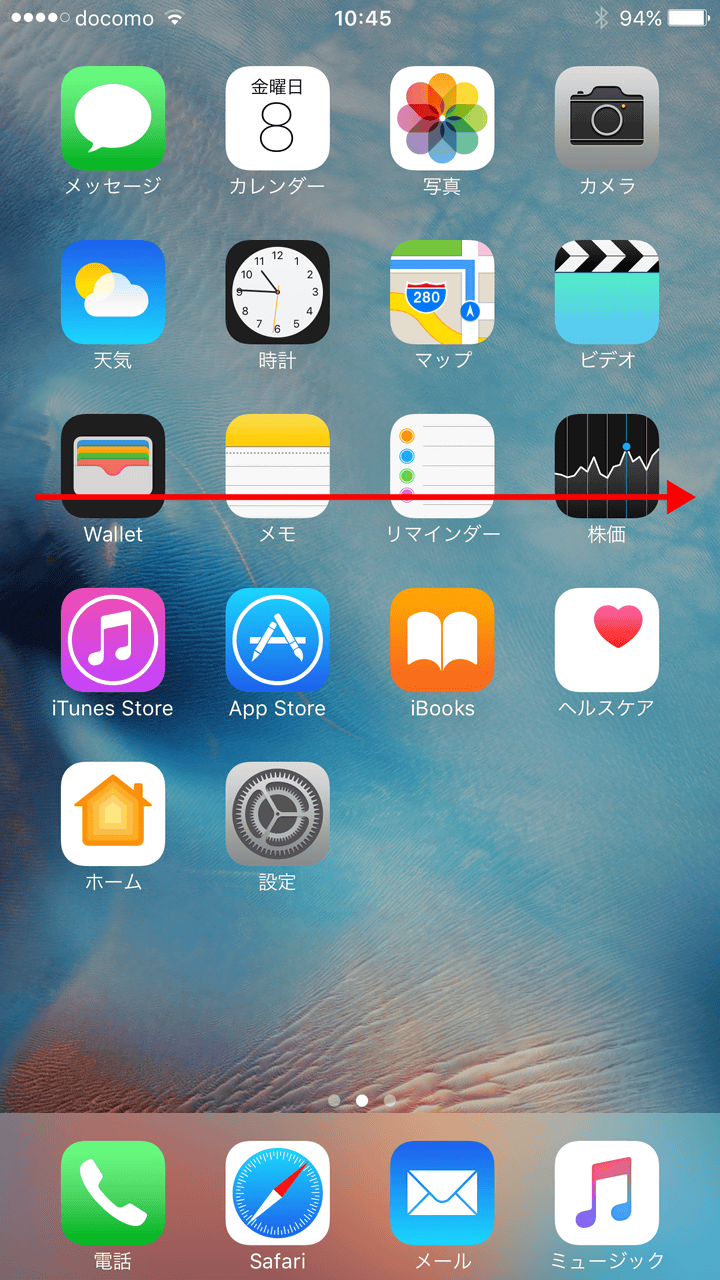
iOS 10からはアプリのウィジェットを呼び出せるようになっています。
・コントロールセンター
下からスワイプすると新しくなったコントロールセンターが出現。
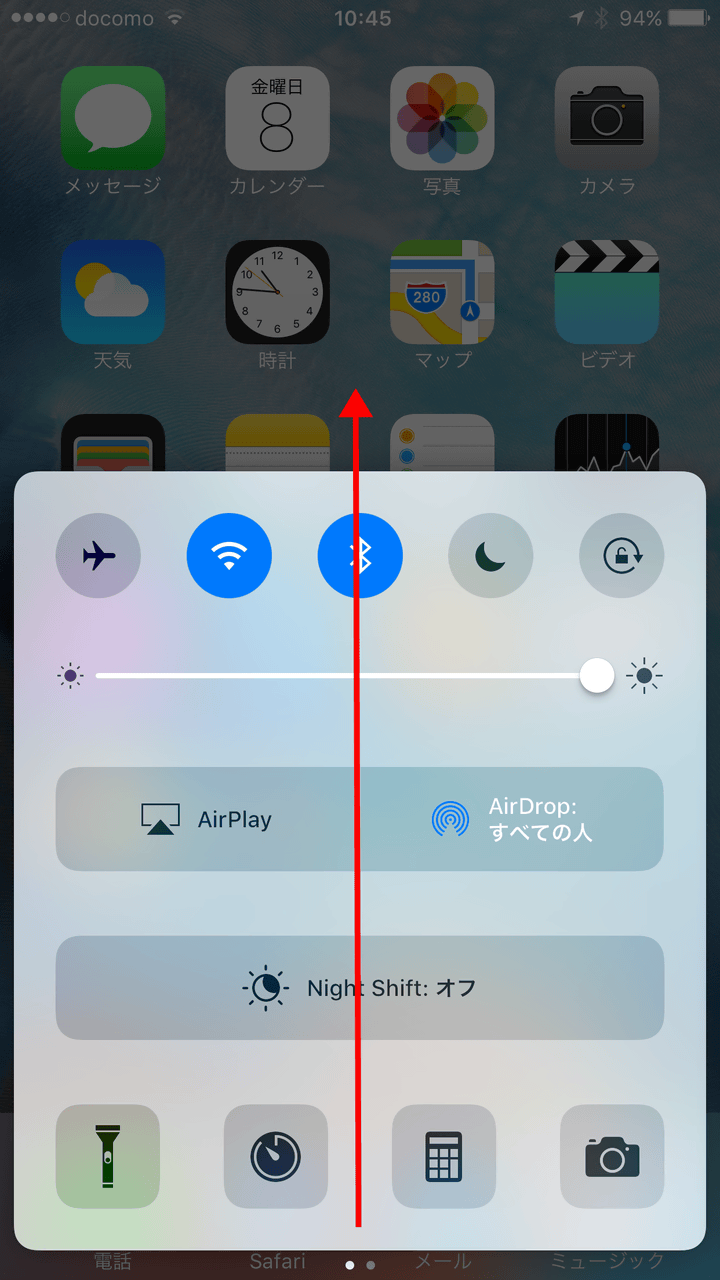
コントロールセンターから左へスワイプすると音楽のウィジェットを呼び出すことができます。
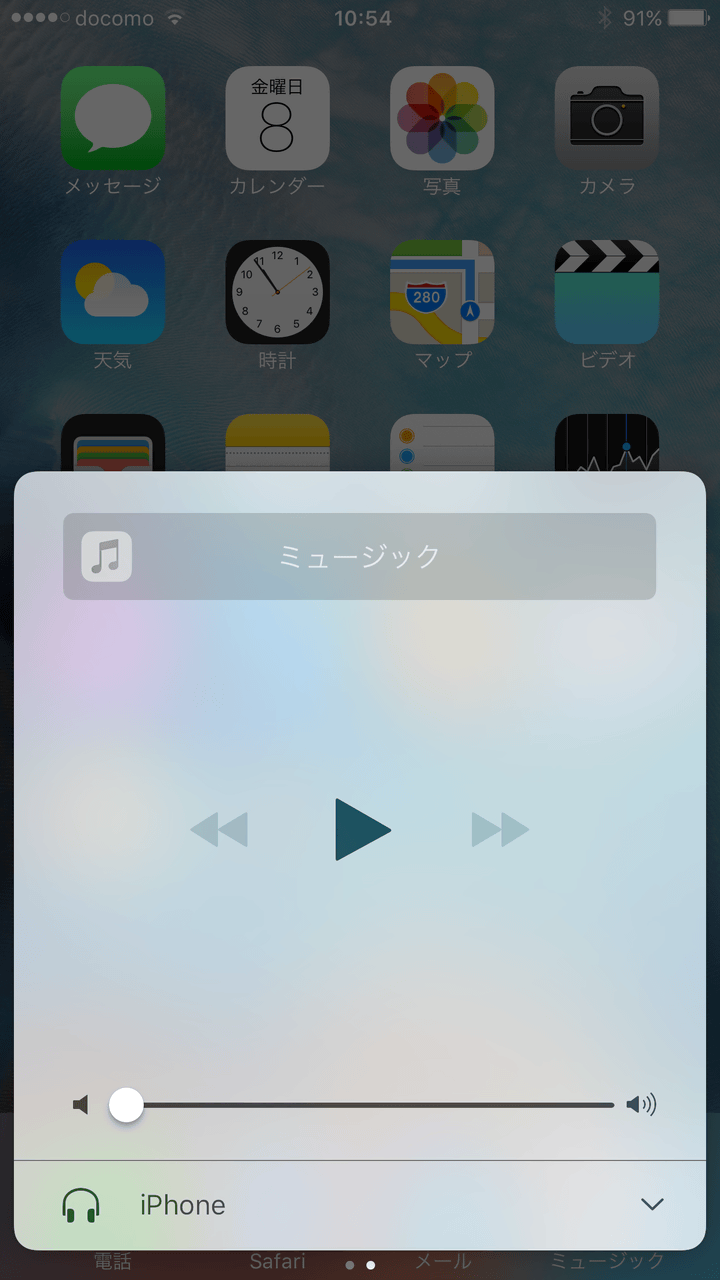
コントロールセンターのボタンは3D Touchに対応しており、フラッシュライトのアイコンを押し込むと「暗い」「普通」「明るい」とライトの強度を選べるようになっています。

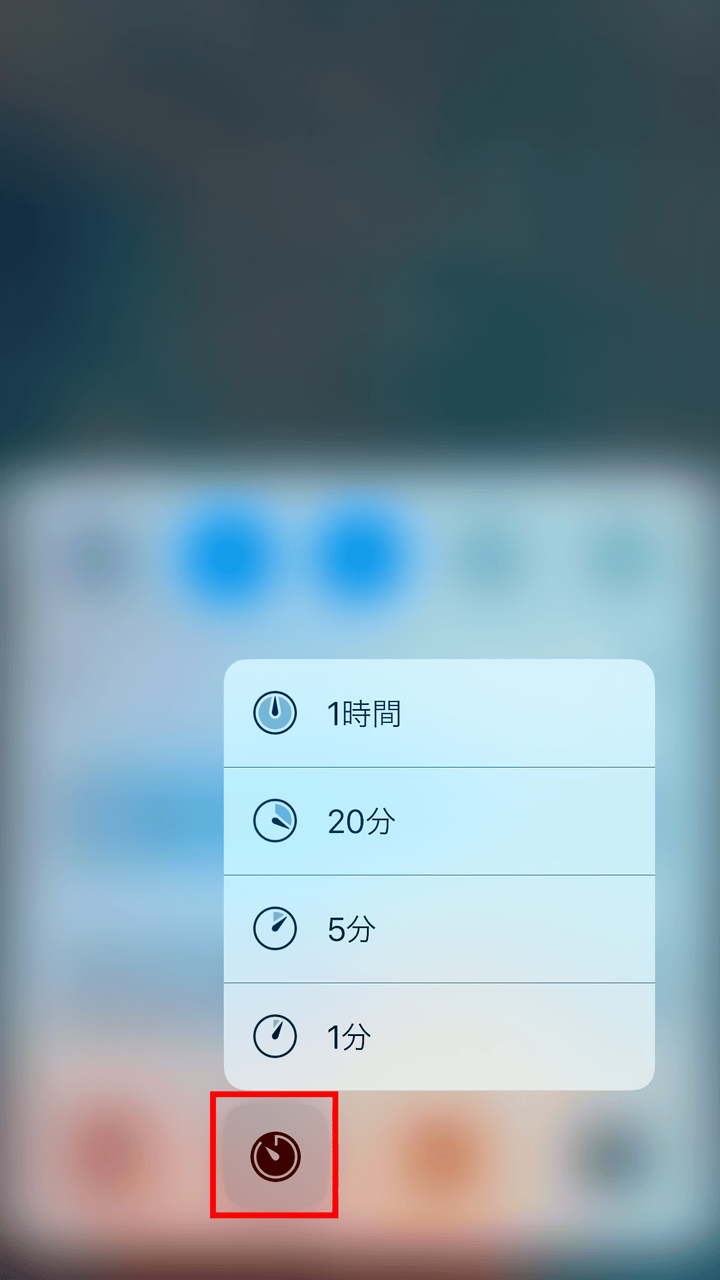
タイマーを押し込むとアプリを開かずに「1分」「5分」「20分」「1時間」を設定可能。
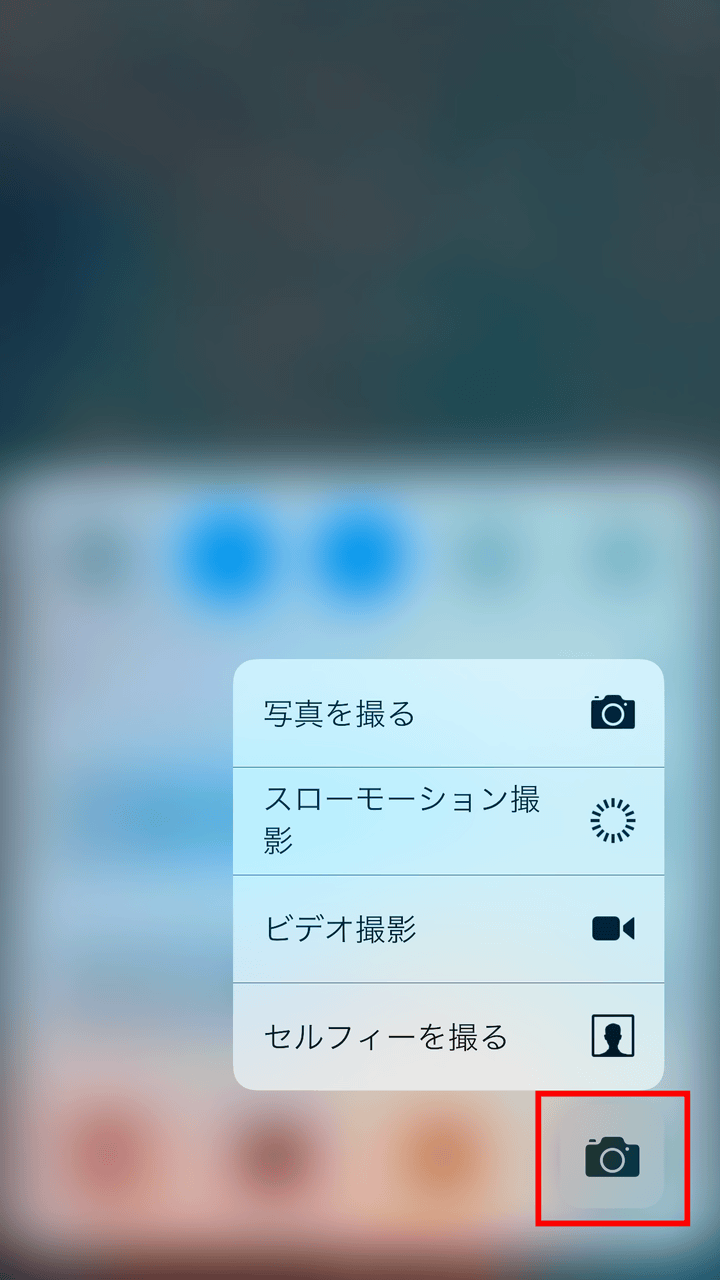
カメラを押し込むと「写真」「スローモーション」「ビデオ」「セルフィー(フロントカメラ)」を選択することができます。
・メッセージアプリ
メッセージアプリはかなり機能が追加されており、自分や相手のコメントを押し込むと、「ハートマーク」や「笑」など、コメントにアイコンを付けられるようになっています。「笑」をタップすると……
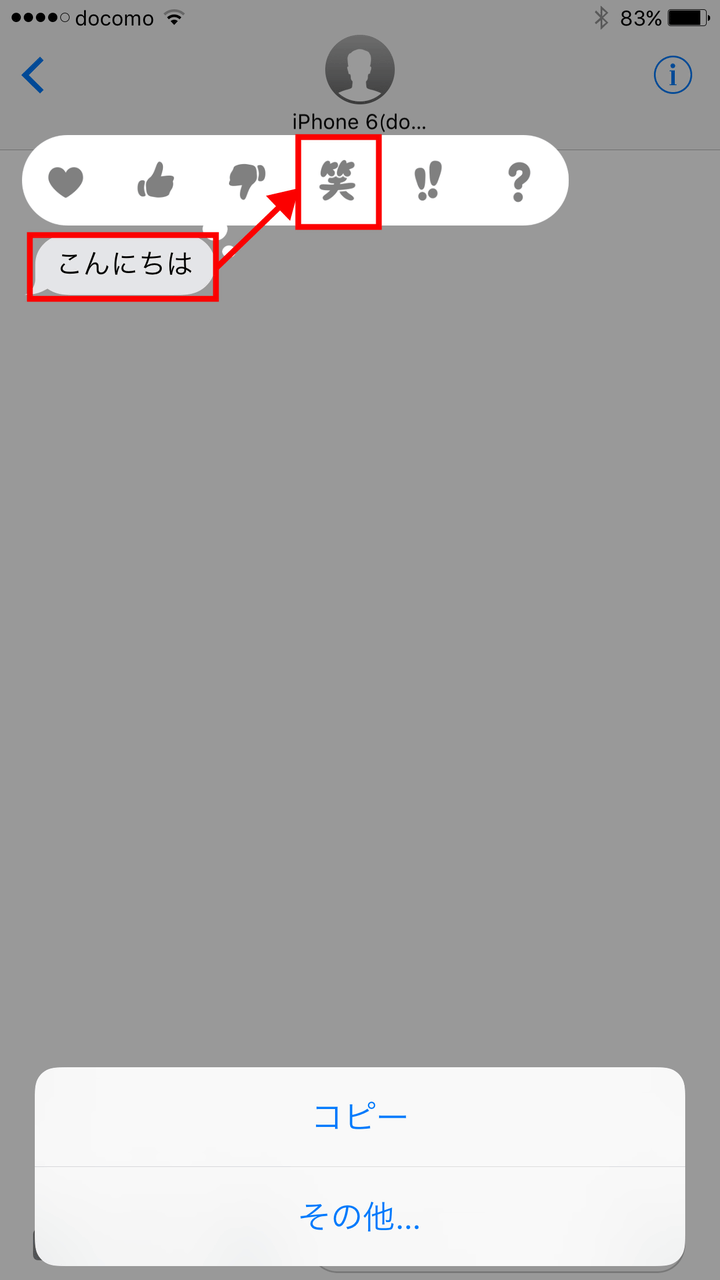
コメントの端っこにアイコンが付けられました。
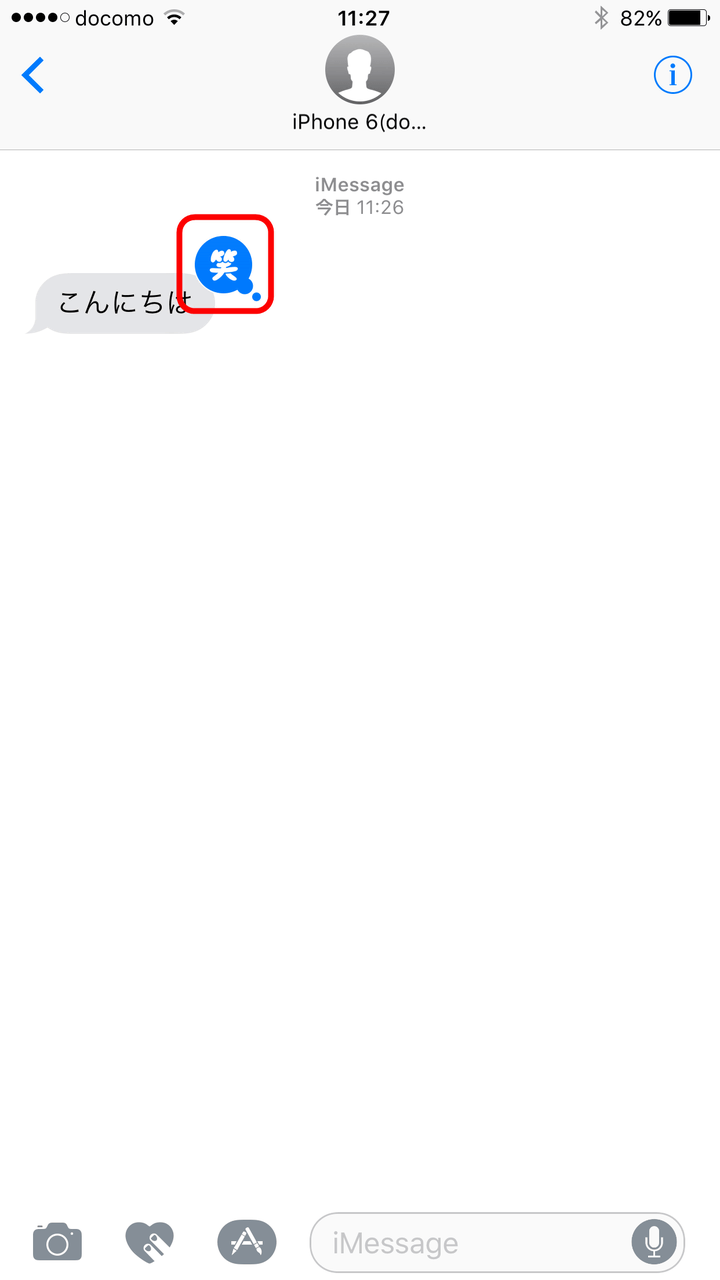
また、テキスト入力欄の右側に見慣れないアイコンが追加されており、タップすると画面の下側に手書き入力欄が出現します。
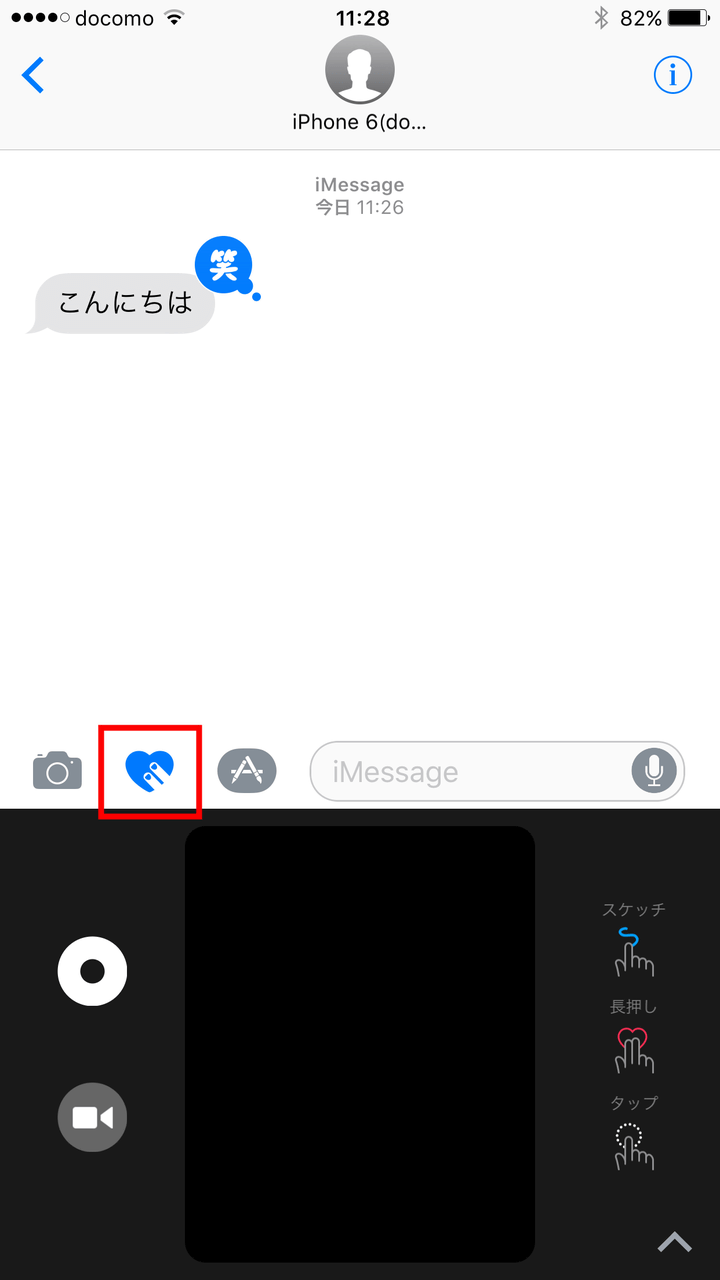
実際に書いてみるとこう。字や絵だけでなく、長押しで自分の心拍数をビジュアル化したり、タップした場所にエフェクトを表示したりできます。
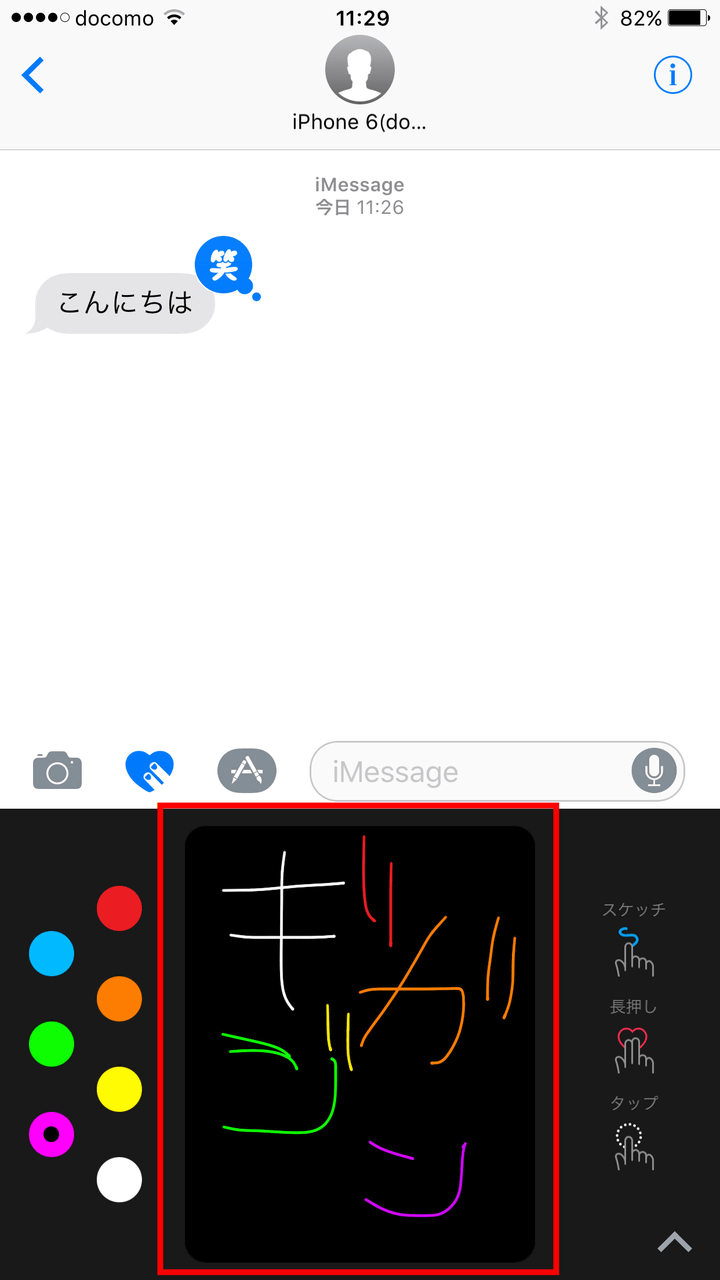
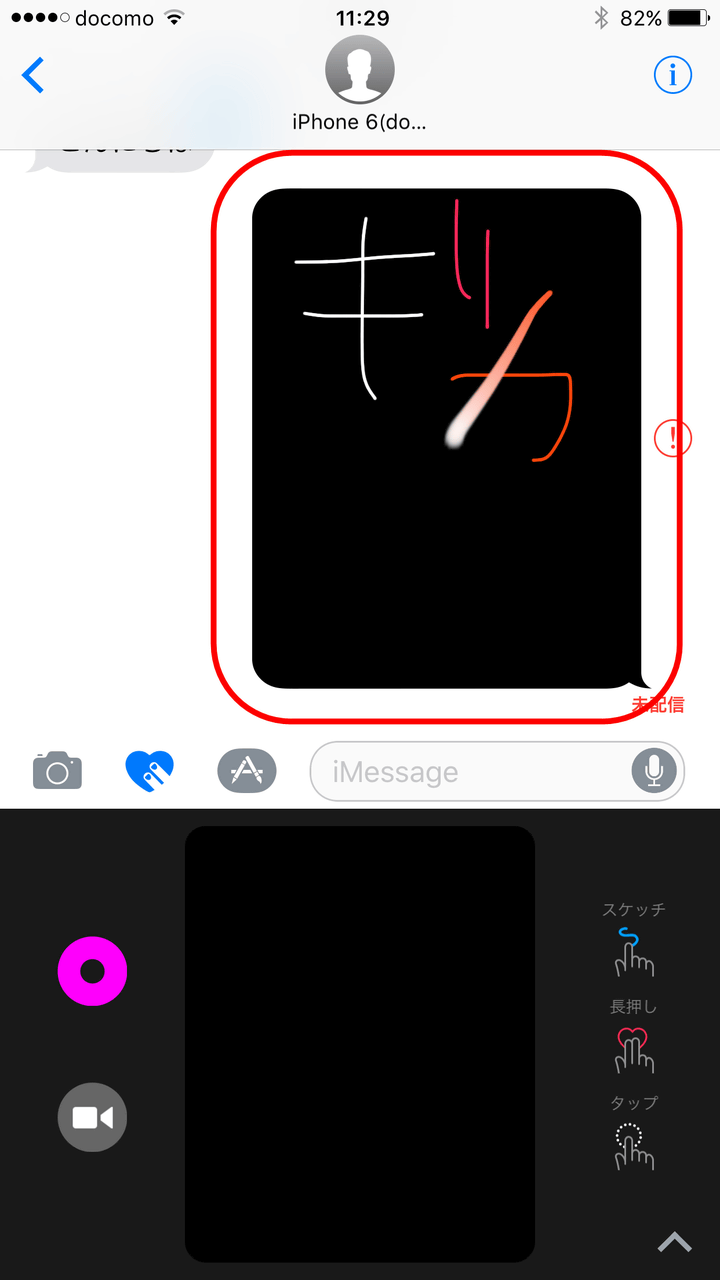
書いた文字やテキストはイチから書いたとおりにアニメーションで相手に表示されます。
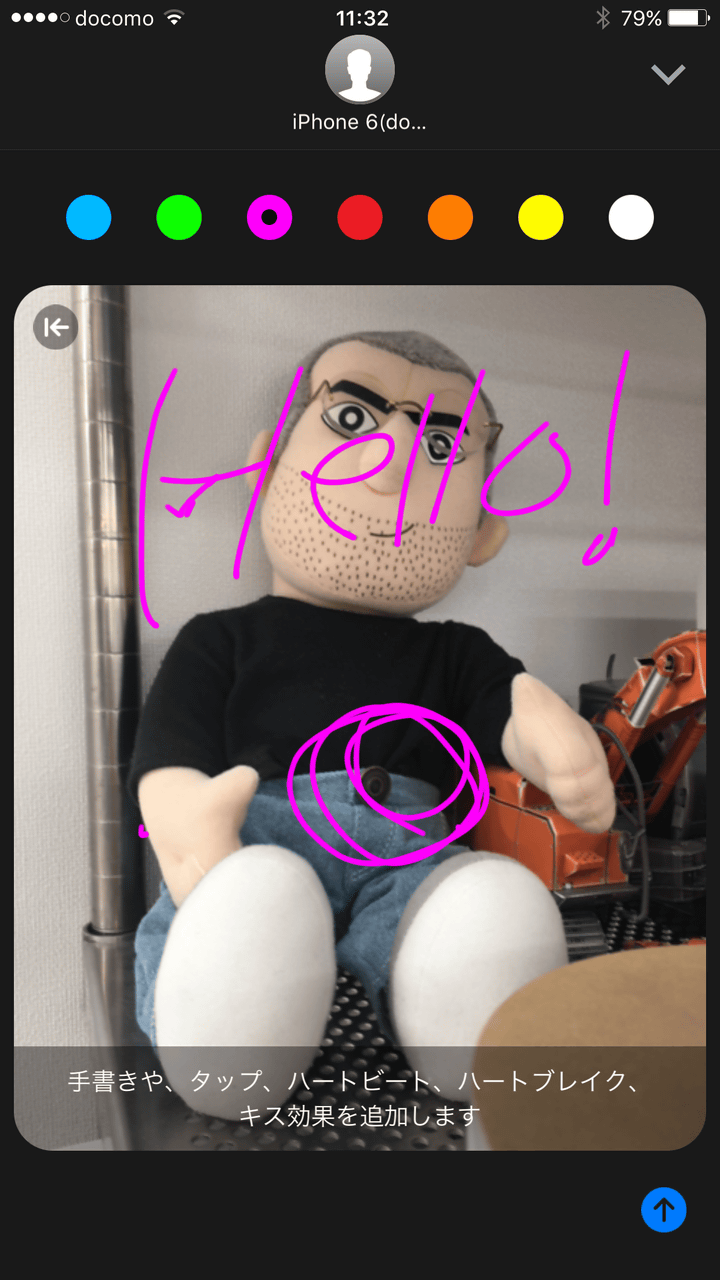
メッセージアプリの中でカメラを起動することもでき、写真やムービーを撮影しながらスケッチを描いたり……
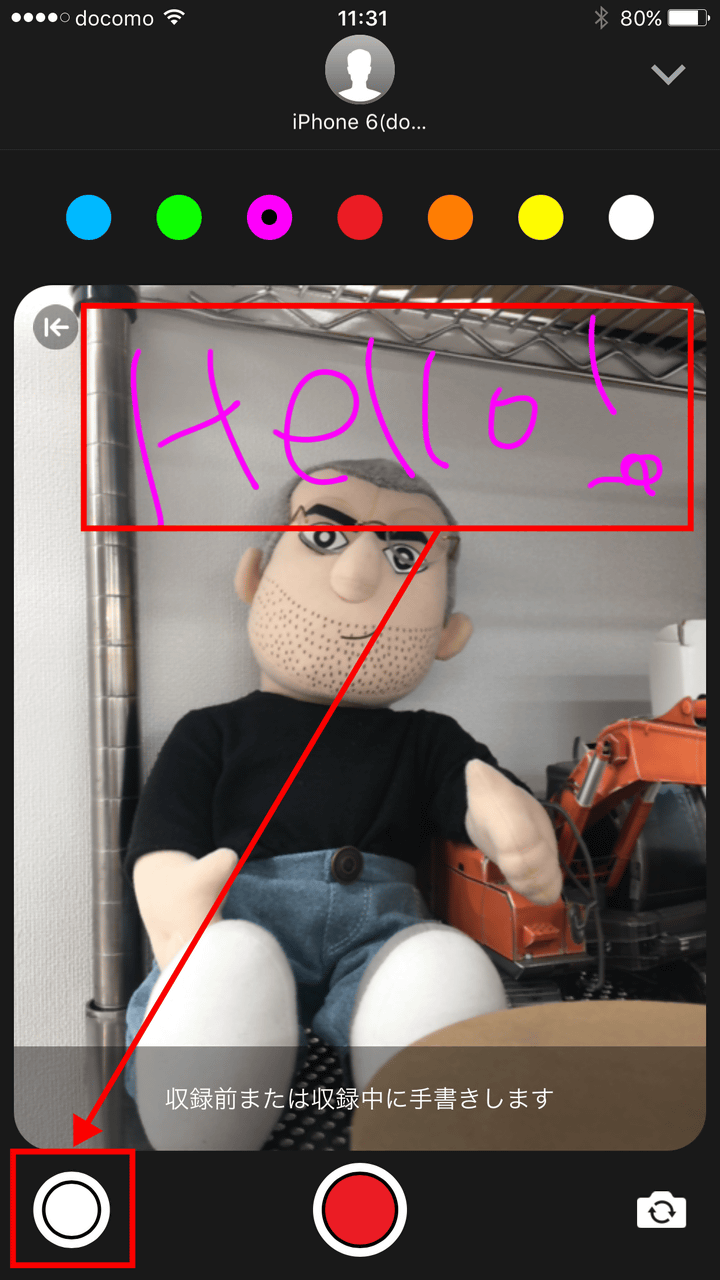
撮影後に心拍数を送ったり、エフェクトを追加したりすることができるようになりました。
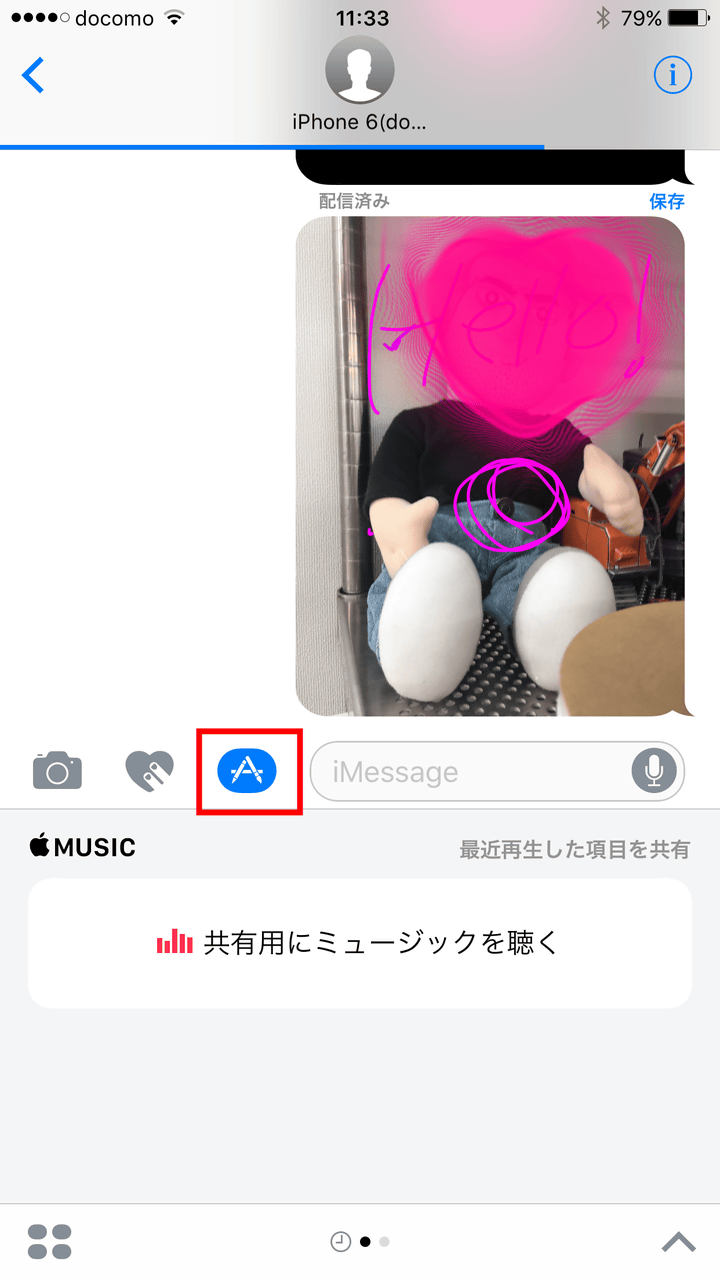
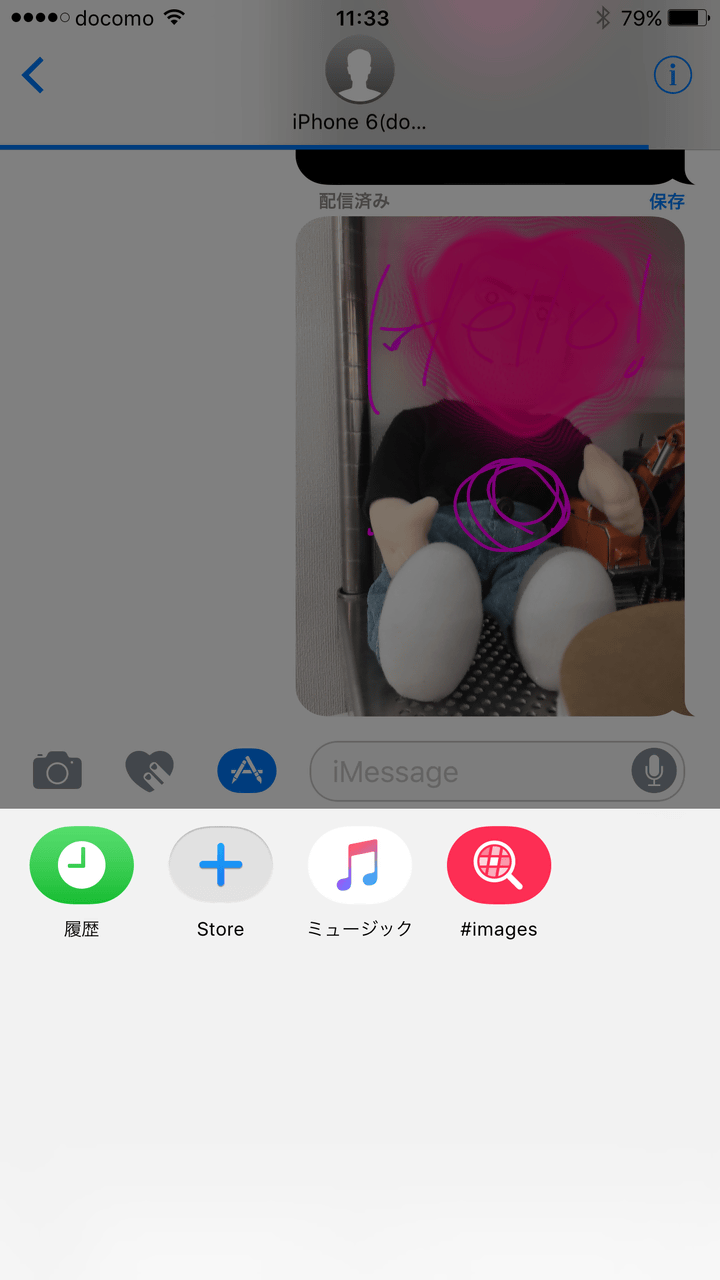
App Storeのアイコンも追加されており、ここからミュージックを共有したり……
メッセージアプリで使えるステッカーアプリをインストールしていれば、ここから使用できるようです。
ロック状態でメッセージが届くと、ロック画面で以下のように通知され……
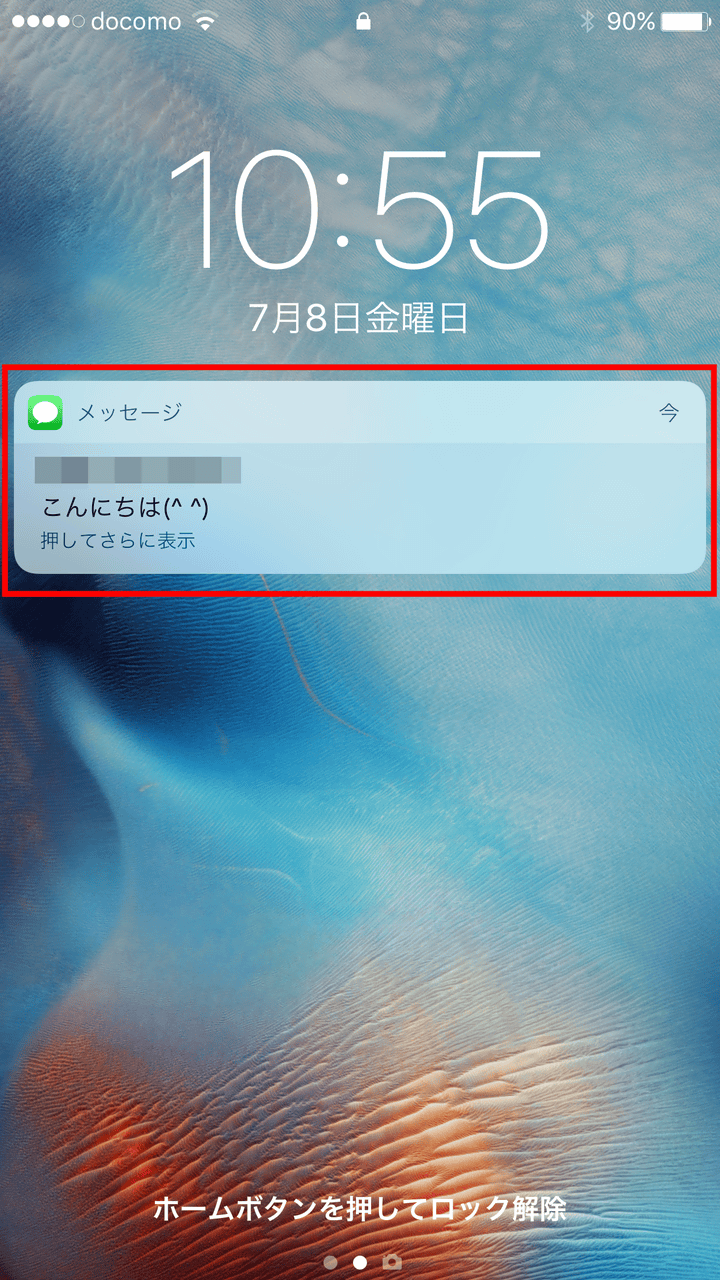
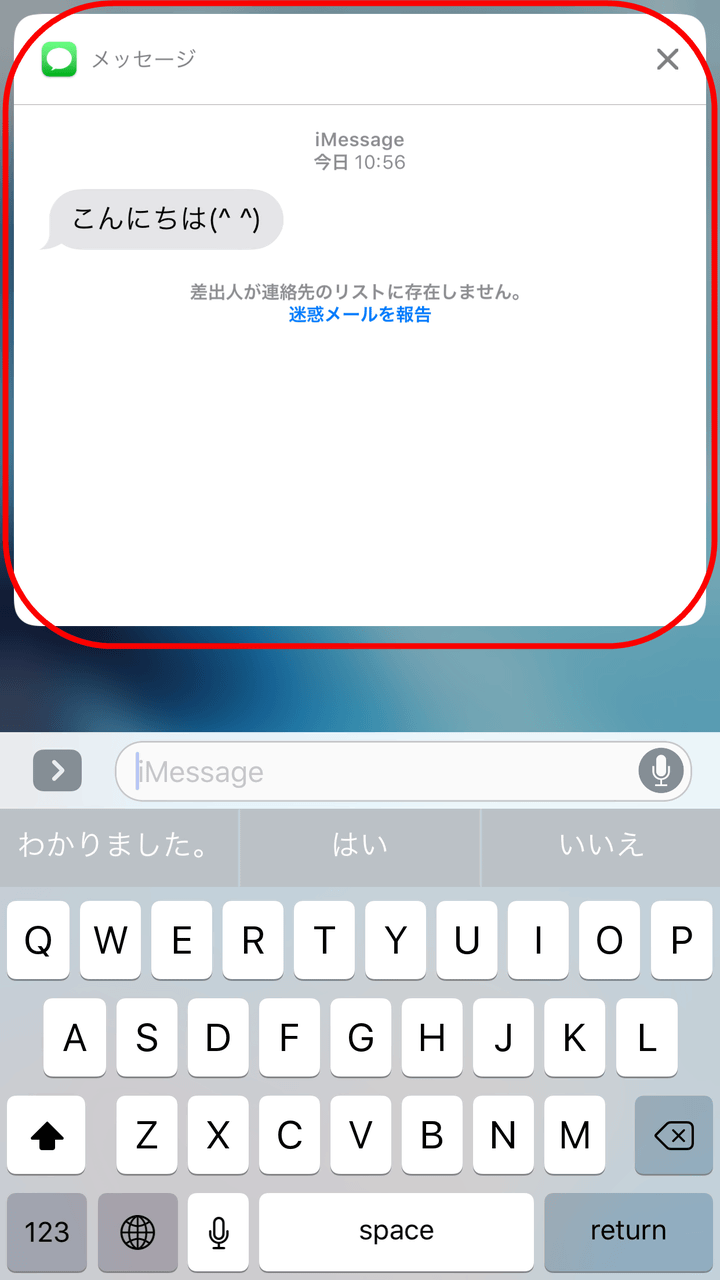
3D Touchでロック解除せずに全文を読んだり、返信したりすることが可能。
・HomeKitアプリ
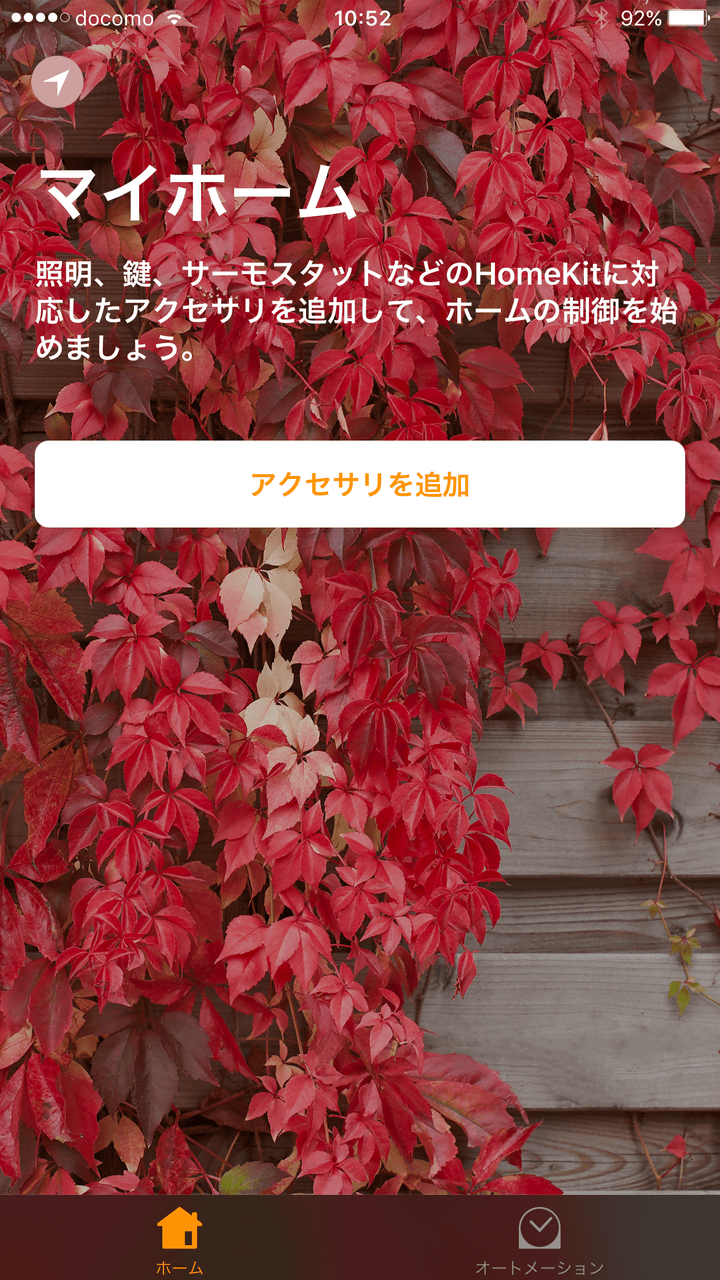
新しく「ホーム」というアプリが追加されています。
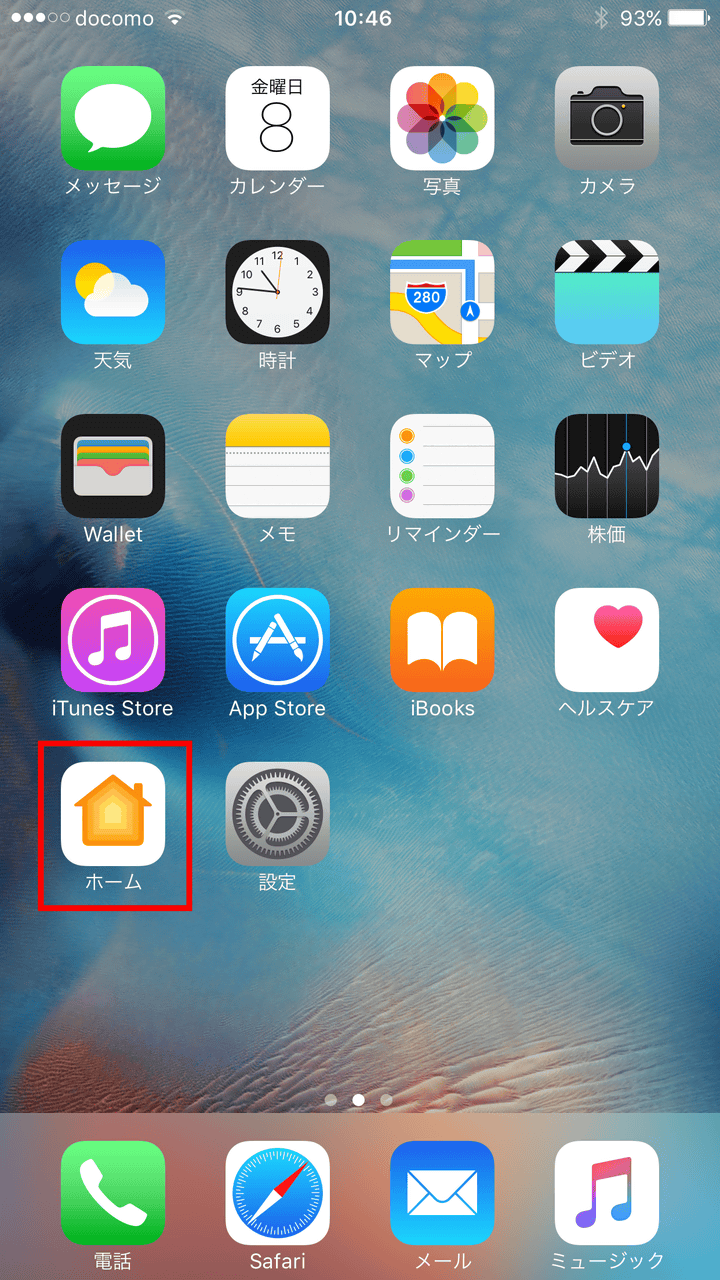
HomeKitに対応しているIoT家電をiPhoneから操作したり、自動化したりできるというもの。「開始」をタップすると……
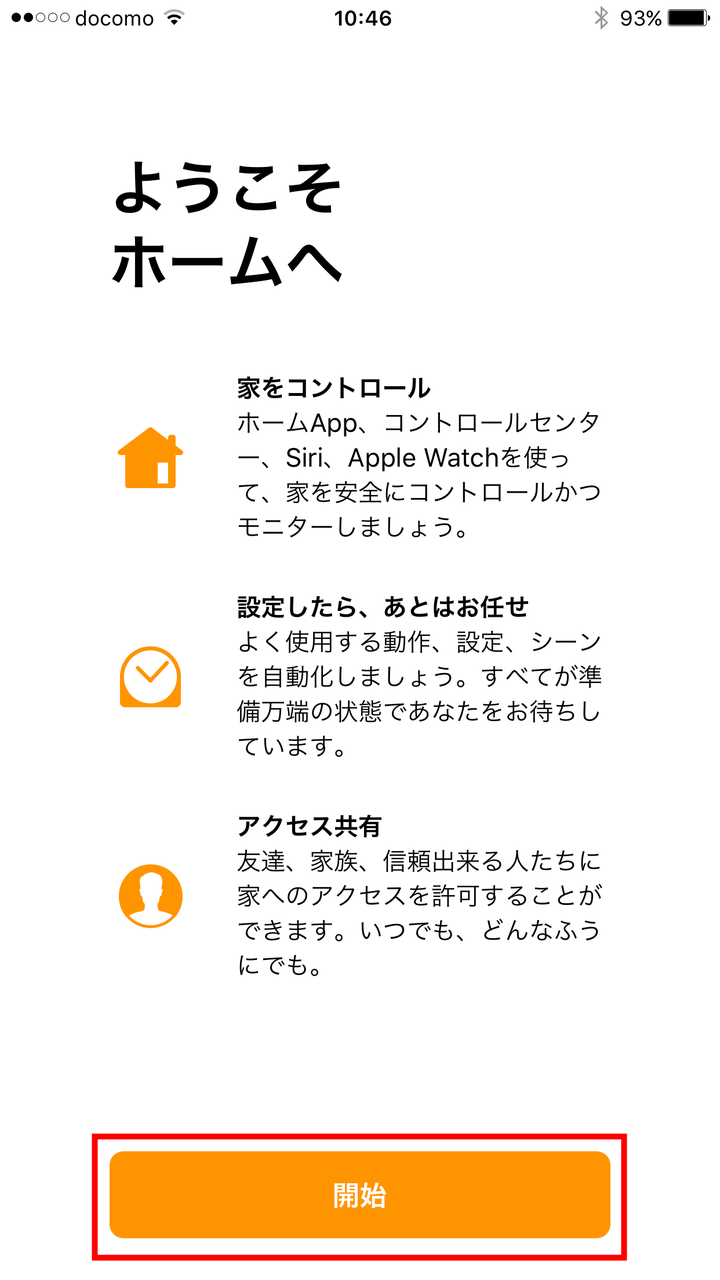
HomeKit対応家電を追加するページが表示されました。Philips Hueなどのスマート家電を接続すれば、「帰宅すると点灯」など自宅の家電を自動化できるわけです。
なお、iOS 10パブリックベータ版を使っていて感じたことや意見などは、「Feedback」というアプリから送信できるようになっています。