「Premiere Pro」や「DaVinci Resolve」を実際に自動操作してPCの性能を測定できるベンチマークツール「Puget Bench 2.0」の使い方まとめ


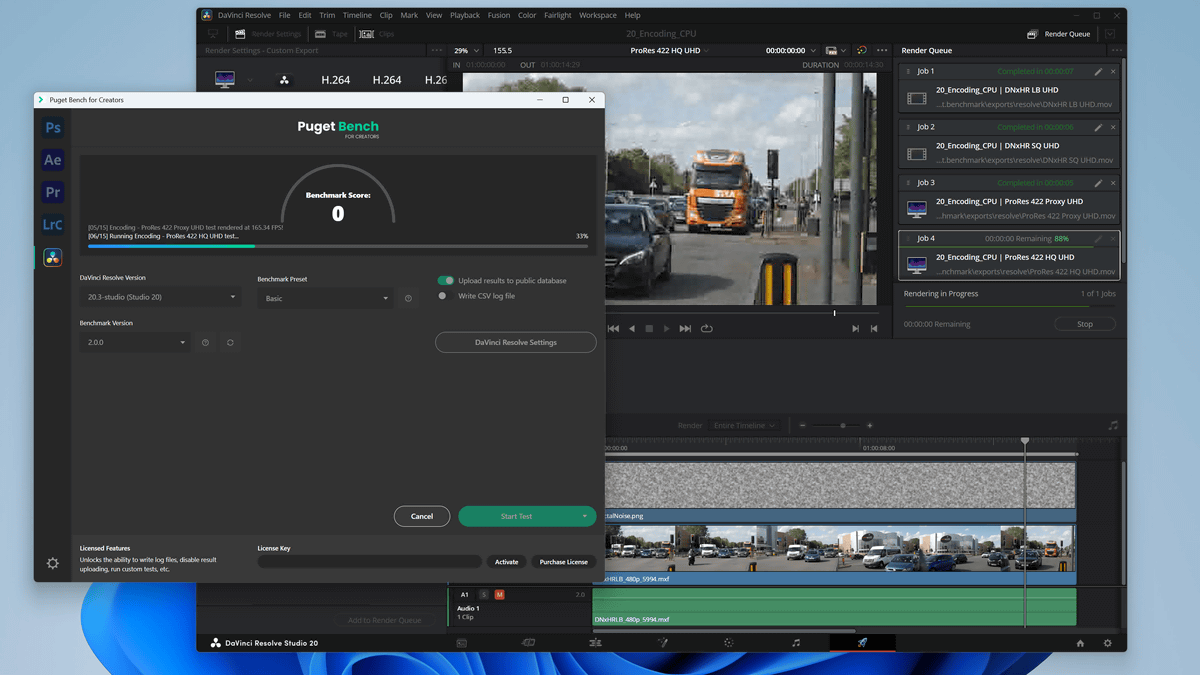
「Puget Bench」はWindowsとmacOS向けのベンチマークツールで、PhotoshopやPremiere ProやDaVinci Resolveといったクリエイター向けアプリを実際に自動操作してPCの性能を測定することができます。2026年2月6日にPremiere ProとDaVinci Resolveのテスト内容を刷新したPuget Bench 2.0が登場したので、実際に使ってみました。
https://www.pugetsystems.com/blog/2026/02/06/puget-bench-2-0-for-premiere-pro-and-davinci-resolve-released/
Puget Bench 2.0はPremiere ProとDaVinci Resolveに対応していて、ベンチマークツールとは別に各アプリをPCにインストールしておく必要があります。DaVinci Resolveの場合は無料版のDaVinci Resolveと有料版のDaVinci Resolve Studioの両方に対応しています。ただし、DaVinci Resolveでは一部のテストに制限があるので、今回はPCにインストール済みのDaVinci Resolve Studioを使ってテストを実行します。
まずPuget Benchをインストールするために、以下のリンク先にアクセスします。
Puget Bench for Creators | Puget Systems
https://www.pugetsystems.com/pugetbench/creators/
下方向にスクロール。

「Windows」をクリック。

メールアドレスとファーストネーム(名前)とラストネーム(名字)を入力してから用途を選択して「Download」をクリック。

インストーラーのダウンロードが完了したらダブルクリックして実行します。インストーラーのファイル名に「1.4.20」と記されていますが、これは「Puget Benchのランチャー」のバージョン番号で、ランチャーからPuget Bench 2.0を実行できる仕組みです。

「Next」をクリック。

「Next」をクリック。

「Install」をクリック。

「Finish」をクリック。

Puget Benchのランチャーが起動したら、左側のサイドバー内にあるDaVinci Resolve Studioのボタンをクリックしてから「Download Assets」をクリックして必要なファイルをダウンロードします。

Downloadボタンが緑色の「Start Test」ボタンに変化したら準備完了です。

ここで、いったんDaVinci Resolve Studioを起動して言語設定を英語に変更しておきます。設定画面で「ユーザー」→「UI設定」の順にクリックして言語を「English」に変更して「Save」をクリックすればOK。設定を変更したらDaVinci Resolve Studioを終了しておきます。日本語のままベンチマークを実行すると失敗するので注意。

言語設定が完了したら「Start Test」をクリック。

自動的にDaVinci Resolve Studioが起動して、エンコード処理などが自動実行されます。

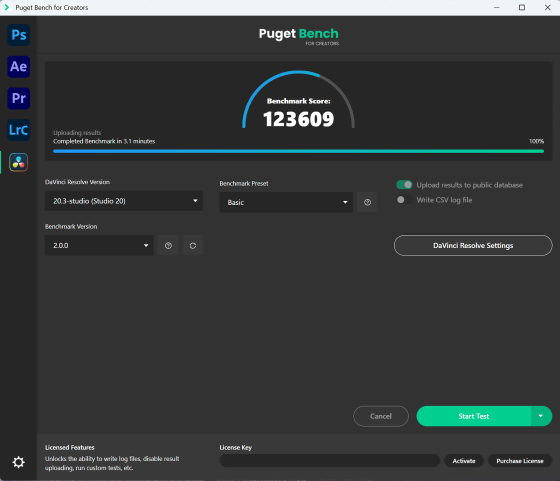
数分待つとベンチマークスコアが表示され、同時にブラウザが起動して結果の詳細を確認できるウェブページが表示されます。

AMD Ryzen 5 7600XとNVIDIA GeForce RTX 5070 Tiを搭載したPCの場合、スコアは12万3609でした。
ウェブページではスコアだけでなく「DaVinci Resolve Studioのバージョン」「Puget Benchのバージョン」「CPU名」「GPU名」を確認可能。

下方向にスクロールすると別の構成のPCとスコアを比較できます。

さらに、操作内容ごとのスコアも表示されます。URLを記録したりお気に入り登録しておけば、いつでもベンチマーク結果を確認できます。

なお、無料版のDaVinci Resolveの場合はエンコードに使えるコーデックが限られるため、異なるPCとのスコア比較が難しくなります。

