Android版「AnTuTu Benchmark」使い方まとめ、スマートフォンの総合的な性能を測定可能でバッテリーやCPU温度のリアルタイム監視も可能


スマートフォンの性能を知るにはベンチマークアプリを使って測定する必要があり、中国のベンチマークアプリ「AnTuTu Benchmark(安兔兔评测)」はCPUやGPUだけではなくユーザー体験を含めたスマートフォンの総合的な性能を測定できるベンチマークアプリです。AnTuTu BenchmarkはAndroid・iOS・Windows・Linux版がリリースされており、Android版は3種類、Windows版はArm用含めて2種類あります。このAndroid版はiOS版よりも機能が充実しています。
https://www.antutu.com/en/index.htm
iOS版のAnTuTu Benchmarkの使い方は以下を読むとわかります。
CPU・GPU・メモリ・ユーザー体験などスマートフォンの総合的な性能を数値化して測定できるベンチマークアプリ「Antutu Benchmark」iOS版の使い方まとめ - GIGAZINE

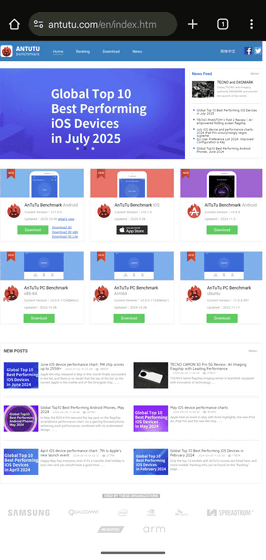
AnTuTu Benchmark Androidの「Download」をクリックします。AnTuTu BenchmarkのAndroid版は3Dベンチマークだけが「AnTuTu 3D Benchmark」という別アプリになっているので、「Download 3D」もクリックしてインストールしておくと楽です。

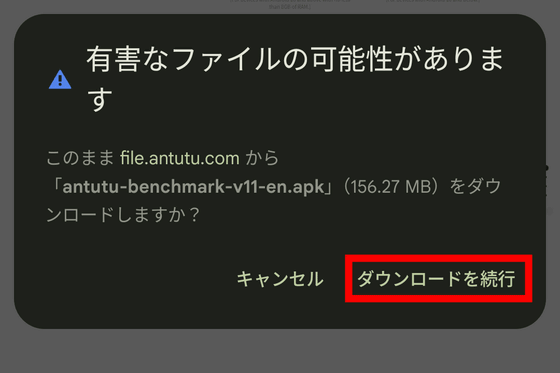
「有害なファイルの可能性があります」と表示されますが、「ダウンロードを続行」をタップ。
apkファイルがダウンロードされるので、ダウンロード一覧からタップします。

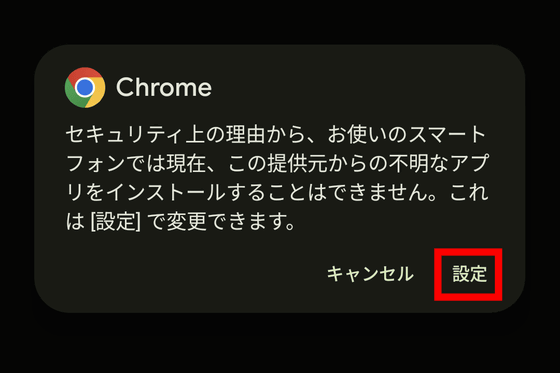
今回はChromeでapkファイルをダウンロードしたところ、「セキュリティ上の理由から、お使いのスマートフォンでは現在、この提供元からの不明なアプリをインストールすることはできません。これは[設定]で変更できます」と表示されました。「設定」をタップ。
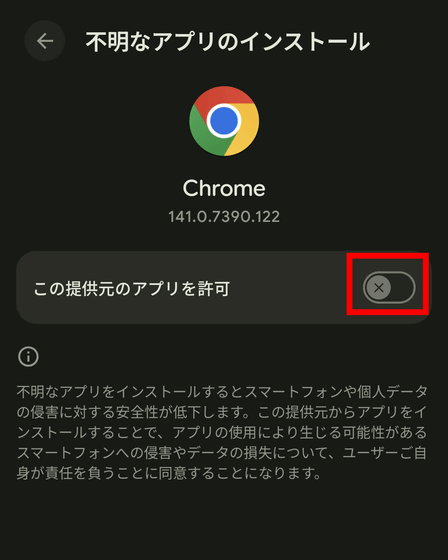
「不明なアプリのインストール」の設定画面が表示されるので、「この提供元のアプリを許可」のスイッチをタップします。
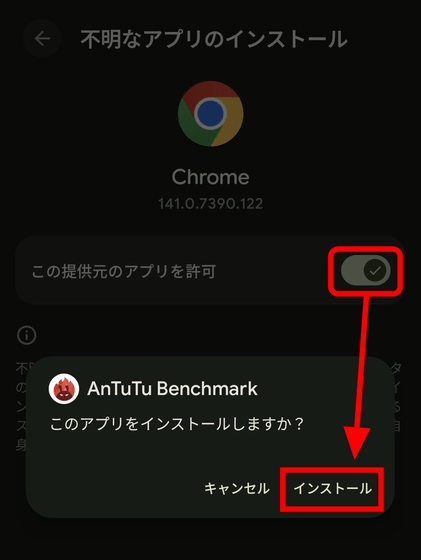
スイッチをオンにすると、インストール画面が表示されるので、「インストール」をタップ。これでインストール完了です。
インストールしたAnTuTu Benchmarkを起動すると、「Welcome to use AnTuTu Benchmark」というメッセージが表示されます。使用規約とプライバシーポリシーへの同意を求められるので、「同意する」をタップします。

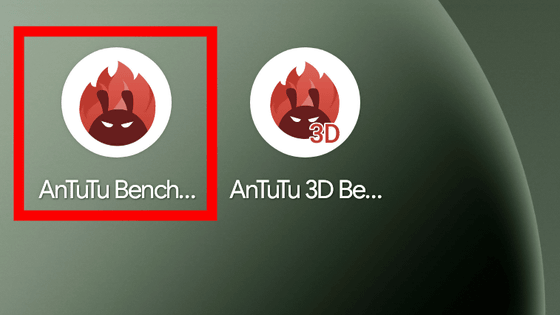
これでAnTuTu Benchmarkのインストールは完了。AnTuTu 3D Benchmarkも同様の手順でインストールします。「AnTuTu Benchmark」のアイコンをタップして起動します。
AnTuTu Benchmarkのトップ画面はこんな感じ。「今すぐテスト」をタップします。

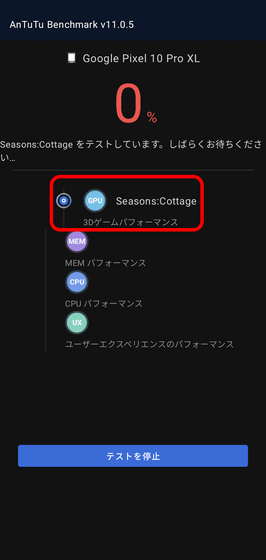
最初に行われるのは「GPU」のベンチマーク。AnTuTu 3D Benchmarkが起動します。
最初にプリレンダリングされたムービーが再生されます。

Vulkanを使ったリアルタイムレンダリング

「MEM」ではRAM(メモリ)のレイテンシやROM(ストレージ)のシーケンシャル読み書き、ランダムアクセスの速度が計測されます。
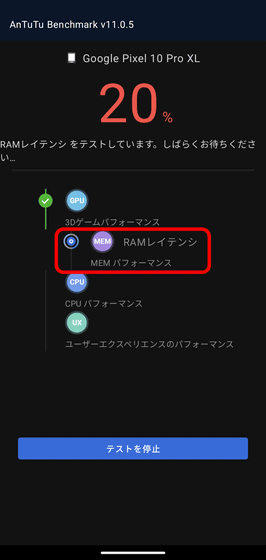
「CPU」は算術演算や共通アルゴリズム、マルチコアパフォーマンステストを通じてCPUのパフォーマンスが総合的に評価されます。

「UX(ユーザー体験)」では画面の表示速度やアプリの切り替え、応答性などの日常的な操作性を測定。

ブラウザによるウェブサイトやSNSの表示やスクロールをチェック。

画像編集
QRコードの読み取り

動画の編集やエンコーディング

すべてが終わったら、数値が表示されます。CPU・GPU・MEM・UXの4つのスコアの合計値が、総合点として表示されます。今回はPixel 10 Pro XLでベンチマークを行いましたが、合計点は140万2677ポイント。内訳を見るとGPUが0点になっています。
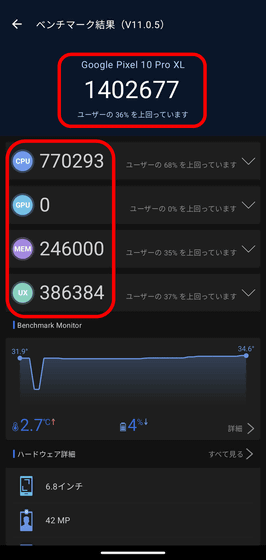
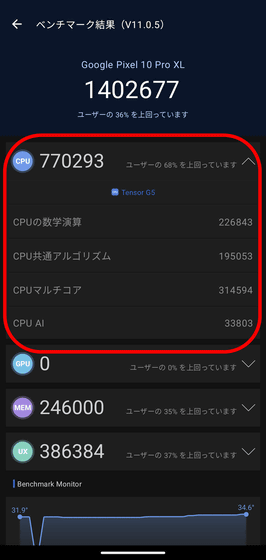
内訳は各項目をタップすると展開され、見ることができます。CPUはこんな感じ。
GPUでは、全項目が「非対応」となっています。これはPixel 10シリーズのGPUであるPowerVR DXTのドライバがVulkan 1.4に非対応という問題が影響している模様。

MEMは24万6000点で、各項目は以下の通り。
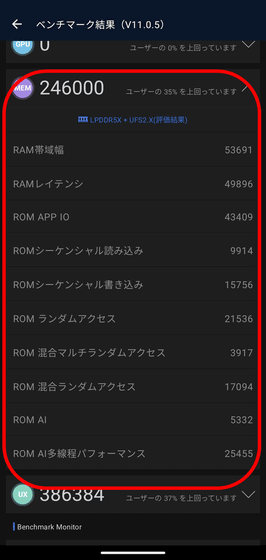
UXはこんな感じ。

さらに、ベンチマーク結果の下にはベンチマーク中の温度変化がグラフで表示されました。「詳細」をタップ。

すると、温度やバッテリーのリアルタイム監視モニターにアクセスできました。
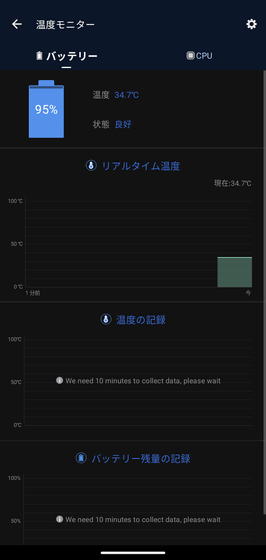
「CPU」のタブをタップすると、CPU温度の推移がグラフで表示されます。
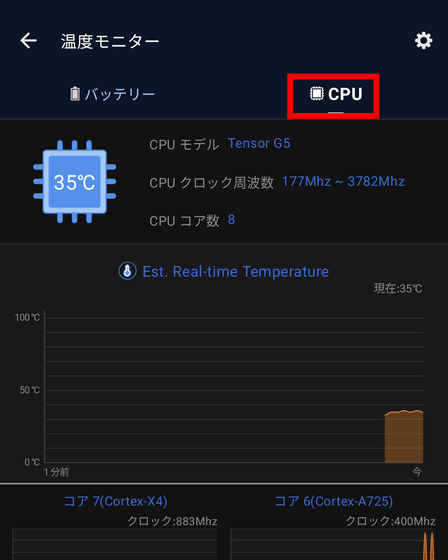
CPUのコア毎のグラフも見ることができました。

ハードウェア詳細では、ベンチマークを行ったデバイスのディスプレイ、カメラ性能、バッテリー容量が表示されます。「すべて見る」をタップ。
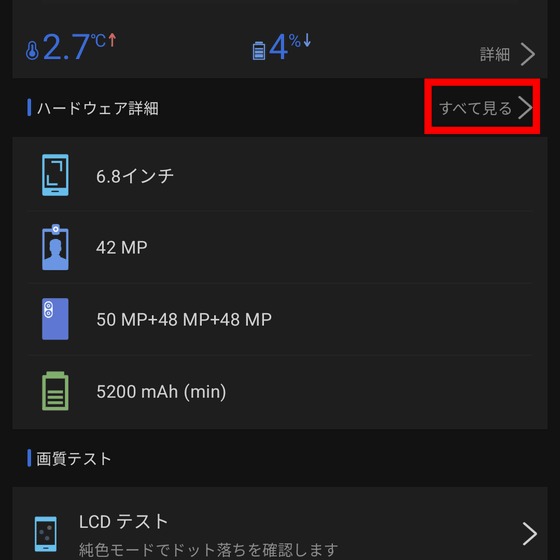
ハードウェアに関するより詳しい情報が表示されます。
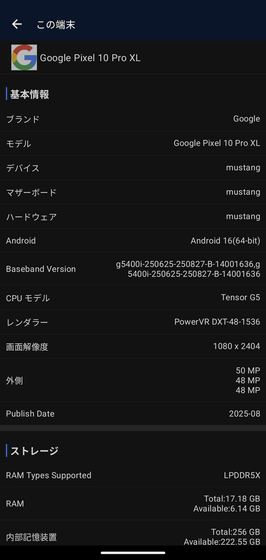
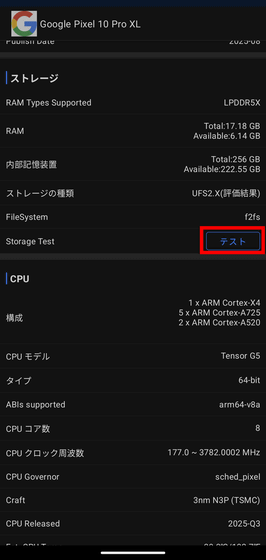
ストレージの欄にある「テスト」をタップすると、ストレージの読み書きテストを行えます。
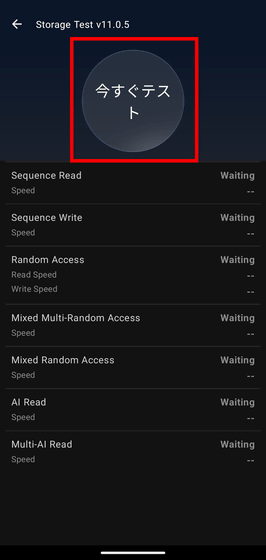
「今すぐテスト」をタップ。
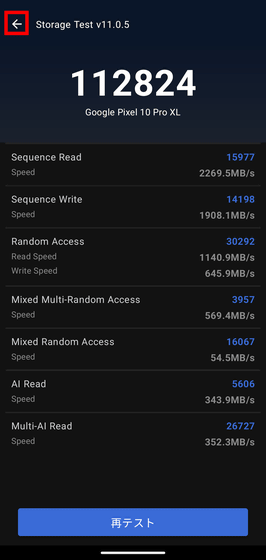
ストレージのシーケンシャル読み込み速度、シーケンシャル書き込み速度、ランダムアクセス速度などをチェックできます。
トップ画面下部の「ランク」タブで、AnTuTu Benchmarkのスコアランキングを見ることができます。Android版では、iOS版と違ってランキングの項目が充実しています。今回は「Android Performance」を選択。

すると、Android端末でのAnTuTu Benchmarkの総合点ランキングが表示されます。
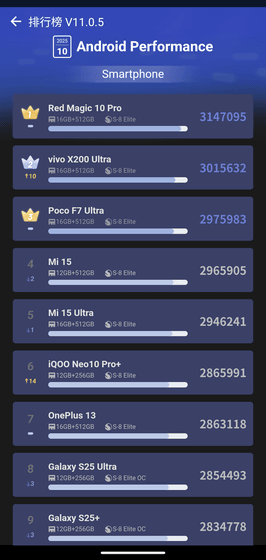
他にもSoCでのランキングやAI関連のランキングを見ることができました。

続いては、AnTuTuシリーズのAIベンチマークアプリとしてAndroid版のみリリースされている「AITuTu Benchmark」を使っていきます。
<つづく>
