無料でブラウザから3Dモデルが簡単に作れる「SculptGL」を使ってみた


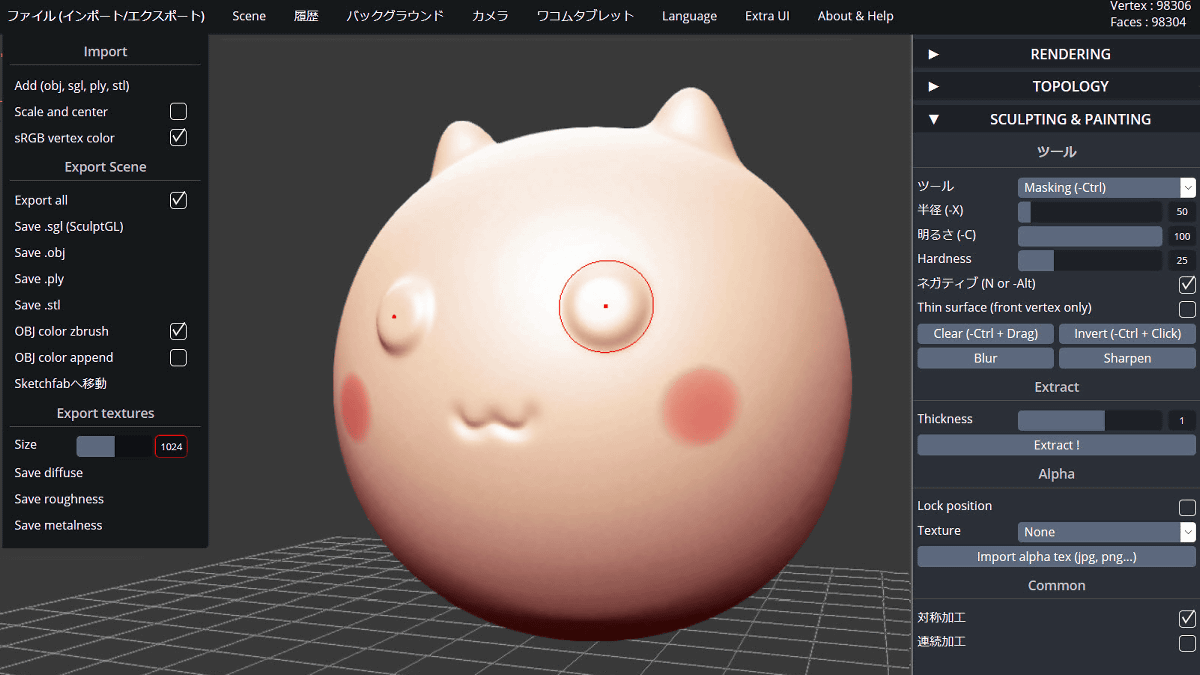
3Dオブジェクトを彫刻のように削ったり膨らませたりできるスカルプトツールの「SculptGL」は、無料かつアカウント登録やソフトウェアのダウンロードなしで使用できるウェブアプリです。
SculptGL - A WebGL sculpting app
https://stephaneginier.com/sculptgl/
上記のURLにアクセスすると、すぐにSculptGLが使用できます。SculptGLは初期状態だと球体のオブジェクトが表示されており、マウスやペンタブなどを使って絵を描くように膨らませたりへこませたりしながら形を変えることが可能。

また、初期設定では左右対称で描画されるようになっているので、赤枠部分にぐりぐり円を描いてみると反対側にもぽこっと丸い形が浮かび上がってきました。

SculptGLを実際に使っている様子は以下のムービーから確認できます。カクつくことなく操作はスムーズ。左右対称に描画ができるので、簡単なキャラクターなら数回の操作で作れそうです。
無料で簡単に3Dモデルを作れる「SculptGL」を使ってみた - YouTube
画面右側にあるメニューから「対称加工」のチェックを外せば、マウスでクリックしたところだけを変形させることが可能。

オブジェクトを変形させるツールは右側のメニューにある「ツール」のプルダウンから変更可能。初期設定では「ブラシ」が設定されています。

クリックすると13種類のツールを選択可能。

例えば「しわ」はオブジェクトをへこませるために使用するツール。細いしわだとオブジェクトの表面を削っただけのような感じになりますが……

「ツール」の下にある「半径」でしわの大きさを変更することができるので、しわを太くするとオブジェクト全体がべこっとへこんだような形状に。同じツールでも半径を変更することで、さまざまな描画ができるようになります。

「ドラッグ」ツールはオブジェクトの表面をつまんでひっぱったような形を作ることができます

ひっぱりすぎるとテクスチャがガタガタになってしまうので注意。

「ペイント」はオブジェクトに色を塗るためのツール。

色は右側のメニューにあるAlbedoから変更します。色はHTMLのカラーコードで指定するか、カラーピッカーから選択可能。

オブジェクトの編集だけでなく、背景の画像を変更することもできます。上部メニューにある「バックグラウンド」から「Type」のプルダウンをクリックすると背景を変更可能。

例えば背景を「Environment」にすると以下のようになります。

SculptGLはショートカットキーにも対応しており、Windowsなら「CTRL」と「Z」で1つ戻る、「CTRL」と「Y」で1つ進むを実行可能。また、上部メニューにある「履歴」から操作を何回分記録するかを設定することもできます。最大で50操作まで記録できますが、記録数を増やすとSculptGLの処理が重くなる可能性があるので注意。

作成したデータはSculptGL独自の形式であるSGL形式のほか、多くの3Dモデリングソフトに対応しているOBJ形式やPLY形式、3D CADソフトに対応しているSTL形式で書き出し可能。

SculptGLは無料で使用できるほか、同じ開発者によって作られたスマートフォン向けの有料3Dスカルプトツール「Nomad Sculpt」も配信されています。
Nomad Sculpt on the App Store
https://apps.apple.com/us/app/id1519508653
Nomad Sculpt - Google Play のアプリ
https://play.google.com/store/apps/details?id=com.stephaneginier.nomad
