iPhoneだけでできるAI画像生成のやり方。「ChatGPT連携」を使うと幅が広がって楽しいよ


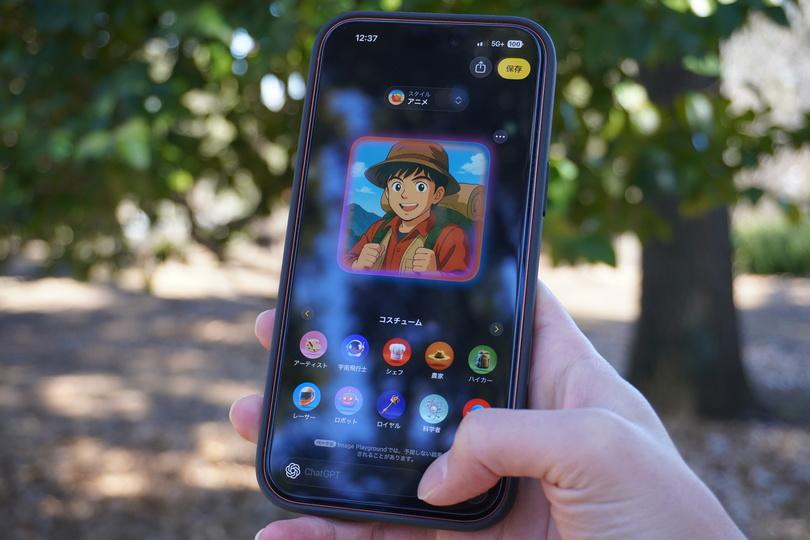
便利ってか、“楽しい”って感じですね。
Apple Intelligence対応のiPhone(15 Pro/Max以降のモデル)では、『Image Playground』を活用することで自分好みのオリジナル画像を簡単に作ることができます。
これまで『Image Playground』で画像生成を行う際には、Apple純正のAIモデルを使うしかありませんでしたが、iOS 26ではChatGPTとの連携でこれまで以上に多彩なスタイルで画像を作成できるようになりました。
Image PlaygroundにChatGPTスタイルが追加

Apple純正画像生成アプリの『Image Playground』は、iOS 18.2から利用することができます。テーマやコスチューム、場所などのコンセプトや、説明(プロンプト的なもの)を組み合わせることで、理想に近い画像を簡単に作れるのが特徴です。

iOS 26以降のバージョンにアップデートしたiPhoneでは、新たにChatGPTスタイルを使うことができます。ChatGPTの力を借りることで、より質の高い生成画像を油絵風や水彩画風、アニメ風などに仕上げてくれます。
Image Playgroundが優れている点は、数タップで簡単にオリジナルの画像を作成できるということ。複雑な操作はなく、誰でも直感的に使えるのが良いですよね。

ChatGPTスタイルはChatGPTのアカウントを持っていない場合でも利用することができます。ただし、ChatGPTのアカウントを連携していない、無料版のChatGPTアカウントの紐付けでは、ChatGPTスタイルを使用した画像生成の1日の上限はそこそこ早く達してしまうためご注意を。
※ChatGPT Plusを契約したアカウントでサインインしてみたところ、画像生成の上限が引き上げられました。
Apple純正AIモデルとChatGPTモデルで生成された画像を比較
Apple IntelligenceとChatGPT、それぞれのモデルに用意されたスタイルを使ってオリジナルの画像を作成してみました。要素は冒険(テーマ)、ハイカー(コスチューム)、キツネ(テキスト説明)の3つです。

Apple Intelligenceのスタイルは、アニメーション、イラスト、スケッチ、ジェン文字の4種類。Apple Intelligenceを使った画像生成の強みは、生成速度がかなり速いこと、1度に数パターンの生成画像を表示してくれることだと感じました。
生成された画像はどれもキツネが主役として描かれていましたが、よく見ると背景には謎の動物が映っていたり、キツネの尻尾が2本あるなど、違和感のある画像も見受けられました。

ChatGPTのスタイルは、任意のスタイル、油絵、水彩、ベクター、アニメ、プリントの全部で6種類。ChatGPTで生成された画像はどれも自然で違和感がなく、クオリティが高い印象を受けました。ChatGPTの力を借りることで、満足度の高いオリジナルの画像が手軽に作れるのは強みと言えるでしょう。
ただ、ChatGPTスタイルを使った画像生成は多少時間がかかるのと、1度に生成される画像は1スタイルで1パターンのみという点は若干気になりました。

個人的には日本のレトロアニメっぽい雰囲気に仕上げてくれるアニメスタイルがお気に入りで、筆者の顔写真といくつかの要素を組み合わせて画像生成をお願いしてみましたが、わずか数タップでクオリティの高い画像が表示されたことに感動しました。
ChatGPTとの連携で『Image Playground』が以前より使いやすい画像生成ツールに進化したと感じたので、まだ試したことのない方はこれを機にまずは楽しむことを第一に画像生成に挑戦してみてください!
Source: Apple (1,2)

