無料でiPhone・iPadで撮影したHEIC画像をWindowsで表示&サクッとJPGに変換可能なツール「CopyTrans HEIC for Windows」


iOS 11以降のiPhoneで画像を保存するのに使われている画像ファイルフォーマットの「High Efficiency Image FileFormat(HEIC)」は、優れた圧縮率を誇るものの、WindowsやAndroidでは読み込めないのが玉に瑕。「CopyTrans HEIC for Windows」はWindowsでHEICファイルを読み込めるようにするだけではなく、HEICファイルをJPGファイルにサクッと変換してくれるソフトウェアです。
https://www.copytrans.net/copytransheic/
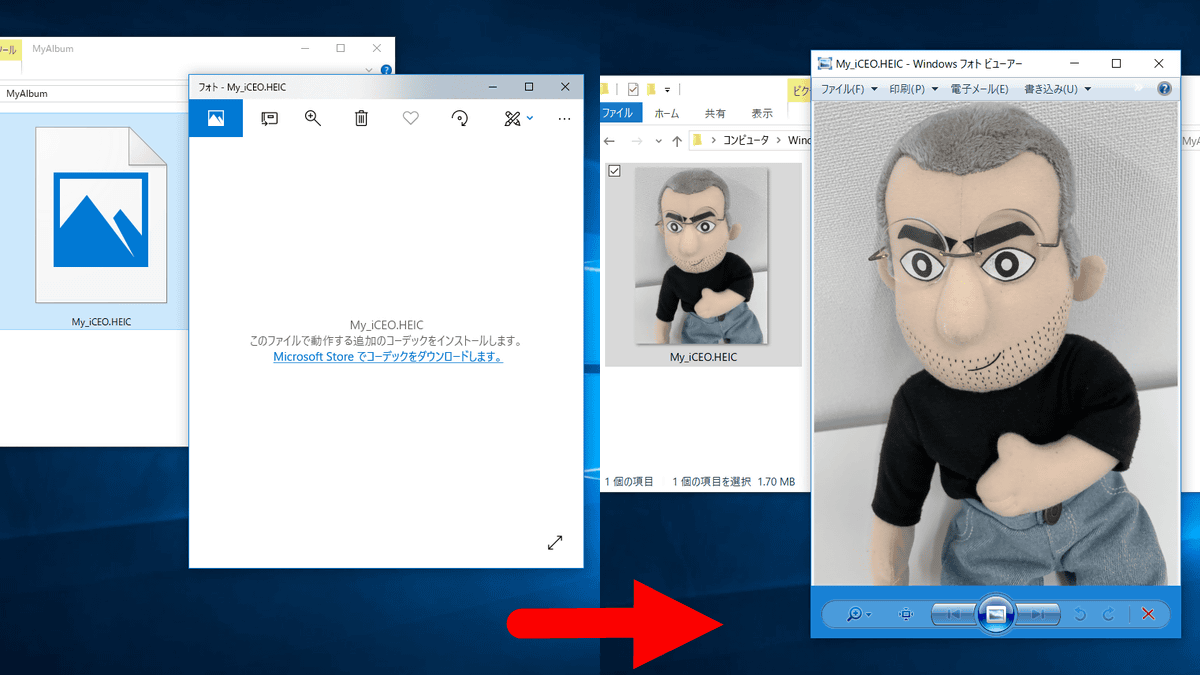
iOSデバイスから転送した拡張子「.HEIC」の画像ファイルはこんな感じで、Windowsでは見られません。「Open HEIC files on Windows」を導入すると、HEICファイルをWindows フォト ビューアーで見ることができます。

「Open HEIC files on Windows」をダウンロードするには公式ページにアクセスし、「Download」をクリック。「Open HEIC files on Windows」はWindows 7・8・10上で動作し、iOSデバイスで生成されたHEICファイルのみに対応しているとのこと。

「ファイルを保存」をクリックするとダウンロードが始まります。

ダウンロードしたファイルをダブルクリックで起動します。

「実行」をクリックするとセットアップが開始します。

セットアップが開始するので、「次へ」をクリック。

使用許諾契約書に同意する必要があります。「同意する」にチェックを入れ、「次へ」をクリック。

「個人用にCopyTrans HEICをインストールしていることを確認します」にチェックを入れ、「次へ」をクリック。

「インストール」をクリックして、「Open HEIC files on Windows」をインストールします。インストールが終了すると、自動でセットアップウィザードは終了します。

インストールが終了するとこんな感じに、HEICファイルのサムネイルが見られるようになっています。HEICファイルをダブルクリックします。

「このファイルを開く方法を選んでください。」と表示されるので、「Windows フォト ビューアー」を選択し、「常にこのアプリを使って.HEIC ファイルを開く」にチェックを入れ、「OK」をクリック。

するとWindows フォト ビューアーが起動し、HEICファイルの画像を表示することができました。

CopyTrans HEIC for WindowsはHEICファイルをJPEGファイルに一発で変換することも可能です。右クリックから「JPEGに変換」を選択すると……

元のHEICファイルを変換したJPEG形式の画像ファイルが生成されました。

