待望の指紋センサー搭載!Samsungの最新スマホ「GALAXY S5」の指紋認証機能をチェックーーロック解除だけでなく秘密のデータを隠せる「プライベートモード」も【レビュー】


| 今度のGALAXYは指紋認証に対応ッ! |
今年2月にグローバルモデルが発表されたサムスン電子(以下、Samsung)の最新フラッグシップスマートフォン「GALAXY S5」ですが、ついに今月15日に日本国内でもNTTドコモ向け「GALAXY S5 SC-04F」とau向け「GALAXY S5 SCL23」が発売となりました。
OSにAndroid 4.4(開発コード名:KitKat)を搭載し、国内向けの「GALAXYシリーズ」では初めて防水・防塵に対応したことにより、これまでGALAXYシリーズに興味がありつつも、防水に非対応だったため敬遠していた人にも訴求できるハイスペックモデルとなっています。
そこで、今回はその注目機能である指紋認証機能についてどういったことができるのか紹介していきます。
○まずは指紋を登録しよう
GALAXY S5の指紋認証機能はiPhone 5sと同じく、ディスプレイ下の中央にあるホームボタンに指紋を読取るセンサー(指紋センサー)が搭載されており、ホームボタンの表面を指紋のある指の腹の部分でなぞると指紋を読み取り、本人かどうか認証できる機能となります。
指紋認証機能を利用するには、まずは設定にて指紋を登録する必要があります。なお、指紋は3つ登録することができるので、ロック解除などをするシーンを考えて違う指を3本登録したり、同じ指を複数登録することで指紋のなぞり方で認証できないことなど失敗しないようにすることが考えられます。
指紋の登録はアプリ一覧などから「設定」を開き、「デバイス」タブから「指紋スキャナー」を開きます(購入時なら「クイック設定」タブからも指紋スキャナーに行けると思います)。

指紋スキャナーメニュー画面。
続けて「指紋管理」をタップします。
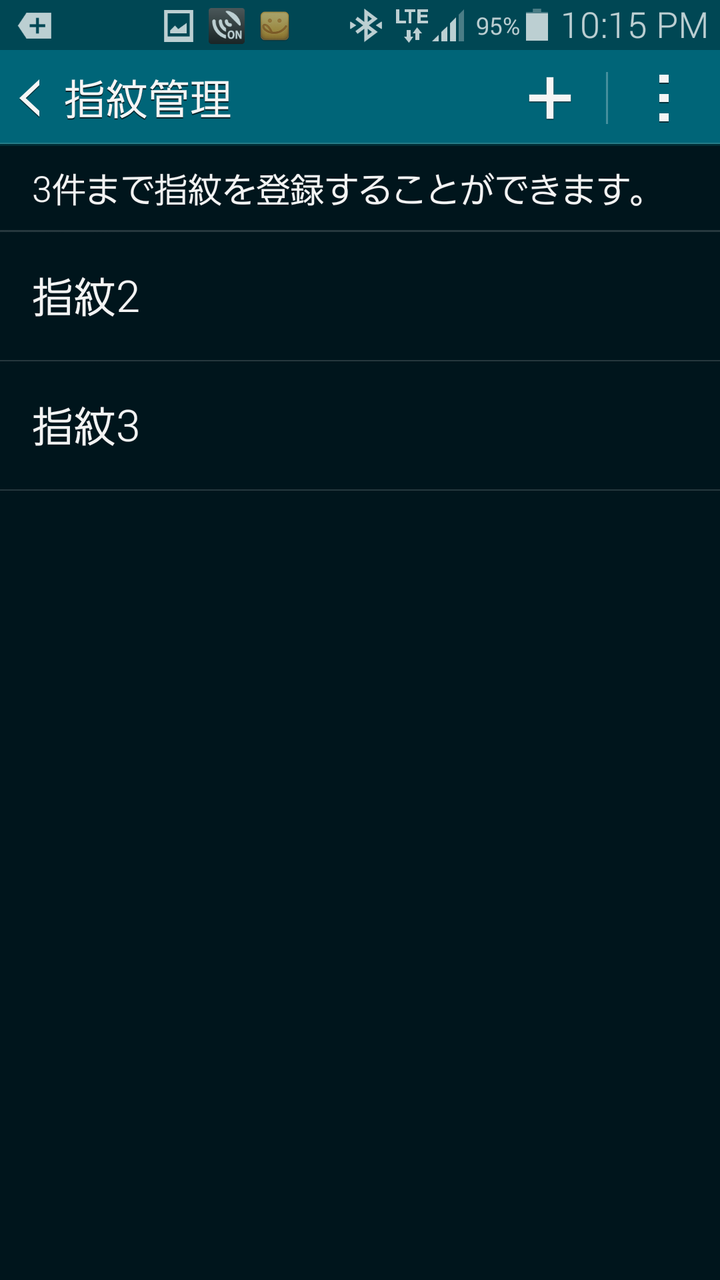
指紋管理。
指紋を追加するには、右上の「+」アイコンをタップします。
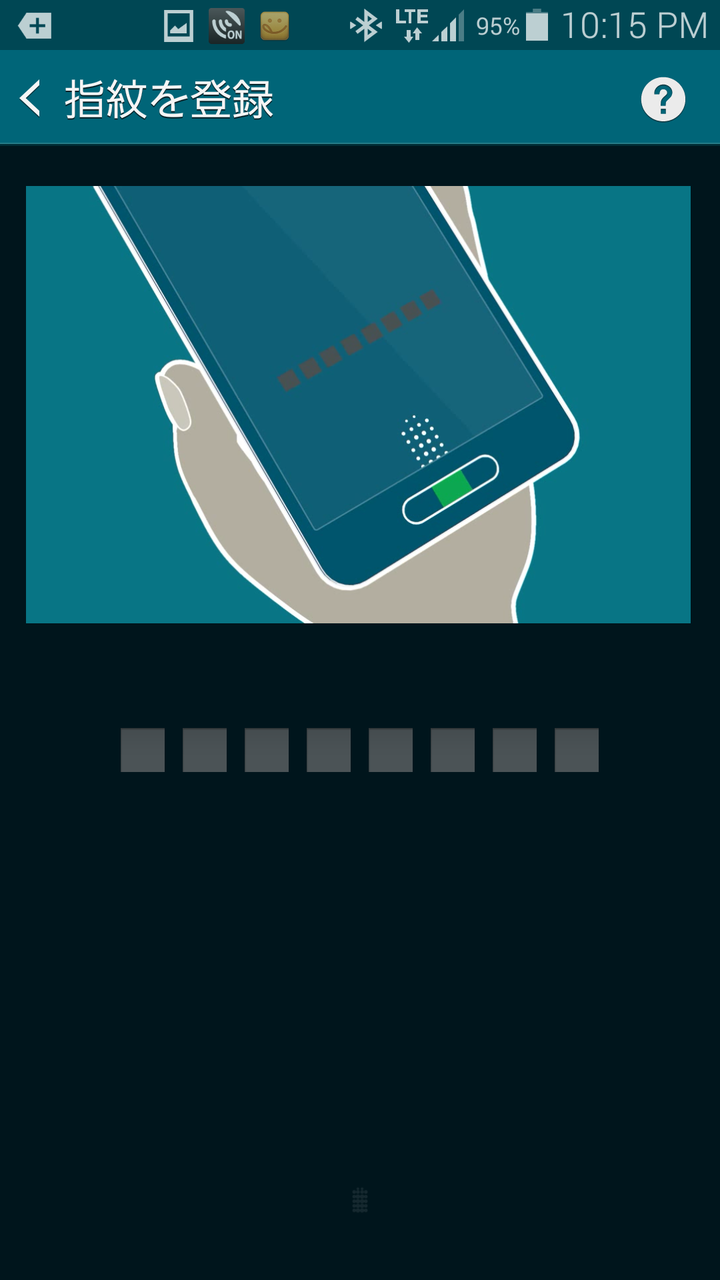
指紋登録画面。
表示されている絵の通り、ホームボタンに対して指を縦に当てて、上から下にスライドさせると読み取ることができます。正しく8回読み取れると登録は終了です。
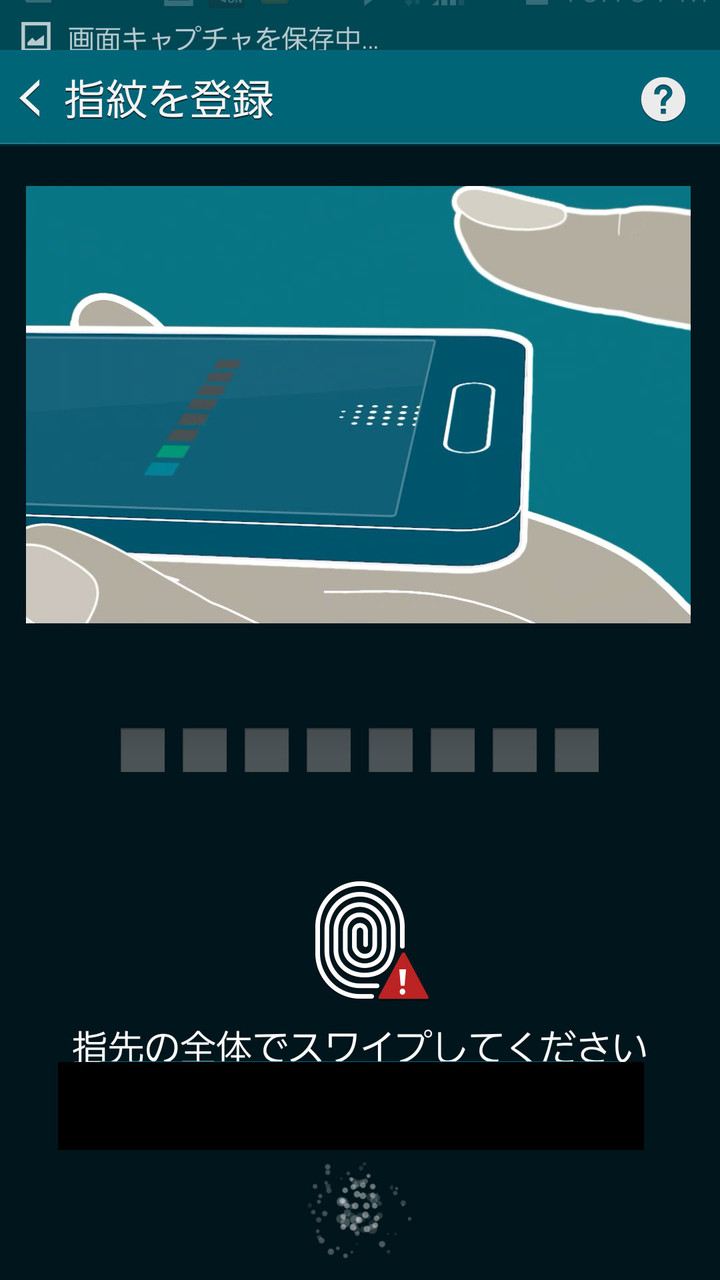
指紋読み取りエラー。
なお、読み取りに失敗するとアラートが出ますので、その場合はやり直してください。一定回数失敗すると強制的に登録が終了してしまうので、その場合は再度同じ手順を繰り返してください。
他の指を登録する場合は再度、「+」アイコンをタップして同じように繰り返しましょう。また、登録した指紋を削除したい場合は、指紋リストの項目を長押しすると削除メニューが出ます。
指紋認証を使うときは、指紋が使えないときのための代替パスワードを設定する必要があります。未登録の場合登録を促されますので、画面の指示に従って登録をおこなってください。代替パスワードは英字も入れなければならないなど、少しパスワードとしては強化されているようです。
ロック方法を変更しよう!
指紋を登録しただけではロック解除方法は変更されていませんので、続けてロック解除方法を別途変更する必要があります。
それには指紋スキャナーのメニューから画面ロックをタップします。
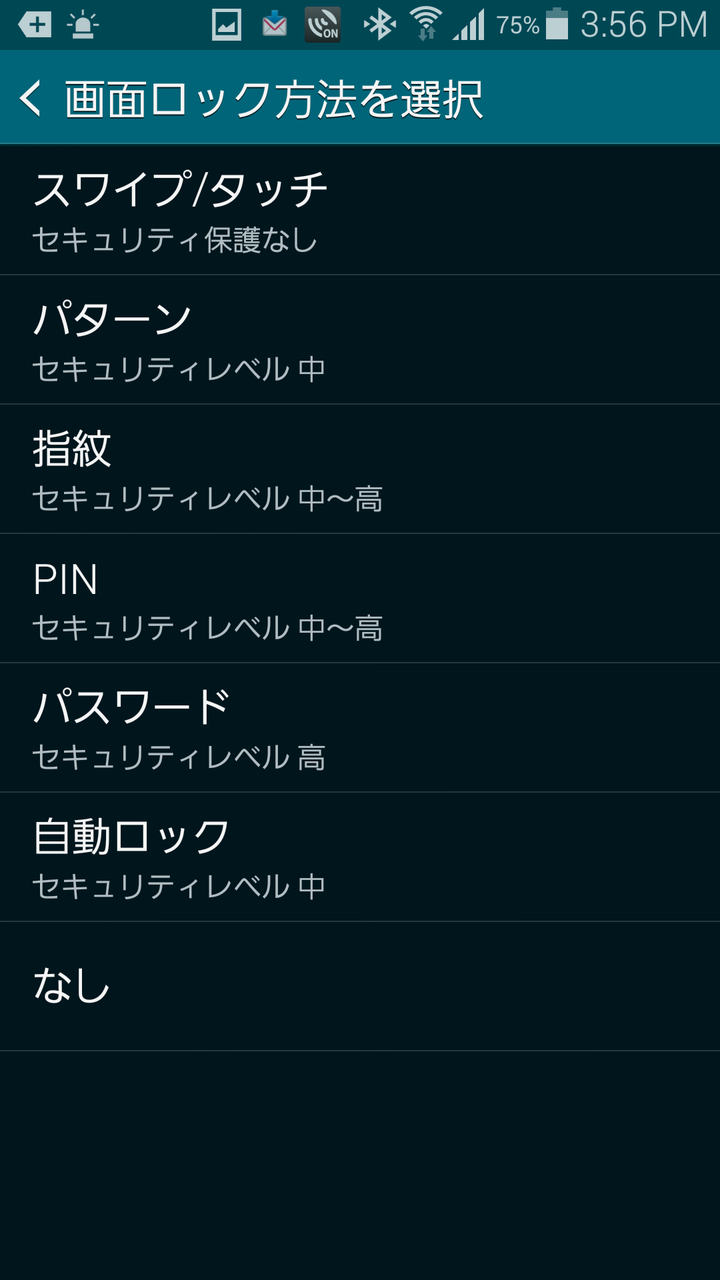
画面ロック解除設定。
項目の中から「指紋」をタップすると設定完了します。
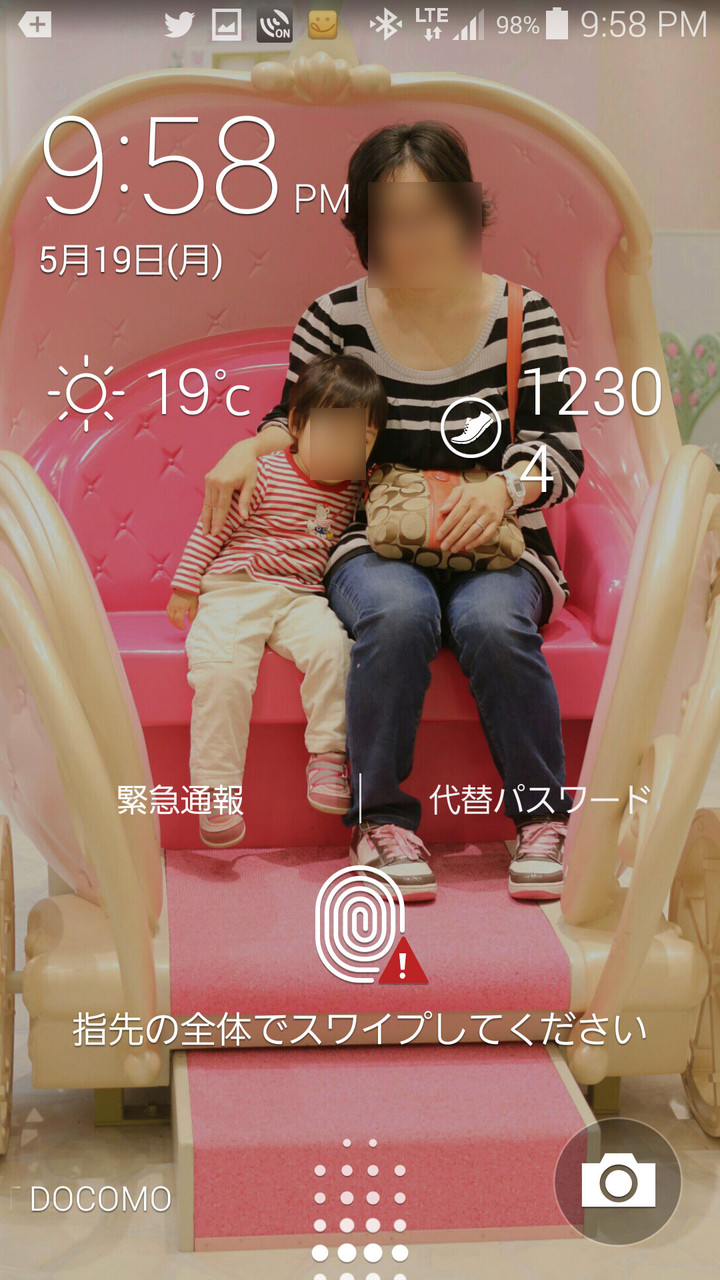
画面ロック解除画面。
画面ロック解除に指紋認証が使えるようになりました。
使ってみて気になることが1点ありました。
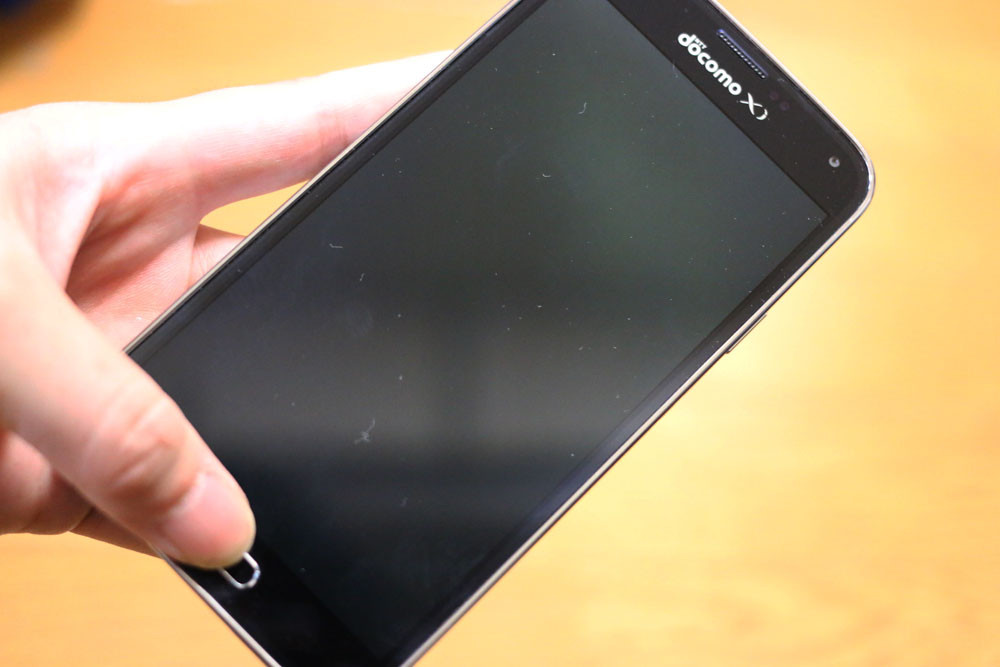
スマホを写真のように持つ人は多いと思いますが、親指がちょうど横向きになりますよね。
持ったまま指紋認証しようとすると指が横向きになってしまうので、指を縦向きに登録させていると認証が通りません。
横向きに指を登録すればこのスタイルで使えるという報告もあるのですが、筆者の指では登録もうまくいきませんでした。
そのため、筆者は右手でGALAXY S5を持って、左手の人差し指で解除していますが、このスタイルだと認証はスムーズで快適に使うことができていますが、ちょっと両手を使わなければならないためシーンによっては使いづらく感じるかなと思いました。
○プライベートモードで見せたくないデータを隠そう!
指紋認証機能を使うことで、他にも人にちょっとスマホを渡すときとか、プライベートなデータを見られたくない時ってありますよね。
そんなときにオススメなのが新しく搭載された「プライベートモード」です。利用するには「設定」の「個人設定」タブから「プライベートモード」をタップします。
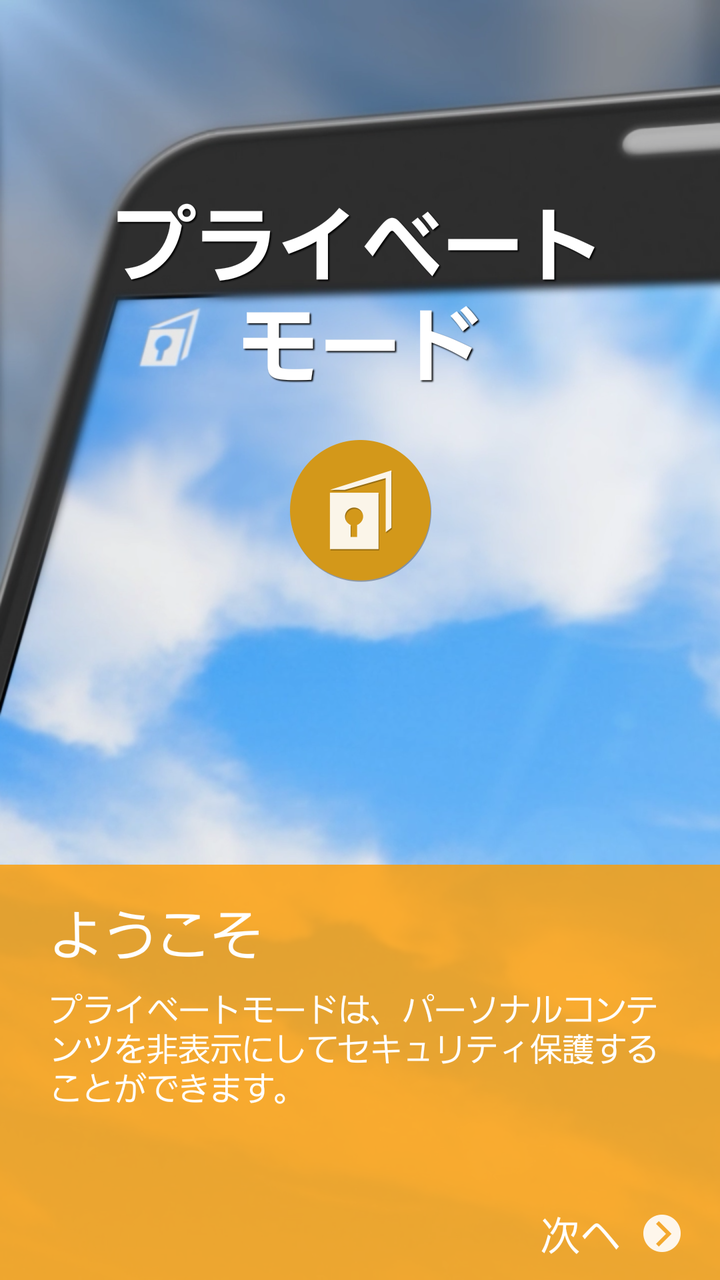
プライベートモード。
続いて「次へ」をタップします。
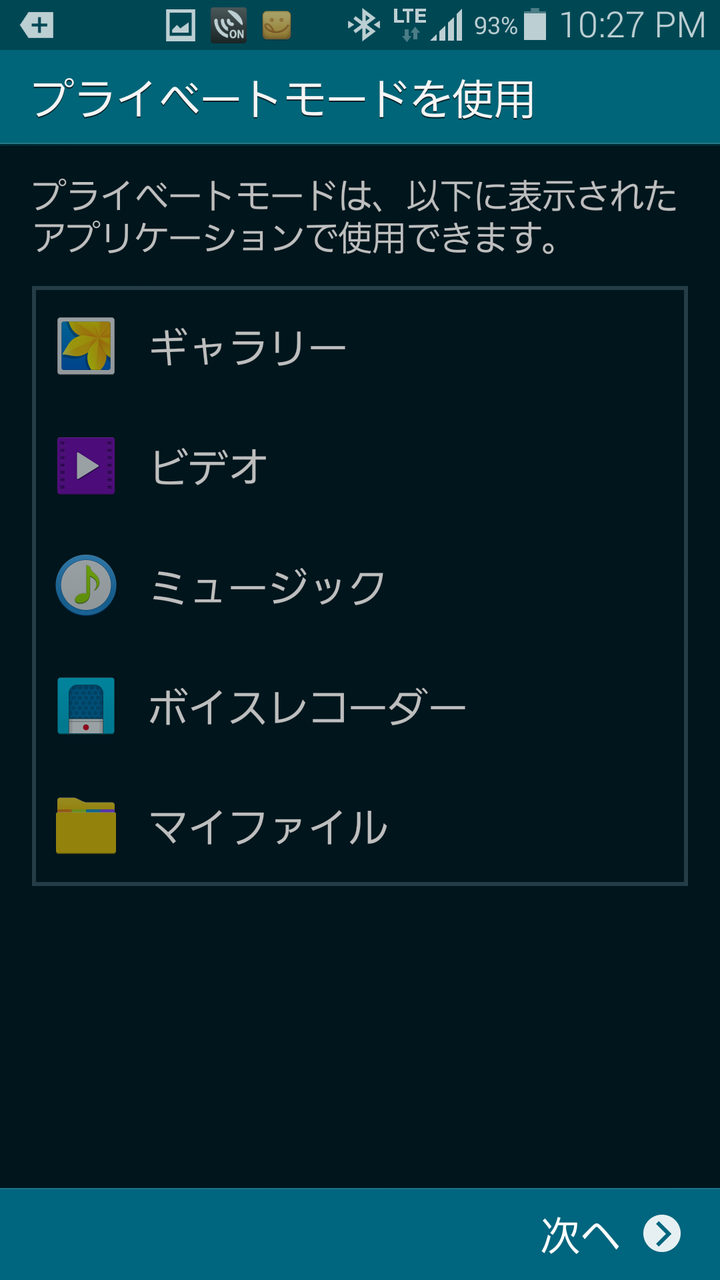
プライベートモード対応アプリ。
プライベートモードに対応しているのは、「ギャラリー」および「ビデオ」、「ミュージック」、「ボイスレコーダー」、「マイファイル」の5つのアプリです。電話帳やメールにも対応してくれると嬉しかったのですが……。
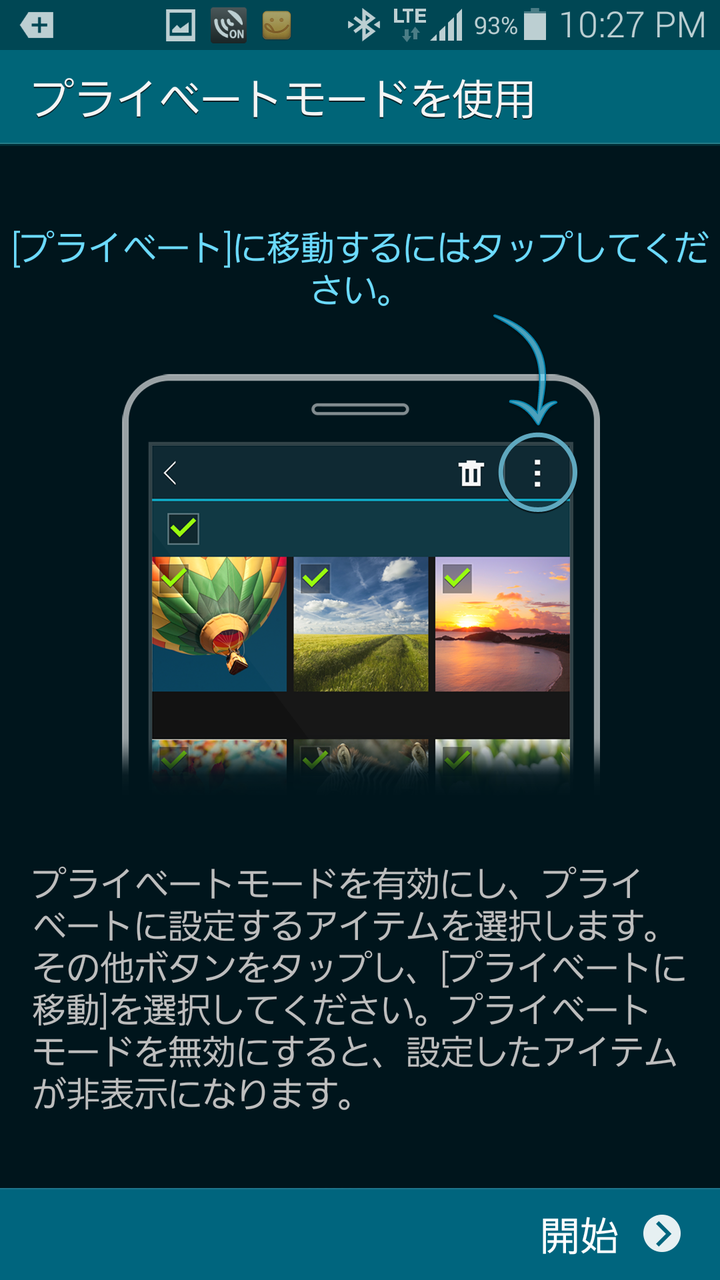
プライベートモード切替方法。
最後に、プライベートモードへの切替方法が表示されます。ここまでの画面は初回起動のみ表示されます。「開始」をタップして先に進みましょう。
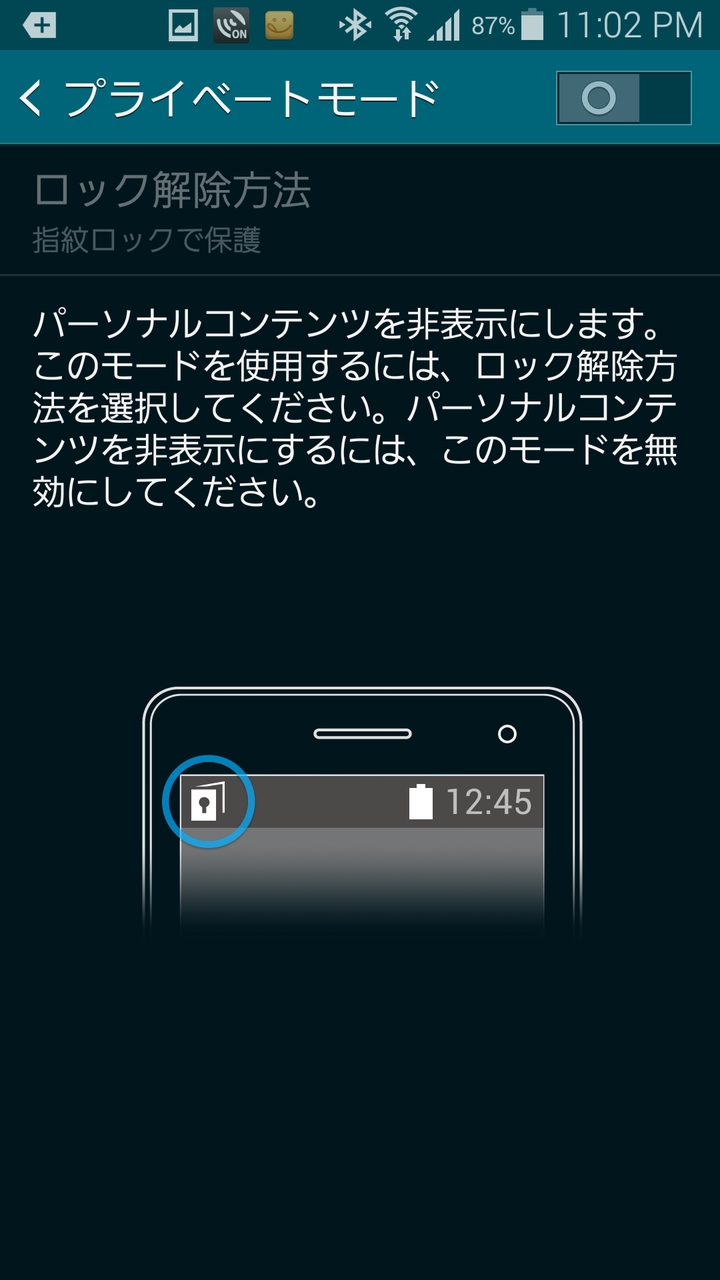
プライベートモード設定。
プライベートモードとは、プライベートな情報も表示する設定のことなので、プライベートモードをオンにするとすべての情報が表示されます。この設定をオフにすると、プライベートに設定したデータが見えなくなります。
また、プライベートモードのオン・オフ時には指紋認証機能を使用します。ロック画面を別の設定にしていても指紋認証となり、使用できないときは代替パスワードでの認証となります。
では、次にファイルをプライベートに設定してみましょう。プライベートに設定するにはプライベートモードをオンにしておく必要があります。
ギャラリーで特定のフォルダーをプライベートにしてみましょう。ギャラリーを開いて特定のフォルダーを長押しすると選択されます。
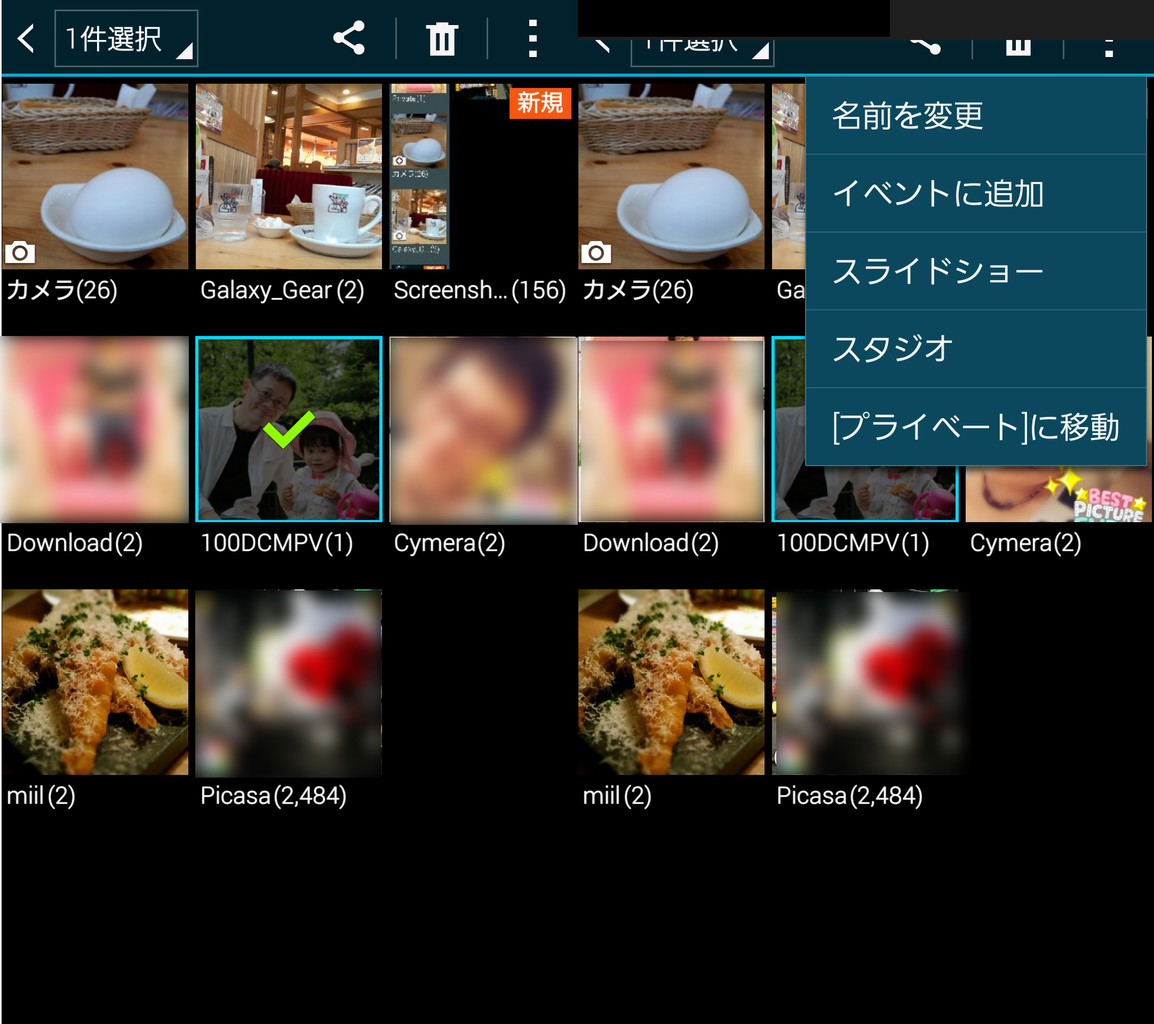
プライベート設定。
フォルダー選択状態で右上のメニューから「プライベート」に移動をタップします。
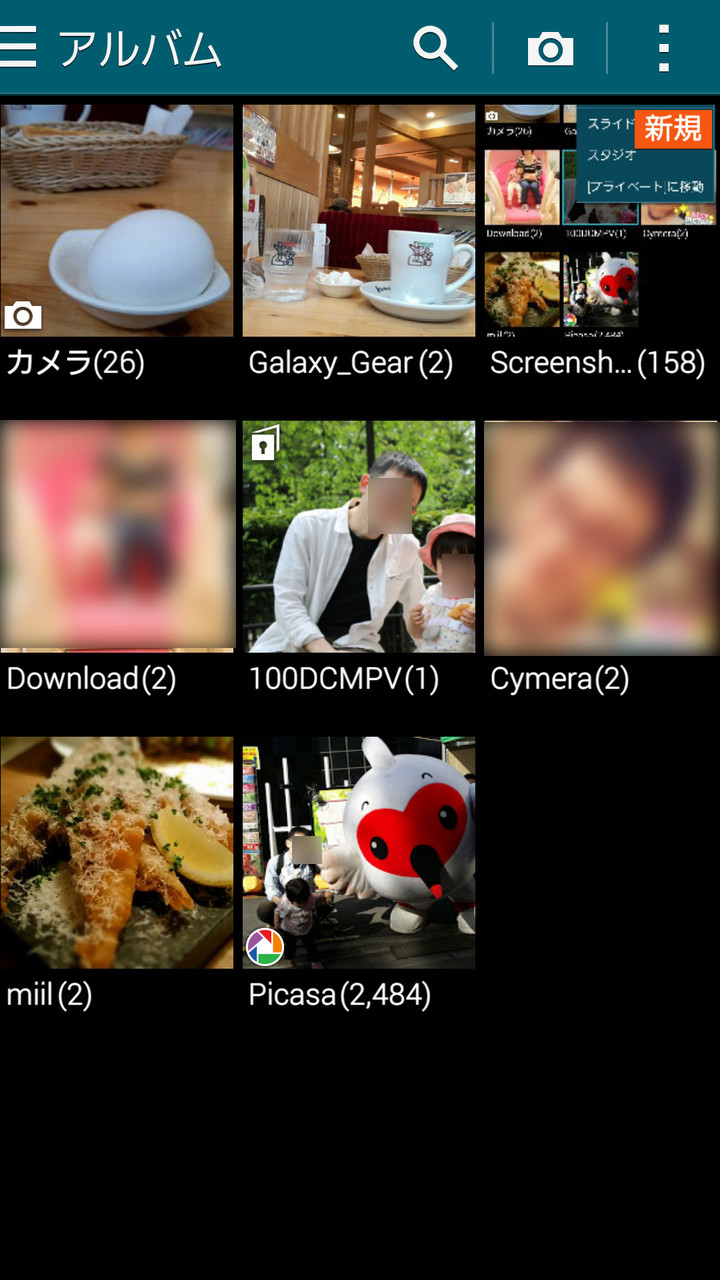
プライベート設定されると鍵マークがつく。
プライベート設定されたフォルダーには鍵マークが表示されます。
また、ファイル単位でもプライベート設定できますが、Privateという新規フォルダーを作成し、ファイルごと移動されます。
解除したいときは再度選択してメニューからプライベートを解除してください。
プライベートモードは、通知パネルにショートカットがありますので、常に使う場合は通知パネルの設定から常に表示される10件に設定しておくと便利に使うことができます。
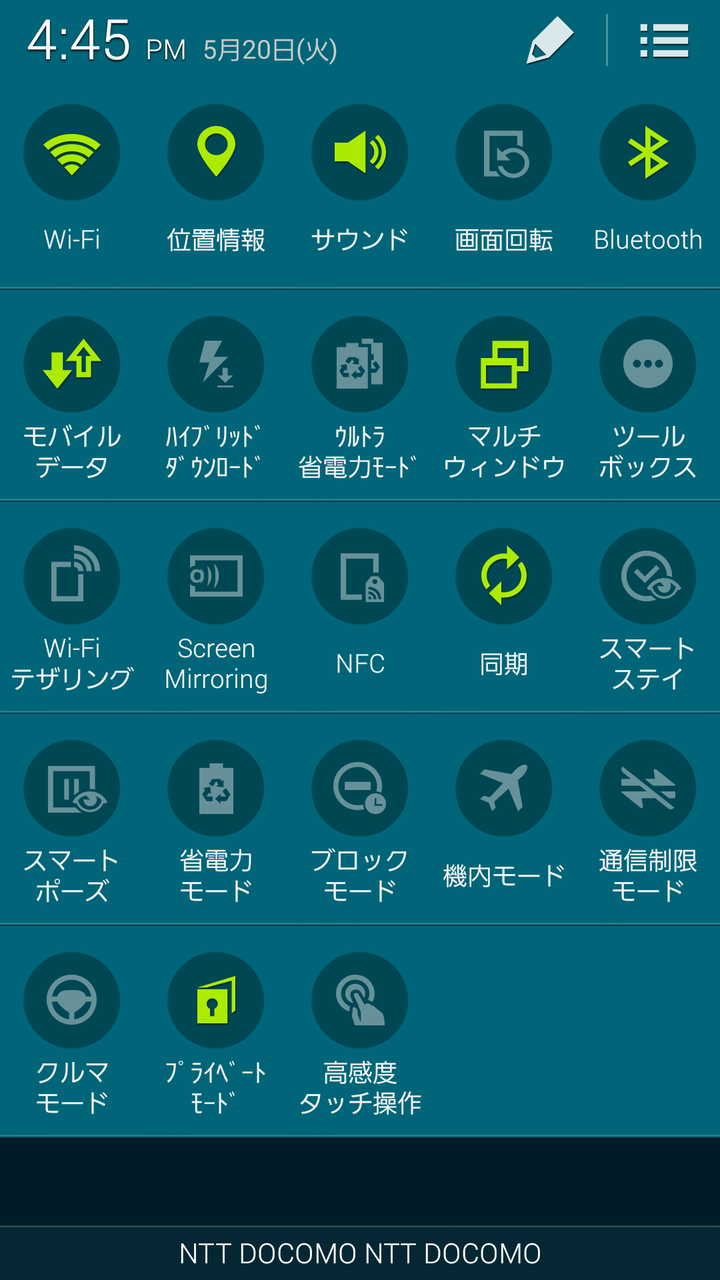
通知パネルからの設定オンオフが便利。
今回は指紋認証機能をロック解除やプライベートモードとともに紹介しました。人によって片手で操作しにくい認証方法や電話帳などをロックできないプライベートモードなど、今ひとつな部分もありますが、今後の機能拡充を期待したいです。
操作性に癖はありますが、慣れると快適に使える機能ですので、GALAXY S5を購入した人は是非試してみてください。
今後も当ブログメディア「S-MAX(エスマックス)」ではGALAXY S5についてレビューをお届けしますのでご期待ください。
記事執筆:ちえ
■関連リンク
・エスマックス(S-MAX)
・エスマックス(S-MAX) smaxjp on Twitter
・S-MAX - Facebookページ
・GALAXY S5 特集 - S-MAX