もう取説は不要!『Kindle Paperwhite』を使いこなすための10のTips


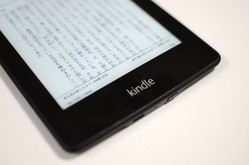
発売開始からしばらくはなんと1ヵ月待ち! という状態で世間を賑わせたAmazonからの黒船、『Kindle Paperwhite』。ニュースでも話題になり、価格も手頃なため購入した人も多いのではないでしょうか? しかし、そのKindle。本当に使いこなせてますか?
Kindle使っていますか? 買ってみたものの、予想と違った……。という人や使ってはいるけど上手く使いこなせていない気がする。という人も多いのではないでしょうか? ベーシックな使い方はKindleの中に最初から入っている『Kindleユーザーズガイド』に載っていますが、文字だけで淡々と解説されているだけなので、「これを読んでKindleを使いこなせました」という人は少ないかもしれません。さらに言うなれば、ユーザーズガイド自体に目を通していない人もきっと多いことでしょう。
そこで、ここでは『Kindle Paperwhite』をもっと便利に使うためのTipsを紹介。設定手順を画像つきでガイドしていくので、もっともっとKindleを活用してみてくださいね。
■■Tips1:ホーム画面に表示できる書籍を増やす!
ホーム画面にはAmazonからの「おすすめコンテンツ」が表示されます。しかしこの分端末内の書籍が表示されるスペースが狭くなってしますのが困りもの。自分が欲しい本は自分で探すよ! という人はこちらを消してしまいましょう。
(ホーム画面より)
「≡」→「設定」→「端末のオプション」→「Kindleのカスタマイズ」→「おすすめコンテンツ」を「オフ」へと切り替えます。
■■Tips2:ジャンルでまとめる「コレクション」管理術を覚える!
ホーム画面にずらーっと購入した書籍が並ぶと検索性が落ちてしまいます。お世辞にもKindle Paperwhiteは画面切り替えが早いとは言えないので、なるべく画面切り替えは少なく済ませたいところです。そこで書籍を「コレクション」単位にフォルダ管理しておきましょう。
(ホーム画面より)
「≡」→「新しいコレクションを作成」
コレクションの名前を入力し、その中に入れたい書籍にチェックをして「完了」をタップします。
■■Tips3:コレクションにファイルを追加/削除する!
対象のコレクションをロングタップ。詳細画面よりアイテムの追加/削除、コレクション名の変更などが可能です。
コレクション作成後に後から書籍を追加したり、コレクションの中にある書籍を取り出したりしたい場合はこちらの手順をどうぞ。
■■Tips4:落としても無くしても安心? パスワードを設定する!
KindleはAmazonアカウントと紐付けられているので、他人に使われてしまうと非常に面倒なことになります。そうなる前に、必ずパスワードを設定しておきましょう。
(ホーム画面より)
「≡」→「設定」→「端末のオプション」→「端末のパスワード」でパスワードを設定できます。
■■Tips5:勝手に買われるのを防ごう! ストアやブラウザへのアクセスを禁止する!
ブラウザ、ストア、クラウドなどのKindleのネットワーク機能へそれぞれ制限を施すことができます。これを設定しておけば、不用意にコンテンツを購入されたりする心配がなくなるので、子供の居る家庭などにオススメの設定です。
(ホーム画面より)「≡」→「設定」→「端末のオプション」→「機能制限」より無効化したい機能を「オフ」へと切り替えます。
■■Tips6:Kindleが不安定になった場合の対処法を覚える!
Kindleの調子がおかしかったり、突然電源が切れるようなことになったらまずは再起動。端末の電源ボタンを長押ししても再起動できますが、や設定リセットを試してみましょう。
(ホーム画面より)
「≡」→「設定」→「≡」→「再起動」とタップ。
これで端末が再起動されます。それでも直らない場合は「端末のリセット」を行なってみましょう。ただしこちらは工場出荷状態にもどってしまうので注意が必要です。
■■Tips7:これまでに買った本を確認する!
これまで購入した書籍はパソコンより「My Kindle」にアクセスすれば確認することができます。なお、プリインストールされている辞書などもコチラに表示されるため、「買った覚え無いよ!」とあわてないでくださいね。
■■Tips8:自炊したPDFファイルも見られる!
KindleはPDFファイルの表示に対応してます。よって、自炊(自分で取り込んだコミックなど)したデータも閲覧可能です。
Kindleをパソコンと接続して「documents」フォルダの中に読みたいPDFファイルをコピーするだけ。これでホーム画面に作品が追加されます。
■■Tips9:WordやHTMLもOK! メールによる転送変換を活用する!
Kindleはメールに添付してファイルを送信することで、自動的に最適なフォーマットに変換してダウンロードしてくれます。変換に対応しているファイル形式は以下のようになっています。
Microsoft Word (.DOC, .DOCX)
HTML (.HTML, .HTM)
RTF (.RTF)
JPEG (.JPEG, .JPG)
Kindleフォーマット (.MOB, .AZW)
GIF (.GIF)
PNG (.PNG)
BMP (.BMP)
PDF (.PDF)
TXT (.TXT)
送信先のメールアドレスはKindleごとに割り当てられたメールアドレス、「Send-to-KindleEメール」となります。こちらは以下手順で確認します。
(ホーム画面より)
「≡」→「設定」→「端末のオプション」→「Kindleのカスタマイズ」とタップ。「Send-to-KindleEメール」に登録されているメールアドレスを確認します。
「My Kindle」にアクセスして「パーソナル・ドキュメント設定」より承認済みのEメールアドレスを確認します。
承認済みのメールアドレスから「Send-to-KindleEメール」のメールアドレスへ、Kindleで見たいファイルを添付したメールを送信。この際件名に「変換」と入力しておくと、Kindleに最適なフォーマットに変換され、Kindleへと自動的にダウンロードされます。
■■Tips10:3G回線でもインターネットし放題にする!
KindleはWi-Fi回線でなければ自由にWebサイトをチェックすることができません。しかし、ちょっとした裏ワザを使えば3G回線でもサイトをチェックすることができるようになります。
(ホーム画面より)
「≡」→「設定」→「辞書オプション」→「ソーシャルネットワーク」とタップ。Twitterの「アカウントをリンク」をタップ。
画面右上の「新規登録」をタップします。
登録画面では「ログイン」をタップ。
Twitterのアカウント情報を入力してログイン。
Twitterでのつぶやきが見られるので、URLリンクをタップすると3G回線ながらWebサイトが見られてしまいます。リンクをたどればどこまでもアクセスできるので、事前にGoogleへのアドレスなどをつぶやいておくと良いかもしれません。
ただし、想定された使い方ではなく、あくまでも裏ワザ、抜け道となるため、自己責任でお願いしますね。でも緊急時にインターネットが見られるというのは安心できるポイントです。
オーソドックスな使い方から、ちょっとした裏ワザまで。10個ほどピックアップしてみました。もしKindleを使いあぐねている方への救済、もしくはこれからKindleを買おうとしている方への後押しとなれば幸いです。なお、個人的にはやっぱり3G版がおすすめです。買いたいと思った時、読みたいと思った時にすぐにダウンロードできるという利点は、Wi-Fi版との価格差をはるかに上回るメリットがありますよ!
こちらのレポートもどうぞ!
【スマホ/タブレット】100円ショップで買える格安タッチペン、書きやすさ比較ベスト4 [ http://ure.pia.co.jp/articles/-/12082 ]
手軽に書き消し+スマホで保存。ノート型ホワイトボード『SHOT NOTE NUboard』 [ http://ure.pia.co.jp/articles/-/11384 ]
全品送料無料が終了したAmazonで、損せず今まで以上にお得に買う方法 [ http://ure.pia.co.jp/articles/-/11895 ]
【デジタル文具】個性さまざま! スマホノート5種を徹底比較 [ http://ure.pia.co.jp/articles/-/8598 ]
用途によって使い分け! iPhoneで使えるオススメ手書きメモアプリ4本 [ http://ure.pia.co.jp/articles/-/11534 ]
