画像生成AI「Stable Diffusion」「Midjourney」で使える呪文のような文字列にパラメーターを簡単に追加できる「promptoMANIA」の使い方まとめ


Stable Diffusionなどの画像生成AIを用いて好きな画像を生成するには「プロンプト」や「呪文」などと呼ばれる英文が必要です。このプロンプトには追加のパラメーターとして「2次元風」「絵画風」「宮崎駿テイスト」などの文字列を入力してイメージの幅をふくらませることができるのですが、これらパラメーターを簡単に用意できるサイトが「promptoMANIA」です。
https://promptomania.com/
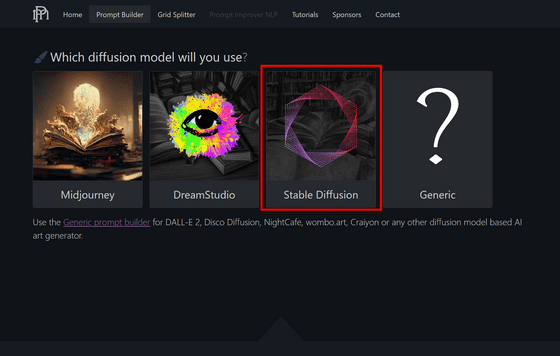
「promptoMANIA」にアクセスすると以下のようなページが表示されます。promptoMANIAは「Midjourney」「Stable Diffusion」というAIと、Stable Diffusionのウェブ版「DreamStudio」に対応していますが、今回はStable Diffusionで試してみたいので「Stable Diffusion」をクリックしてみます。
するとこんな感じの画面が表示されます。

まずは上部のボックスにプロンプトを入力します。なお、プロンプトの作成には参考画像からプロンプトとなる英文を取得するサービス「clip-retrieval」「Lexica」「The Ai Art」などが便利。プロンプトを入力したら、生成したいイメージが「顔」「球体」「風景」のどれに近いかを選んでクリックします。

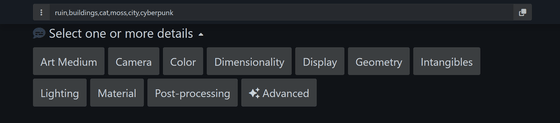
次にパラメーターを付与します。パラメーターはそれぞれジャンルごとに「Art Medium(表現の種類)」「Camera(カメラ)」「Color(色)」「Dimensionality(次元)」「Display(ディスプレイ)」「Geometry(形状)」「Intangibles(無形)」「Lighting(光)」「Material(素材)」「Post-processing(後処理)」「Advanced(高度な設定)」と分けられています。
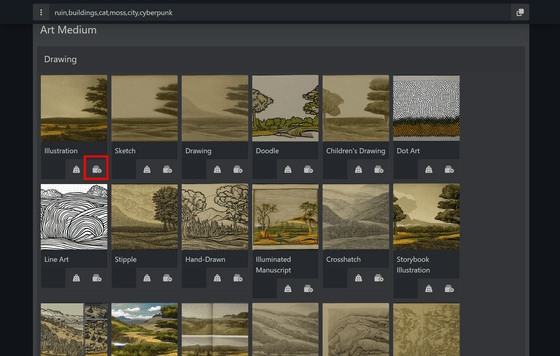
例えば「Art Medium」をクリックすると、「Drawing(素描)」「Pencil(鉛筆)」「Ink(インク)」などのさらに細かなジャンルが表示されます。

「Drawing」をクリックすると、「Sketch(スケッチ)」「Drawing「Doodle(落書き)」など、出来上がりのイメージがサンプルとして表示されます。これらの中から好きなイメージを見つけ、「追加」のアイコンをクリックすればOK。
こうすることで、上部のプロンプトにパラメーターが追加されます。なお、パラメーターは複数追加できます。

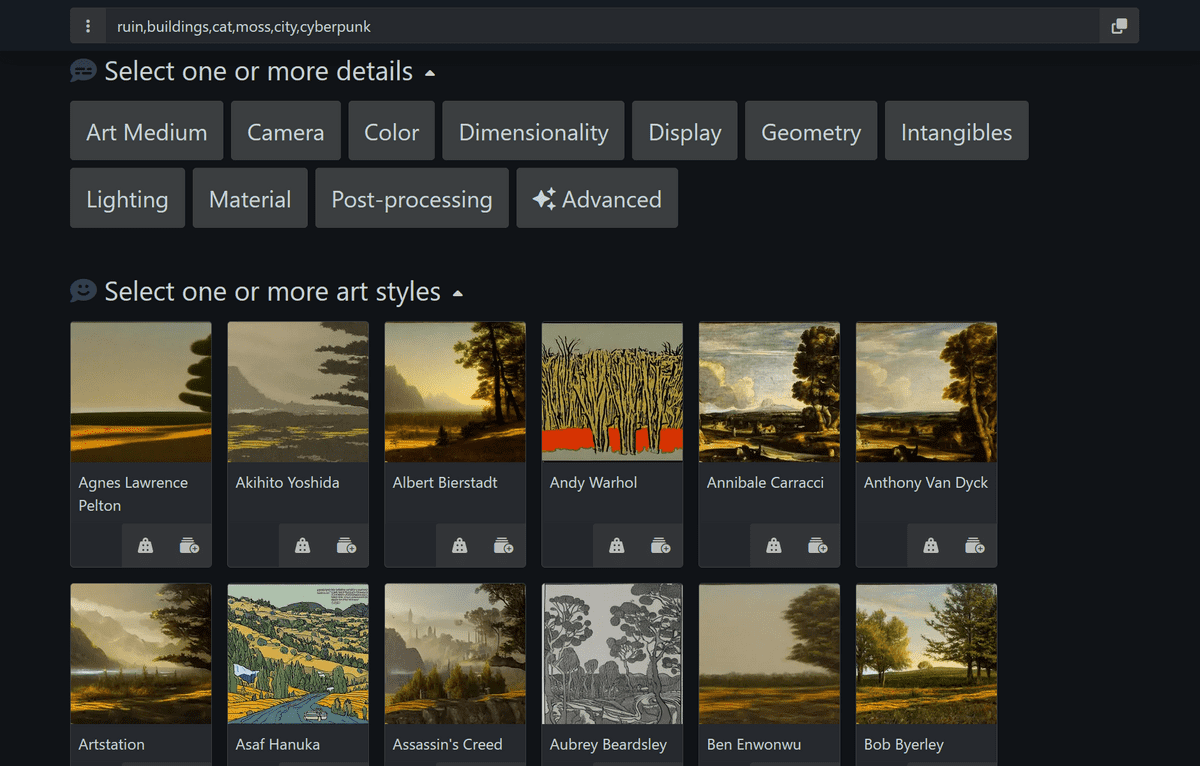
続いてアートスタイルのパラメーターを選択し、これも上記と同様気に入ったものがあれば追加アイコンをクリックします。アートスタイルには「アンディ・ウォーホル」「アサシン クリード」「草間彌生」など、記事作成時点で77種類が用意されています。

各種パラメーターを追加したらコピーアイコンをクリックしてコピーし、Stable Diffusionのプロンプトとして用いればOKです。

今回は「ruin(荒廃),buildings(ビル),cat(ネコ),moss(コケ),city(街),cyberpunk(サイバーパンク)」というプロンプトに、「in the style of Assassin's Creed(アサシン クリード風)」「Illustration(イラスト)」のパラメーターを追加し、Windows環境でStable Diffusionを実行できる「Artroom Stable Diffusion」を使って実際に画像を生成してみます。

生成された画像は以下のような感じ。「アサシン クリード」が再現されているかどうかは判別が付きませんが、プロンプトに沿った「イラスト」が出来上がりました。

