電源がオフでもOSが起動していなくてもPCを遠隔操作できる「IPMI」を使ってみた


サーバーを保守・運用する際、遠隔地から電源のオンオフやコンソール画面を表示したい、という場面は多々ありますが、サーバーが起動していなければSSHやリモートデスクトップを使って遠隔操作をすることはできません。「IPMI」は、独立した管理用のチップを用いて、OSなどを経由せずにネットワークを通して遠隔操作を可能にする便利な機能です。
◆対応する機器
IPMIを利用するためには、IPMI用のチップを搭載したマザーボードを使用するか、IPMIのアドオンカードを使用する必要があります。

今回はIntel Xeon E5-2630 v4を2つ積んだASUS Z10PE-D16 WSを使ってIPMIの機能を使ってみます。
Amazon | Xeon E5-2630 v4 | 家電・カメラ

Amazon | ASUS Z10PE-D16 WS LGA2011-v3/ Intel C612 PCH/ DDR4/ Quad CrossFireX and 3-Way SLI/ SATA3&USB3.0/ M.2/ A&V&2GbE/ EEB Server Motherboard [並行輸入品] | ASUSTek | マザーボード 通販

パーツを組み立てるとこんな感じ。CPUが2つあるのでCPUクーラーも2台ついています。

◆IPMIのセットアップ
まずはBIOSからIPMIを有効にする必要があるので、BIOS画面を表示します。

ASUS Z10PE-D16 WSの場合は「Server Mgmt」タブに移動し、「BMC Network Configration」を選択。

LANポートにIPアドレスやネットマスク、デフォルトゲートウェイを割り当てればIPMIが使用できる状態になります。

搭載されているLANポートは一部IPMIが使用できないことがあるので、マザーボードの取扱説明書を読んでLANポートの仕様を確認した上で、IPMIが使用できるポートにLANケーブルを接続すれば、セットアップは完了です。

◆IPMIの機能
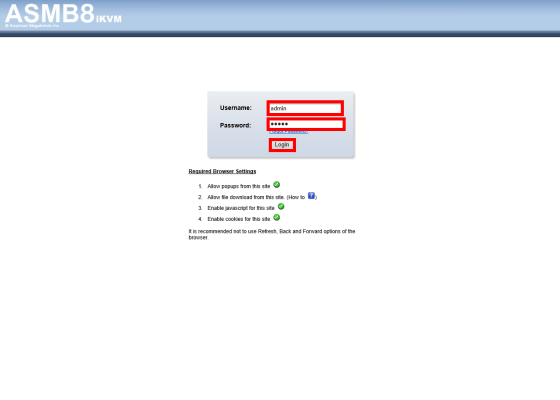
セットアップ時に設定したIPアドレスにブラウザからアクセスします。ログイン画面が表示されるので、メーカーごとに決まっているデフォルトユーザーとパスワードを入力し、「Login」をクリック。
ホーム画面が表示されました。ASUS Z10PE-D16 WSには「ASMB8-iKVM」というIPMIに準拠したチップが使用されています。

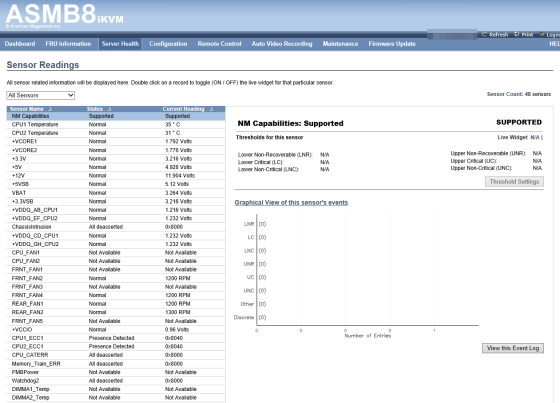
「Server Health」タブでは、サーバーの電源状態に関わらず、サーバーに搭載されたセンサーの情報を一覧で表示でき、CPUの温度やファンの回転速度を確認できます。
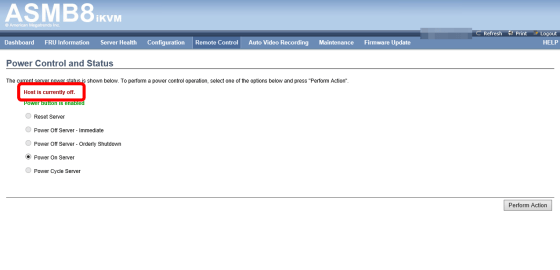
IPMIを使うと、サーバーの電源を遠隔操作することができます。「Remote Control」タブに移動して、「Server Power Control」をクリック。

「Host is currently off」と表示されており、サーバーの電源がオフになっていることがわかります。
電源がオフの状態でも、LANポートのLEDは点滅している状態。

「Power On Server」を選択し、「Perform Action」をクリック。

「Host is currently on」と表示され、サーバーの電源がオンになりました。他にも「電源オフ」や「再起動」といった操作が可能です。

また、電源操作のみならず、サーバーの画面そのものを出力することも可能。「Remote Control」タブの「Console Redirection」をクリックします。

「Java Console」ボタンをクリック。この機能はJavaアプレットで実装されているので、Java 8をインストールしておく必要があります。

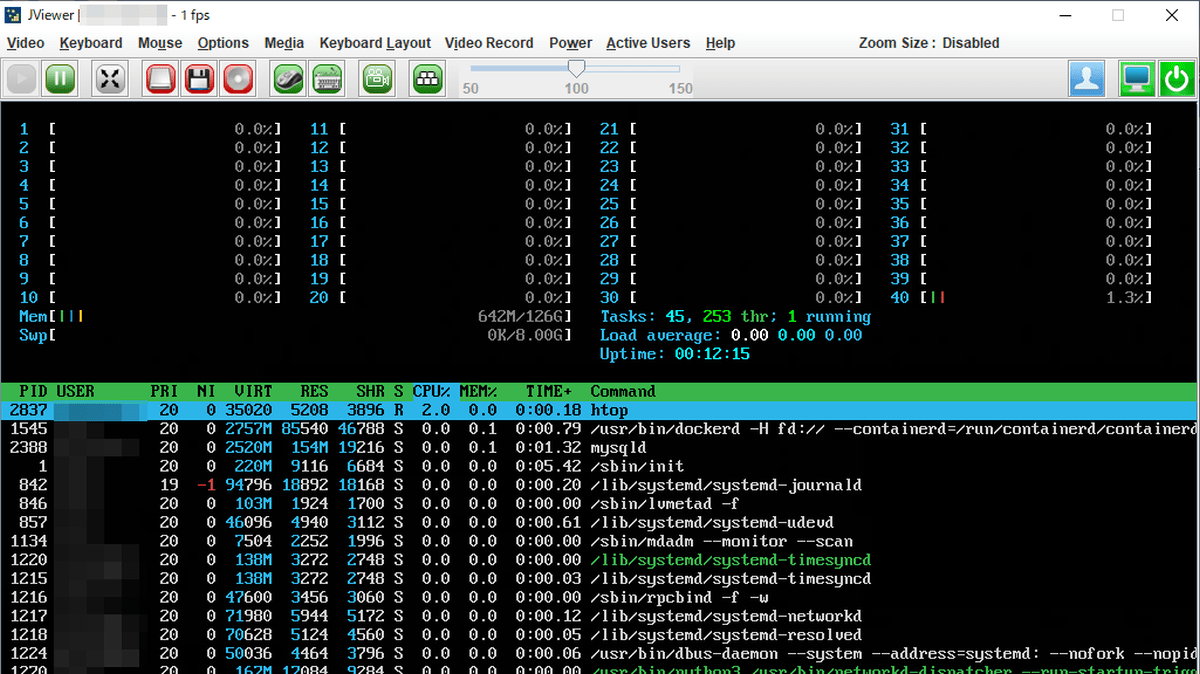
ボタンをクリックすると、サーバーにインストールされているUbuntu 18.04の画面が表示されました。

ログインして「htop」コマンドを実行した画面。SSHやリモートデスクトップと同じようにOSを操作できます。

他にもBIOSの画面や……

ブート画面も表示できます。

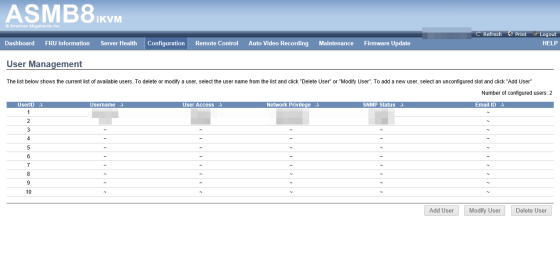
こんな感じで、幅広い遠隔操作が可能なIPMIですが、一歩間違えればセキュリティ上の重大なリスクともなりえます。セキュリティの観点から、ブラウザの設定画面で「Configuration」→「Users」と進み、デフォルトユーザーを削除して新しくユーザーを作成することを強くおすすめします。