LINEスクショ機能でプライバシーを守る! 編集不要で相手の名前を簡単に隠せる



たいていはスクリーンショットを撮影して送るだろう。
しかし、LINEでトークしている相手の素性は内緒にしておきたい。
そんなケースもよくあるはずだ。
もちろん、LINEトーク画面のスクリーンショットを撮った後に、画像編集アプリなどを使ってアイコンを隠したりすることもできるが、ちょっと面倒なのは言うまでもない。
そこでオススメなのが、LINEに搭載されている「スクショ」機能だ。
なんとこのスクショ機能は、
ワンタップでトーク相手のアイコンや名前などの情報を隠すことができるのだ。
これで相手を知られないスクリーンショットを簡単に保存できるというわけ。
今回は、LINEのスクショ機能の使い方をご紹介しよう。
■スクショ機能でアイコンを隠して保存する
スクショ機能は以下の手順で簡単に使える。アイコンを隠せることに加え、グループトークの場合は相手の名前も隠してスクショが撮れるのがメリットだ。
1.メニューから「スクショ」を選択
トーク画面で画像として保存したい発言を長押し。表示されたメニューメニューから、「スクショ」をタップする。
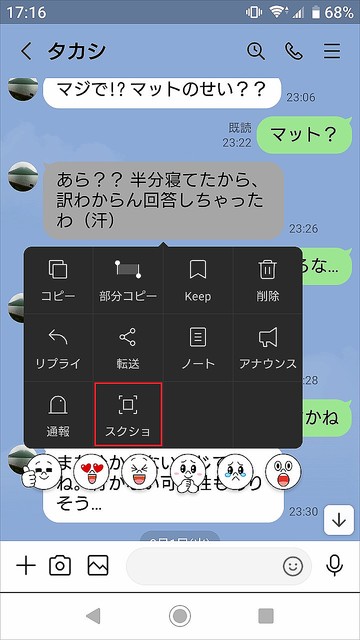
2.保存範囲を指定する
スクショしたい範囲の終わりの発言をタップして範囲を指定する。

3.「情報を隠す」をタップ
下にある「情報を隠す」をタップする。

4.ダミーのアイコンに変わる
すると、トーク相手のアイコンがダミーのもので隠される。
あとは、そのまま「スクショ」をタップすればいい。

5.スクショを保存する
スクショが実行されるので、右下のアイコンをタップすれば、端末内に保存されるしくみだ。

6.グループトークの場合は名前を隠せる
グループトークでは参加者の名前が表示されるが、これを隠したい場合も「情報を隠す」をタップ

7.名前がダミーに置き換えられる
アイコンに加え、名前の表記もダミーのものに置き換えられるので、あとはそのままスクショを実行すればOKだ。

実はLINEのスクショ機能は、
iOSでは2019年4月から、
Androidの場合は2020年6月から、
それぞれ実装されているのだが、トーク相手を隠せる機能があることを知らないという人も多い。
トーク相手のプライバシーを守りつつ、第三者にやり取りの内容を見せたい場合は、このスクショ機能を活用してほしい。
執筆:しぶちん(ITライター)
