自宅ではスマホのロック画面を自動でOFFにしてくれるアプリ「Delayed Lock」


個人情報の宝庫であるスマートフォンは画面の自動ロック機能をONにしておくことがセキュリティ上重要です。しかし、いちいちロックを解除するのは面倒であり、例えば自宅で使うときや、特定の端末を接続しているときは自動的にロックがかからない設定にできれば非常に便利。このような、時・場面によってロックするかしないかをカスタマイズする機能は「Smart Lock」としてAndroid 5.0 Lollipopでは実装されていますが、Lollipop端末でなくともアプリ「Delayed Lock」を使えばSmart Lock以上に賢くロックの有無をカスタマイズできます。
https://play.google.com/store/apps/details?id=de.j4velin.delayedlock2.trial
Android 4.4 KitKatのGALAXY S5 ACTIVEを使ってDelayed Lockを試してみます。まずは、Google Playで「Delayed Lock」を検索して「インストール」をタップ。

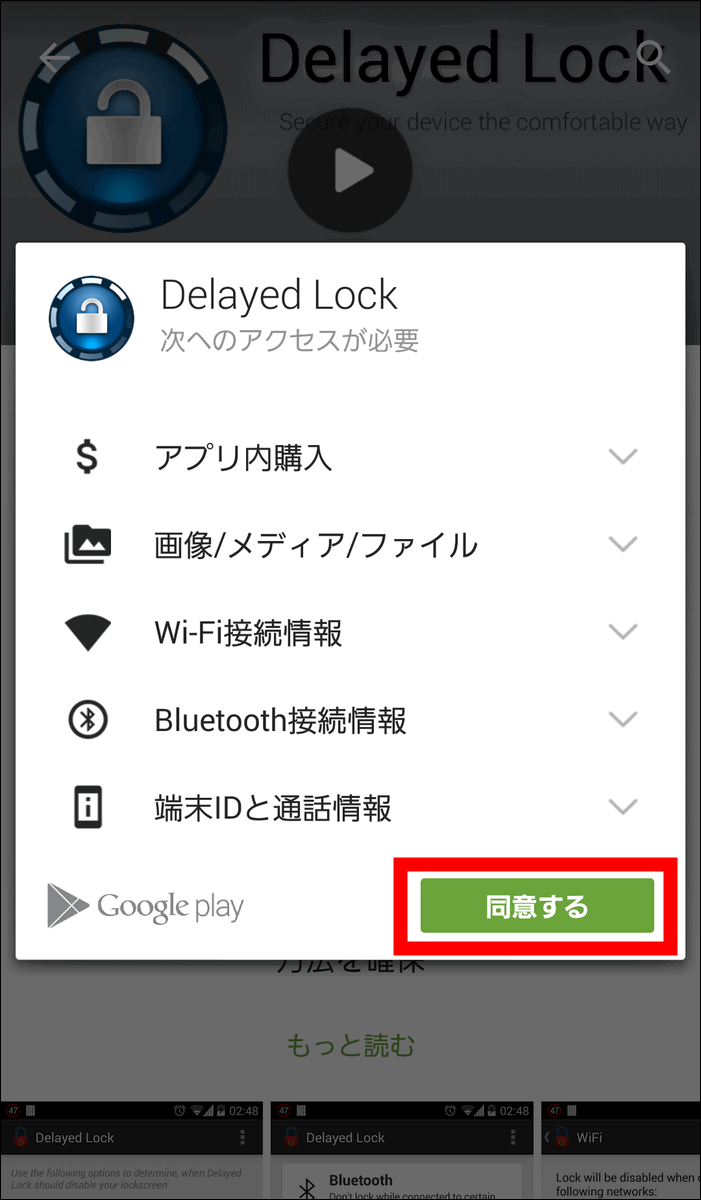
「同意する」をタップ。
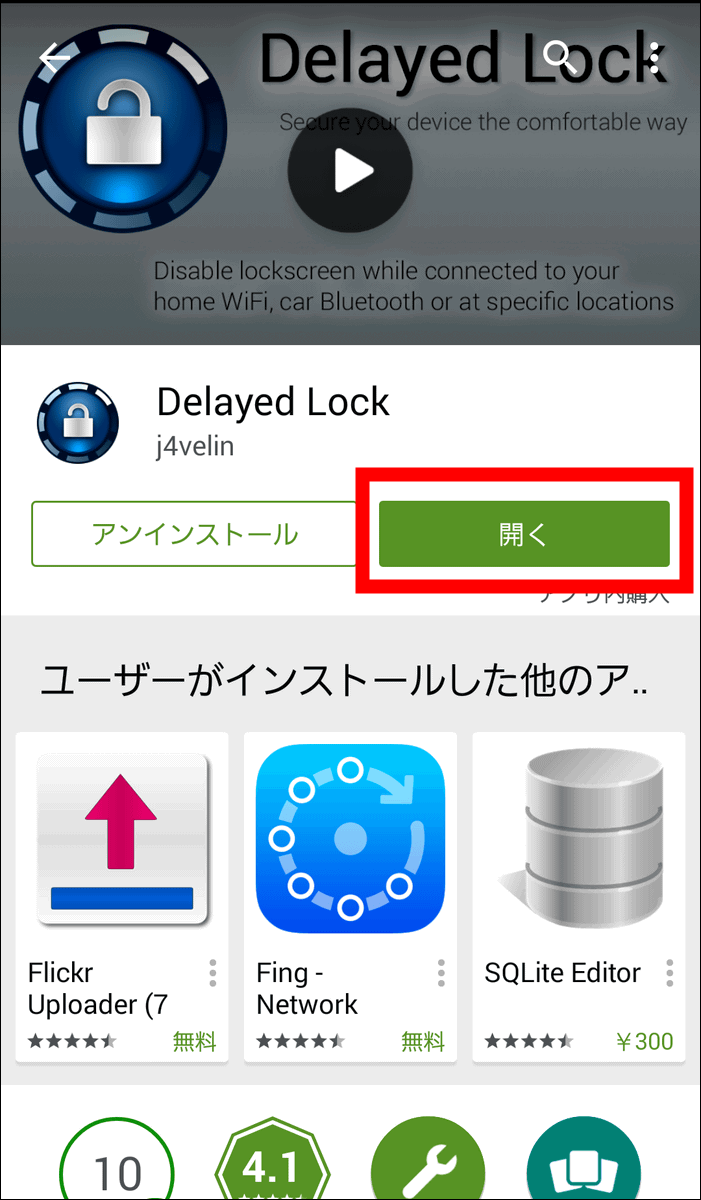
「開く」をタップすればDelayed Lockが起動します。
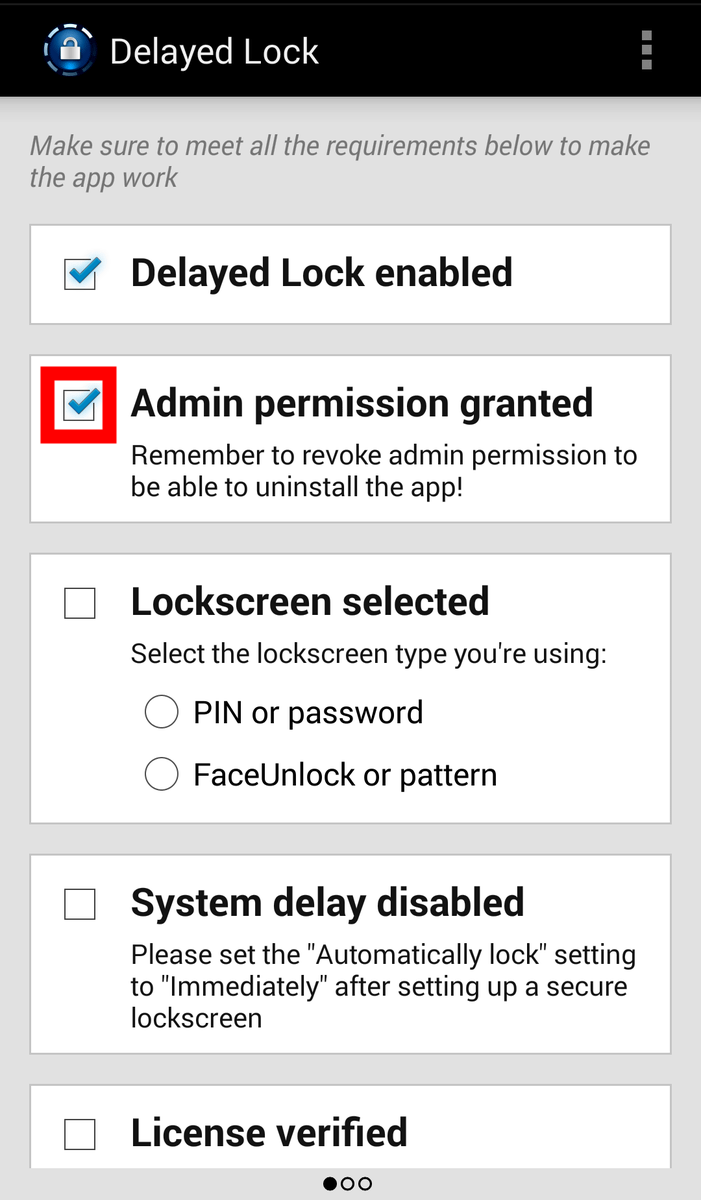
Delayed Lockを起動させるとデバイス管理機能の画面が現れます。すでに「Delayed Lock enabled」にチェックが入っており、Delayed Lockは有効になっていることを確認したら、「Admin permission granted」にチェックを入れて……
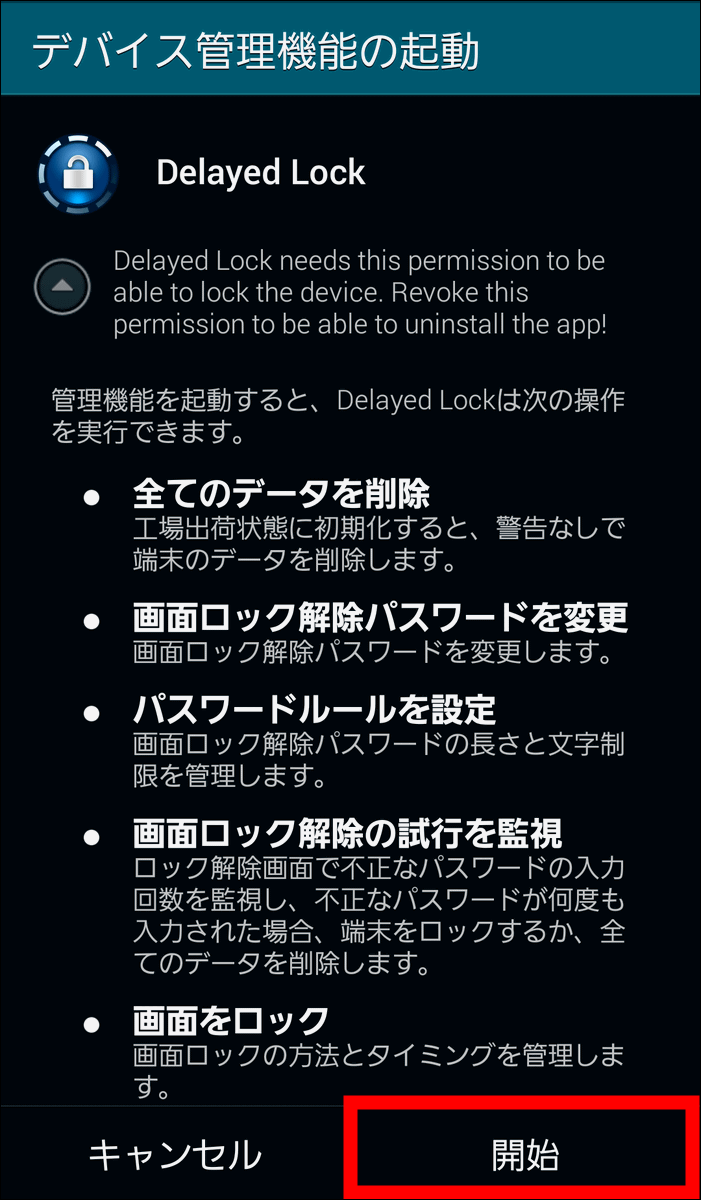
「開始」をタップ。
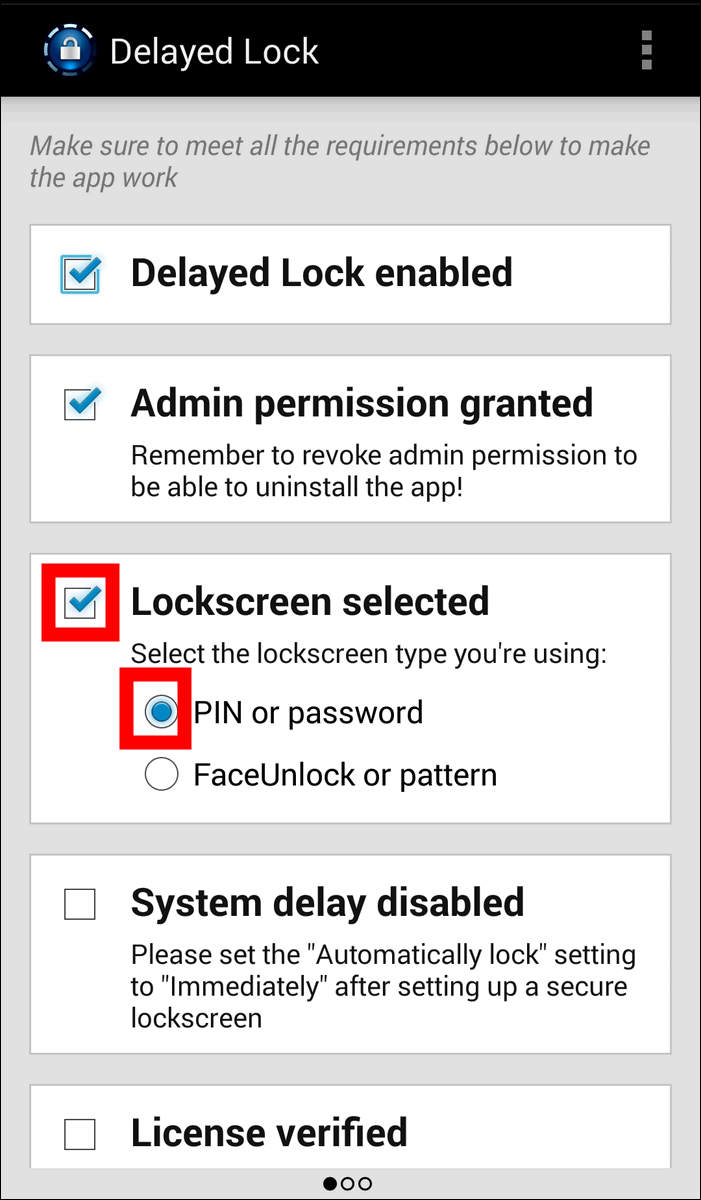
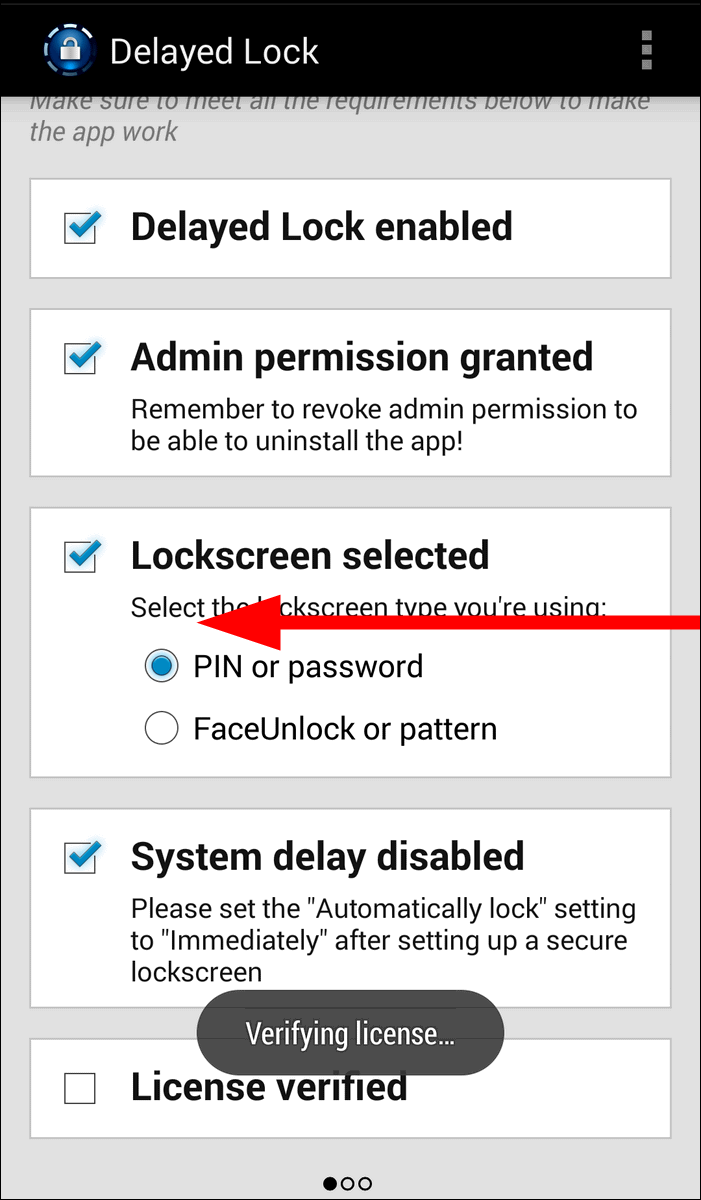
次に「PIN or password」→「Lockscreen selected」の順にチェックを入れて……
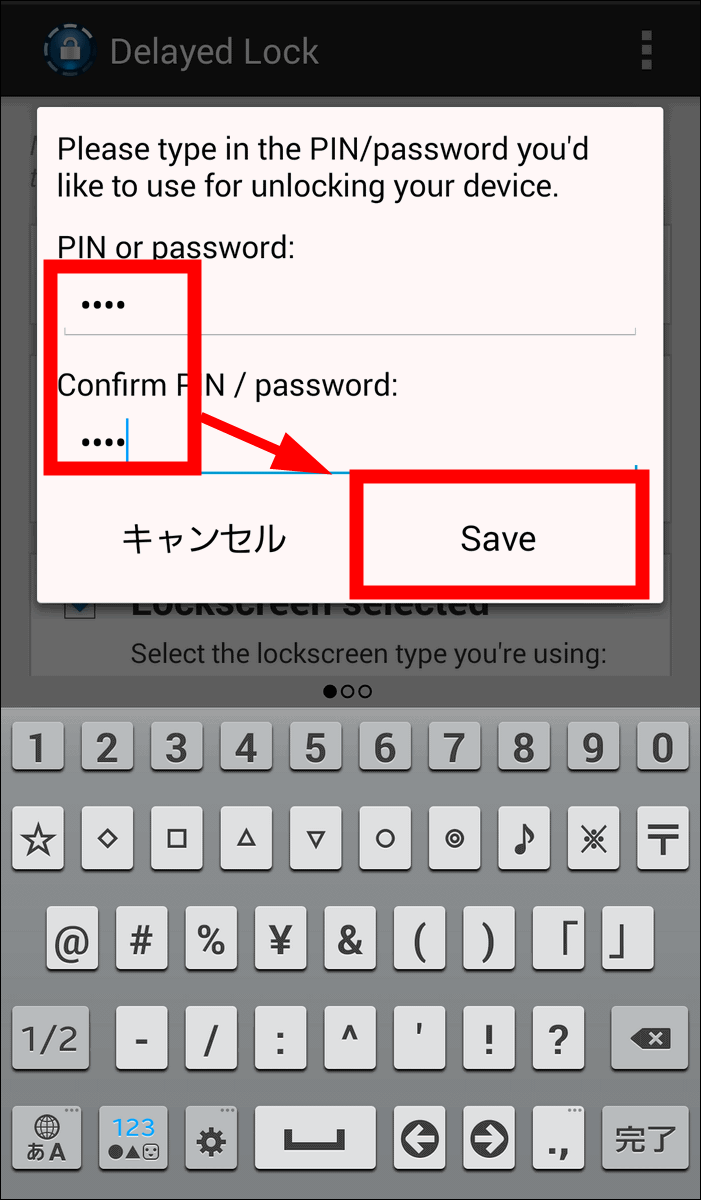
PINコードを入力したら「Save」をタップ。
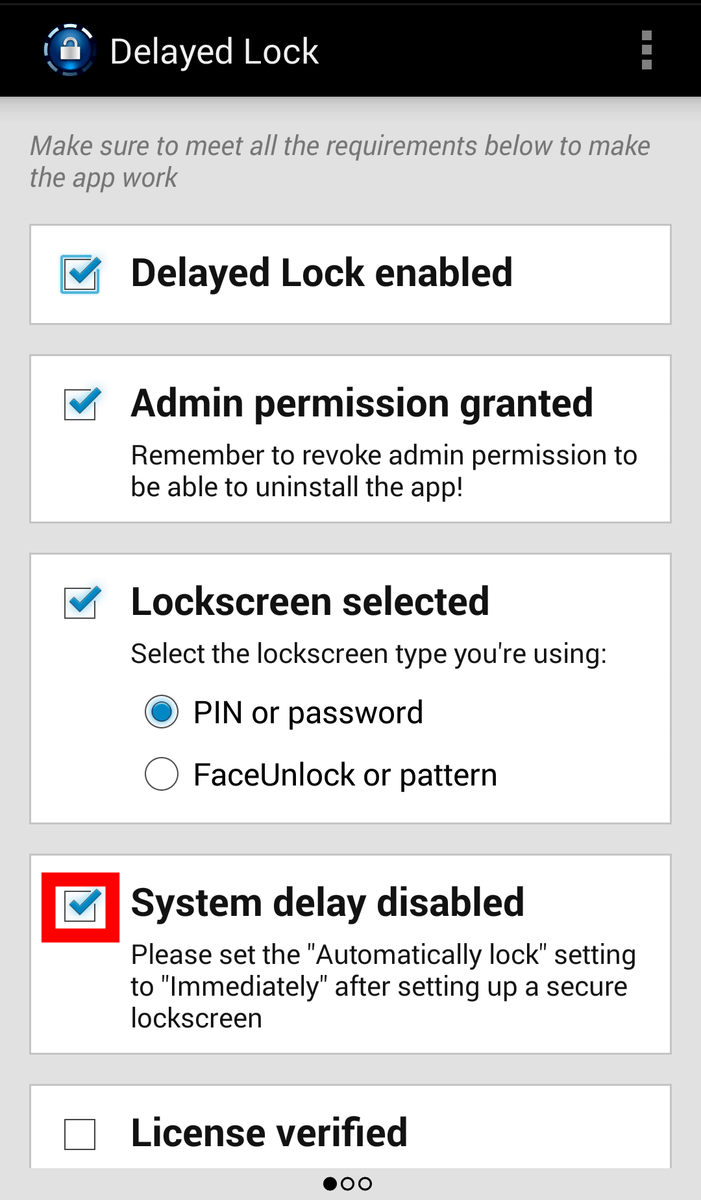
続いて「System delay disabled」にチェックを入れると……
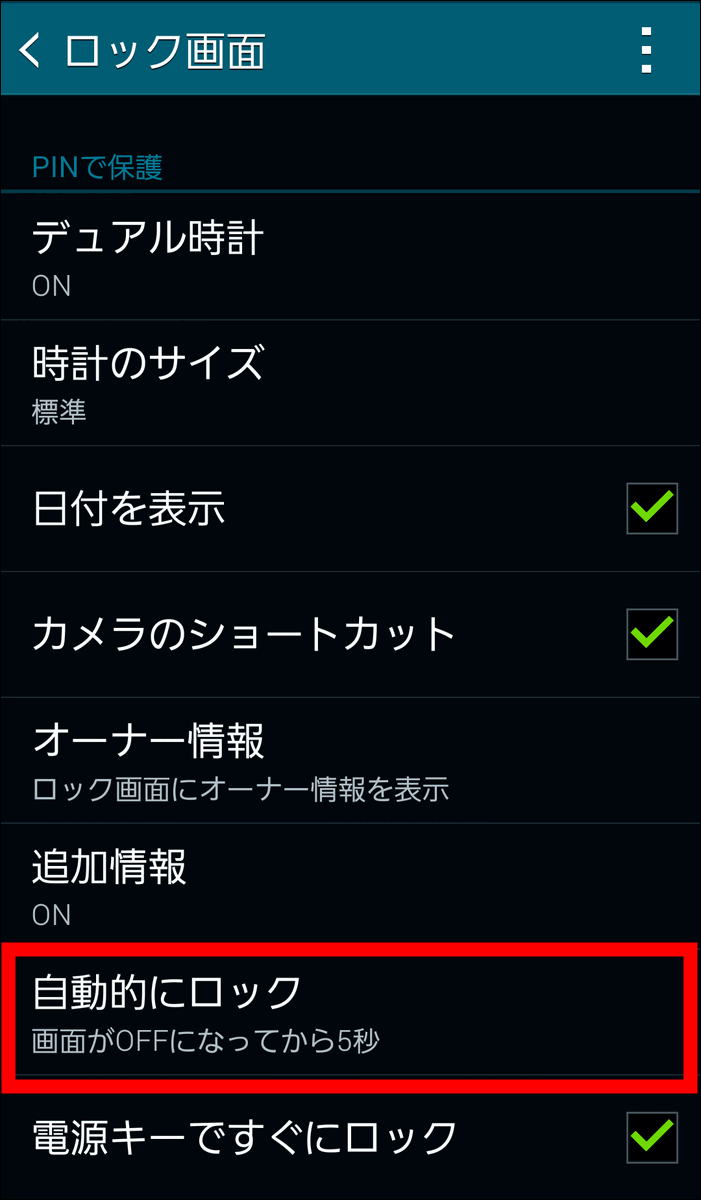
自動的にAndroidの「設定」画面が立ち上がるので、「ロック画面」をタップ。
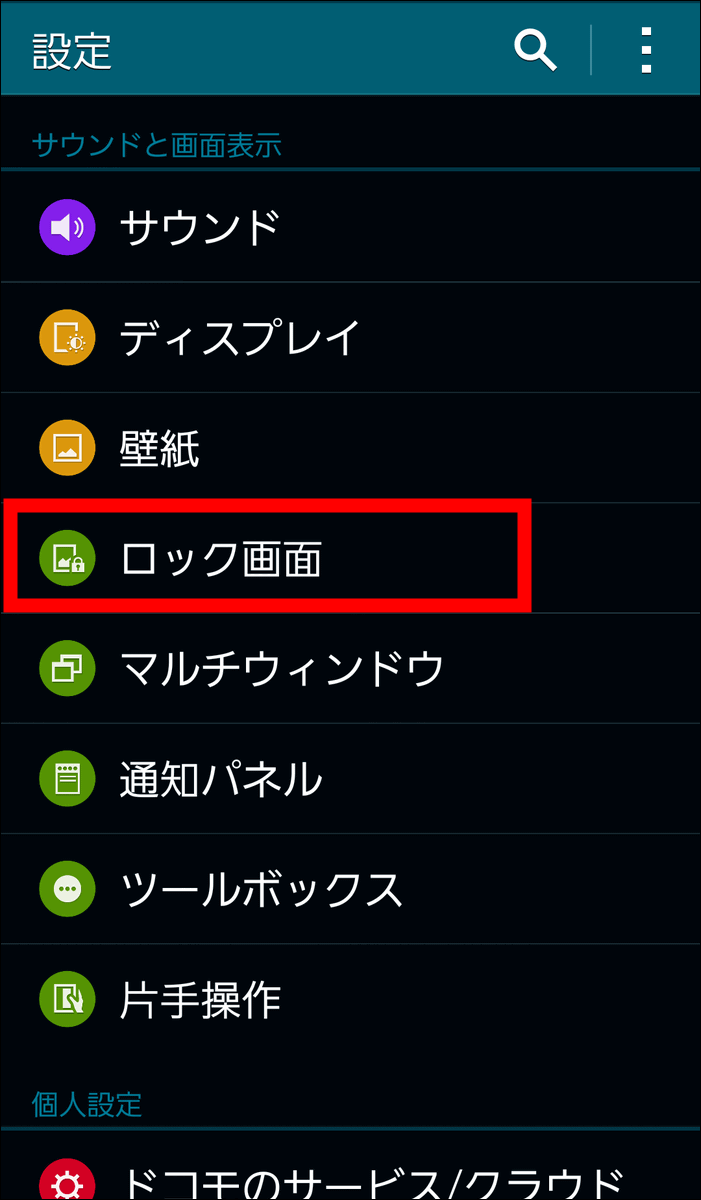
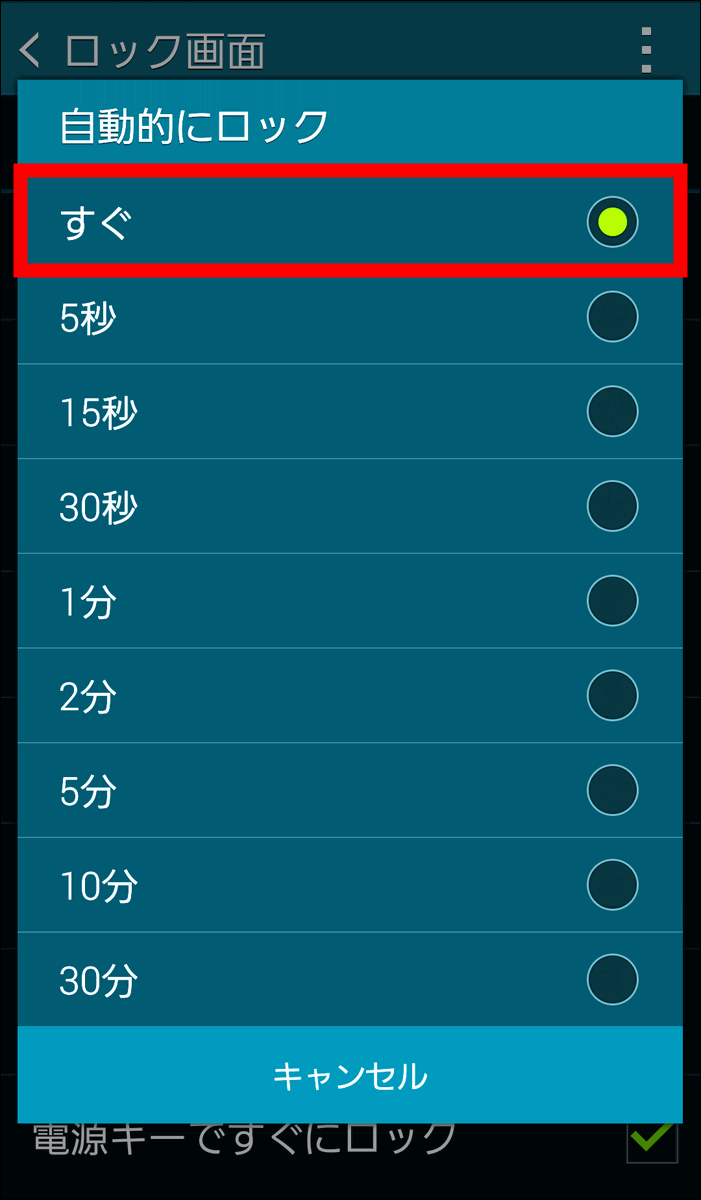
スリープ状態ですぐにロックするように設定を変更します。GALAXY S5 ACTIVEの場合は「自動的にロック」をタップ。
「すぐ」にチェックを付ければOK。
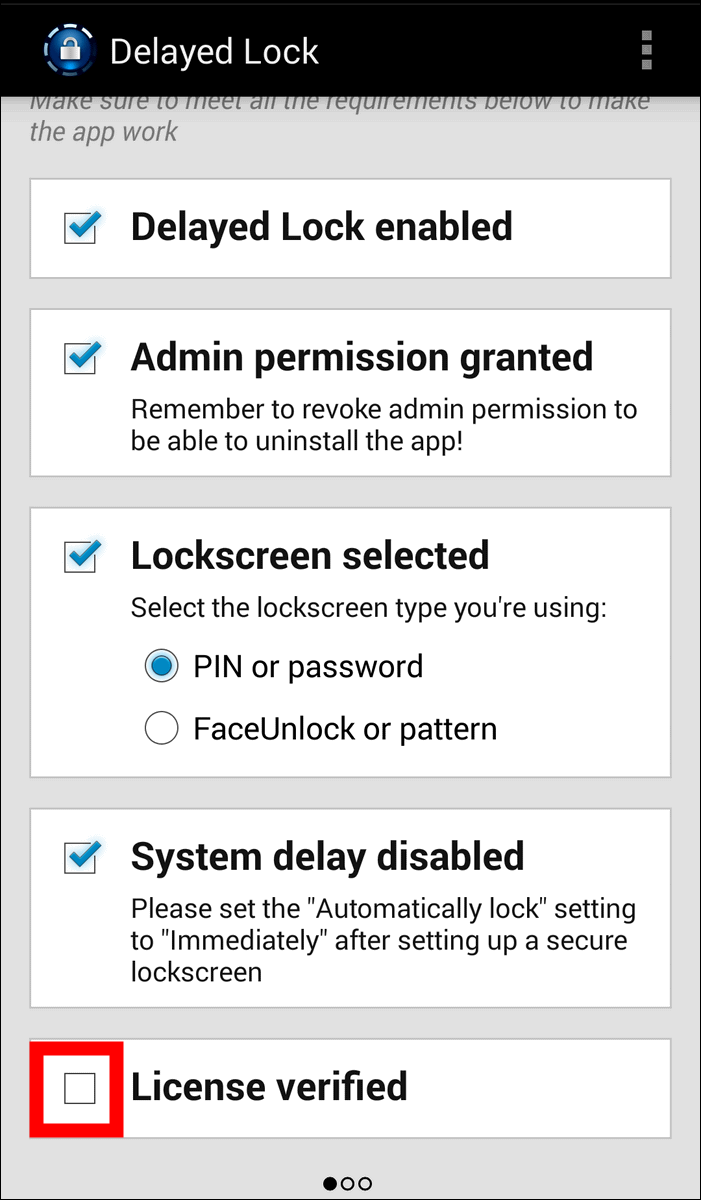
最後に「License verified」にチェックを入れて……
「Check license」をタップ。
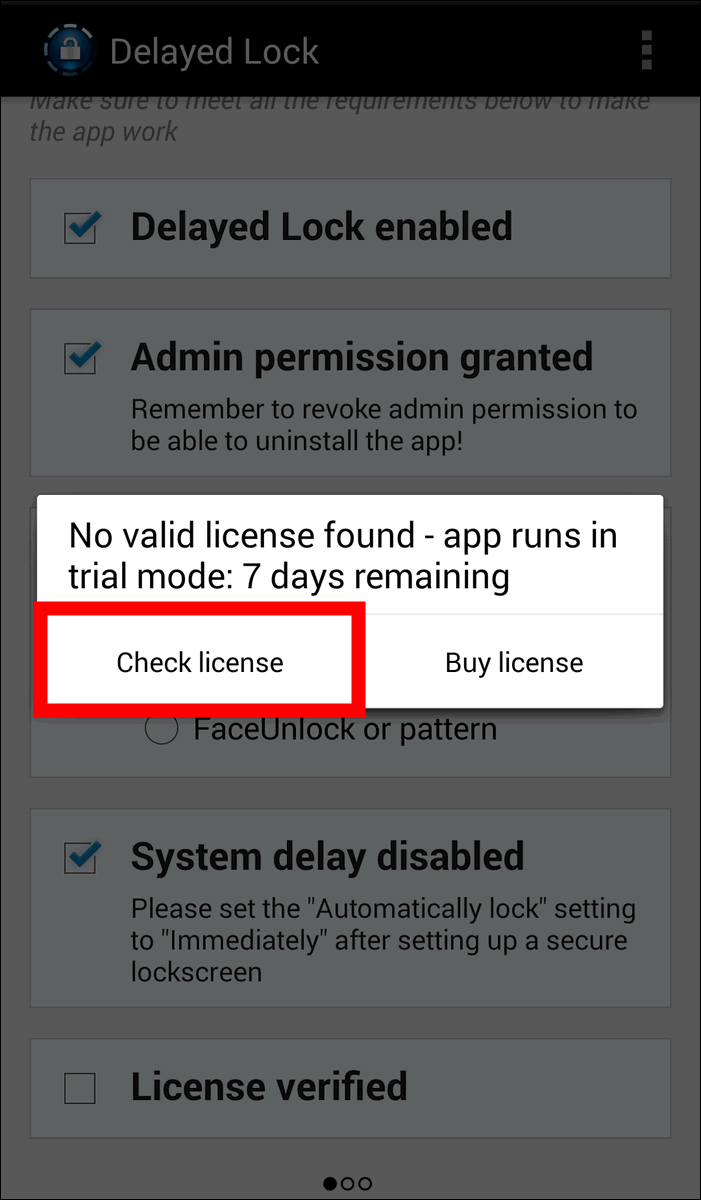
画面下に「verifying license」と出ればOK。画面を左にスワイプすると……
Delayed Lockの設定画面が登場します。この設定画面でどのような時に、どんな場面で、どんな条件でスリープ時の自動ロックをONにするかOFFにするかを設定できます。
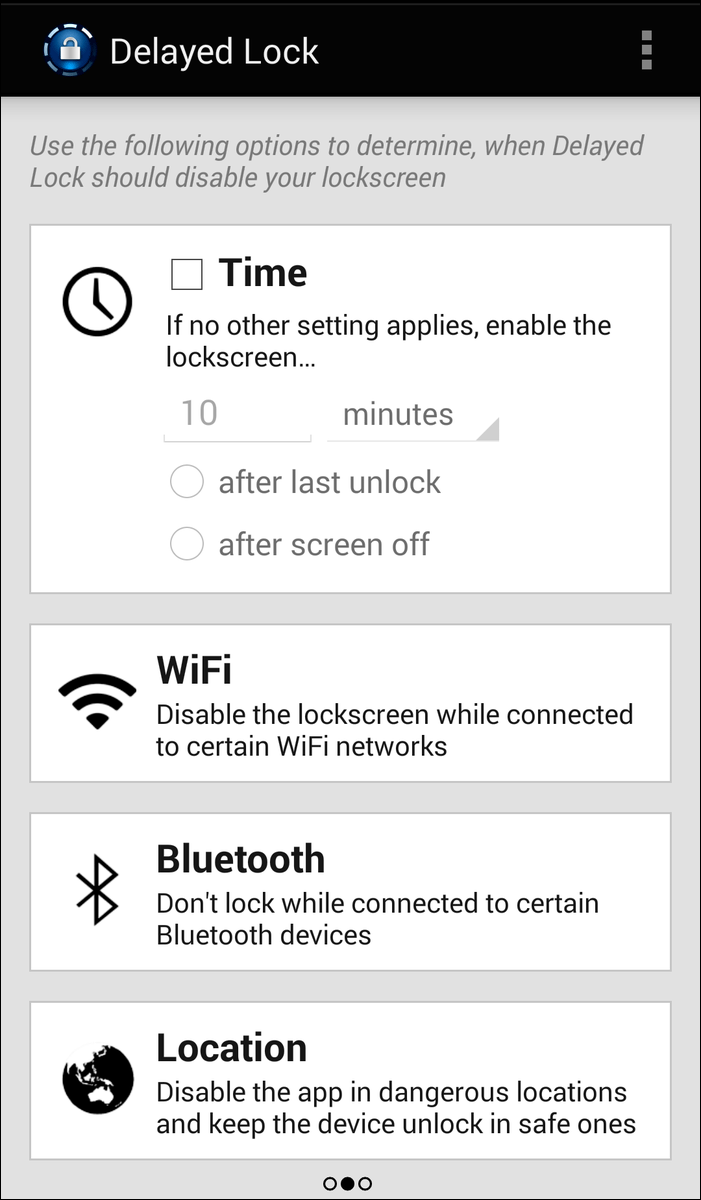
・Wi-Fi環境でロックOFF
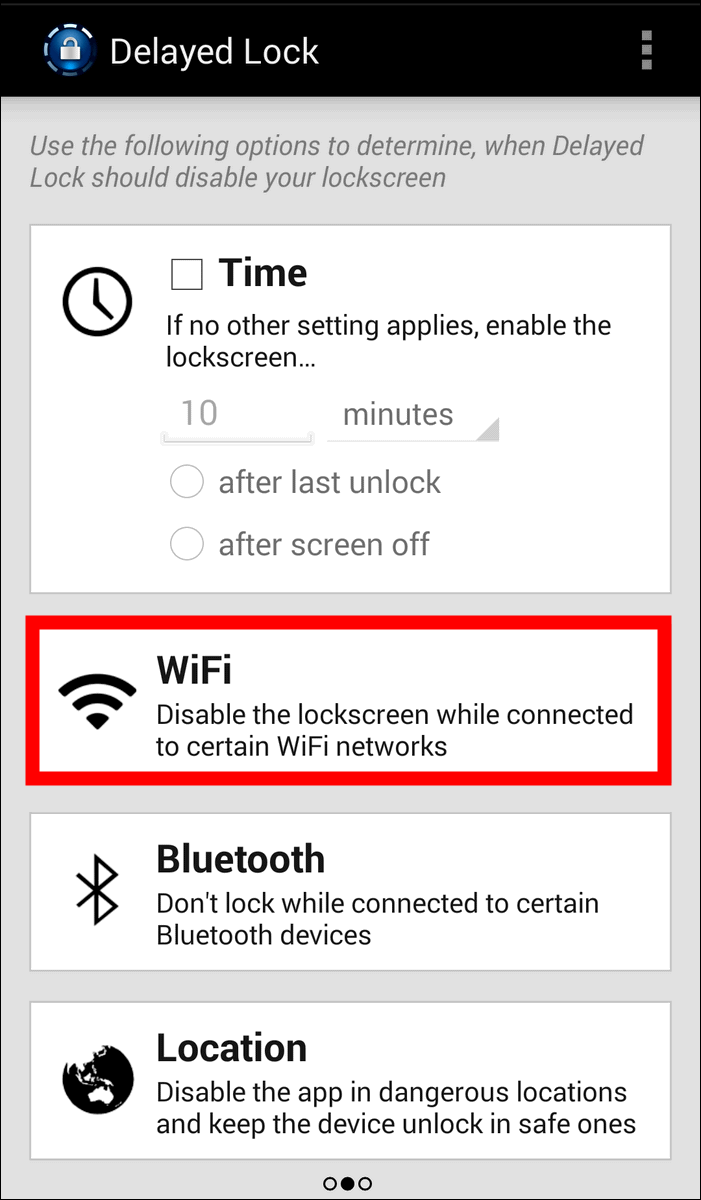
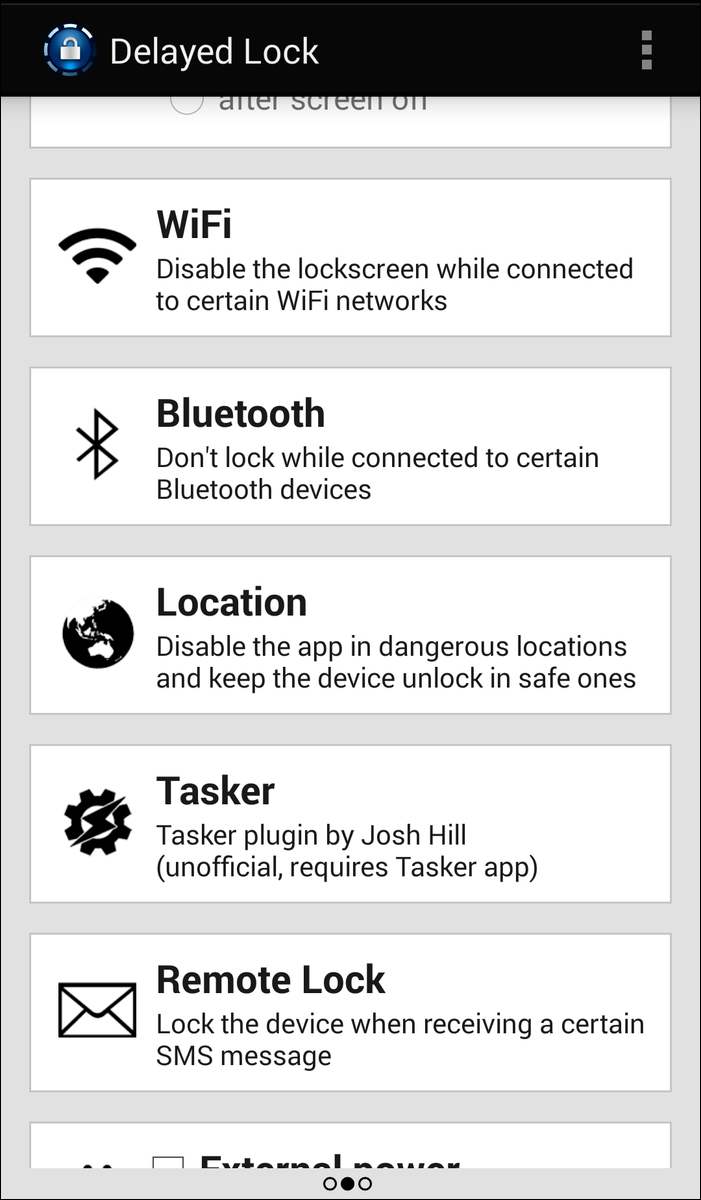
例えば自宅などスマートフォンの紛失の恐れのないような安心できる場所のWi-Fi環境に接続する場合に自動でロックしないように設定を変更するには「WiFi」をタップ。
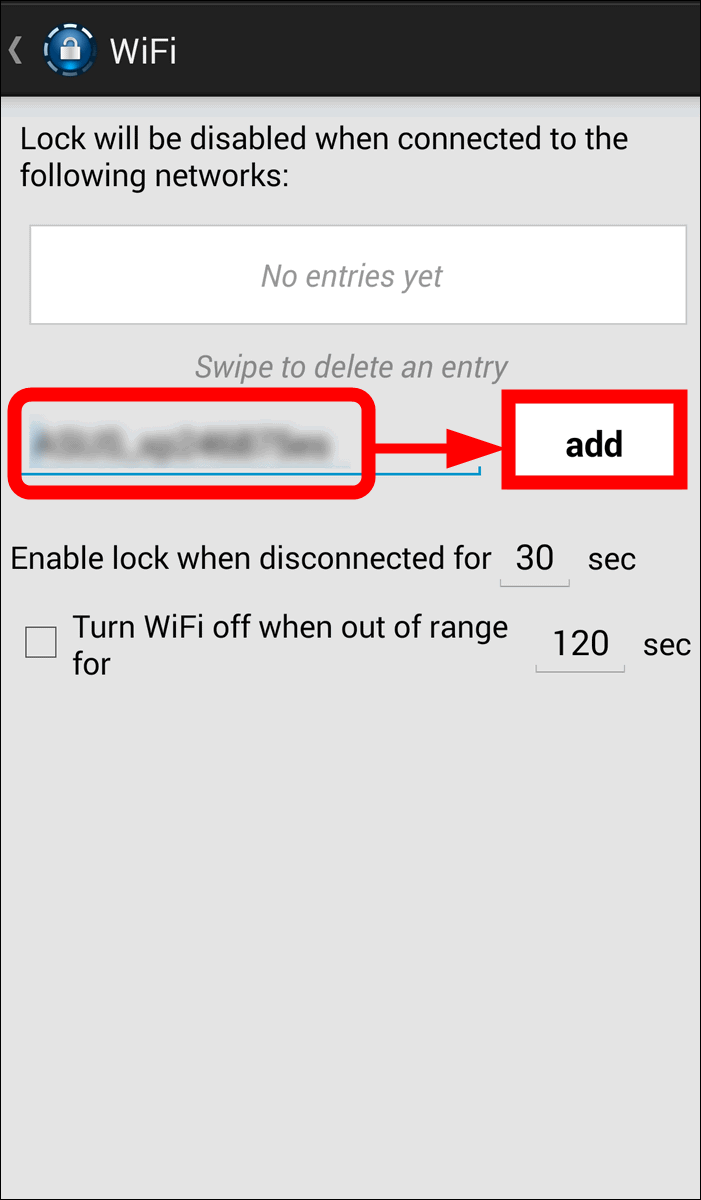
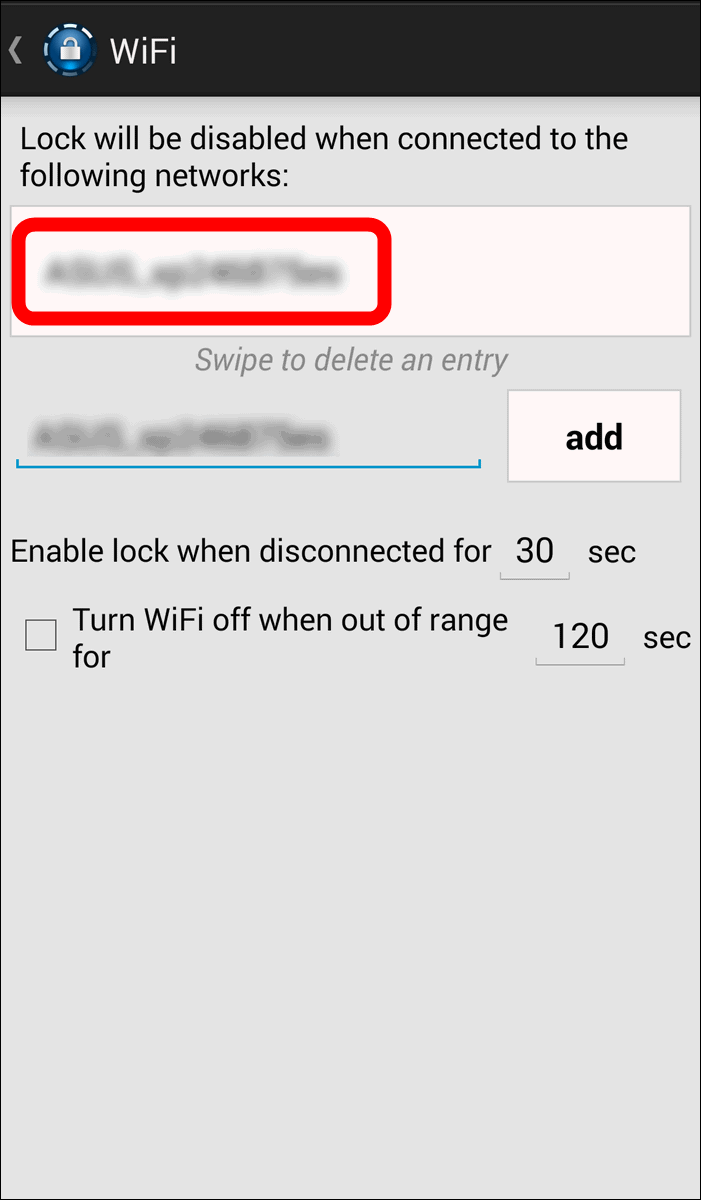
スマートフォンで接続しているWi-FiのSSIDが表示されたのを確認して「add」をタップ。
画面上にWi-FiのSSIDが登録されたらOK。これで、登録したWi-Fiに接続している場合にはスリープモードに入っても画面がロックされることはなくなります。
・BluetoothでロックOFF
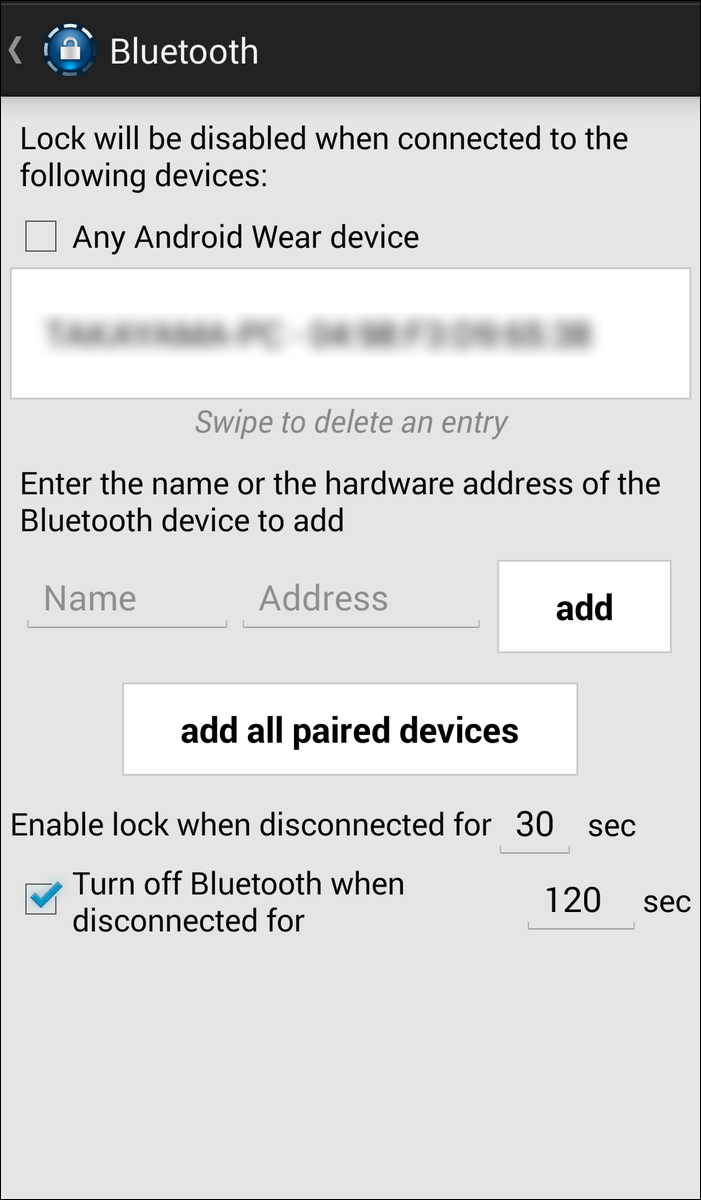
Bluetoothで特定の端末に接続している場合にはロックしない設定にもできます。「Bluetooth」をタップ。
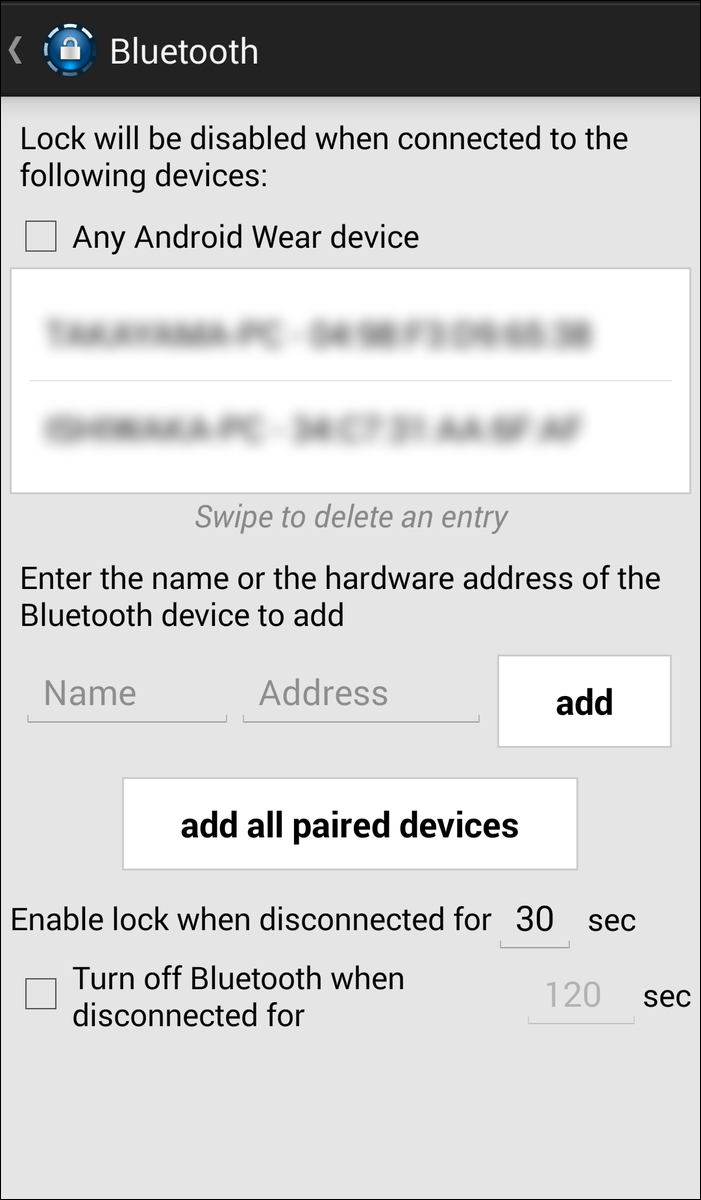
「add all paired devices」をタップすると、画面の上にペアリング中の端末が登録されました。これで登録された端末とBluetooth接続しているときはロックしない設定になります。
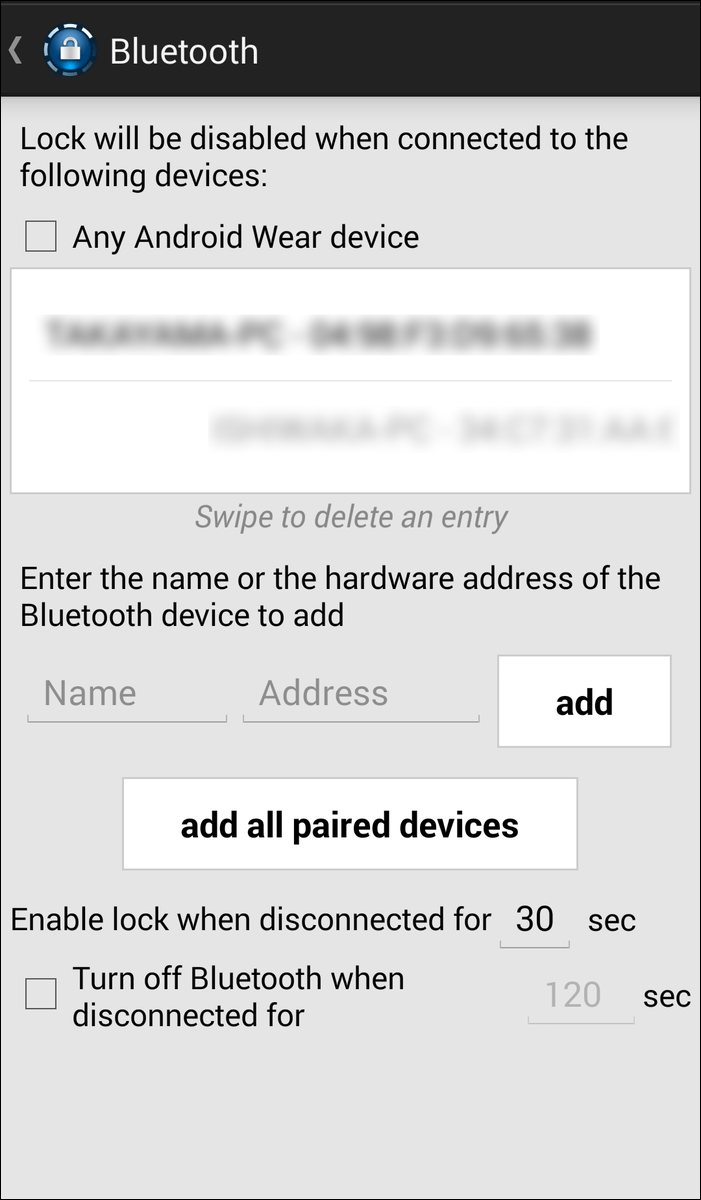
なお、登録した端末名を右方向にスワイプすればロックOFFにする登録リストから削除できます。
また、「Turn off Bluetooth when disconnected for」にチェックを入れると、Bluetooth接続が解除された後に自動的にBluetoothをOFFにすることもできます。
・場所でロックのON/OFF
次に特定の場所での自動ロックのON/OFF設定を変更してみます。「Location」をタップ。
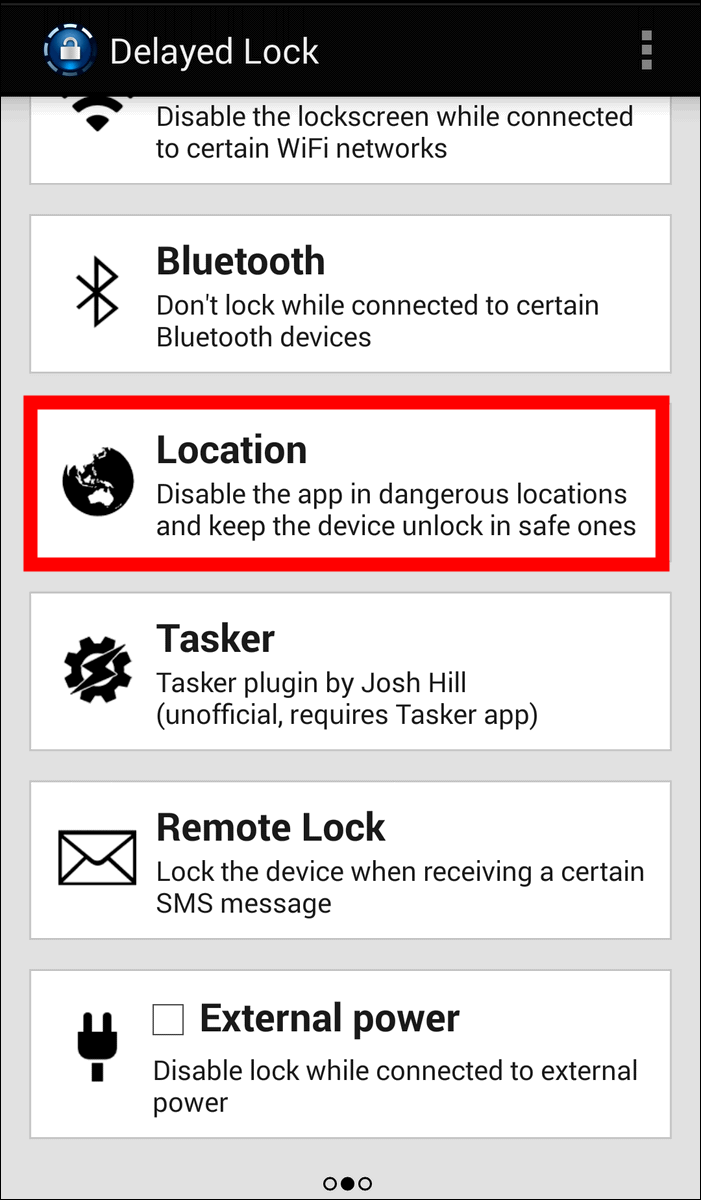
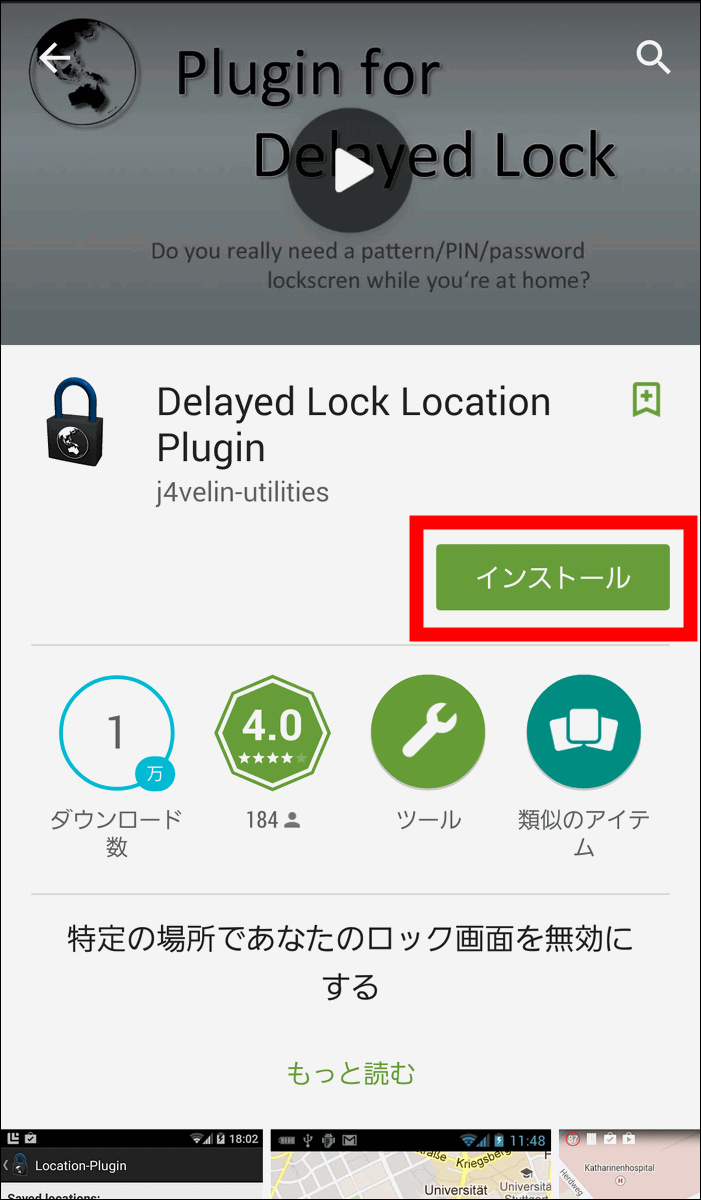
すると自動的にGoogle Playが起動してプラグインのインストールを求められるので「インストール」をタップ。
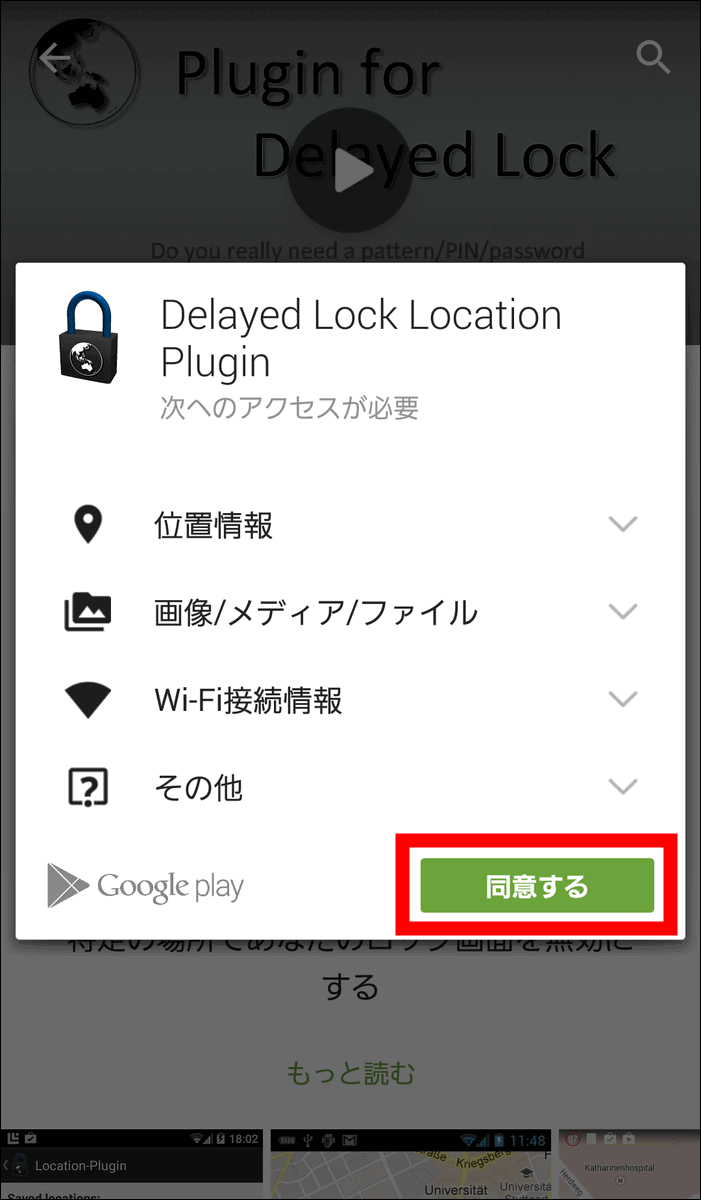
「同意する」をタップ。
再び「Location」をタップ。
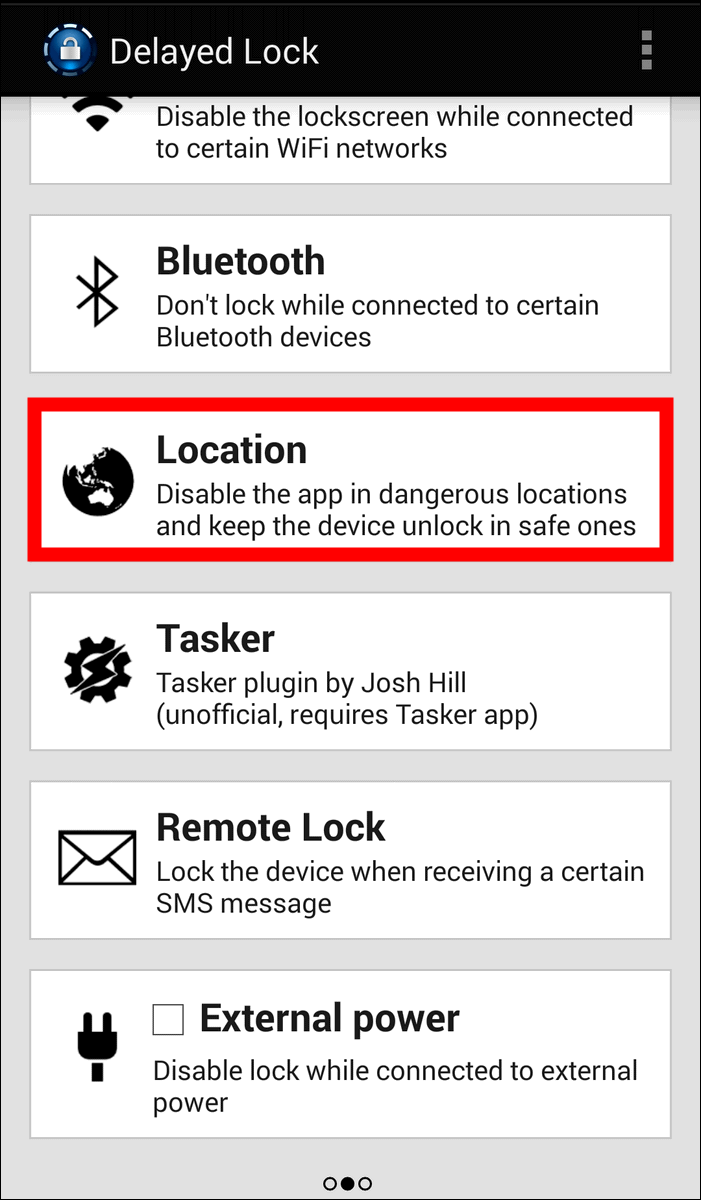
「add locations」をタップ。

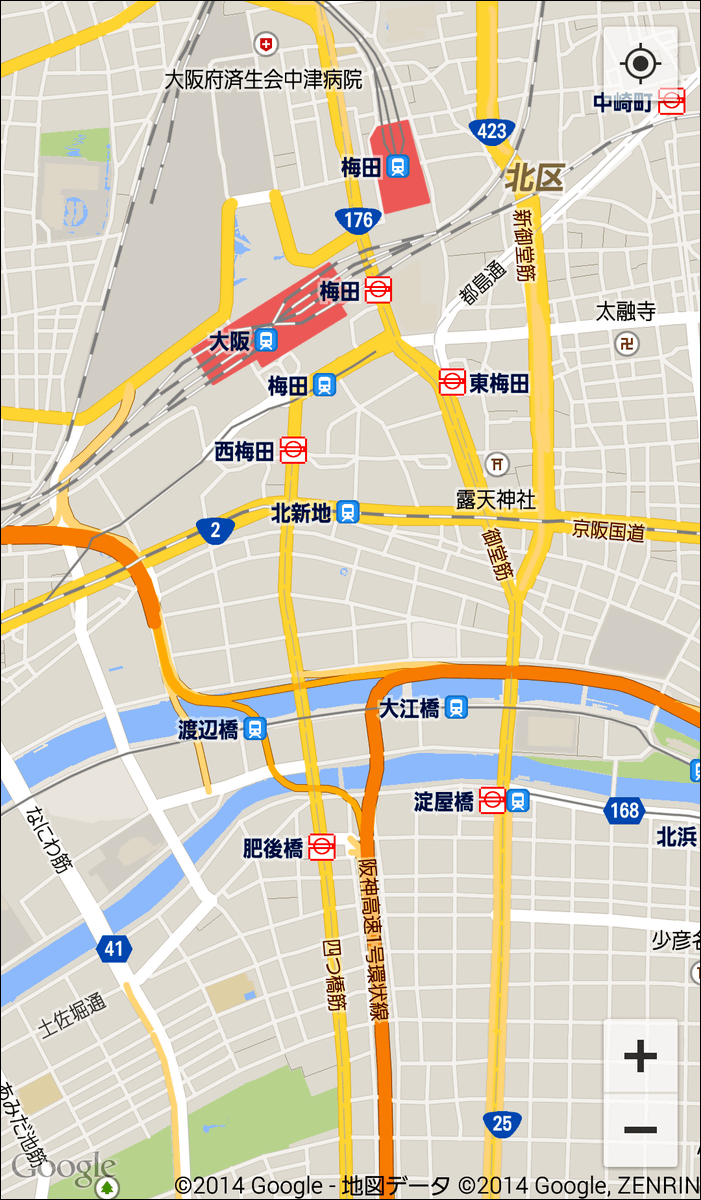
Googleマップが出てくるので、ロック設定を変更させたい場所をタップ。
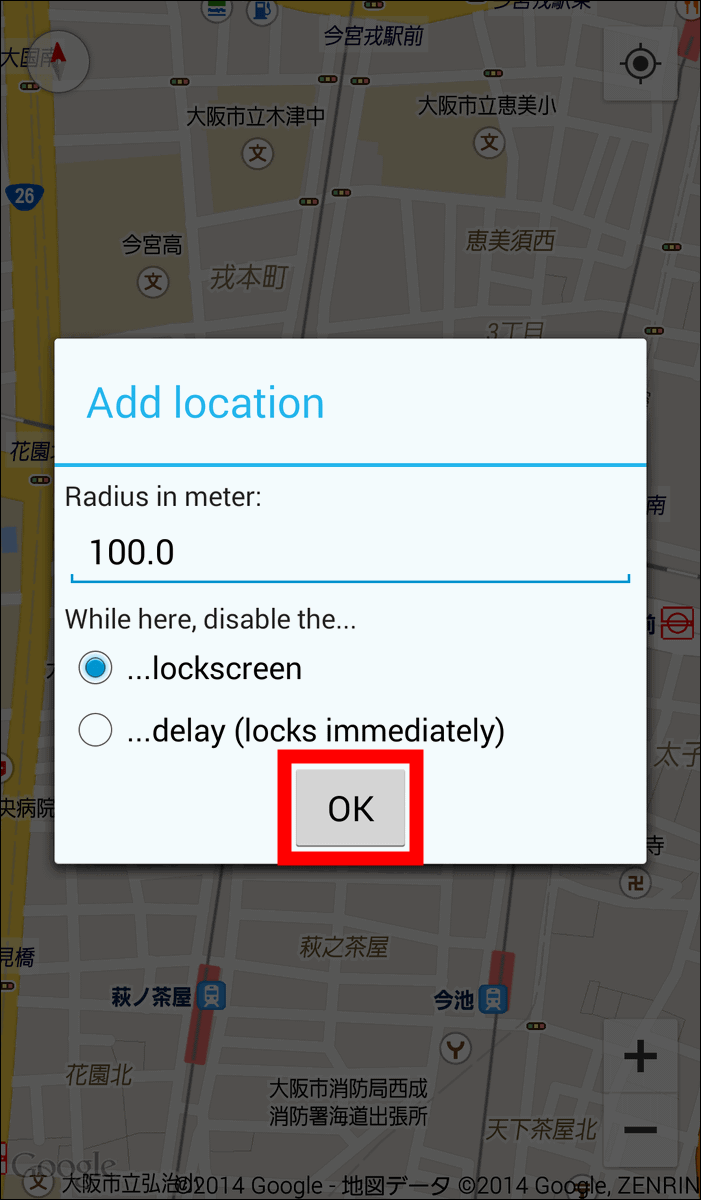
「Radius in meter」はエリアの半径をメートルで指定可能。このエリア内ではロックさせたくない場合は「lockscreen」に、逆にエリアに入ると即座にロックさせたい場合は「delay(locks immediately)」にチェックを付けて「OK」をタップ。
するとこんな感じで緑色のサークルが地図上に現れました。この範囲にいるときはスマートフォンがロックしないようになります。
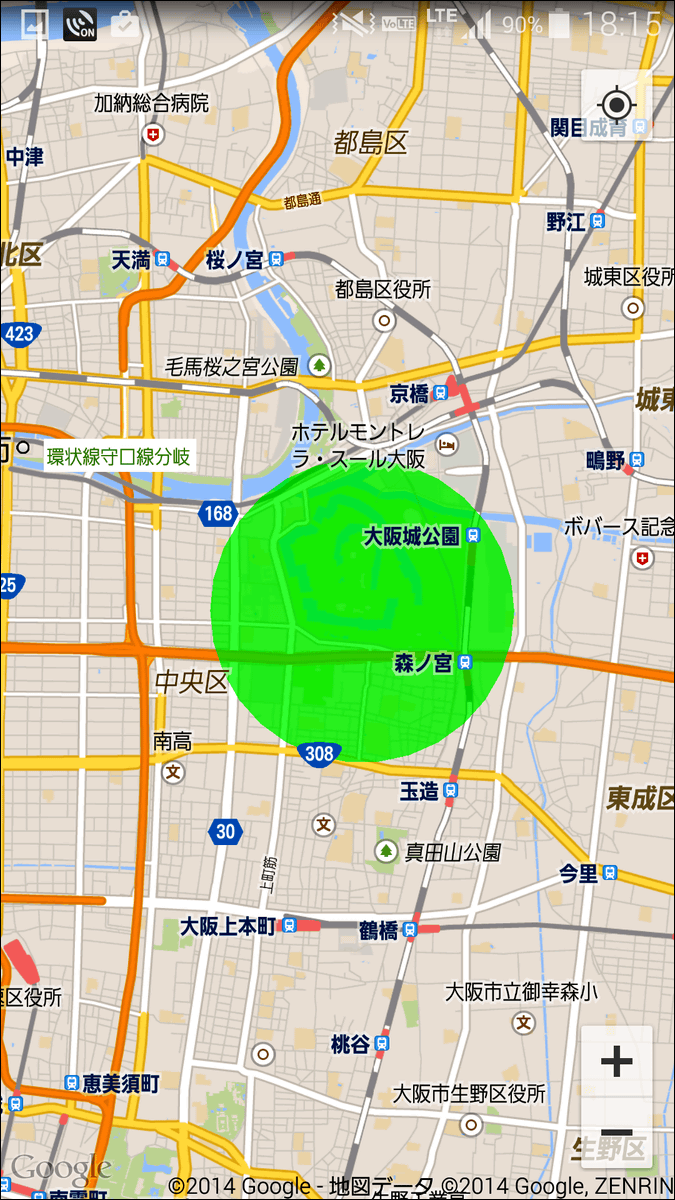
場所は複数登録可能。なお、赤色はロックさせる設定、緑色はロックさせない設定を表しています。

・SMSでロックON
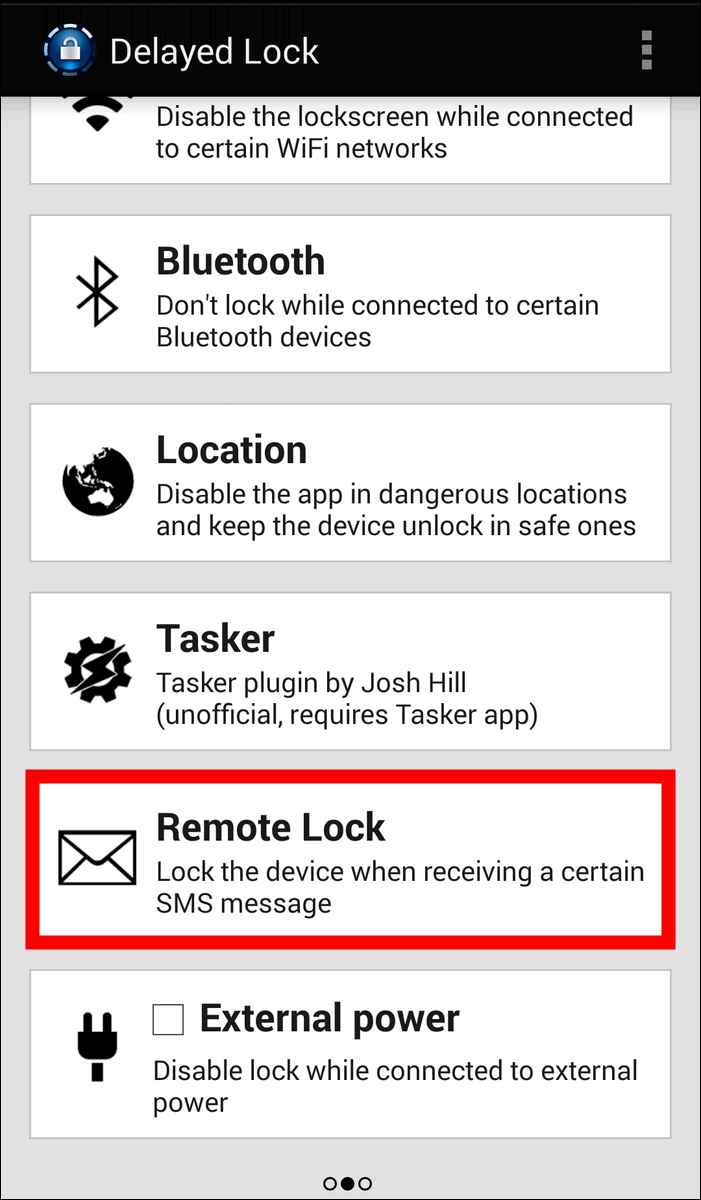
SMSを送信することで自動ロックさせることもできます。「Remote Lock」をタップ。
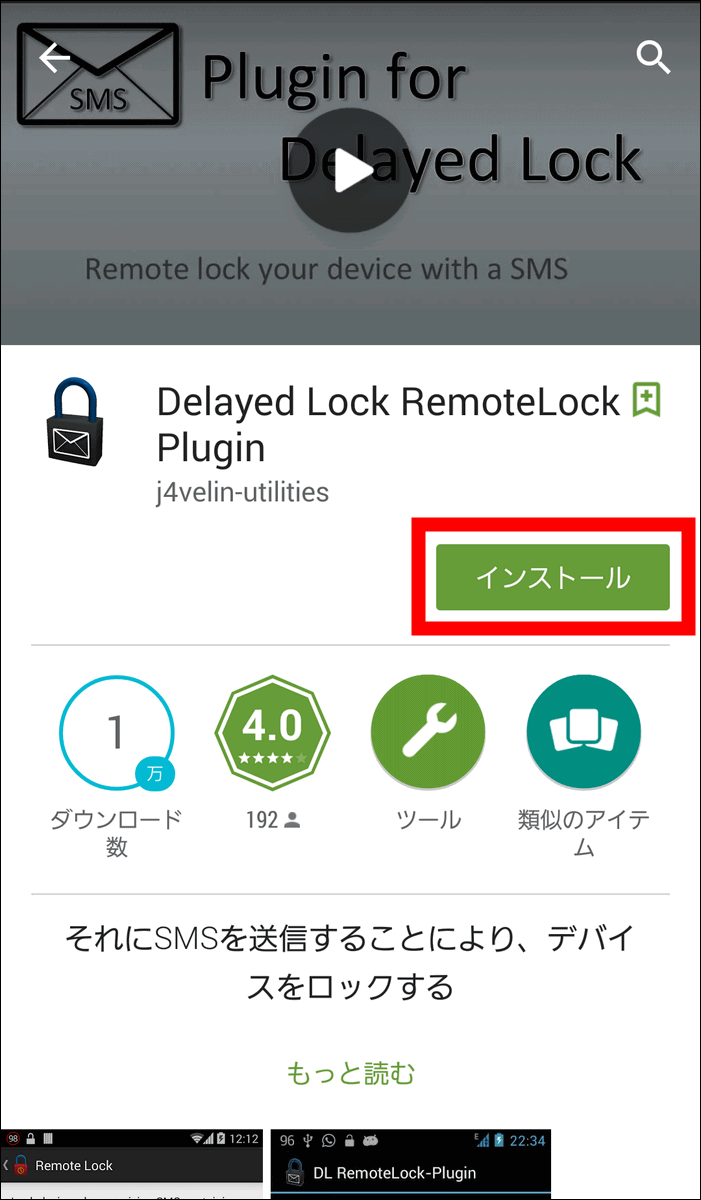
自動的にGoogle Playが起動してプラグインのインストールを求められるので「インストール」をタップ。
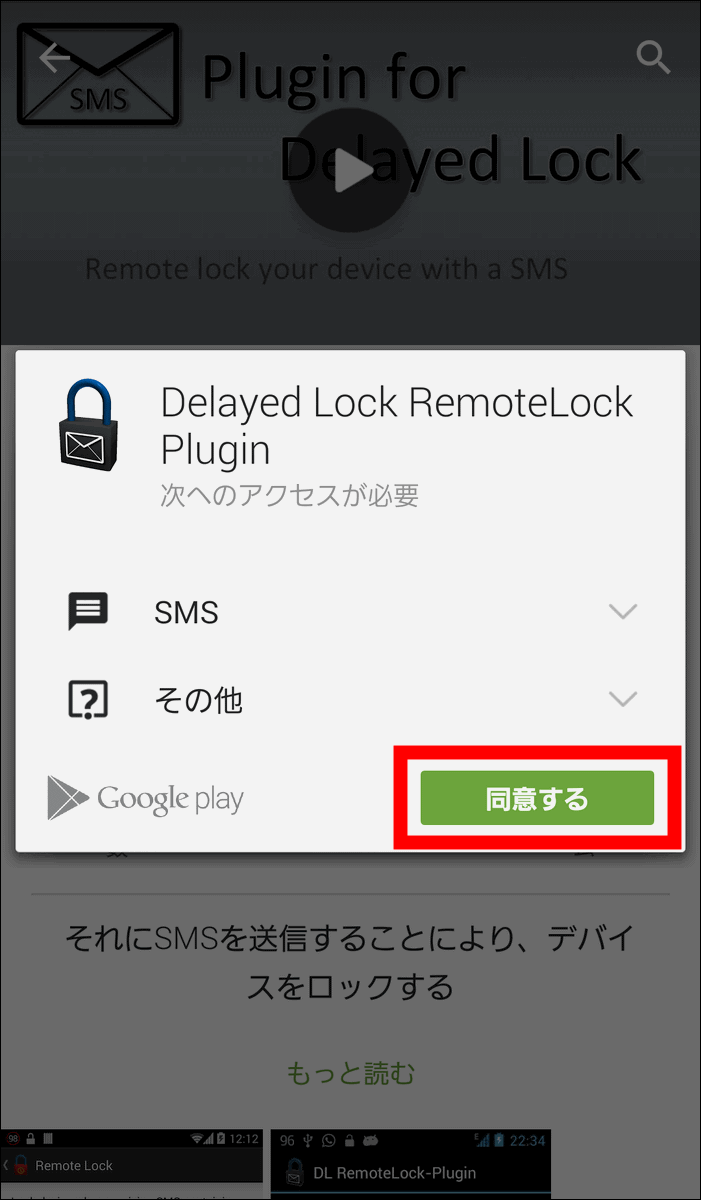
「同意する」をタップ。
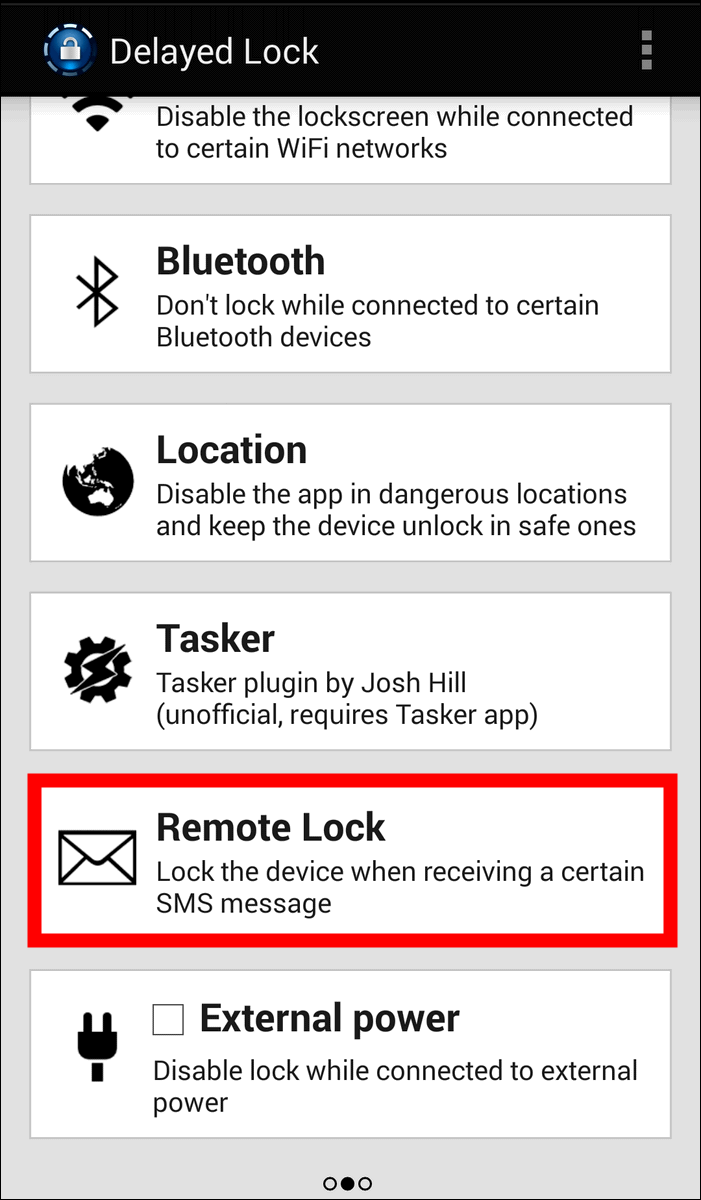
再び「Remote Lock」をタップ。
キーワードを設定します。例えば「gigazine」と入力すれば、gigazineというキーワードが含まれたSMSを受信した場合に端末がロックされます。

・充電でロックOFF
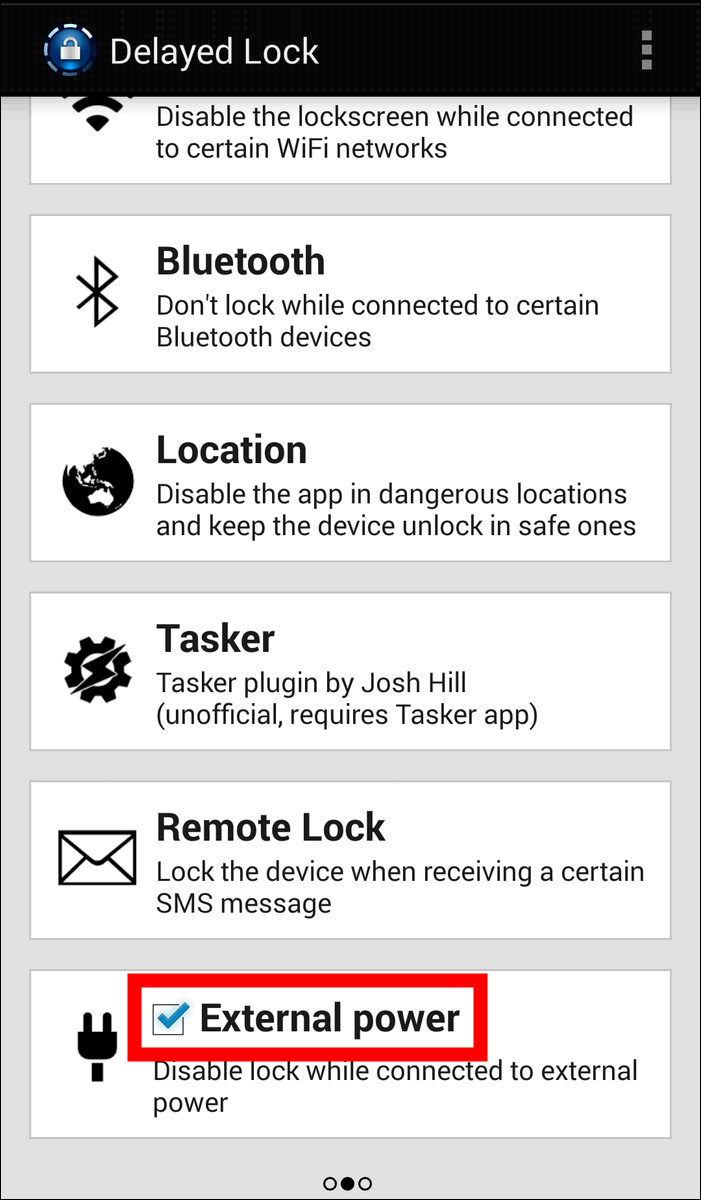
「External power」にチェックを入れておくと、充電中にはロックしない設定になります。
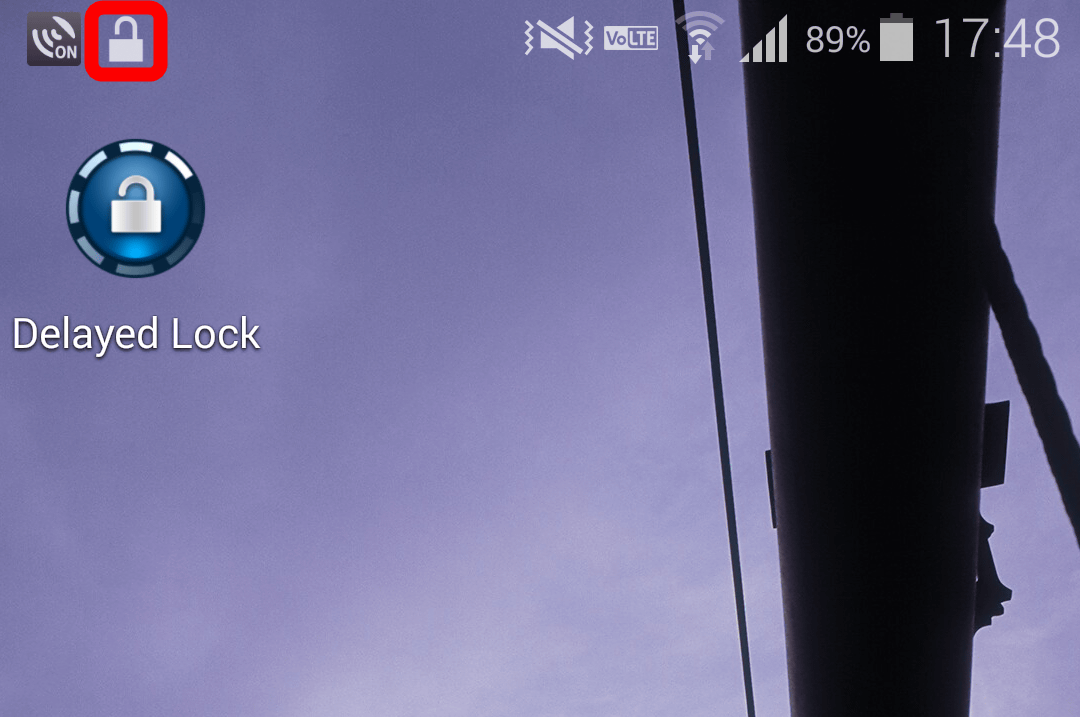
実際に使ってみると、登録したWi-Fiに接続すると即座にスマートフォンの画面上に鍵のアイコンが表示され、それ以降はロックされない状態になりました。なお、外出先から自宅に帰ってきたような場合、自宅のWi-Fi環境をロックOFFに登録していても、最初だけはロックを解除する必要がありました。
さまざまな条件でスリープ時の自動ロックのON/OFFを設定できる「Delayed Lock」は299円の有料アプリですが、7日間のトライアル期間は無料で試すことができます。
