Windows 11が導入できない理由も示してくれるPCスペックチェックツール「WhyNotWin11」を使ってみた


Microsoftは、使っているPCがWindows 11への無償アップグレードが可能かどうかをチェックするための「PC正常性チェックツール」をリリースしました。しかし、このPC正常性チェックツールは、実際に判定して無償アップグレード対象外と診断された場合、対象外となった原因を教えてくれません。そこで、Windows 11の導入をチェックし、なおかつ満たしていないスペックが何かを教えてくれるツール「WhyNotWin11」がGitHubで公開されています。
https://github.com/rcmaehl/WhyNotWin11
実際にPC正常性チェックツールでWindows 11の導入に適していないと判断されると、以下の画面が表示されます。

しかし、「詳細情報」をクリックしても以下のように表示されるだけで、スペック要件の何を満たしていなかったのか、何を改善すればいいのかという点は明らかにならないままで、単に新しいPCの購入を促されるのみ。

それに対して、エンジニアのRobert Maehl氏が開発したWhyNotWin11は、システム要件のどの項目を満たしていて、どの項目は満たしていないのかを判定してくれるというツールです。GitHubページの「Download here」をクリックすると、WhyNotWin11をEXEファイル形式でダウンロード可能。ファイルサイズは980KBです。

WhyNotWin11で診断する時は、この「WhyNotWin11.exe」をダブルクリックして実行するだけ。インストールは必要ありません。

診断内容はCPUとOSのビット数、UEFIに対応しているかどうか、CPUのコア数、CPUのベース周波数、DirectXとWDDMのバージョン、GUIDパーティションテーブル(GPT)かどうか、RAM容量、セキュアブート可能かどうか、使用可能なストレージ容量、TPMのバージョンです。実際に手元のノートPCでチェックしてみると以下の通りで、オールグリーンでした。

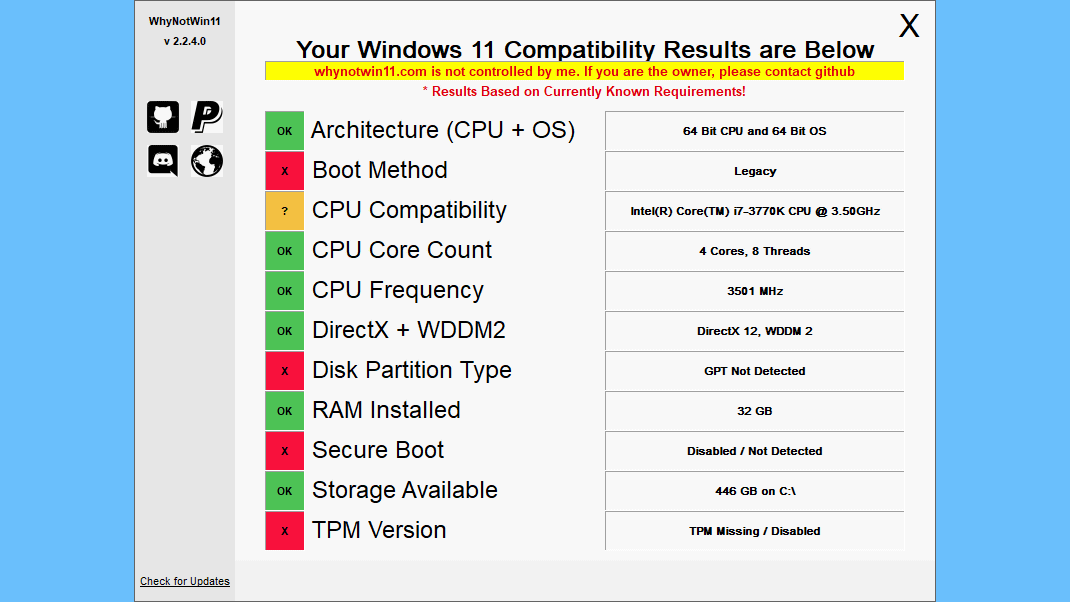
別のPCでチェックしてみた結果が以下の画像で、Windows 11の導入は不可能だと判明。結果を見ると、UEFIとTPMに対応していないため、Windows 11導入のスペック要件を満たしていないことがわかります。CPUはIvy Bridge世代のIntel Core i7-3770Kで、性能面では問題ないのですが、CPU上でTPMを機能させる「Intel Platform Trust Technology」がSky Lake世代以降のみ対応なので、TPM 2.0以上というスペック要件を満たせませんでした。

