AIで検索結果まとめページを作成して情報収集を爆速化できるiPhone用ブラウザ「Arc Search」レビュー



Chromiumベースのブラウザである「Arc」を開発するThe Browser Companyが、最高のiPhone向けブラウザを目指して開発したモバイルブラウザ「Arc Search」をリリースしました。Arc Searchは開いてすぐに検索ワードの入力が可能で、検索結果上位のページを参照して情報をまとめたページをAIで自動生成してくれるとのことで、実際にインストールして使い心地を試してみました。
https://arc.net/blog/arc-search
???? Introducing Arc Search
The fastest way to search on mobile
Now available in the App Store! pic.twitter.com/gZL6Zdhvtl— The Browser Company (@browsercompany) January 29, 2024
Arc Search: a new iPhone app combining browser, search, and AI - The Verge
https://www.theverge.com/2024/1/28/24053882/arc-search-browser-web-app-ios
The Browser Companyのジョシュ・ミラーCEOは、デスクトップ版のArcをそのままスマートフォンに移植するのではなく、「必要なものを最速で入手する方法」を追求した新たなモバイルブラウザの構築をチームに指示したとのこと。その結果、モバイルブラウザを開く時間の80%は何かを調べるために費やされていることが明らかになり、「何かを調べる時間」を短縮するために最小限のタップで求める情報にたどり着けるアプリを目指すことになったそうです。
from there we realized that 80% of the time you open your mobile browser it’s to quickly look something up.
you want to be in-and-out as fast as possible. the fewest taps, the most fluid interactions, the least amount of time.
SPEED was our North Star. so here’s what we built:— Josh Miller (@joshm) January 28, 2024
そして開発されたArc Searchは、主要なモバイルブラウザであるSafariやChromeよりも素早く検索が可能であり、検索結果の情報をまとめたページをAIで生成する機能も搭載されているとミラー氏は説明しています。
実際にArc Searchを使うには、App Storeでアプリページを開いて「入手」をタップ。なお、記事作成時点ではiOS版しかリリースされておらず、今後Android版がリリースされるかどうかについても不明です。

アプリの初回起動時、Arc SearchをiPhoneのデフォルトブラウザに設定するように推奨されますが、これは「Skip」をタップして後回しにしてOK。

「Are you sure?(本当ですか?)」と食い下がられますが、「Seriously, skip for now!(真剣に、今はスキップします!)」を選択して拒否しても特に問題ありません。なお、「Set as Default Browser(デフォルトブラウザに設定する)」をタップすると、iPhoneの設定画面から自分でデフォルトブラウザを切り替えるように指示されます。

インストールが終わったら、さっそくArc Searchを使ってみます。ホーム画面からアイコンをタップ。

すると、すぐに検索バーへの入力モードの状態でアプリが開きました。SafariやChromeなどのブラウザアプリでは一度検索バーをタップしなければ入力モードになりませんが、よく考えてみればブラウザアプリを開く時は大抵何かしらのワードを検索したい時なので、この操作はただの無駄であることがほとんどです。この手間が減るだけでも、Arc Searchは検索しやすいブラウザアプリになっています。

試しに「gigazine とは」と入力し、まずは下部に表示される検索ワード(今回は『GIGAZINE とは』の部分)をタップ

すると、通常のブラウザでの検索と同様にGoogle検索の結果が表示されました。

Arc Searchの特徴は、検索ワードの右側にある「Browse for Me(私のためにブラウズする)」をタップすることで「検索ワードの情報をまとめたページをAIが生成してくれる」という点です。実際に「gigazine とは」と入力してから「Browse for Me」をタップ。

「Browse for Me」機能では、関連性の高い6個のウェブサイトを参照して情報をまとめるとのことですが、「gigazine とは」というワードの場合は数分が経過しても情報をまとめたページが生成されませんでした。

いろいろ検索ワードを変えてチャレンジしてみます。「super bowl 2024(スーパーボウル2024)」というワードで「Browse for Me」をタップ。

すると、今度は2024年開催のスーパーボウルの日程や場所、ハーフタイムのパフォーマーといった情報がまとまったページがほんの数秒で生成されました。使っているのが日本のユーザーであっても、まとめページは日本語ではなく英語で生成されます。

その後も試行錯誤してみたところ、参照するウェブサイトが日本語のものばかりだとAIが情報まとめページを生成できず、英語圏のウェブサイトが多いとまとめページを生成できる傾向がみられました。たとえば「コーヒーの淹れ方」で「Browse for Me」をタップしても、まとめページは生成されません。

しかし、「How to Brew Coffee(コーヒーの淹れ方)」と英語で検索すると、英語圏のウェブサイトを参照したまとめページが生成されました。なお、Arc Searchで生成されるまとめページはあくまでAIが生成したものであり、その正確性については保証されていないため、正確性を求める場合はまとめページ下部の参照リンク先をチェックした方が安心です。

また、Arc Searchには広告ブロック機能も標準搭載されています。設定を確認・変更するには下部のメニューアイコンをタップ。
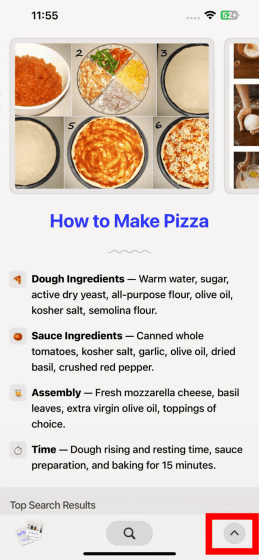
「Settings(設定)」をタップ。
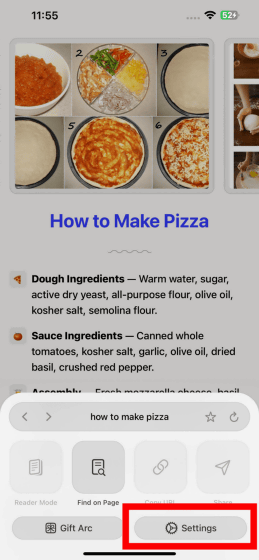
「Default Site Settings(デフォルトのサイト設定)」をタップ。

すると、「Block Ads(広告ブロック)」「Block Cookie Banners(Cookieのバナーをブロック)」「Block Trakers(トラッカーをブロック)」という設定項目が出てきます。デフォルトだといずれもオンになっています。

試しに「Block Ads」の設定をオフにした場合(左)とオンにした場合(右)で広告の多いウェブサイトを開き、広告を赤枠で囲って比較した図が以下。Arc Searchの設定で広告をブロックすると画面がスッキリして、見たいコンテンツにアクセスしやすいことがわかります。

ミラー氏によると、今後1〜2カ月以内にArc SearchとデスクトップアプリのArcを同期させる「Arc Anywhere」というエクスペリエンスが展開される予定で、この展開が完了するとアプリ名は「Arc Search」から単純な「Arc」に変更されるとのことです。
when “Arc Anywhere” is finished, it will also - of course - sync all of your Spaces, Pinned Tabs, etc. to Arc Search as well.
basically, we’ll drop the “Search” word from this app name and turn it into a full-fledged “Arc” app on your iPhone (in the coming month or two). soon!— Josh Miller (@joshm) January 28, 2024
◆フォーラム開設中
本記事に関連するフォーラムをGIGAZINE公式Discordサーバーに設置しました。誰でも自由に書き込めるので、どしどしコメントしてください!Discordアカウントを持っていない場合は、アカウント作成手順解説記事を参考にアカウントを作成してみてください!
Discord | "iOS向けブラウザ「Arc Search」もう使ってみた?使い心地は?" | GIGAZINE(ギガジン)
https://discord.com/channels/1037961069903216680/1201822227809710121
