ウェブブラウザ単体でOCR処理を実行してAIで校正までできる「NDLOCR-Lite Web AI」レビュー、国立国会図書館のNDLOCR-Liteを簡単に利用可能にしたウェブアプリ


書類の写真や古文書の画像データを入力するだけでテキストデータとして文字起こしできるウェブアプリが「NDLOCR-Lite Web AI」です。NDLOCR-Lite Web AIは2026年2月に国立国会図書館のNDLラボが公開して話題となった「NDLOCR-Lite」の派生アプリで、インストール操作不要でウェブブラウザからアクセスするだけで使用可能。さらに、各種AIのAPIキーを登録することでAIを用いた校正作業も実行できます。
https://cozy-starburst-e4f699.netlify.app/
上記のリンクをクリックしてNDLOCR-Lite Web AIにアクセスすると、最初に必要なOCRモデルのダウンロードが始まります。

ダウンロードが完了すると画像データの入力待ち画面が表示されます。入力できる画像形式は「JPEG」「PNG」「TIFF」「HEIC」で、PDFファイルも入力できます。

今回は「GIGAZINEの記事をA4コピー用紙に印刷してiPhone 16で撮影した写真データ」を入力します。

画像データをドラッグ&ドロップ。

画像データを読み込んだら「OCRを開始」をクリック。

しばらく待つと画面右側にOCR結果が表示されます。

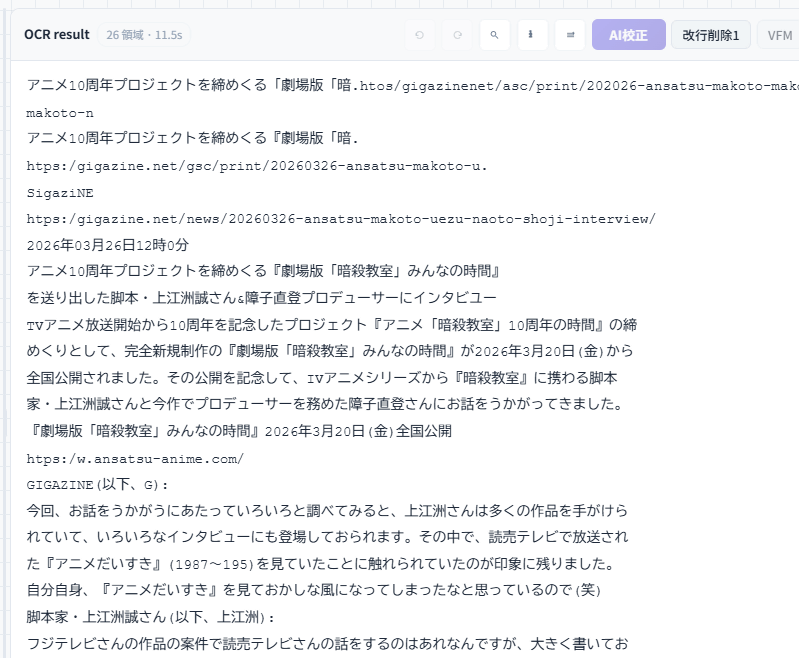
結果はこんな感じ。「締めくくる」が「締めくる」になっていたり、「https://」が「htps:/」になっていたり、「TVアニメ」が「IVアニメ」になっていたりと、OCR認識の粗が目立ちます。
NDLOCR-Lite Web AIにはAIを用いてOCR結果を校正する機能が搭載されています。AIはChatGPTやGeminiやClaudeなどに対応。今回は無料で使えるGeminiのAPIキーを作成してNDLOCR-Lite Web AIに登録してみます。まず、Googleにサインインした状態で以下のリンクをクリックしてAPIキー管理ページにアクセスします。
API keys | Google AI Studio
https://aistudio.google.com/api-keys

画面右上の「APIキーを作成」をクリック。

キー名の設定エリアに分かりやすい名前を入力。続いて、プロジェクト選択メニューの中になる「プロジェクトを作成」をクリック。

分かりやすい名前を入力して「プロジェクトを作成」をクリック。

「キーを作成」をクリック。

APIキーを作成できたら赤枠で囲ったコピーボタンをクリックします。

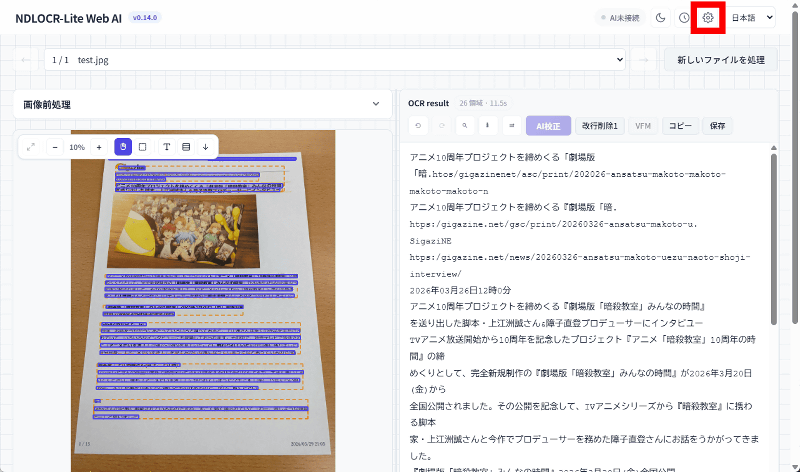
NDLOCR-Lite Web AIの画面に戻って右上の設定ボタンをクリック。
プロバイダは「Google(Gemini)」を選択。APIキーの入力欄にコピー済みのAPIキーを入力。モデルは好みのものを選択して「接続テスト」をクリックします。今回はモデルとして「gemini-2.5-flash」を選択しました。

「接続済み」と表示されたら×ボタンをクリック。

OCR結果の上部にある「AI校正」をクリックします。

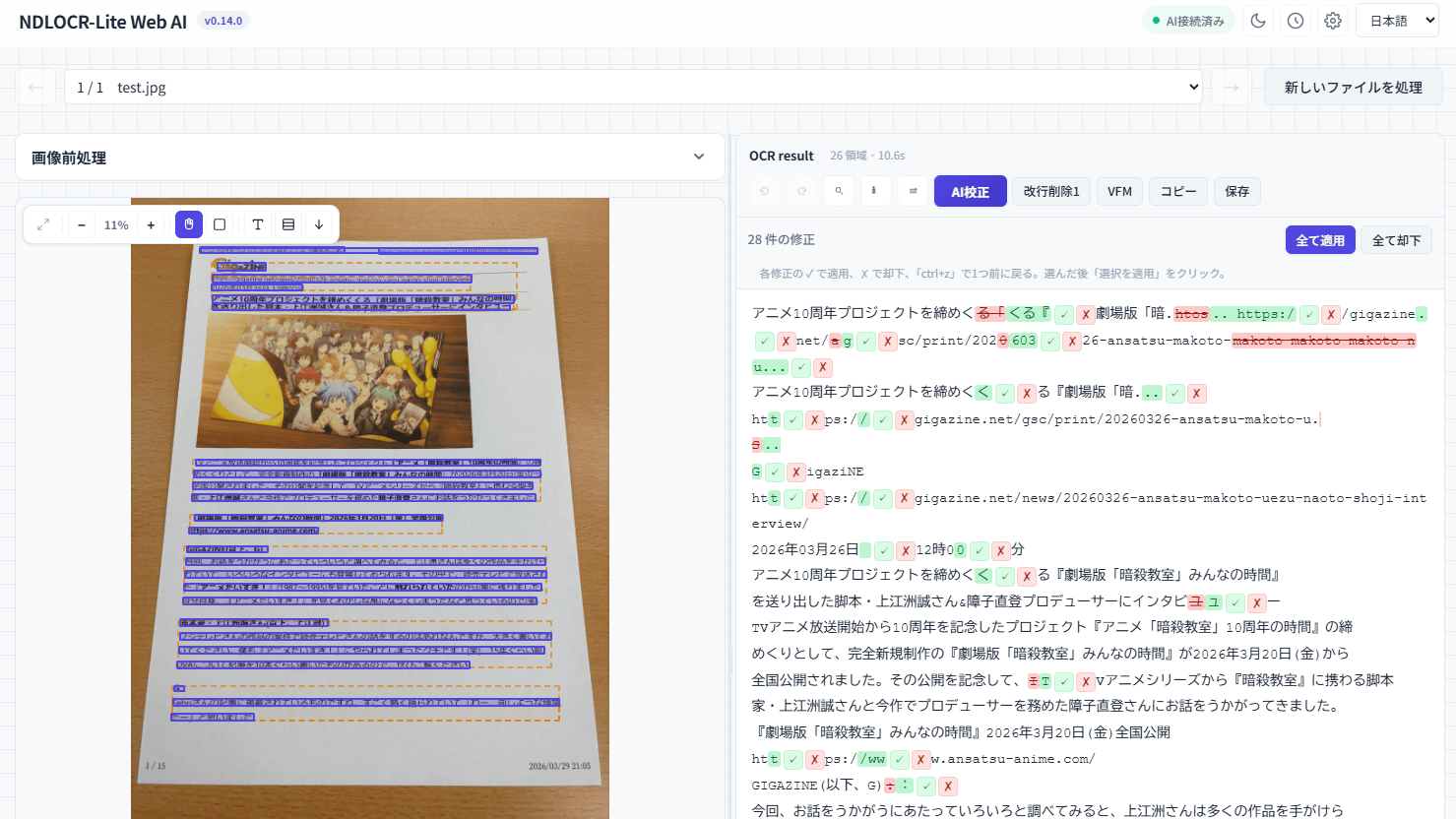
しばらく待つと、校正結果が表示されました。赤色で塗られた部分が「AIが発見したミス」で、緑色で塗られた部分が「AIの修正提案」です。OCRに失敗していた箇所がほとんど修正され、記事の内容と同じ正しい文章への修正提案が表示されています。緑のチェックボタンをクリックするとAIの修正提案を適用できて、赤色の×ボタンをクリックすると却下できます。「全て適用」や「全て却下」というボタンも用意されています。NDLOCR-Lite Web AIでは国立国会図書館が提供するNDLOCR-LiteとGeminiなどのAIを組み合わせて高精度なOCR処理が可能というわけです。

なお、NDLOCR-Lite Web AIは小形克宏氏によって開発されたウェブアプリで、NDLOCR-Liteをブラウザ単体で使用可能にした橋本雄太氏による「NDLOCR-Lite Web」をさらに派生させたプロジェクトという位置付けです。NDLOCR-Lite Web AIのソースコードは以下のリンク先で公開されています。
GitHub - ogwata/ndlocr-lite-web-ai: NDLOCRLite Web: ブラウザ完結型日本語OCRツール(ONNX Web Runtime使用) · GitHub
https://github.com/ogwata/ndlocr-lite-web-ai

