Wordの「高度な検索」ワザ! 行頭の数字だけ、英字だけを全角で残して半角にする


Wordで、文書中の全ての英数字を半角に、あるいは全角に揃えるのは簡単だ。
[Ctrl+[A]キーで全選択をし、[ホーム]タブの[文字種の変換]を選択すればよい。
では、
「行頭記号の英字は全角のままにしておきたいから、とりあえず数字だけ半角にして」
と言われたらどうだろう。
そんなときは、Wordの「高度な検索」機能を使おう。
全角の数字だけを選択する、といったことが可能になる。その後で、文字種を変更すればよい。
●「高度な検索」で全角数字を選択する
まずは、[ホーム]タブの[編集]をクリック。[検索]の横にあるプルダウンボタンをクリックすると、[高度な検索]が選択できる。
あるいは[Ctrl]+[H]キーで置換の画面を開き、[検索]タブをクリックしてもよい。
検索の画面が開いたら、[オプション]をクリックしよう。
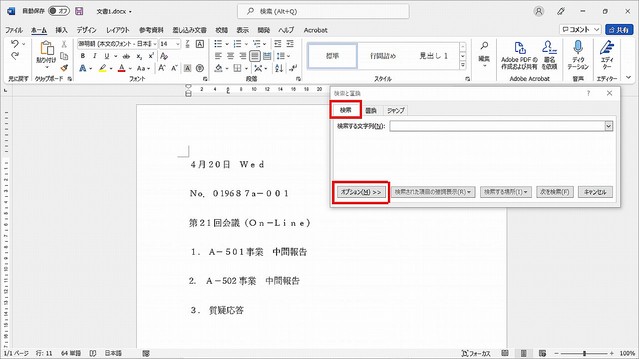
オプションが設定できる画面で、次の順に操作する。
・[ワイルドカード]をクリックしてチェックを付ける。
・[特殊文字]をクリック。
・「[-]」を選ぶ。
ワイルドカードとは、任意の文字を表す記号だ。
任意の1文字を表す「?」や、任意の文字列を表す「*」などがある。
ここでは、「範囲内の1文字」を検索する「[-]」を選び、あとで数字を追加して、全角数字を検索できるようにする。

[検索する文字列]に、「[-]」と入力された。
これは、前の画面のように[特殊文字]から選ばず、半角で「[-]」と手入力してもかまわない。
ただし、手入力する場合も[ワイルドカード]に必ずチェックを付けておこう。ここにチェックがないと、「[-]」が文字として検索されてしまうのだ。
さて、「[-]」と入力されたら、今度は全角数字を検索するための設定をする。
全角で、下のように「0」と「9」を追加しよう。
検索する文字列:[0-9]
こうすれば、「0」から「9」までの全角数字を検索してくれる。
半角文字列を検索するなら、数字は半角で入力する、というわけだ。
ちなみに、全角で「[3-5]」とすれば、全角の「3」、「4」、「5」を検索してくれる。
検索する文字列を設定したら、[検索する場所]−[メイン文書]をクリックする。
これで文書全体を検索できる。
あらかじめ文書の一部を範囲選択しておいた場合は、検索する場所を「選択範囲」とするか「メイン文書」にするか、選べるようになる。

メイン文書を検索するよう指定すると、文書内の全角数字が検索されて選択状態となる。
文字種を変換するため、検索画面の[閉じる]をクリックしよう。

●文字種の変換
次に、検索された全角数字を半角に変換する。
[ホーム]タブの[文字種の変換]−[半角]をクリック。

全角数字が半角数字に変更された。

●全角英字の検索方法
ちなみに、全角英字だけを検索するには、全角で「[a-zA-Z]」と入力する。
これで小文字も大文字も、一度に検索できる。

「高度な」と付いている検索機能も、操作は意外と簡単だ。
検索文字列を入力するときに半角と全角に注意して、高度な検索を使いこなしてみよう。
執筆 中野 久美子
