アニメの1シーンの画像から作品名や登場話数を検索できる「WAIT」を使ってみた


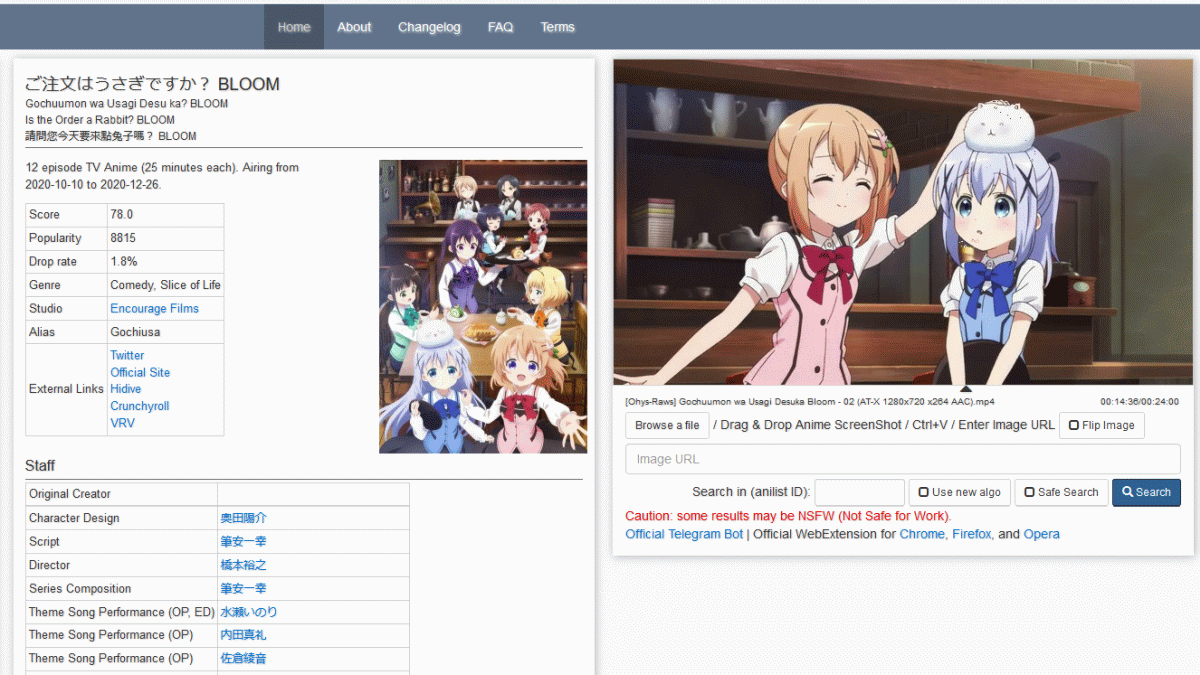
1クールに放送・配信されるアニメの本数が60作品近くあると、一場面だけぱっと見てもどの作品なのかわからないことが出てきて、「MADムービーでめちゃくちゃ面白そうなシーンがあったけれど、何の作品かわからない」というケースもあります。「WAIT」というウェブサービスでは、1枚の画像をもとに、それがなんの作品なのか、該当シーンはどの話数かを検索できるということなので、実際に使ってみました。
https://trace.moe/
WAITのトップページはこんな感じ。調べたい画像がPC内にあるのであれば、上側の空白エリアにドラッグ&ドロップするか、下部の「Browse a file」で当該ファイルを指定。ネット上にある画像であれば「Image URL」と記されたテキストボックスに当該画像のURLを入力することで、該当するアニメのタイトルと話数を検索してくれます。

試しに、画像をドラッグ&ドロップで読み込ませてみます。

画像が読み込めたら、右下の「Search」をクリック。

検索結果画面はこんな感じ。左側に適合率の高い順にアニメのタイトルと話数が並びます。さらに、中央には最も適合率の高かったアニメの詳細情報が表示されます。今回は「ご注文はうさぎですか? BLOOM」のティザーPVに含まれていた1シーンを使用したのですが、該当するシーンは「ご注文はうさぎですか? BLOOM」の第2話の1シーンであることが分かりました。

WAITでは、1枚のキャプチャ画像から該当するアニメの詳細情報を検索できるので、以下のようなMADムービーの元ネタを検索する際に便利に使えそうです。
MAD ↑↑↓↓←→←→×○(2020年ver) - ニコニコ動画
https://www.nicovideo.jp/watch/sm36399404
MAD ↑↑↓↓←→←→×○(2020年ver)
WAITには、検索を容易にするためのアドオンがGoogle Chrome、Firefox、Opera向けに用意されているので実際に使ってみます。今回はFirefox向けのアドオンを使ってみるために「Firefox」をクリック。

アドオンの配布ページに移動したら、「Add to Firefox」をクリックします。

ウィンドウ右上に表示されるポップアップの「追加」をクリックしたら、インストールは完了です。

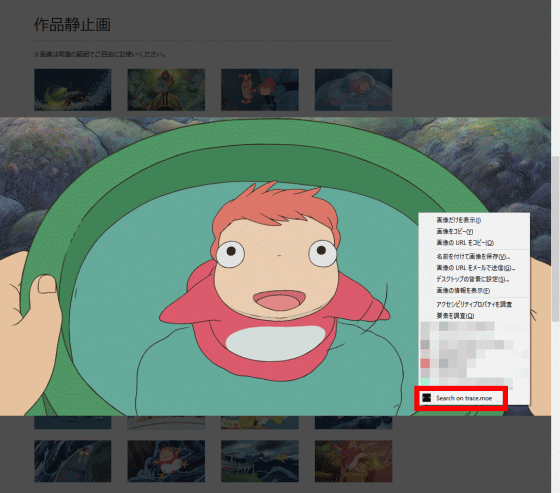
アドオンの使い方はシンプル。詳細情報を知りたい画像を右クリックして、表示されたメニューの中から「Search on trace.moe」をクリックすると……

こんな感じにWAITの検索結果ページが表示されます。今回検索した画像は、「バキ 大擂台賽編」の第2話の1シーンであることが分かりました。
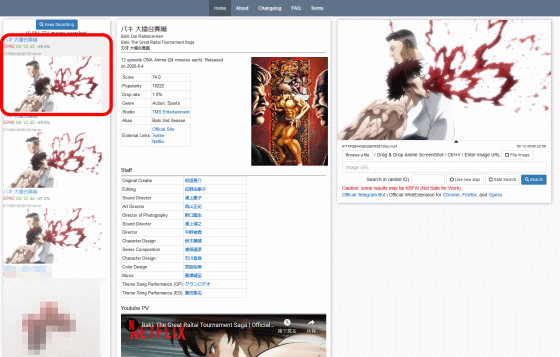
なお、「崖の上のポニョ」の場面写真を検索してみると……
左側の候補には「崖の上のポニョ」が表示されるものの、「頭文字D」の1シーンの方が適合率が高いと判定され、「頭文字D」が検索結果として表示されてしまいました。WAITによる検索は完璧ではなく、異なるアニメが検索結果として表示されることもあるので注意が必要です。

なお、WAITで検索可能なのは、あくまでアニメの1シーンそのままの画像のみ。トリミングや反転などの加工を行った画像をもとにした検索や、作中に出てこないキービジュアルなどを用いての検索には対応していないとのことです。
