スマホが見つからない!……紛失前にやっておくべき設定と紛失時にやるべきことは?


スマートフォン(以下スマホ)の中には、連絡先情報のほか、やり取りしたメールやメッセージ、撮影した写真・動画など、個人情報がたくさん入っている。また、銀行のアプリや、電子マネーを使っている人もいるだろう。そんなスマホを紛失したり、盗難されたりすれば大変だ。個人情報を盗まれてしまうかもしれないし、金銭的被害を受けることにもなりかねない。そこで今回は、スマホの紛失に備えてあらかじめやっておくべきことと、万が一紛失したときの対処法を紹介する。
紛失・盗難時の対策には、大きく3つある。まず、契約しているキャリア(通信会社)に連絡を入れてスマホを使えなくする方法が1つ。もう1つは、警察に相談することだ。主に盗難の場合、個人で取り戻そうとすると危険な目にあうことも考えられるため、この方法が一番。そして最後が、今回紹介するスマホの機能を使って遠隔操作する方法だ。
iPhoneには「iPhoneを探す」、Androidスマホには「Android デバイスマネージャー」という機能があり、いずれも無料で利用できる。紛失したスマホとは別のスマホ、タブレット端末、パソコンから、紛失したスマホを探す、音を鳴らす、端末をロックしてメッセージを表示する、全データを消去する、といったことができる。
「iPhoneを探す」の使い方
「iPhoneを探す」は、アップルが提供するクラウドサービス「iCloud」の機能の1つ。「iOS 9」には「iPhoneを探す」アプリが標準でインストールされているのでこれを利用する。「iOS 8」以前の場合は、「App Store」からダウンロードしておこう。なお、今回は「iOS 9.2」のiPhoneを使って解説する。また「iPad」も同様に操作ができる。
最初にやっておくべき設定
まず重要なことは、指紋認証機能「Touch ID」やパスコード(暗証番号)を設定し、容易にロック解除できないようにしておくことだ。「設定」の「Touch IDとパスコード」から設定できる。詳しくは後述するが、「iPhoneを探す」でもパスコードの設定が行える。しかし、紛失後にパスコードを設定するまで、iPhoneの中を見られてしまうことになるので、事前に設定しておくことをおすすめする。

「Touch IDとパスコード」で指紋認証と暗証番号を設定する
次に、「iPhoneを探す」機能を有効にしておく必要がある。「設定」の「iCloud」を開き、「iPhoneを探す」の項目を確認。「オフ」になっていたらタップし、開く画面で「iPhoneを探す」を有効にする。また、「最後の位置情報を送信」を有効にしておくと、バッテリーが切れる前に、現在地情報をiCloudが保存してくれる。これで、やるべき設定は完了だ。
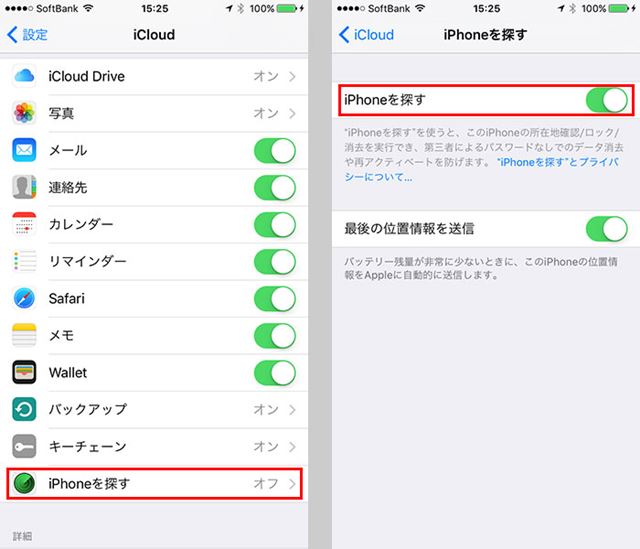
「設定」の「iCloud」で「iPhoneを探す」機能を有効にする
紛失時には「iPhoneを探す」から遠隔操作
万が一、iPhoneを紛失した場合は、「iPhoneを探す」アプリから遠隔操作を行う。もちろん、自分のiPhoneは手元にないのだから、家族や友人のiPhoneかiPadを借りる必要がある。また、パソコンのブラウザーから遠隔操作する方法も紹介しよう。
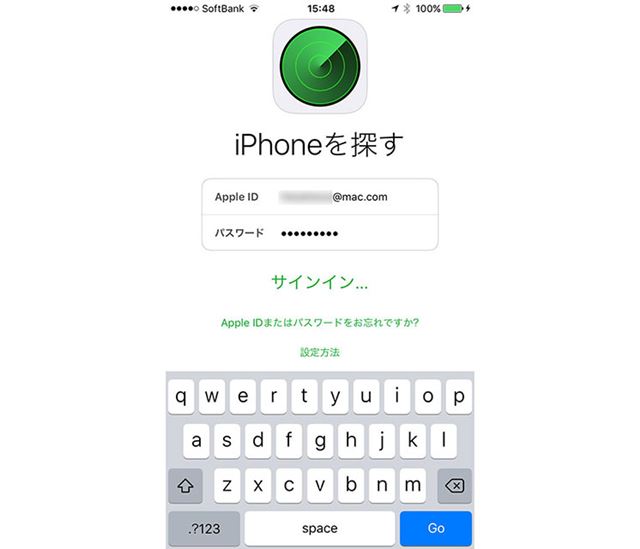
なくしたiPhoneと同じ「Apple ID」でサインインする
iPhoneまたはiPadからの操作には、「iPhoneを探す」アプリを使用する。アプリを起動し、すでにサインイン済みの場合は画面右上の「サインアウト」をタップしてサインアウト。サインイン画面が表示されるので、なくしたiPhoneで使っているApple IDとパスワードを入力してサインインする。
なくしたiPhoneに電源が入っていてインターネットに接続されており、なおかつGPS(全地球測位システム)で位置が捕捉できた場合、地図上になくしたiPhoneの現在地が表示される。また、iPhoneの名前が一覧表示されるのでタップ。下の画面になったら「アクション」をタップすると、画面下部に操作ボタンが表示される。
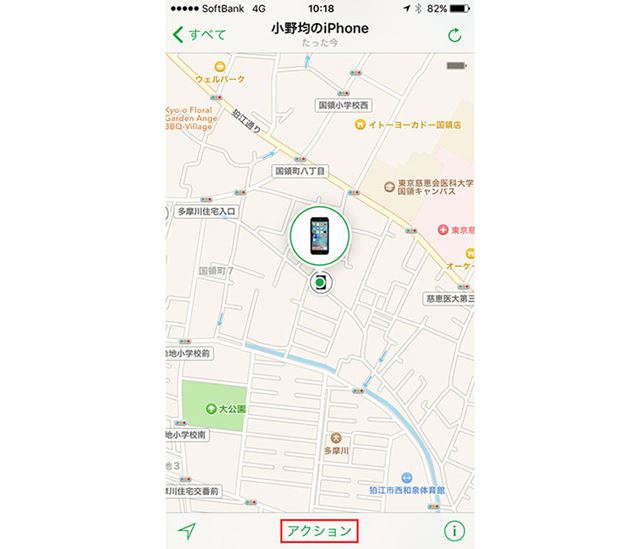
iPhoneが見つかったら地図で現在地が確認できるので「アクション」をタップする
なお、iPhoneやiPadの現在地は、GPSのほか、携帯通信(3G/LTE回線)の基地局からの距離や、Wi-Fi機能を有効にしている場合はWi-Fi通信の基地局からの距離も加味して特定される。そのため、GPS機能を搭載しないiPadのWi-FiモデルでもWi-Fi機能が有効なら、精度は落ちるがある程度の位置を知ることができる。
iPhoneの場所がわかり、すぐに向かえる場所なら取りに行こう。このとき、「アクション」画面の右下にある車のアイコンボタンをタップすると、ルート案内画面になる。移動手段を「車」「徒歩」「交通機関」から選べば、ルート案内を利用することが可能だ。
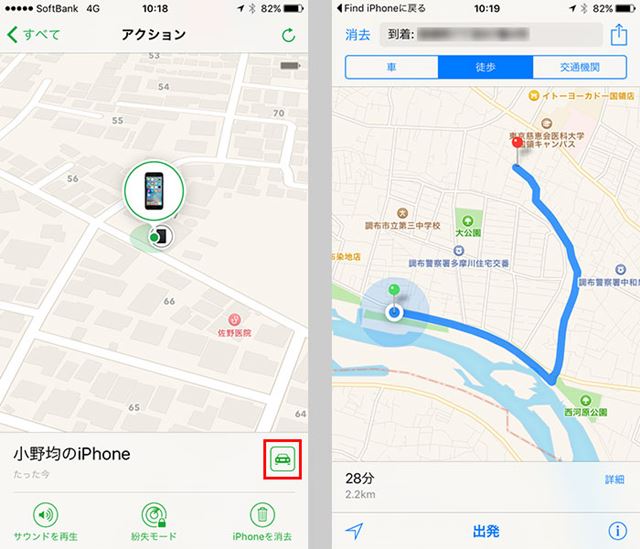
車のアイコンボタンをクリックすると、iPhoneの現在地までのルート案内機能を使える
音を鳴らしてiPhoneを探す
宅内や、飲食店の店内などでiPhoneが見あたらなくなっただけなら、音を鳴らすのが効果的だ。「アクション」画面で「サウンドを再生」をタップするとバイブレーション機能でiPhoneが振動し、最大音量で2分間、警告音が鳴り続ける。電源ボタンを押すと警告音は止まる。
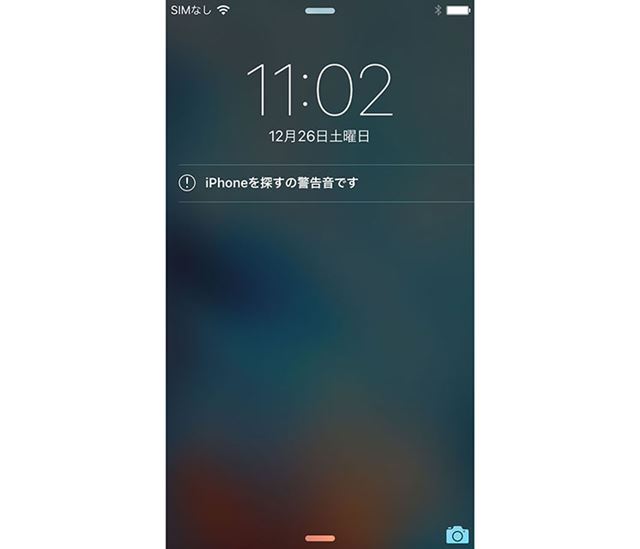
バイブとともに最大音量で2分間警告音が鳴る
紛失モード
紛失モードは、なくしたiPhoneのロック画面に連絡先の電話番号やメッセージを表示させることができる。また、電車の中に忘れた場合や、誰かが持って移動している場合は追跡モードになり、地図上で移動経路を確認することも可能だ。盗難されたときは、警察への情報提供としても使える。
操作は、「アクション」画面で「紛失モード」をタップし、「紛失モードをオンにする」をタップ。連絡先電話番号を入力し(未入力でも可)、メッセージを入力したら「完了」をタップする。
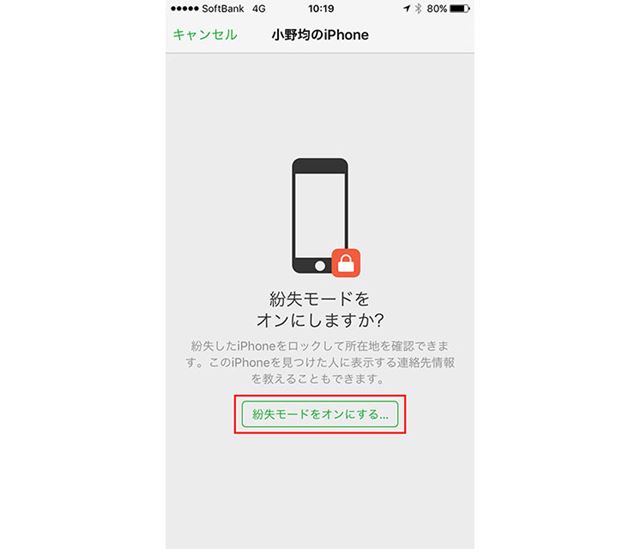
「紛失モードをオンにする」をタップする
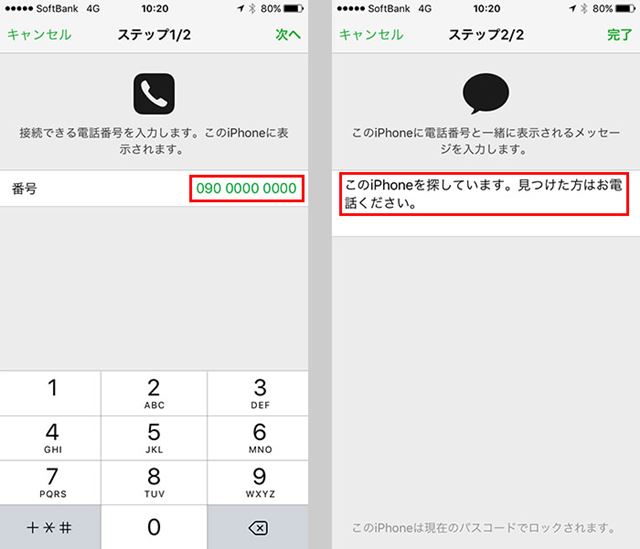
連絡先情報やメッセージを表示できる
なお、iPhoneにパスコードを設定していなかった場合、はじめにパスコードの設定画面が表示され、遠隔操作で設定することができる。また、iPhoneの位置を特定する「位置情報」機能(「設定」→「プライバシー」→「位置情報サービス」で設定)を無効にしていた場合、紛失モードによって自動で「位置情報」機能は有効になる。
紛失モードの設定が完了すると、なくしたiPhoneのロック画面に入力した情報が表示される。親切な人が気づいてくれたら、連絡をもらえる可能性がある。
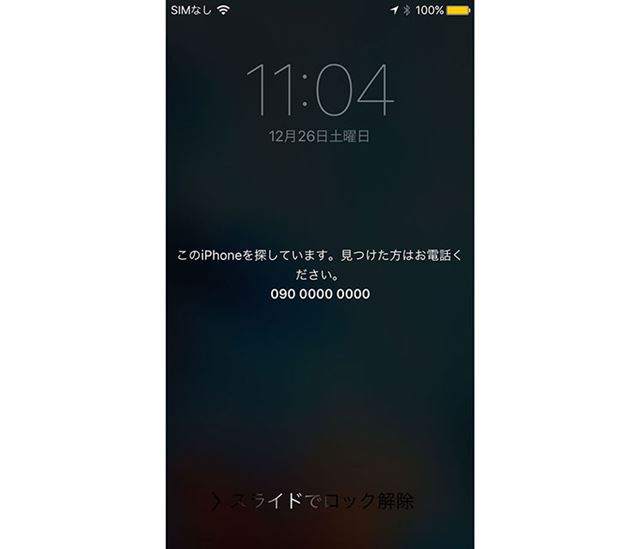
なくしたiPhoneにはこのように表示される
iPhoneのデータを消去
最後の手段になるが、iPhoneの場所がわからない、戻ってきそうにないと判断した場合は、iPhone内の全データを消去することができる。「アクション」画面で「iPhoneを消去」をタップし、開く画面で再度「iPhoneを消去」をタップする。
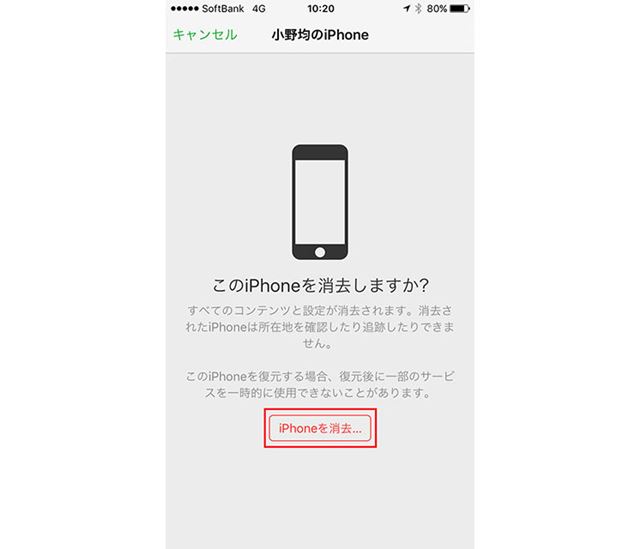
最後の手段は、iPhoneの中味をすべて消去すること
iPhoneの電源が入っていない、インターネットにつながっていない、位置情報を取得できない、といった場合は、「オフライン」と表示される。「検出時に通知」をタップして機能を有効にすると、所在がわかったときにApple IDのメールアドレス宛に通知が届く。また、「アクション」の各操作を実行すると保留中になり、次回iPhoneがインターネットに接続されたときに自動で実行される。
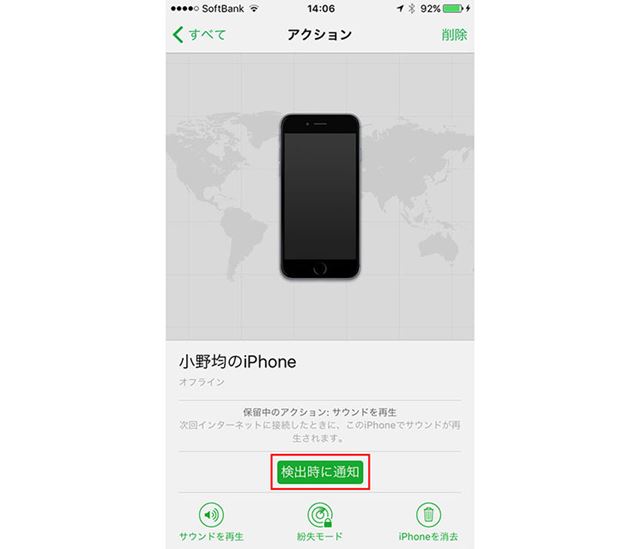
iPhoneの電源が入っていない場合は、次回起動時に操作が実行される
ブラウザーで操作
iPhoneやiPadが借りられない場合、パソコンのブラウザーを利用する方法もある。「https://www.icloud.com/」を開き、なくしたiPhoneと同じApple IDでサインインしよう。サインインできたら、メニュー画面で「iPhoneを探す」をクリックする。画面上部中央の「すべてのデバイス」をクリックし、開くメニューからなくしたiPhoneを選択。これで、「iPhoneを探す」アプリと同じ操作ができる。
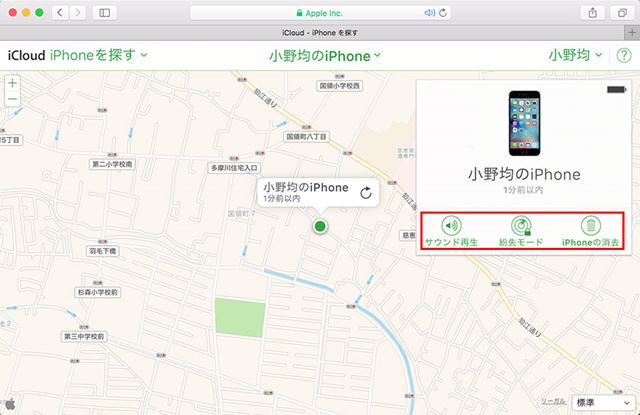
ブラウザーからも同様の遠隔操作ができる
「Android デバイスマネージャー」の使い方
Androidスマホやタブレット端末の場合は、グーグルが無料で提供する「Android デバイスマネージャー」アプリを利用する。アプリは、「Google Play」からダウンロードすることが可能だ。今回は、なくしたスマホが「Android 5.1.1」搭載モデル、遠隔操作したスマホが「Android 6.0.1」搭載モデルを使っている。
最初にやっておくべき設定
まず、iPhoneと同様、なくしたスマホの中身を容易に見られないようにするため、パスワードやパターンの設定をおすすめしたい。「設定」の「セキュリティ」→「画面ロック」から設定できる。なお、「Android デバイスマネージャー」には遠隔操作でパスワードを設定する機能もあるが、普段から設定しておいた方が安心だ。
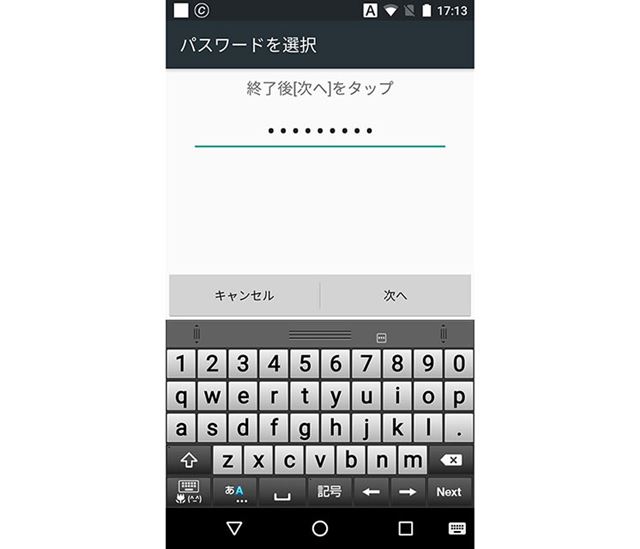
パスワードやパターンを忘れずに設定しておこう
次に、「Android デバイスマネージャー」機能を有効にしておく。「設定」画面から「セキュリティ」→「端末管理アプリ」と開き、「Android デバイスマネージャー」にチェックを入れる。確認の画面で「有効にする」をタップすれば完了だ。
Androidスマホの現在地を捕捉するには、「位置情報」を有効にしておく必要がある。「設定」画面から「位置情報」を開き、開く画面で機能を「ON」にしておこう。
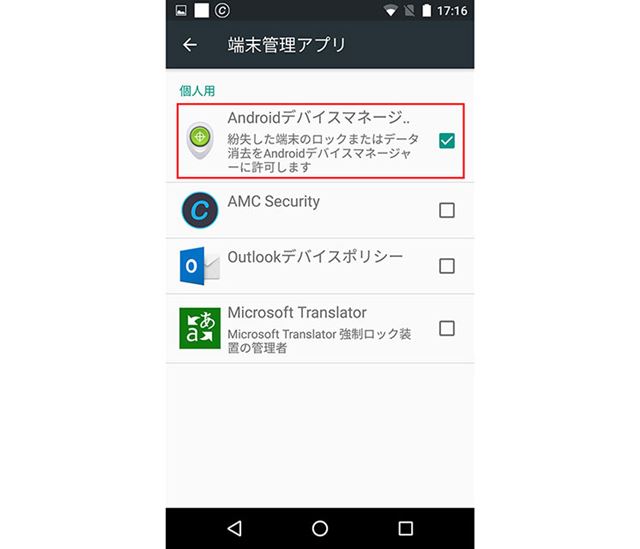
「設定」の「セキュリティ」→「端末管理アプリ」で「Android デバイスマネージャー」を有効にする
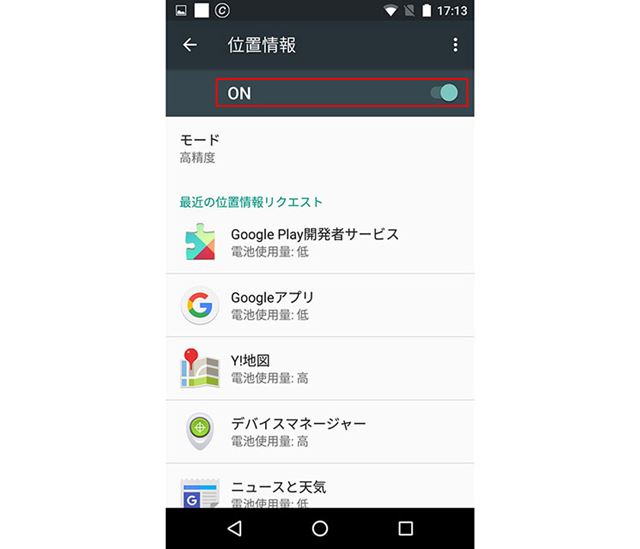
「設定」の「位置情報」で位置情報機能を有効にする
紛失時には「Android デバイスマネージャー」から遠隔操作
Androidスマホを紛失した場合は、「Android デバイスマネージャー」アプリから遠隔操作を行う。家族や友人のAndroidスマホまたはタブレット端末を借りるか、パソコンのブラウザーから操作しよう。
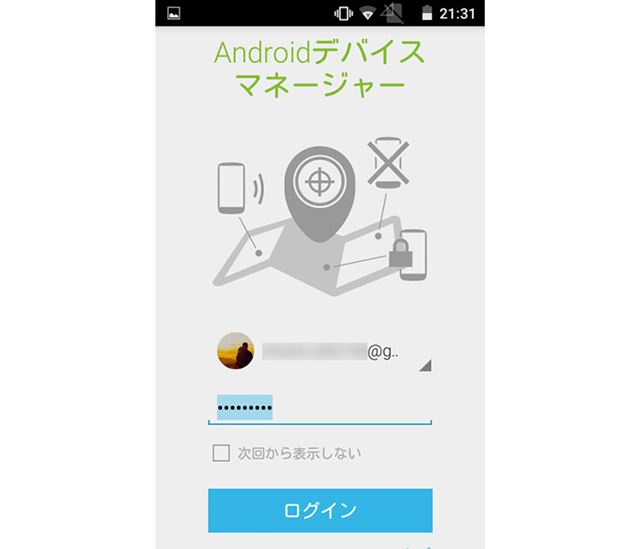
なくしたスマホと同じ「Googleアカウント」でログインする
Androidスマホまたはタブレット端末からの操作には、「Android デバイスマネージャー」アプリを使用する。アプリを起動し、すでにログイン済みの場合は画面右上のボタンをタップして「次回はログインが必要」を選択。アプリを再起動し、なくしたAndroidスマホで使っているGoogleアカウントとパスワードを入力してログインする。
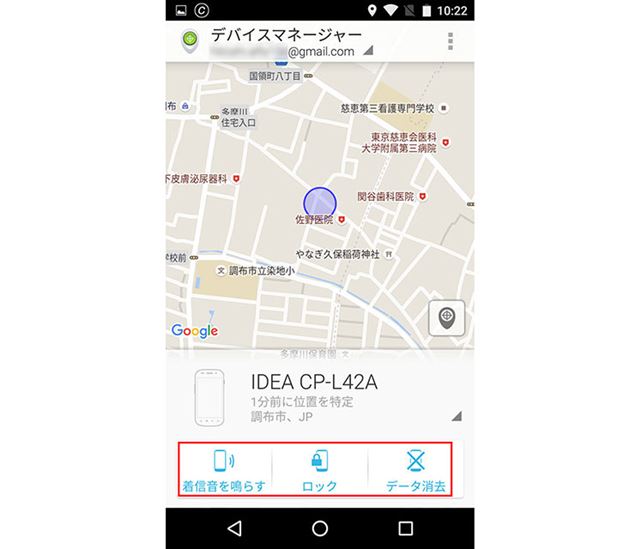
Androidスマホの現在地が表示され、遠隔操作ができる
ログイン後、探しているAndroidスマホの電源が入っていてインターネットに接続されており、なおかつGPS(全地球測位システム)で位置が捕捉できた場合、地図上にスマホの現在地が表示される。また、画面下部に操作ボタンが表示される。
着信音を鳴らす
宅内など、近くにあるかもしれないときは「着信音を鳴らす」をタップ。確認の画面で「着信音を鳴らす」をタップすると、最大音量で5分間着信音が鳴り続ける。電源ボタンを押すと止まる。
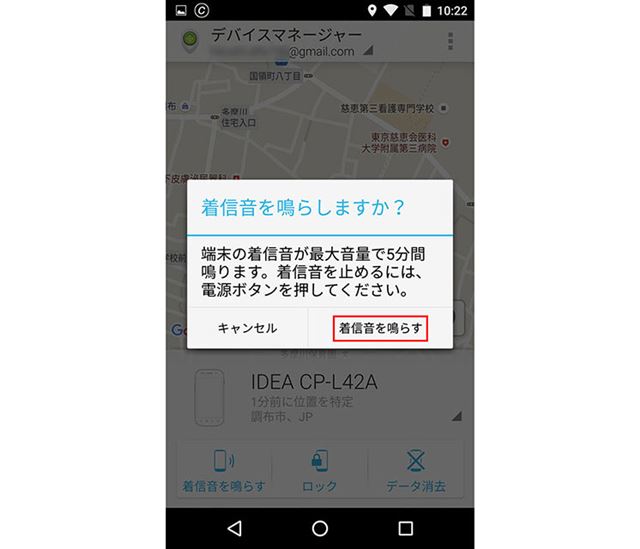
「着信音を鳴らす」で音を鳴らして探す
ロック
ロックでは、なくしたAndroidスマホのロック画面にメッセージや連絡先の電話番号を表示させることができる。また、Androidスマホにロック解除用のパスワードを設定していない場合、パスワードを設定することも可能だ。パスワードを設定している場合、この画面でパスワードを入力しても再設定されることはない。設定したら、画面右上の「ロック」をタップして実行する。
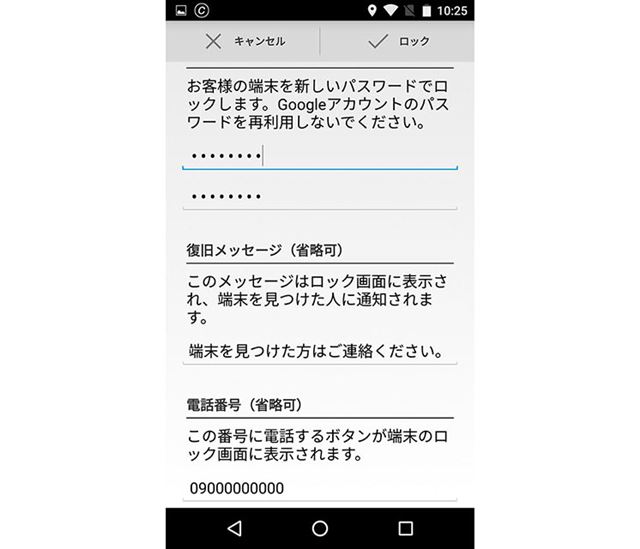
パスワードの設定、メッセージと連絡先電話番号の送信ができる
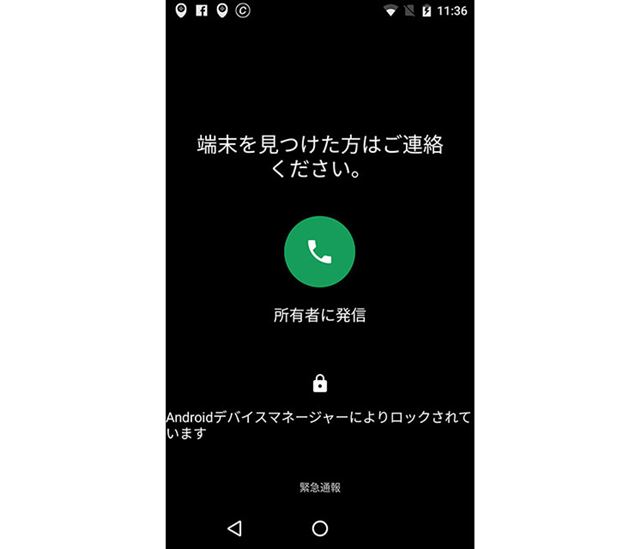
Androidスマホのロック画面に、入力した情報が表示される。見つけた人が「所有者に発信」をタップすると、連絡先として記した番号宛てに発信が始まる
データ消去
Androidスマホがどうしても見つからない、戻ってきそうにないと判断した場合、情報の漏洩や悪用を防ぐために、最終手段としてスマホ内の全データを消去しよう。「データ消去」をタップし、確認の画面で再度「データ消去」をタップすると実行される。
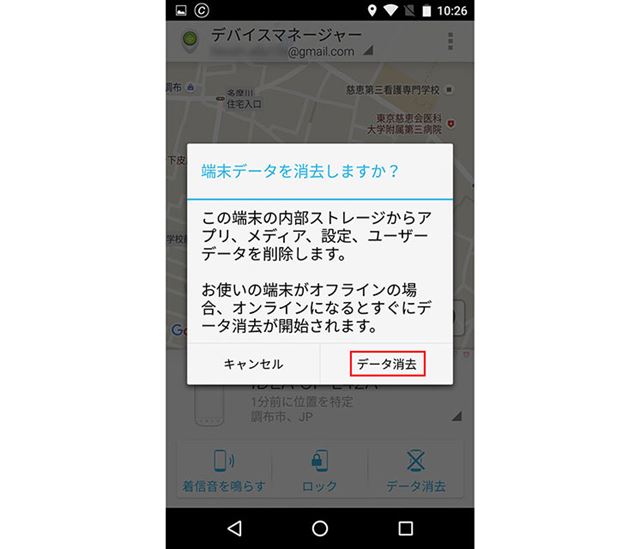
どうしても見つからない場合は、「データ消去」を実行してスマホの中味をすべて消去する
パソコンのブラウザーから遠隔操作
Androidスマホやタブレット端末が借りられない場合、パソコンのブラウザーを利用する方法もある。「https://www.google.com/android/devicemanager」を開き、なくしたAndroidスマホと同じGoogleアカウントでログイン。Androidスマホが見つかったら、「Android デバイスマネージャー」アプリと同じ操作ができる。
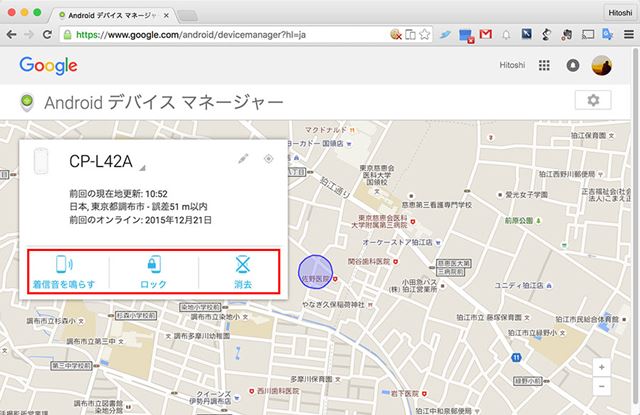
パソコンのブラウザーからも同様の遠隔操作ができる
まとめ 紛失・盗難の前に設定を見直しておく
今や生活に欠かせなくなったスマホは、使い続けるうちに大切な情報が膨大に保存される。それだけに、紛失・盗難によって失うものは大きい。なくしてから慌てないよう、iPhoneは「iPhoneを探す」、Androidスマホは「Android デバイスマネージャー」が使えるよう、今のうちに設定を見直しておいてはいかがだろうか。
また設定をしたら、実際にどのように動作するのか、正常に使えるか、データの完全消去を除いてテストしておくこともおすすめしたい。
>> スマホが見つからない!……紛失前にやっておくべき設定と紛失時にやるべきことは? の元記事はこちら
