Wiki風にメモを作成可能な無料テキストエディタ「Zim」


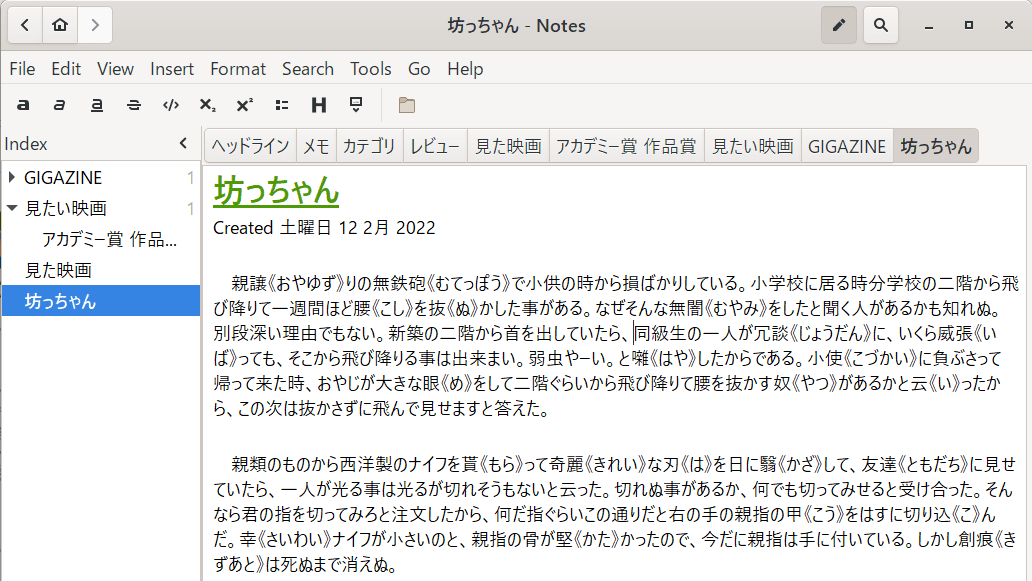
Wiki風のページを作成可能な無料テキストエディタが「Zim」です。新規ページの作成やリンクの挿入などの機能を備え、タスクリストの整理や日記など、通常のメモ帳としても使用可能なこのソフトを実際に使ってみました。
Zim - a desktop wiki
https://zim-wiki.org/index.html
まずはZimのページにアクセスし、ダウンロードページへのリンクをクリック。
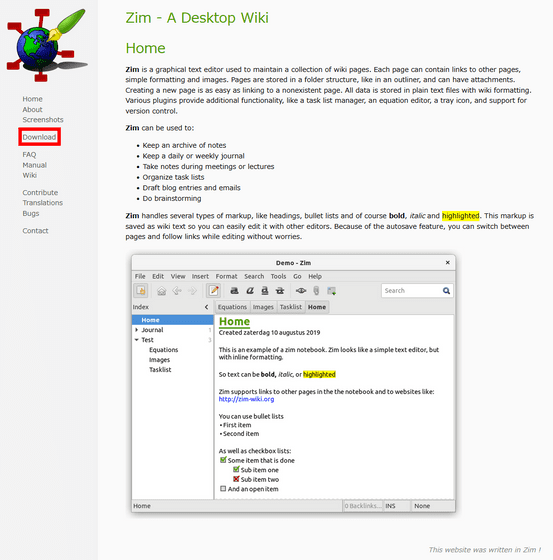
「Download here」をクリック。

今回使用するWindows版の最新バージョンをクリックしてダウンロードします。

ダウンロードしたファイルをクリックして実行。

インストーラーが立ちあがるので、「Next」をクリック。

「Next」をクリック。

「Next」をクリック。

ライセンスを読んで、「I Agree」をクリック。

「Install」をクリック。

最後に「Finish」をクリックします。

最初にZimを立ち上げると以下のようにノートの保存先となるフォルダの作成を求められます。表示されている保存先に問題がなければ「OK」をクリックします。

Zimの基本画面は以下のような感じ。「Home」という題名のテストページが作成されていますが、自由に編集・削除が可能。

メモ帳のように文字入力が可能です。

「Insert」からBullet List(ビュレット付きリスト)やNumbered List(番号付きリスト)、Checkbox List(チェックボックス付きリスト)を挿入し、段落などを見やすく整理することが可能。「Link…」をクリックし……

「Link to:」「Link」で文字にURLやディレクトリなどの各種リンクを挿入することもできます。

以下のようにハイパーリンクが作成された状態に。
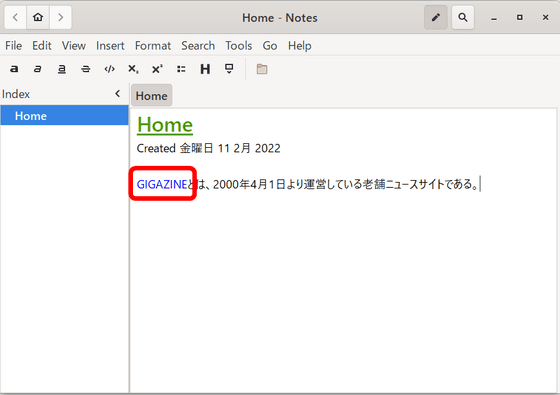
画像ファイルの挿入も可能ですが、サイズの変更はできません。

上部アイコンのクリックや、Markdown形式に「**(文字)**」で太字に、「~~(文字)~~」で打ち消し線を付けるといった記法を使い、文字を装飾することもできます。

リンクや画像などを挿入した状態のテキストは以下のような形式で保存されています。

また、キャメルケース式に2つの単語をつなげて先頭の文字をそれぞれ大文字にすると、Zimがつながった単語を認識してその題名のページを作成します。以下ではページ内に「NewPage」という文字を入力しただけで、「NewPage」という題名のページが作成されています。この機能は設定でオフにすることも可能です。

作成したページを右クリックして「New Sub Page」をクリックすると階層構造でページを作成することが可能。

新たなページ名を入力して「OK」をクリックすると……

「Home」というページの下層に新規ページが連なります。
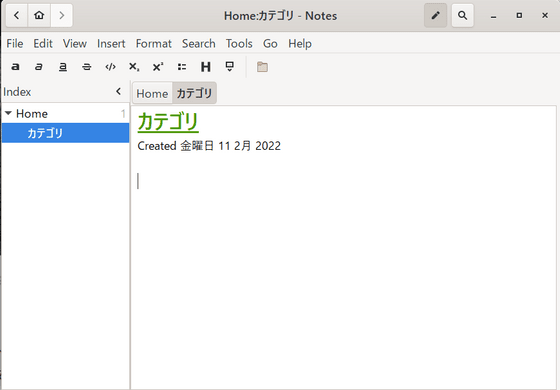
また、Wiki風だけでなく、通常のメモ帳としても使えます。

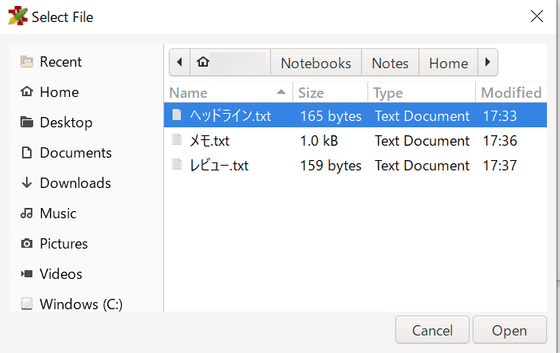
作成したページはテキスト形式で保存されています。
HTML形式での出力も可能。「File」から「Export…」をクリックし……

すべてのページを出力する「Complete notebook」か、単一のページを出力する「Single page」をクリックして「Forward」をクリック。

「Format」から形式を選択し、「Forward」をクリック。

ページごとにファイルを作成するか、すべてのページを1つのファイルにまとめるかを選択し、出力先フォルダを決定した後「OK」をクリック。

すると、以下のように出力されます。

Wikiのアイデアを個人用メモ帳ソフトとして使用可能にしたZimで、メモのアーカイブを保存したり、議事録を作成したり、見やすくメモを整理したりすることができます。
