HTMLより使いやすい! WebページをPDFでサクッと保存する方法


しかしHTMLファイルは、閲覧する際にブラウザーを起動する必要がある。しかも読み込まれるまでの時間もかかるので、イラッとする。
そこでオススメしたいのが、WebページをPDFファイルとして保存する方法だ。
PDF形式なら汎用性も高く、閲覧時も軽快に開けるのでメリットも大きい。
今回は、Google chromeとMicrosoft Edgeを使ってWebページをPDFで保存する方法をご紹介しよう。
■Google chromeを使ってWebページをPDFで保存する
Google chromeを使う場合は、以下の手順でメニューから「印刷」を選択し、表示された画面から「PDFに保存」で保存をすればよい。
1.印刷画面を開く
Google chromeで保存したいWebページを表示し、画面右上の設定アイコンをクリック。メニューから「印刷」をクリックする。

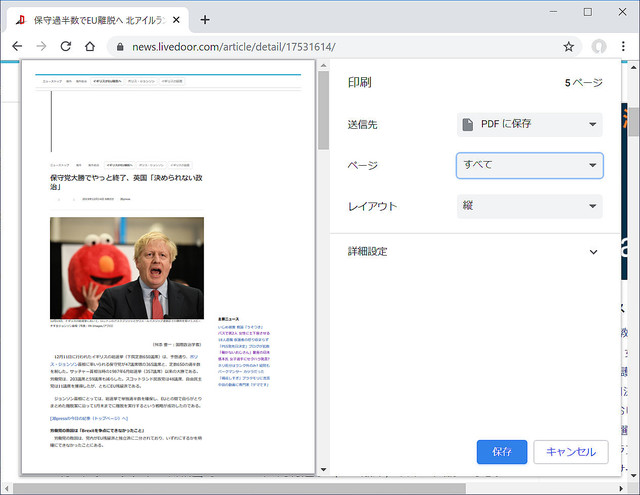
2.PDF形式を選択して保存を実行
印刷設定が表示されるので、「送信先」を「PDFに保存」に変更して、下にある「保存」ボタンをクリック。任意の場所を指定して保存を実行すればよい。
3.指定した場所にPDFファイルが出力される
指定した場所に、このようにPDF形式でファイルが出力される。

■Microsoft EdgeでWebページをPDFで保存する
Microsoft Edgeを使う場合も、以下の手順で印刷設定画面から簡単にPDFで保存が可能だ。
1.印刷画面を開く
Microsoft Edgeで保存したいWebページを表示し、画面右上の設定アイコンをクリック。メニューから「印刷」をクリックする。
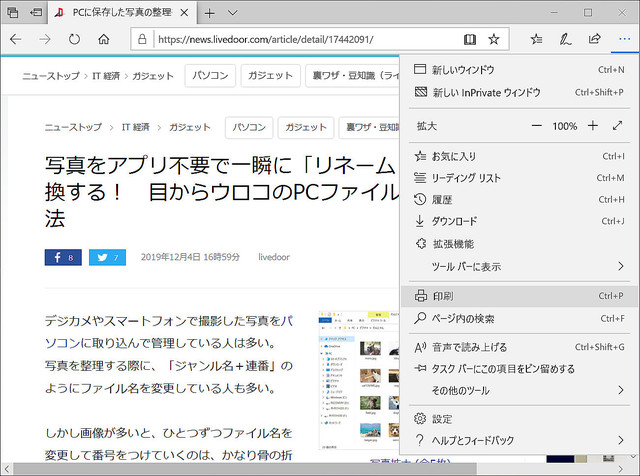
2.「Microsoft Print to PDF」を指定して保存を実行
印刷設定が表示されるので、「プリンター」の項目を「Microsoft Print to PDF」に変更して、下にある「印刷」ボタンをクリック。任意の場所を指定して保存を実行すればよい。

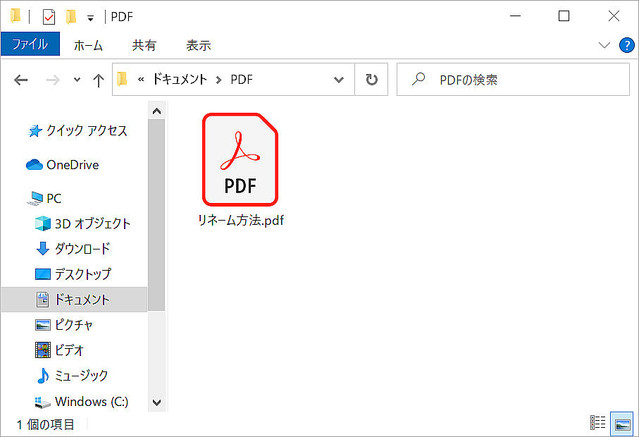
3.指定した場所にPDFファイルが出力される
指定した場所に、このようにPDF形式でファイルが出力される。
■保存されたPDFはブラウザーによって微妙に違う
Google chromeでもMicrosoft Edgeでも、Webページを簡単にPDFで保存することができた。
しかし、どのブラウザーで保存したかによって、PDFの内容は微妙に異なることがある。
★Google chromeで保存したPDF
Google chromeで保存したWebページのPDFは、
・Webページ内のリンク部分がそのままPDFにも埋め込まれる
・Googleアドセンスの広告部分は空白になる
以上のような特性がある。
リンクが埋め込まれているので、PDF上でリンク部分をクリックすると、リンク先URLにブラウザーでアクセスできる。

★Microsoft Edgeで保存したPDF
Microsoft Edgeで保存したWebページのPDFは、
・Webページ内のリンク部分はリンクが埋め込まれない
・Googleアドセンスの広告部分は大半がそのまま保存されるが、一部が空白になる
以上のような特性がある。
リンク部分はただの文字列になっているので、クリックしてもブラウザーでアクセスすることはできない。
Googleアドセンスの広告画像に関しては、大半がそのままPDFにも反映されるが、一部の広告は空白になることもあるようだ。

PDF形式で保存しておくことで快適に閲覧できるほか、資料として他人に送信するときなども使いやすくなる。
ニュース記事や統計資料などをネットから集めている方は、ぜひ活用してみてはいかがだろうか。
執筆:しぶちん(ITライター)
