Twitterのツイートをウェブ魚拓のように保存できる「TweetSave」


1
ウェブ魚拓のように、一度投稿されたTwitterのツイートを例え大本のツイートが削除されてしまっても保存し続けられるサービスが「TweetSave」です。
TweetSave - Save tweets with a click
https://tweetsave.com/

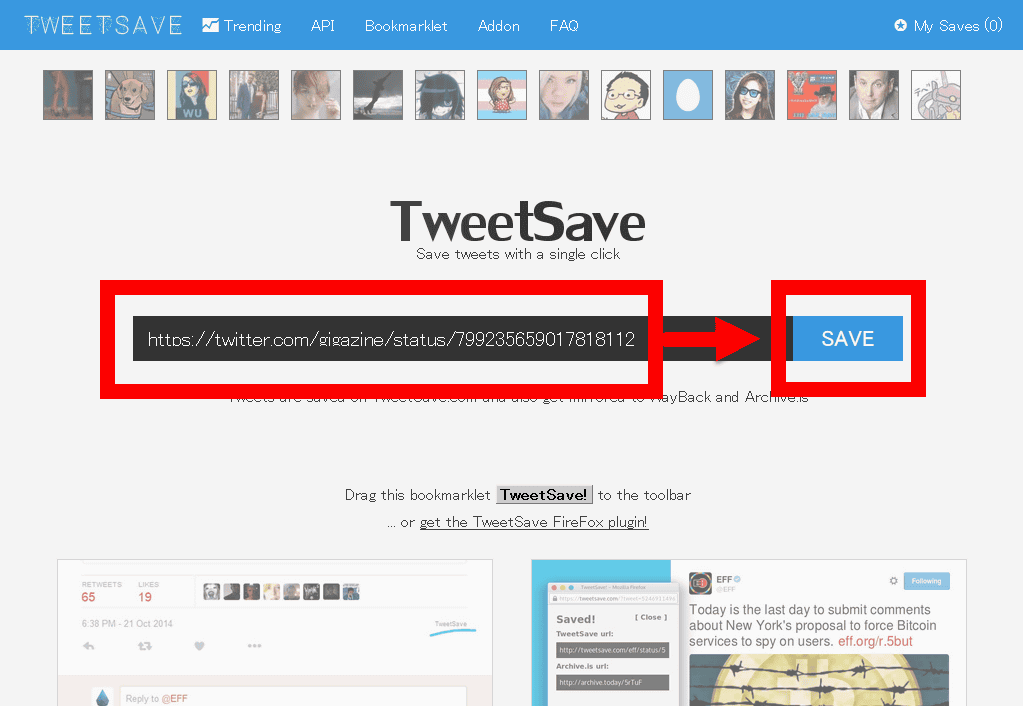
ツイートを保存する方法は、トップページのテキスト欄に保存したいツイートのURLを入力して「SAVE」をクリックするだけ。

すると、こんな感じでTweetSave上に投稿が保存されます。

画面右上に「My Saves」という表示があり、クリックすると……

こんな感じで保存したツイート一覧を見ることが可能です。

例え本家Twitter上で投稿が削除されたとしても……

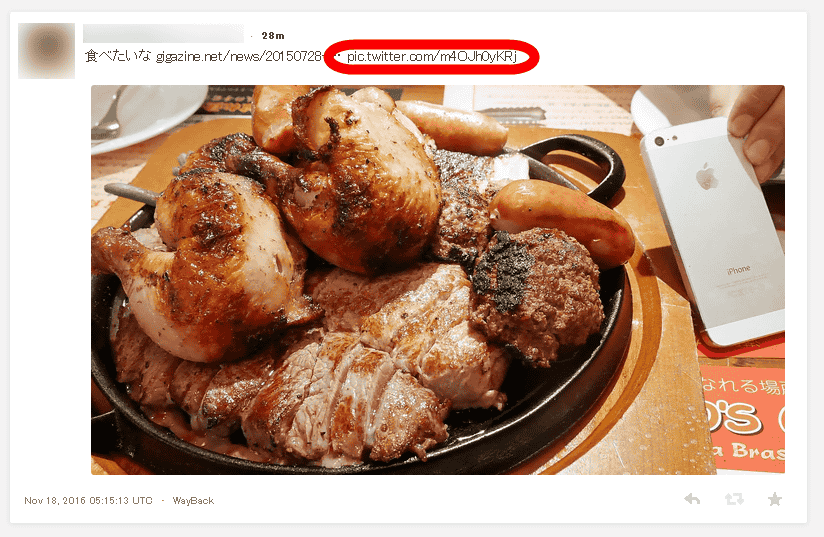
TweetSaveにはちゃんとツイートが残り続けていました。なお、赤枠で囲ってある部分の画像URLは、本家Twitterの投稿が削除されると無効になっていましたが、画像をクリックするとちゃんと拡大画像を表示させることができました。

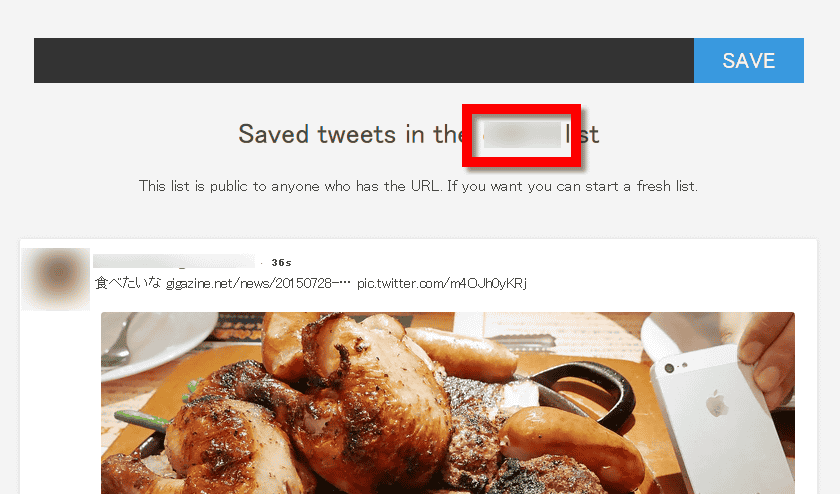
なお、「My Saves」に保存されているツイートはブラウザを変えたりCookieが削除されたりすると一見消えてしまうように見えるのですが、My Savesページの最上部に表示されているIDを「http://tweetsave.com/TwitterHandle/status/×××」の×××の部分に入れると見ることが可能。また、「http://tweetsave.com/△△△」の△△△の部分にTwitterのユーザーIDを入れると、TweetSave上に保存されている該当IDの投稿一覧を表示させることができます。なお、このURLをシェア可能すれば、誰でも投稿を見ることが可能。

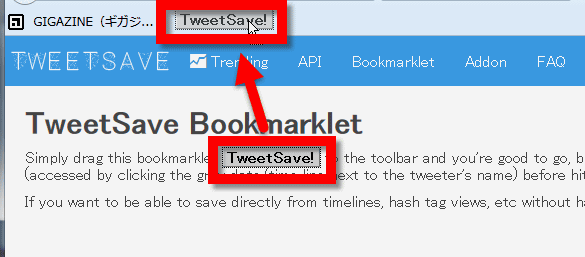
また、TweetSaveにはブックマークレットもあります。このページにアクセスし、「TweetSave!」という灰色のボタンをブラウザのブックマークツールバーにドラッグ&ドロップ。

この状態でTwitterにアクセスし、保存したいツイートのユーザー名の隣にある投稿時間の部分をクリック。

以下のようにツイートを表示させた状態でブックマークレットをクリックすれば、TweetSave上に投稿が保存されます。

さらに、Firefoxアドオンもあります。このページにアクセスして「Firefoxへ追加」をクリック。

「今すぐインストール」をクリック。

この状態で、Twitter上の投稿を見てみると、写真の下に小さく「TweetSave」と表示されています。クリックすると……

以下のようなポップアップウィンドウが現れました。「TweetSave url:」という文字の下に該当ツイートの保存先URLが表示されます。

ウェブ魚拓のように、一度投稿されたTwitterのツイートを例え大本のツイートが削除されてしまっても保存し続けられるサービスが「TweetSave」です。
TweetSave - Save tweets with a click
https://tweetsave.com/
ツイートを保存する方法は、トップページのテキスト欄に保存したいツイートのURLを入力して「SAVE」をクリックするだけ。
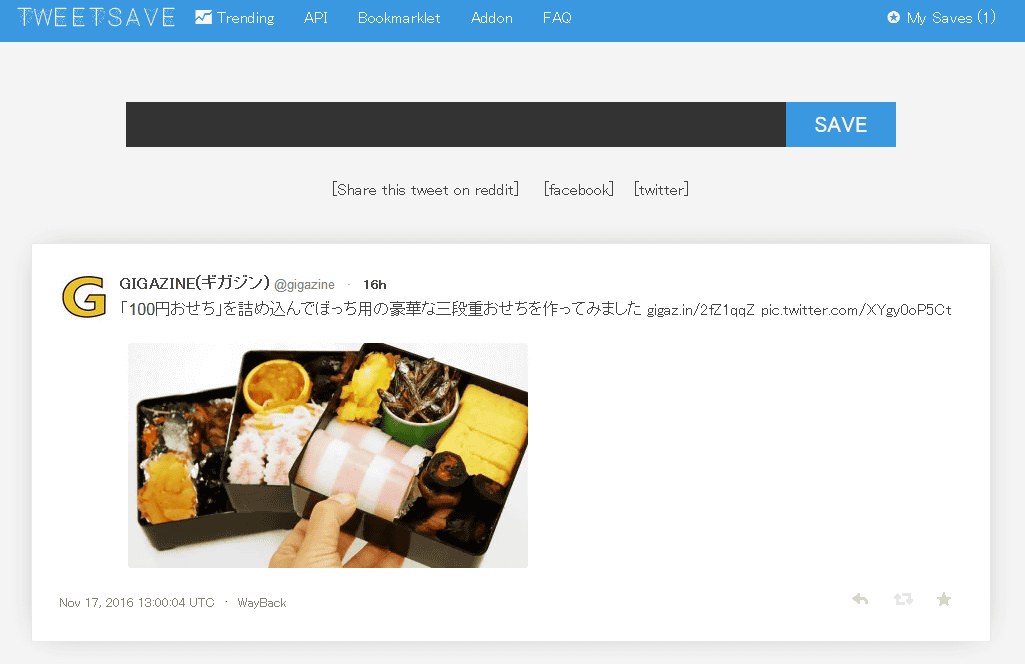
すると、こんな感じでTweetSave上に投稿が保存されます。
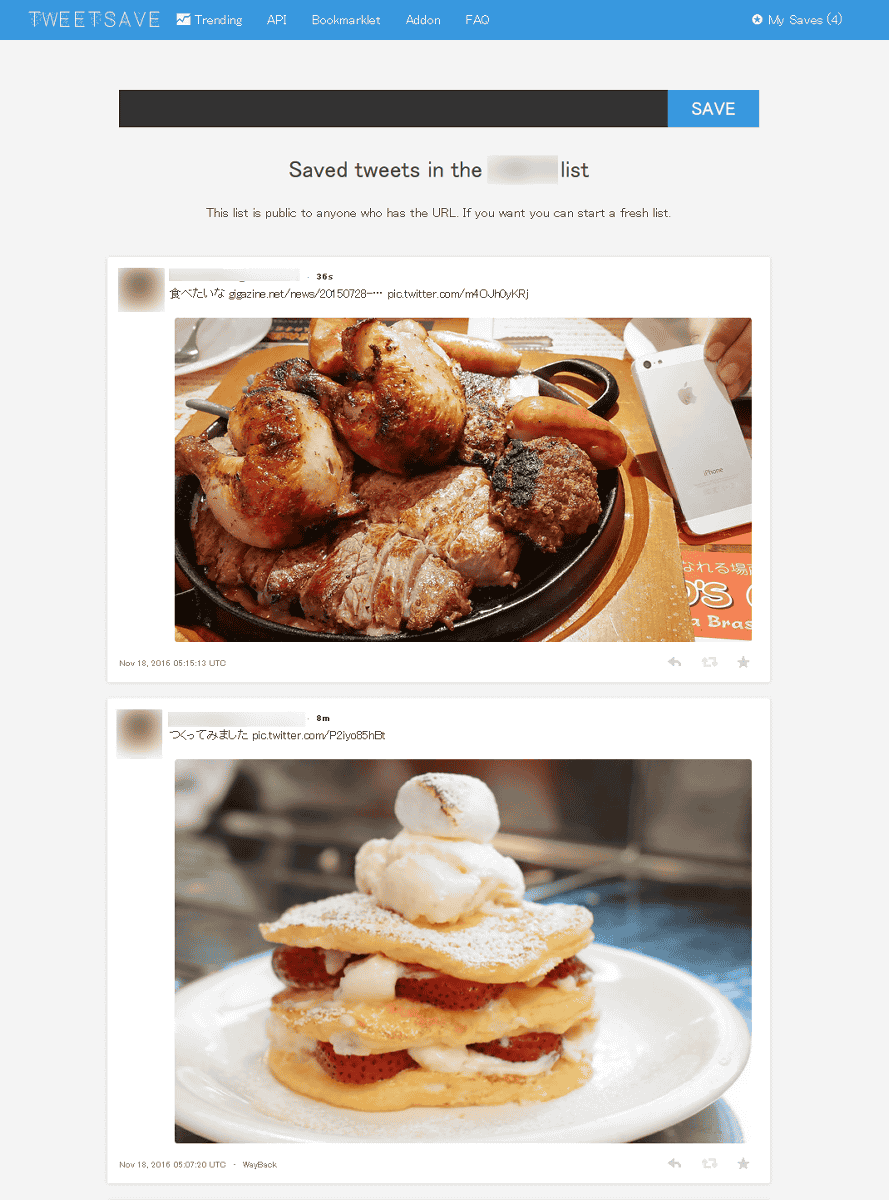
画面右上に「My Saves」という表示があり、クリックすると……
こんな感じで保存したツイート一覧を見ることが可能です。
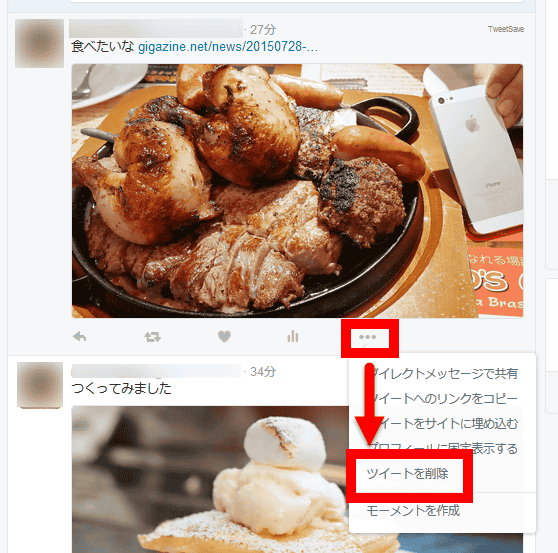
例え本家Twitter上で投稿が削除されたとしても……
TweetSaveにはちゃんとツイートが残り続けていました。なお、赤枠で囲ってある部分の画像URLは、本家Twitterの投稿が削除されると無効になっていましたが、画像をクリックするとちゃんと拡大画像を表示させることができました。
なお、「My Saves」に保存されているツイートはブラウザを変えたりCookieが削除されたりすると一見消えてしまうように見えるのですが、My Savesページの最上部に表示されているIDを「http://tweetsave.com/TwitterHandle/status/×××」の×××の部分に入れると見ることが可能。また、「http://tweetsave.com/△△△」の△△△の部分にTwitterのユーザーIDを入れると、TweetSave上に保存されている該当IDの投稿一覧を表示させることができます。なお、このURLをシェア可能すれば、誰でも投稿を見ることが可能。
また、TweetSaveにはブックマークレットもあります。このページにアクセスし、「TweetSave!」という灰色のボタンをブラウザのブックマークツールバーにドラッグ&ドロップ。
この状態でTwitterにアクセスし、保存したいツイートのユーザー名の隣にある投稿時間の部分をクリック。
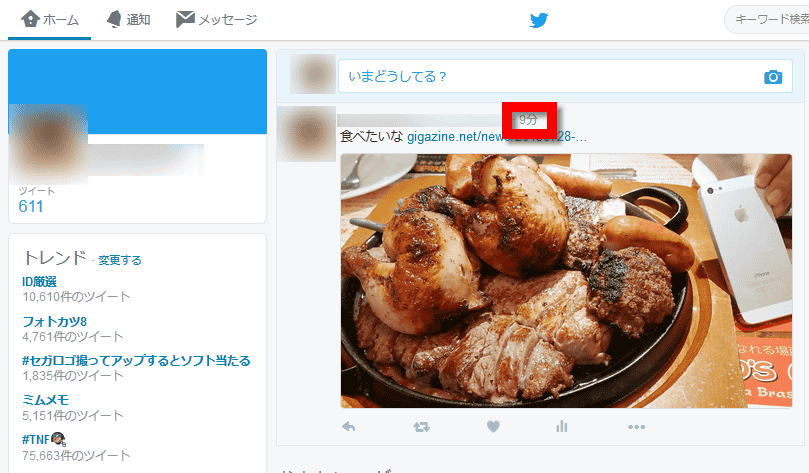
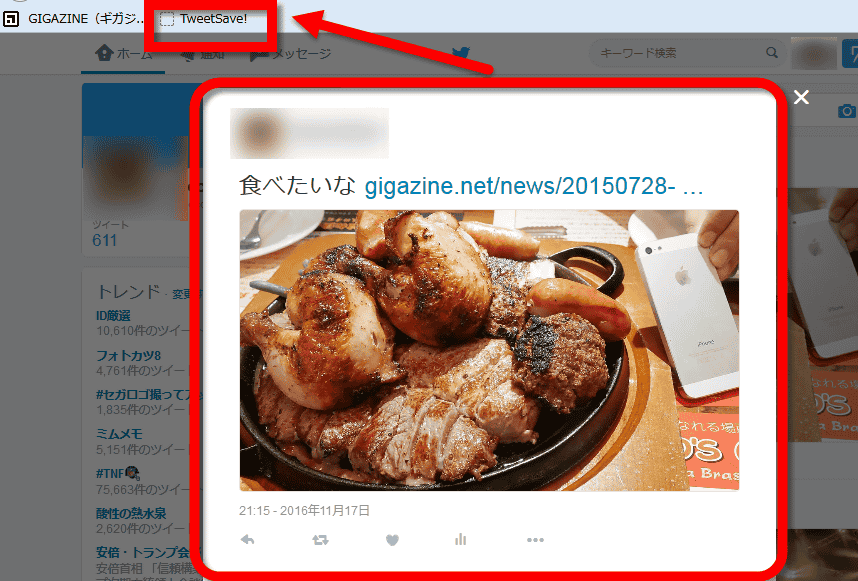
以下のようにツイートを表示させた状態でブックマークレットをクリックすれば、TweetSave上に投稿が保存されます。
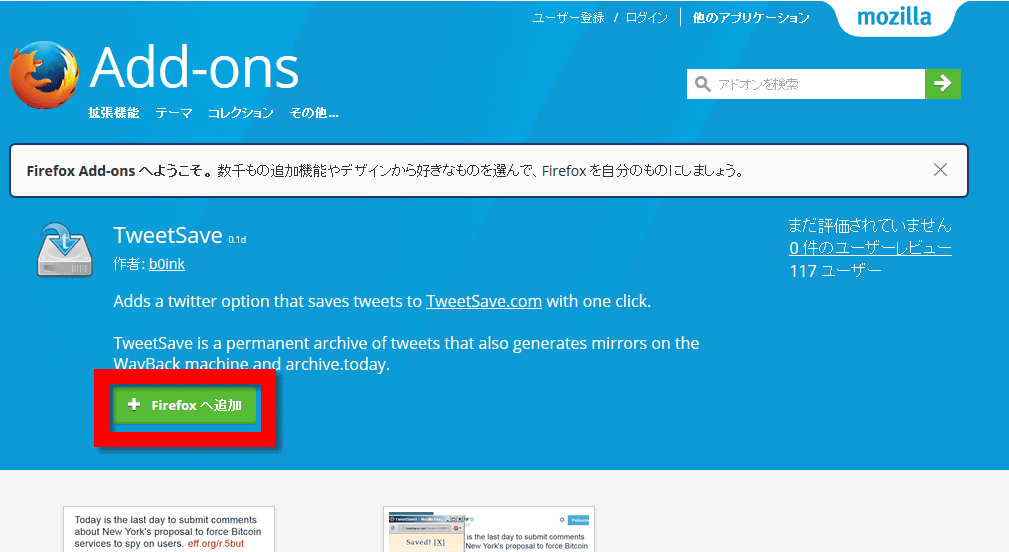
さらに、Firefoxアドオンもあります。このページにアクセスして「Firefoxへ追加」をクリック。
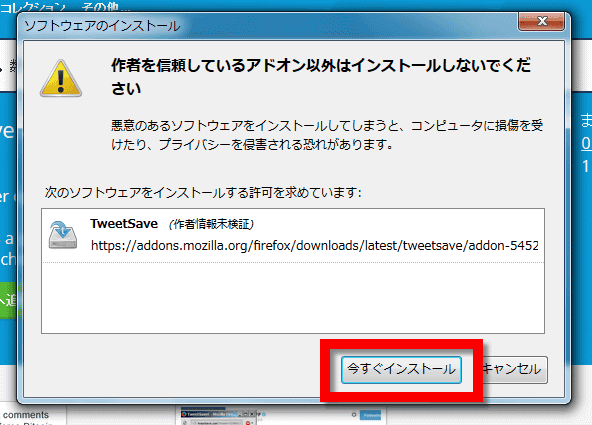
「今すぐインストール」をクリック。
この状態で、Twitter上の投稿を見てみると、写真の下に小さく「TweetSave」と表示されています。クリックすると……

以下のようなポップアップウィンドウが現れました。「TweetSave url:」という文字の下に該当ツイートの保存先URLが表示されます。
