デスクトップ上で録画してカーソル部分にズームインする説明動画を簡単に作れる無料ツール「Open Screen」、Windows・Mac・Linuxに対応


「Open Screen」は画面収録から簡単な編集、書き出しまでをまとめて行えるデモ動画作成ツールです。Screen Studioの無料かつオープンソースな代替として位置付けられており、サブスクリプションなし・透かしなし・商用利用可能なのが特徴。製品デモや操作解説動画を手軽に作るための基本機能を重視した、よりシンプルなアプリとなっています。
Open Screen
https://openscreen.vercel.app/
https://github.com/siddharthvaddem/openscreen
公式サイトにアクセスし、インストーラーをダウンロードします。Open ScreenはWindows・macOS・Linux向けがリリースされており、今回はWindows版をインストールするため、「Download for Windows」をクリック。インストーラーはEXE形式で、ファイルサイズは221.5MBです。

インストーラーを起動。「次へ」をクリックします。

インストール先を確認したら「インストール」をクリック。

インストールが終わったら「完了」をクリックします。

Open Screenはオーバーレイツールバーとしてデスクトップ上に表示されます。「Screen」をクリック。

収録する画面を選択できます。「Screen」はデスクトップ全体を記録。

「Windows」で、ウィンドウ単位で収録画面を選択できます。今回はFirefoxの画面を収録するため、「Mozilla Firefox」を選択し、「Share」をクリック。

収録する画面を選択したら、録画ボタンをクリックすれば収録がスタートされます。なお、録画ボタンの左にあるスピーカーアイコン・マイクアイコン・カメラアイコンをアクティブにすると、それぞれ音声収録、外部マイク収録、外部カメラ収録を有効化できます。今回はすべて無効のまま収録しました。

録画ボタンをもう一度クリックすると収録が停止します。

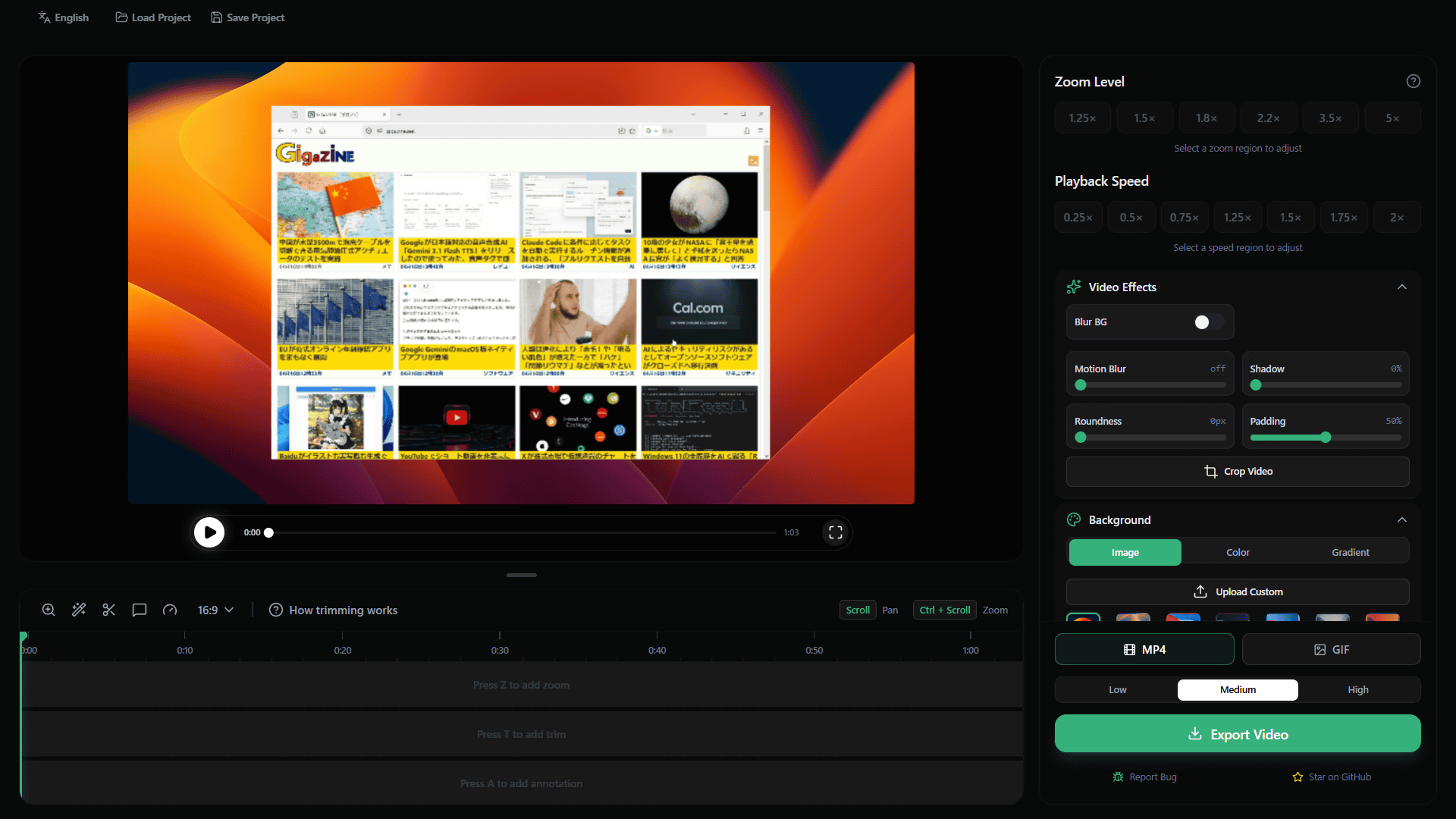
収録が終わると、編集画面が自動で開きます。編集画面の左側に動画のプレビューとタイムライン、右側に編集メニューがあります。

編集は基本的にタイムライン上にズームや速度変更、文字入力などをショートカットで配置していく流れ。ショートカット一覧は右上の「?」アイコンにカーソルを重ねると表示されます。

例えば、タイムライン上の任意のポイントでZキーを入力すると、ズームが可能。「指定した間だけ、指定したエリアを指定した倍率で拡大する」ことができます。指定エリアはプレビュー上に緑色で示されていて、カーソルで動かすと変形できます。

画面右の編集メニューの一番上にある「Zoom Level」で拡大率を変えることができます。

Sキーで、指定した間だけ動画の再生速度を変更できます。

再生速度は、画面右の編集メニューにある「Playback Speed」で変更できます。

Aキーで文字による注釈が可能。編集画面では日本語の入力も可能ですが、書き出した動画ではちゃんと表示されないこともあるので注意が必要です。

動画の中で不要な部分はTキーを入力して「トリミング」を設定。書き出しの際に、トリミング指定した部分の動画が除去されます。

画面右の編集メニューからは、映像に重ねる効果や映像のクロップを変更可能。

「Background」は、収録したウィンドウ外にある余白部分を埋めるイメージや色を選択できます。

Open ScreenではMP4形式あるいはGIF形式で書き出すことが可能。画質はLow・Medium・Highの3段階で、「Export Video」をクリックすればOK。細かい設定は必要ないので、初心者でも安心して使うことができます。

そして、実際に収録して編集し、書き出した動画が以下。カーソル部分をズームインするだけでスマホなどの小さい画面でも理解しやすくできるので、Open Screenは簡単な解説動画をサクッと作成するのにぴったりのツールといえます。
カーソル部分をズームする操作解説動画を誰でも簡単に収録できるオープンソースツール「Open Screen」で撮影した動画はこんな感じ - YouTube
