iCloudにウェブアプリ版「友達を探す」登場、PC&Macの設定方法まとめ


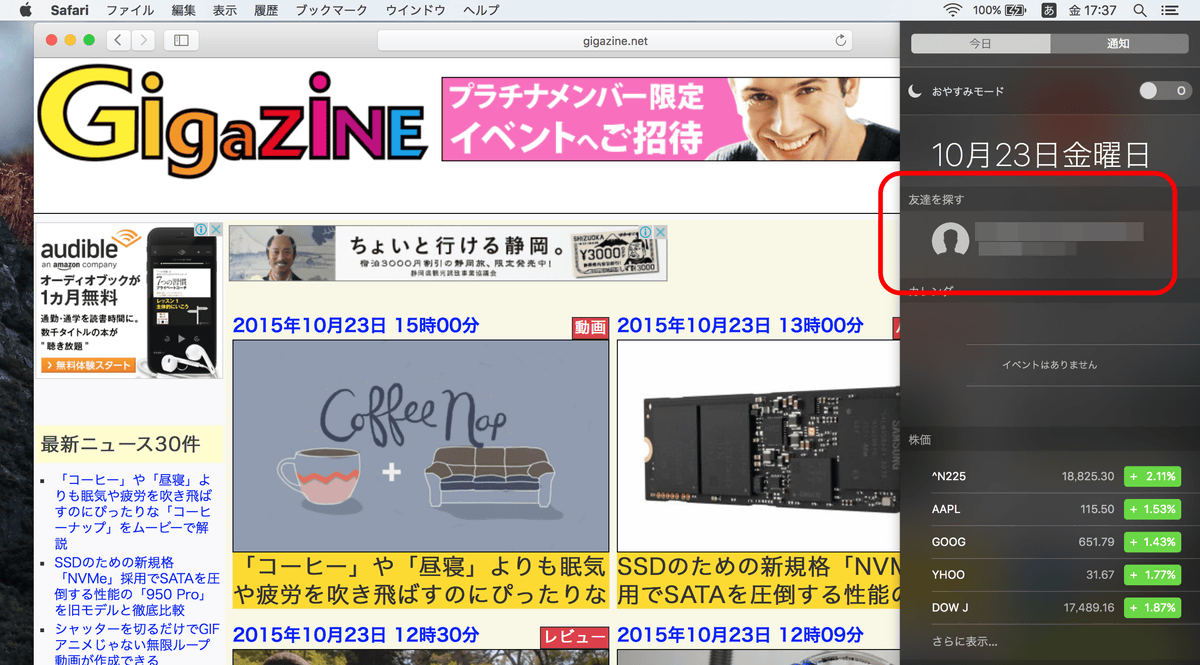
iPhone・iPad・iPod touchから登録した友達を発見できるApple公式アプリ「友達を探す」がiCloudにも仲間入りし、ウェブアプリとしてPCのブラウザからでもiOS端末を探せるようになりました。また、2015年10月1日から提供が開始されている最新Mac OS「OS X El Capitan」にアップグレードするとウィジェット版「友達を探す」も使えるようになるので、それぞれの使い方をまとめてみました。
https://www.icloud.com/
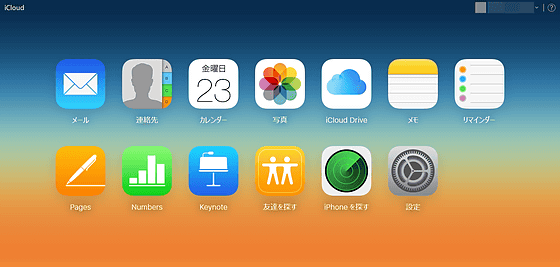
iCloud - 友達を探す
https://www.icloud.com/#fmf
◆PCブラウザからiCloudの「友達を探す」を使う方法
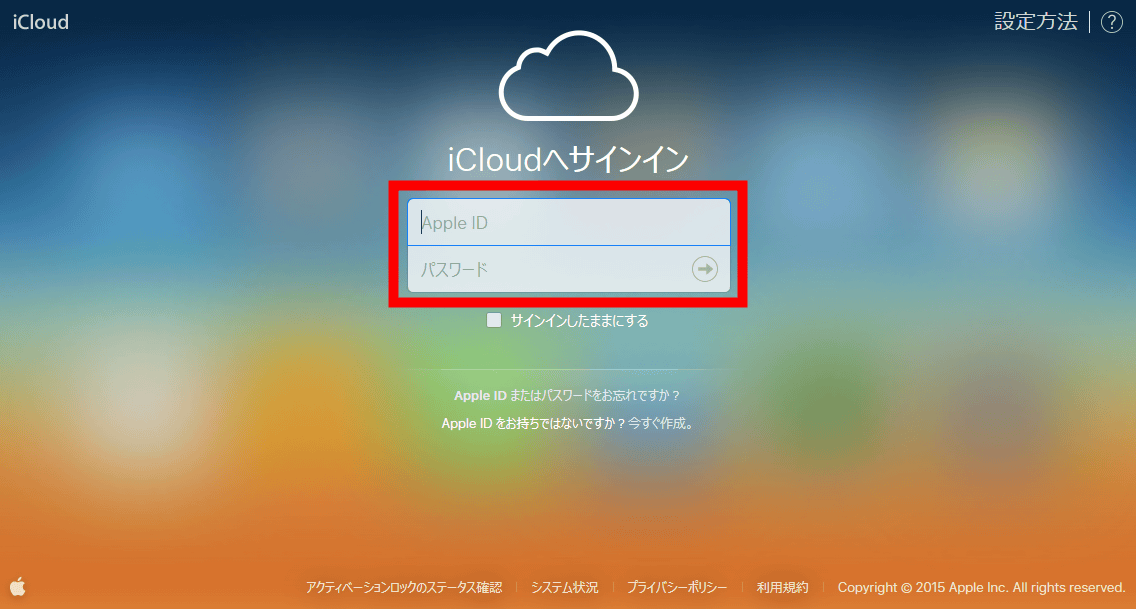
まずはPCのブラウザからiCloudを開いてApple IDでログインします。WindowsでもMacでもOK。
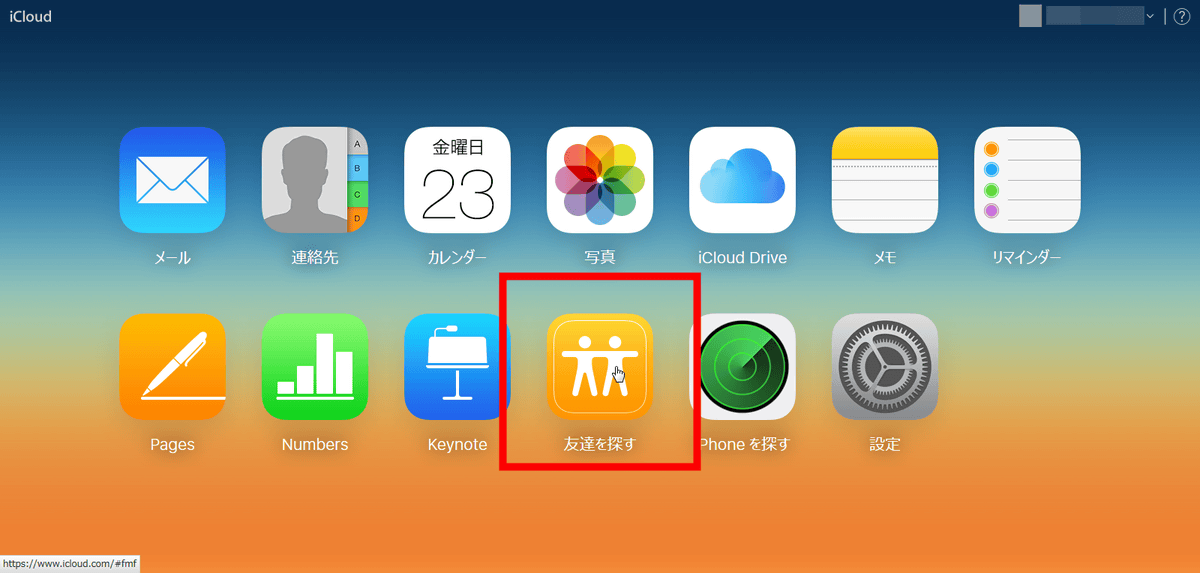
アイコン一覧の中に「友達を探す」が表示されているのでクリック。
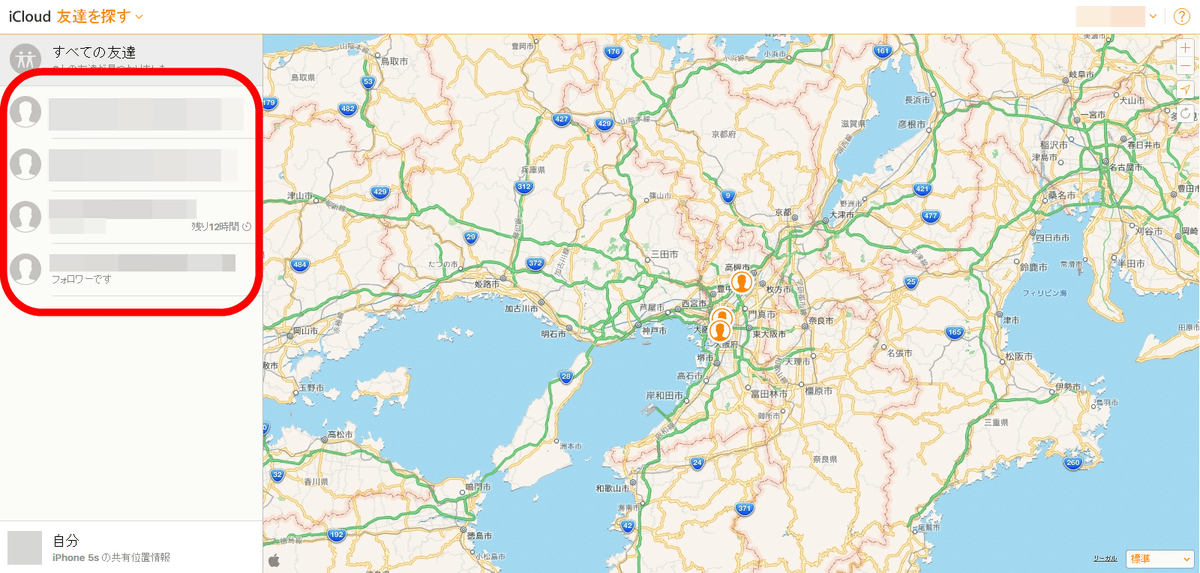
すると左側にアプリで登録した友達のリストが表示され、右側のマップにそれぞれの位置情報が表示されました。
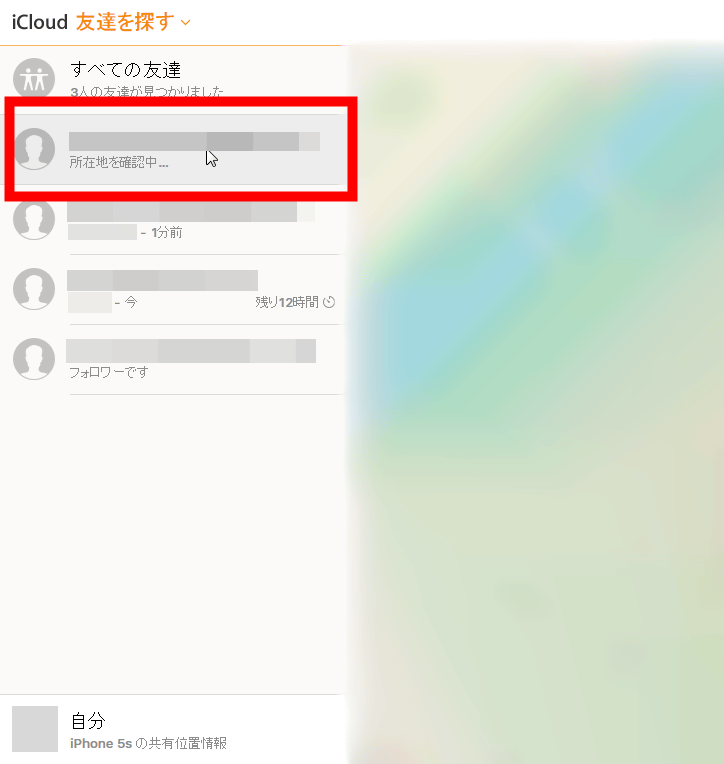
リストの中から友達の名前をクリックすると、友達の所在地を更新して正確な位置情報を確認することができます。
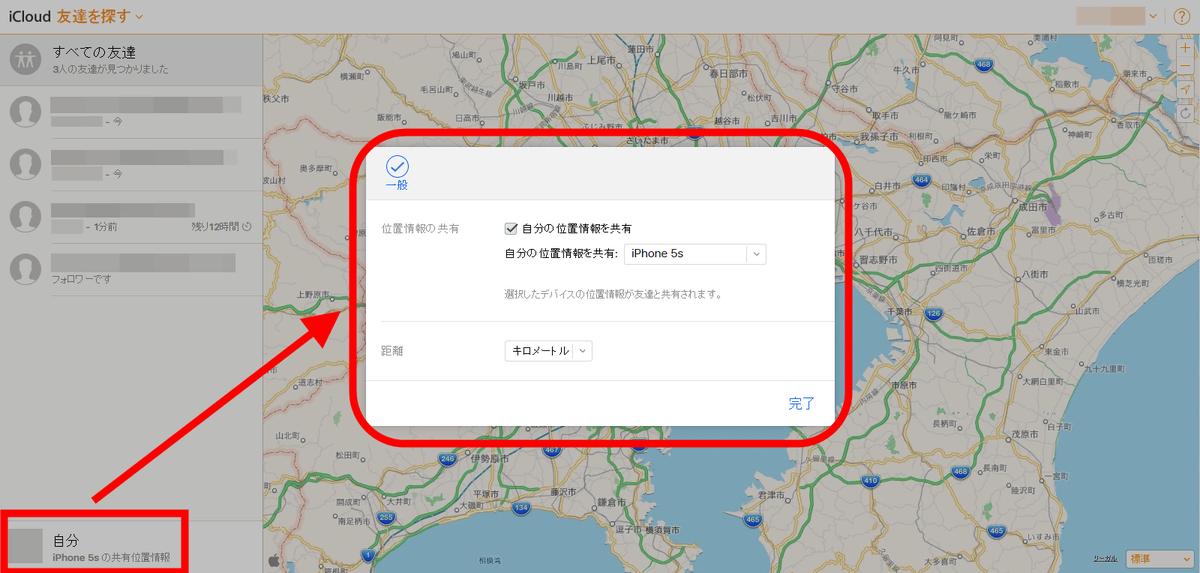
左下にある「自分」と書かれた部分をクリックすると、「位置情報を共有するかどうか」「どの端末の位置情報を共有するか」を設定することができ、距離をマイルとキロメートルどちらで表示するかを変更できるようになっていました。「新しい友達の追加」「ジオフェンス通知の表示範囲」「端末の現在位置を友達に通知」「端末が移動した時に通知」などの機能はモバイルアプリのみで行えるようです。
◆OS X El Capitanで追加された「友達を探す」ウィジェットの設定方法
無料アップグレードが提供されている最新Mac OSの「OS X El Capitan」を適用すると、「友達を探す」をMacの通知センターで表示できるようになります。デフォルトでは表示されていないので、設定するには画面右上から「通知センター」を開き、「今日」のタブをクリックして最下部の「編集」をクリック。

「項目」という欄が出現するので、その中にある「友達を探す」をクリック。
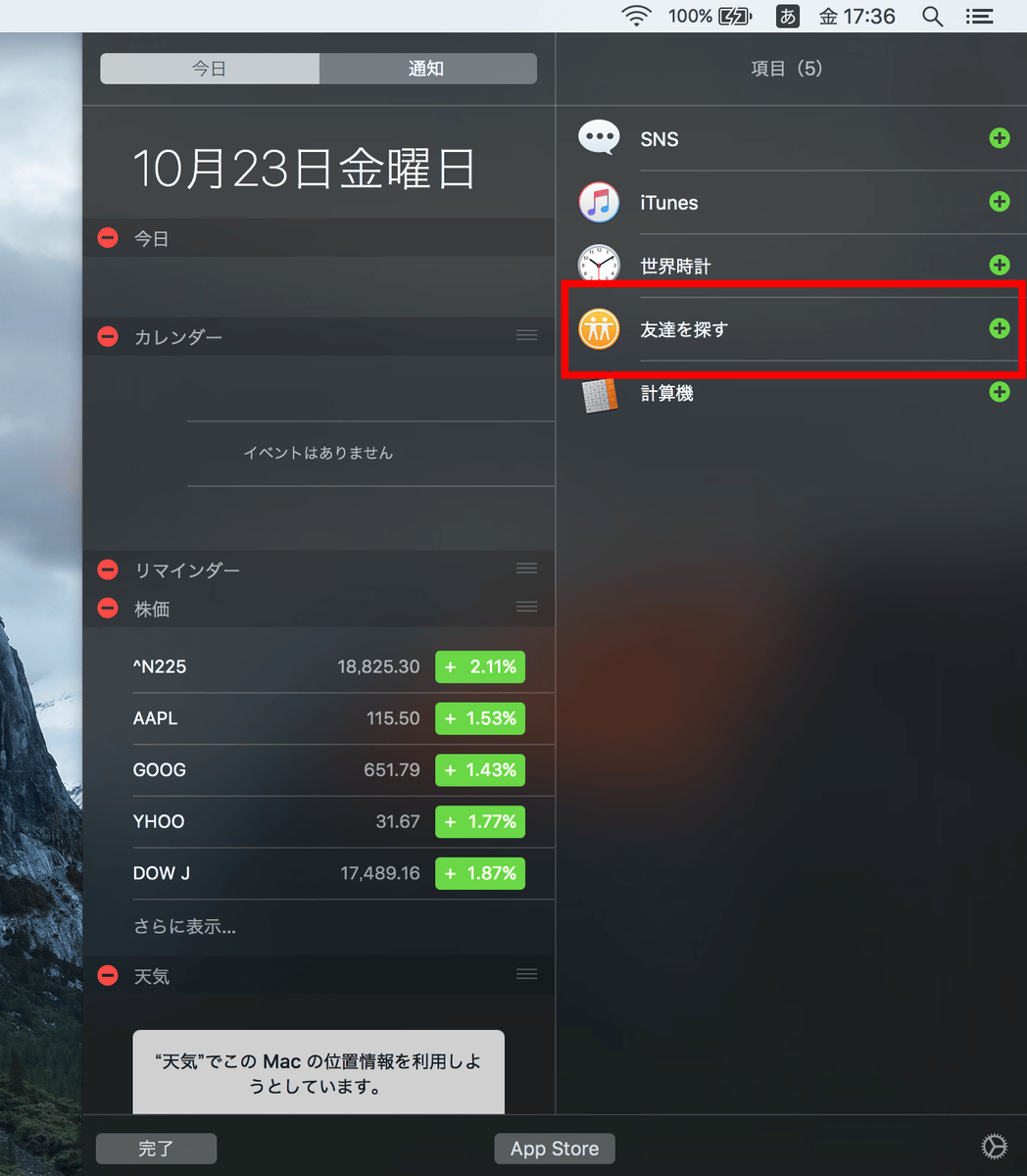
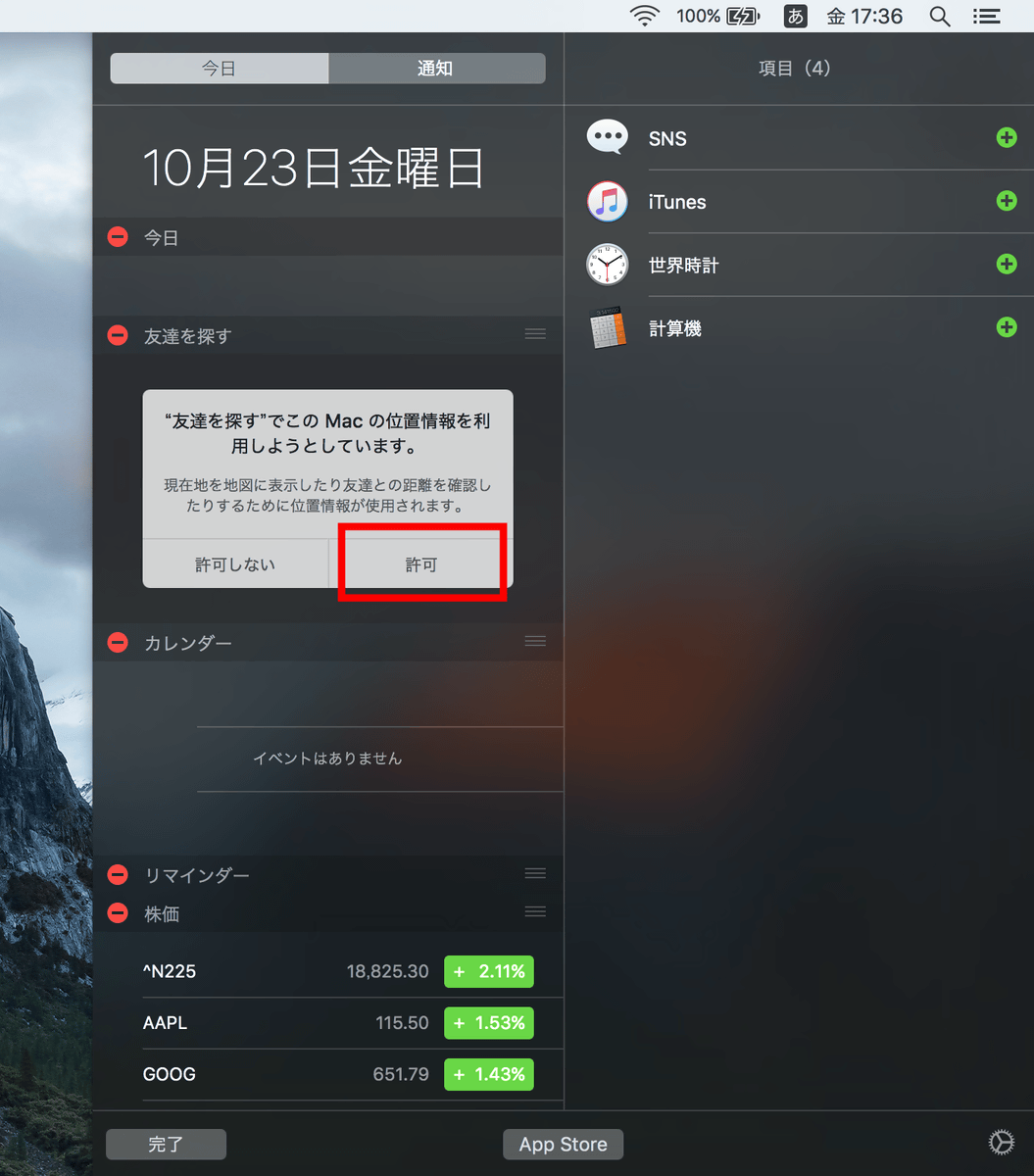
すると通知センターに「友達を探す」が追加され、位置情報の共有を求められるので「許可」をクリック。
これで、Macを使いながらにしてササッと友達の位置情報を確認できるようになるというわけです。