重要なメールとそうでないメールを自動分別してくれるメールアプリ「Acompli」


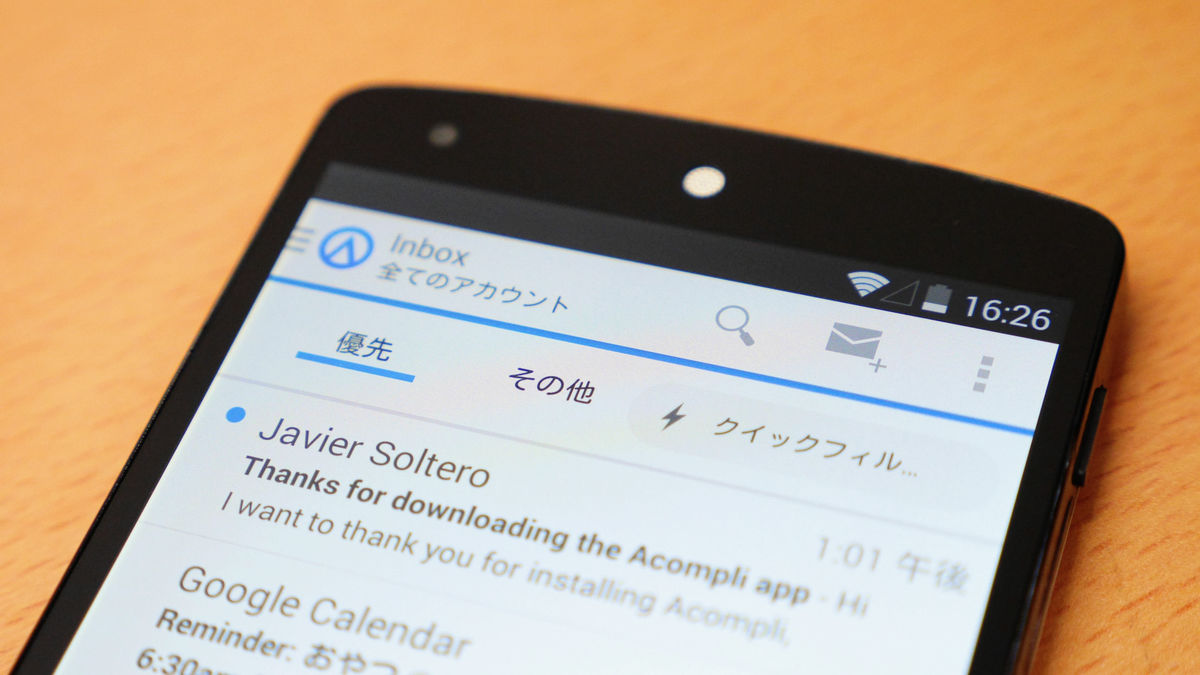
複数のメールアカウントを一括管理可能で、膨大な量のメールも自動で見るべきものとそうでないものとに分別してくれ、他にもカレンダー機能搭載なので、メールを見たあとアプリを切り替えることなく予定の追加や編集ができたり、クラウドサービスとの連携も可能なのでメールの送信時にはさまざまなファイルを添付して送信できたりと、かなり多機能なメールアプリというかそれを超越するアプリとなっているのが「Acompli」です。iOS版のアプリは既にリリースされていたのですがAndroid版アプリはちょうど9月にリリースされたばかりだったので、実際に使ってみました。
https://www.acompli.com/
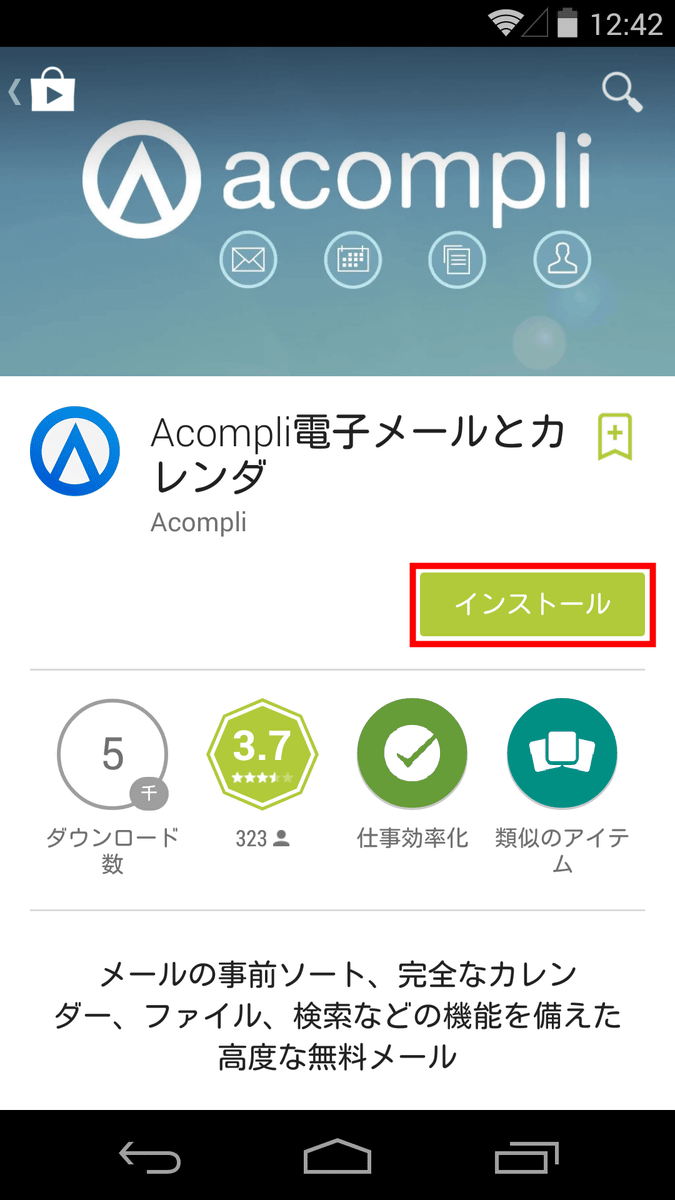
◆アプリをインストール
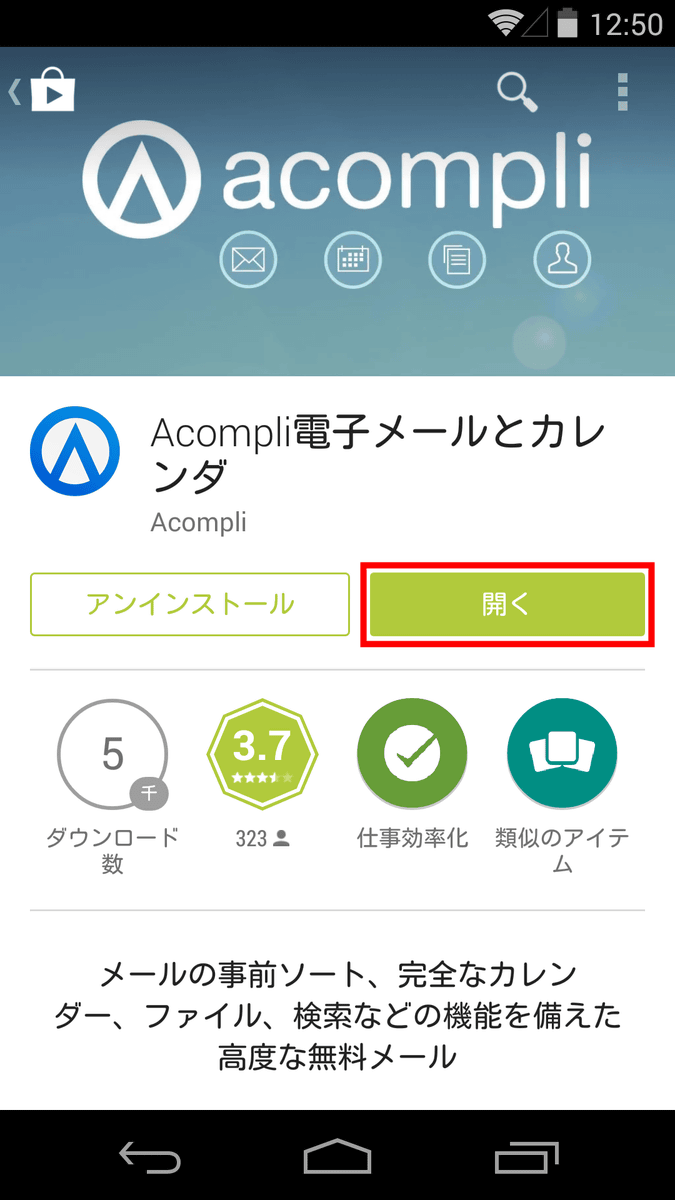
AcompliはGoogle Playから無料でインストールできます。
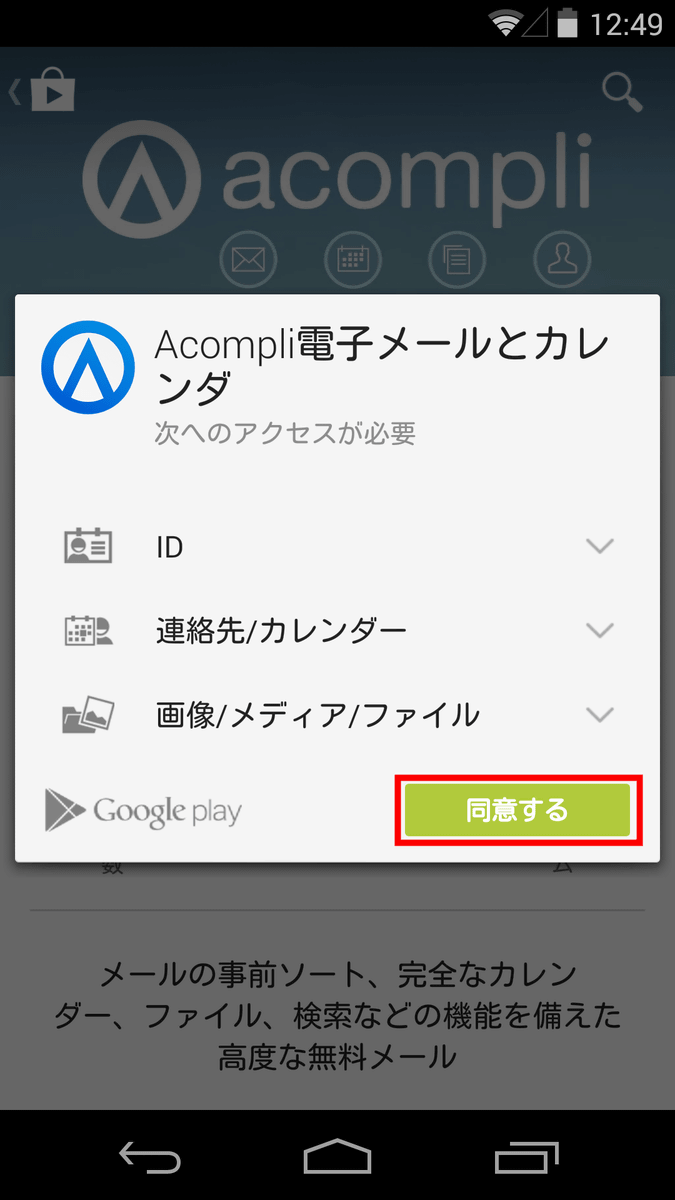
「同意する」をタップ。
「開く」をタップしてアプリを起動します。
初回起動時はまず最初にチュートリアルがスタートするので、画面を左方向にスワイプしてチュートリアルを進めていけばOK。
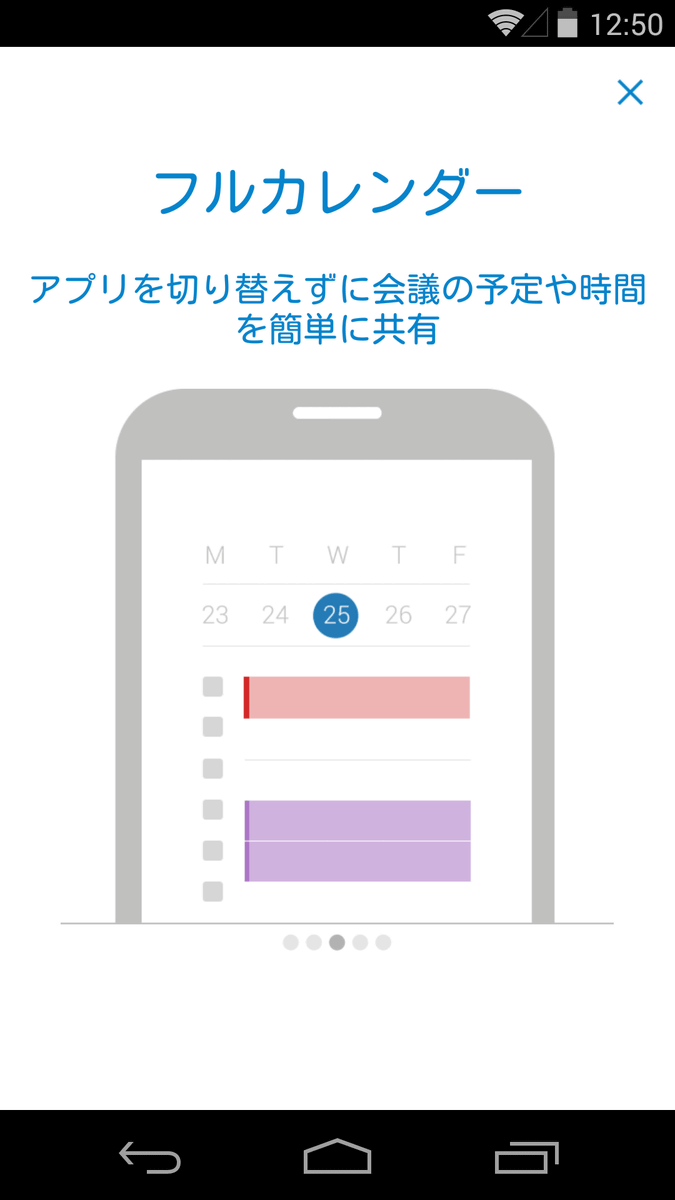
Acompliはメールアプリですが、カレンダー機能もついているのでアプリを切り替えずに予定の確認や追加が可能。
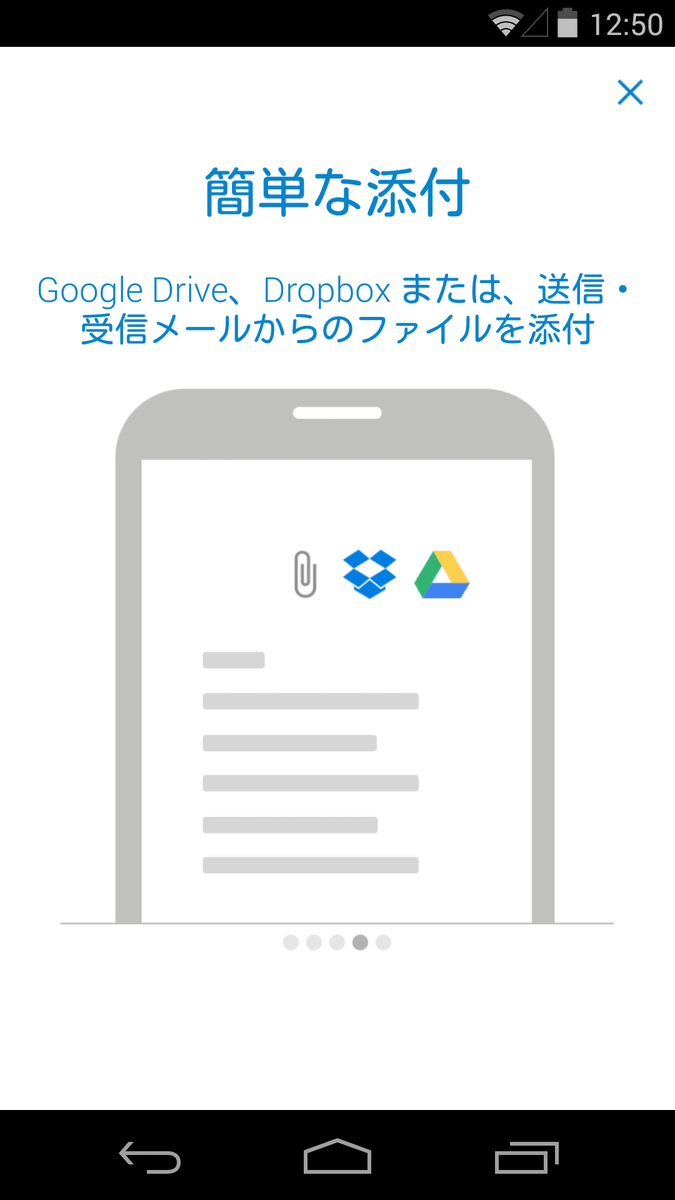
さらに、GoogleドライブやDropbox、OneDriveなどのクラウドストレージとも連携可能なので、これらに保存しているファイルをいつでも添付して使用可能です。
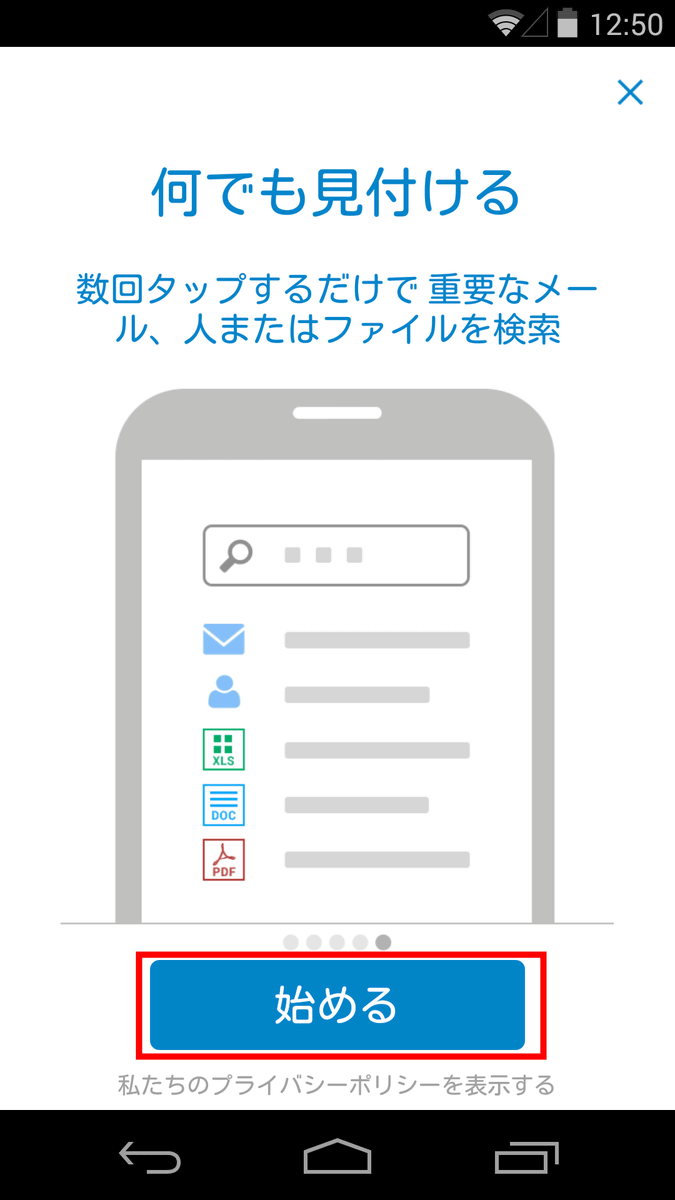
また、メール・人・ファイルを横断的に検索できるのもAcompliの魅力のひとつです。そんなわけでチュートリアルが終わったらさっそく「始める」をタップしてAcompliを使ってみます。
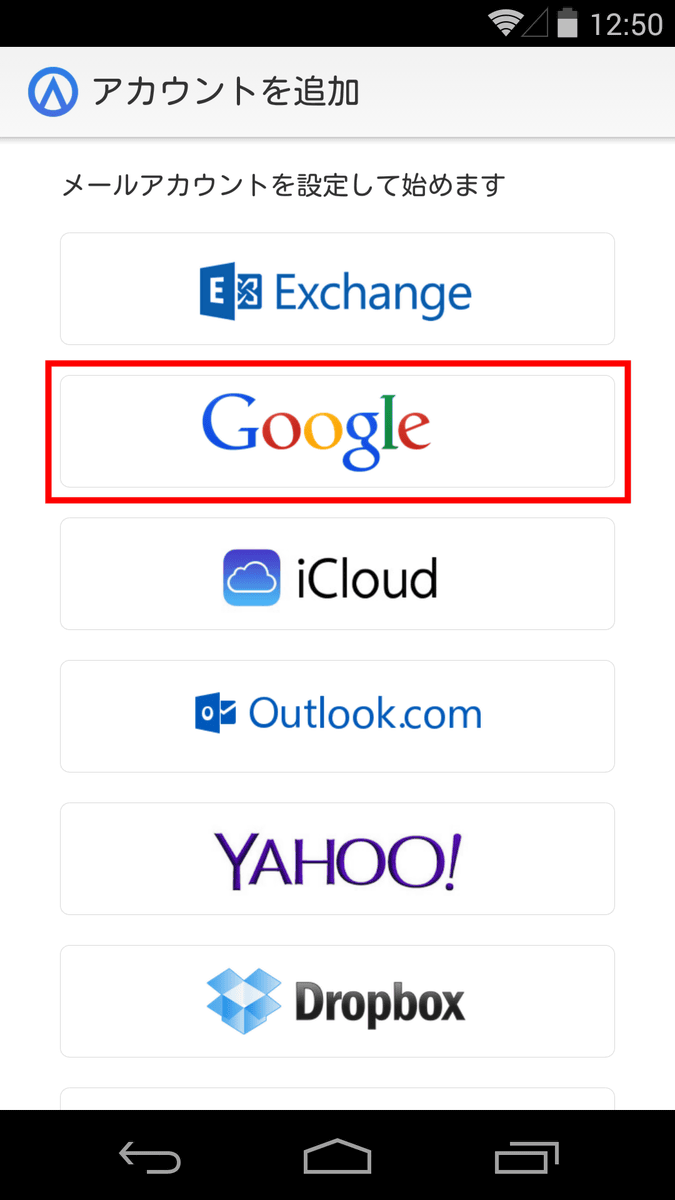
まずはメールアカウントの設定から。使用可能なメールアカウントはMicrosoft Exchange、Office 365、Google Apps、Gmail、iCloud、Outlook.com、Hotmail、MSN、Liveで、今回はGmailのアカウントを設定してみます。
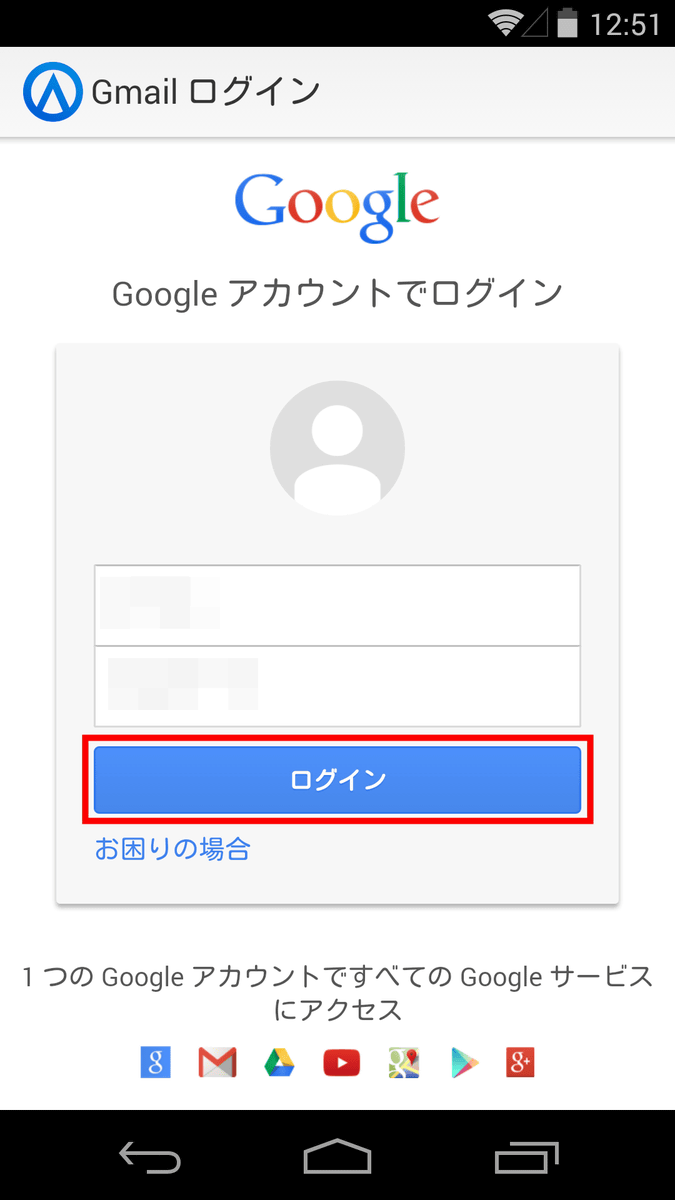
アカウント情報を入力して「ログイン」をタップ。
そして「Accept」をタップで設定は完了。

◆基本的な使い方
Acompliのトップ画面はこんな感じ。Acompliの最大の特徴はメールを自動で「優先」と「その他」の2つのボックスに振り分けてくれることで、アプリ起動時はAcompliが重要なメールと判断した「優先」メールボックスが表示されているわけです。

「その他」のメールボックスを表示してみると、こんな風にメールマガジンなどのAcompliが重要ではないと判断したメールがズラズラ表示されます。

メールボックスにはすべてのメールが表示されているわけではなく、最近受信したメールのみ表示されるようになっているので、より古いメールも表示させたい場合には「メッセージをもっと読み込む…」をタップ。
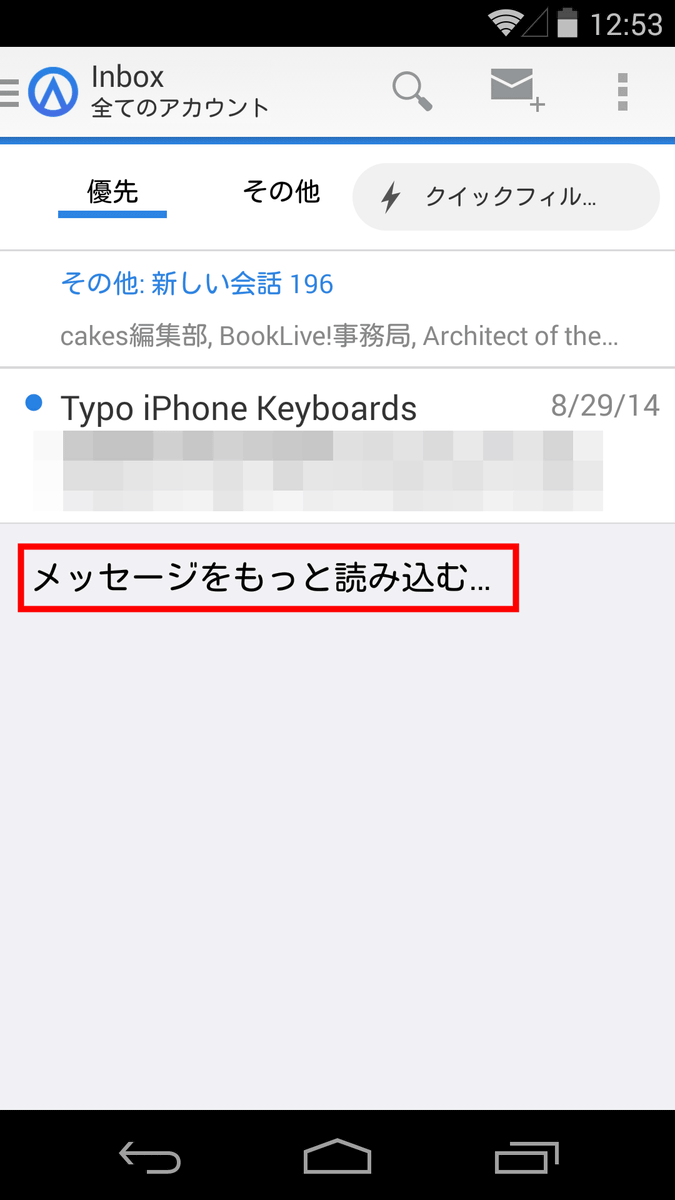
すると古いメッセージもどんどん表示させられます。
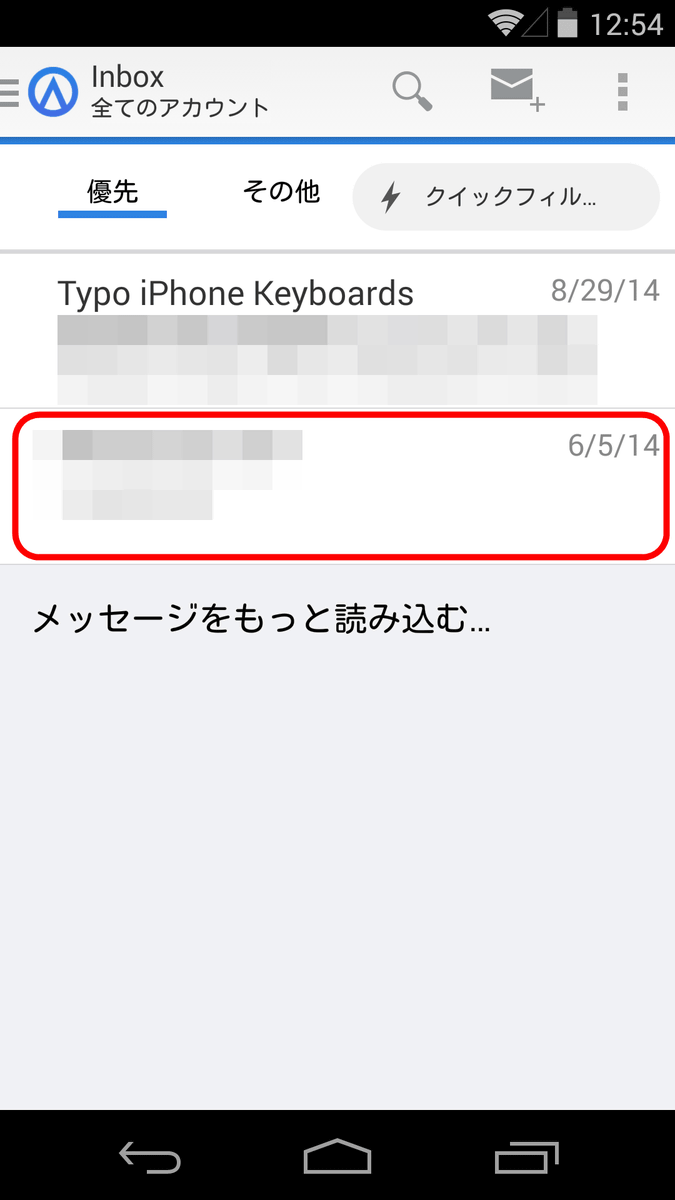
受信したメールをタップ。
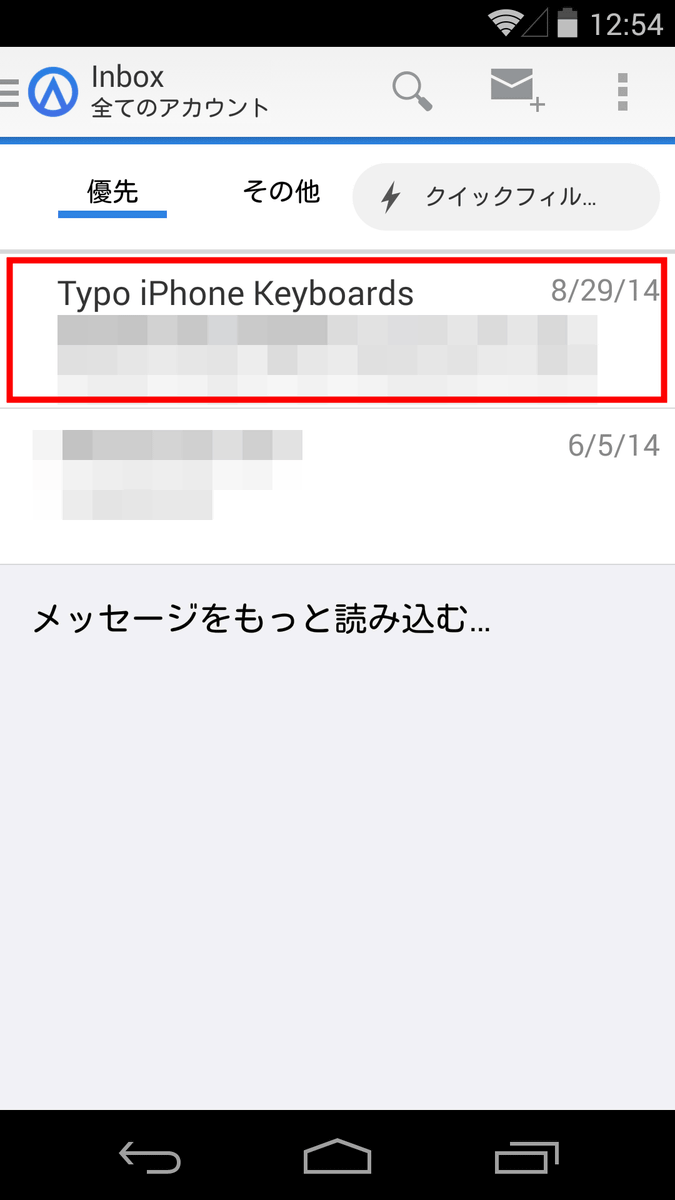
すると全文を表示できます。
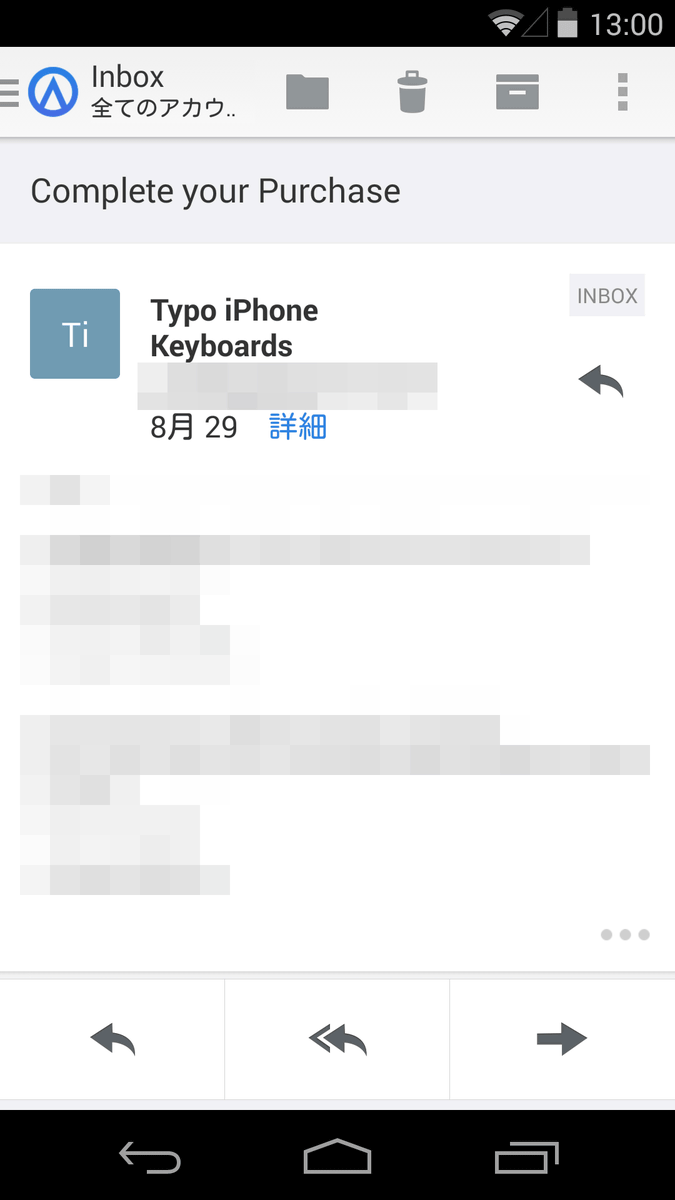
画面下部にあるこの白色アイコンは左から「返信」「全員に返信」「転送」アイコン。
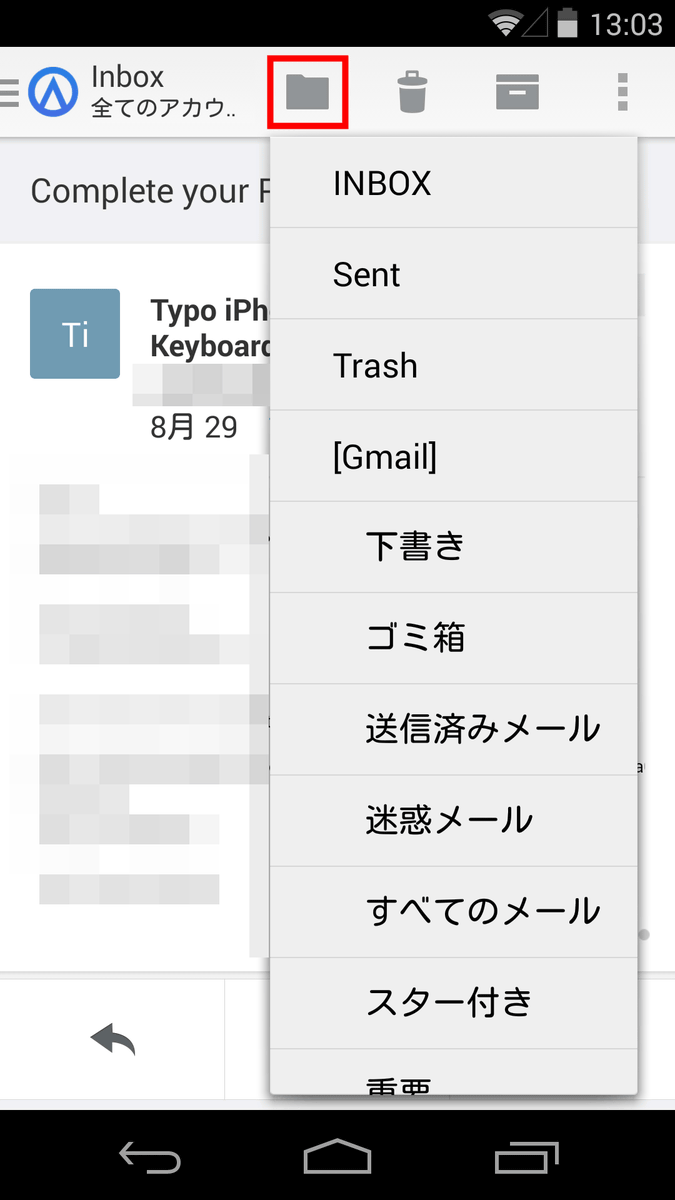
画面上部のアイコンは左から「フォルダ分け」「削除」「アーカイブ」「その他」アイコン。

「フォルダ分け」アイコンをタップすると、こんな感じで振り分け先のフォルダが選択可能になります。
なお、これらのフォルダごとにメールを表示したい、という場合には画面左上のAcompliロゴをタップし、「詳細」をタップ。
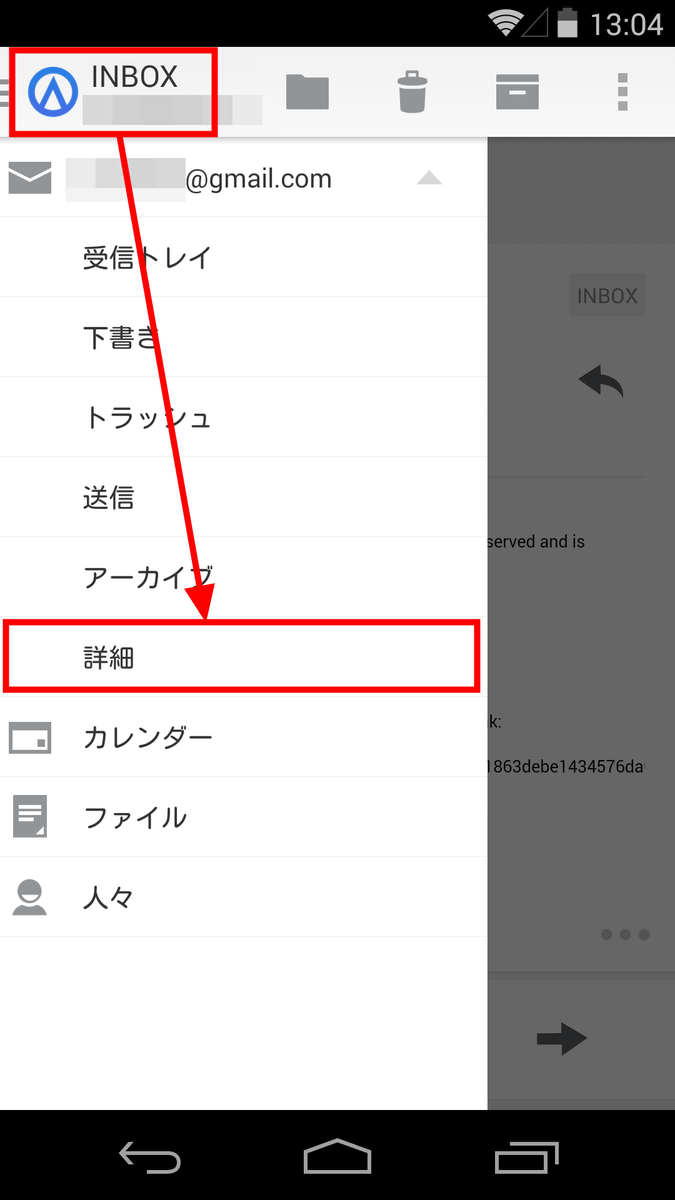
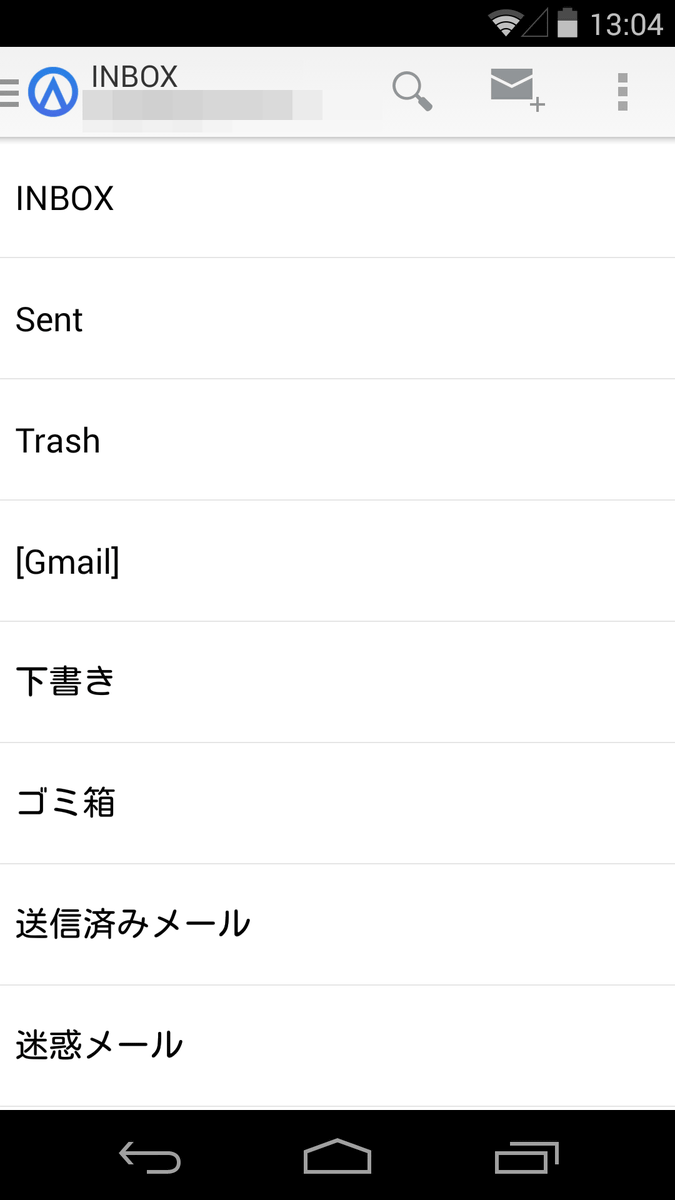
するとフォルダが表示されるので、ここから閲覧可能です。
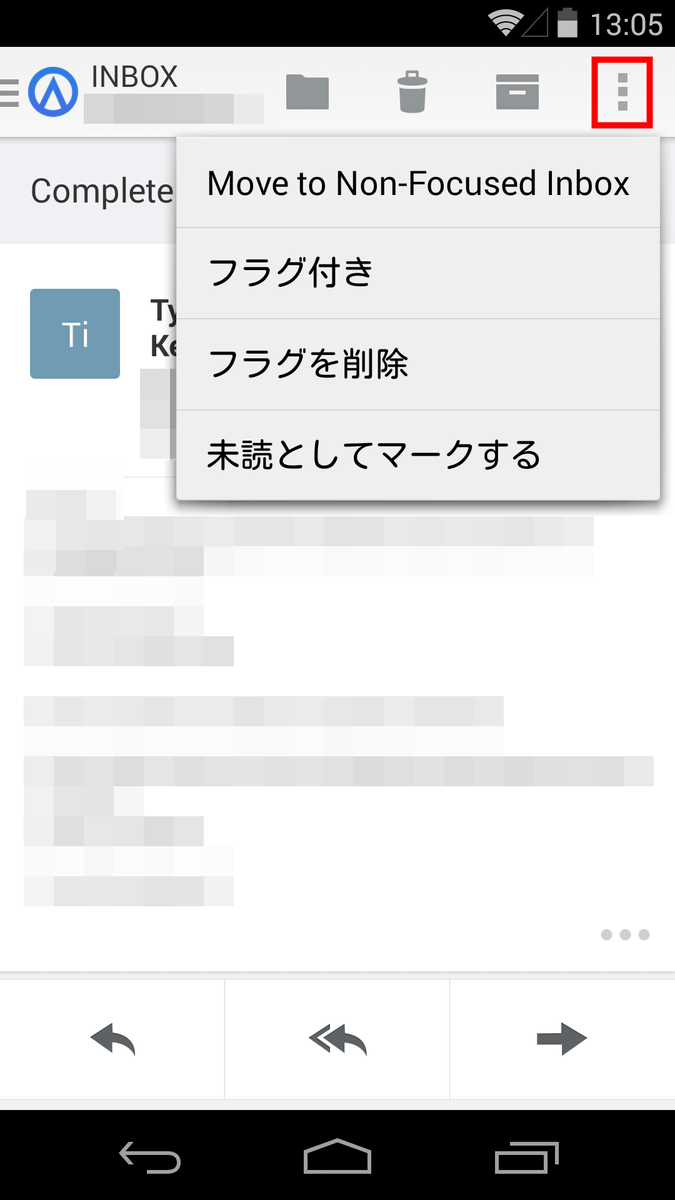
「その他」アイコンをタップすると、メールにフラグを付けたり、未読状態にしたりできます。ここに表示される「Move to NonーFocused Inbox」をタップすると、メールを「優先」ボックスから「その他」ボックスに移動させることが可能で、同じように「その他」ボックスに振り分けられたメールを「優先」ボックスに移動させることもできます。なお、Android版のAcompliではメールを「優先」と「その他」の間で移動させることはできますが、振り分けルールを設定することはできません。しかし、iOS版のAcompliアプリではメールを「優先」と「その他」のボックス間で移動させる際にルール設定を行うかどうかの確認が表示されるので、ルールを設定してしまえばその後はルールに従ってメールの振り分けが行えるようになります。なので、しばらくすればアップデートでAndroid版のAcompliでもルール設定機能が追加されるかもしれません。
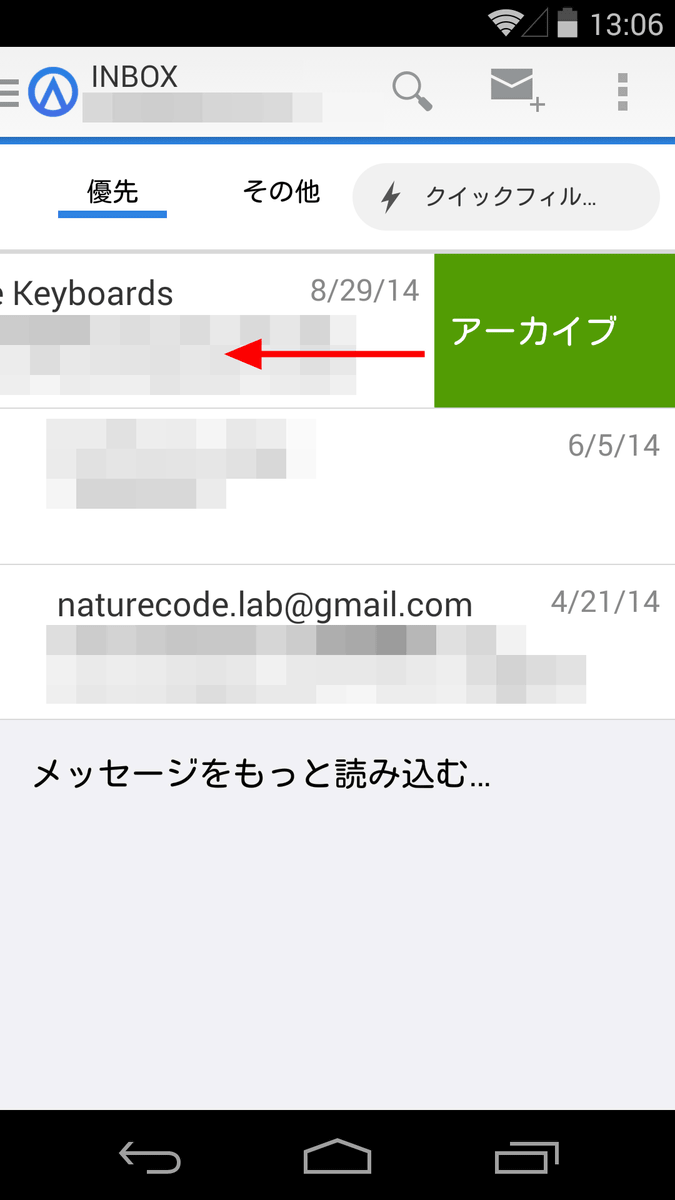
メールの一覧表示画面で指を左方向にスワイプしてやればメールをアーカイブ可能。
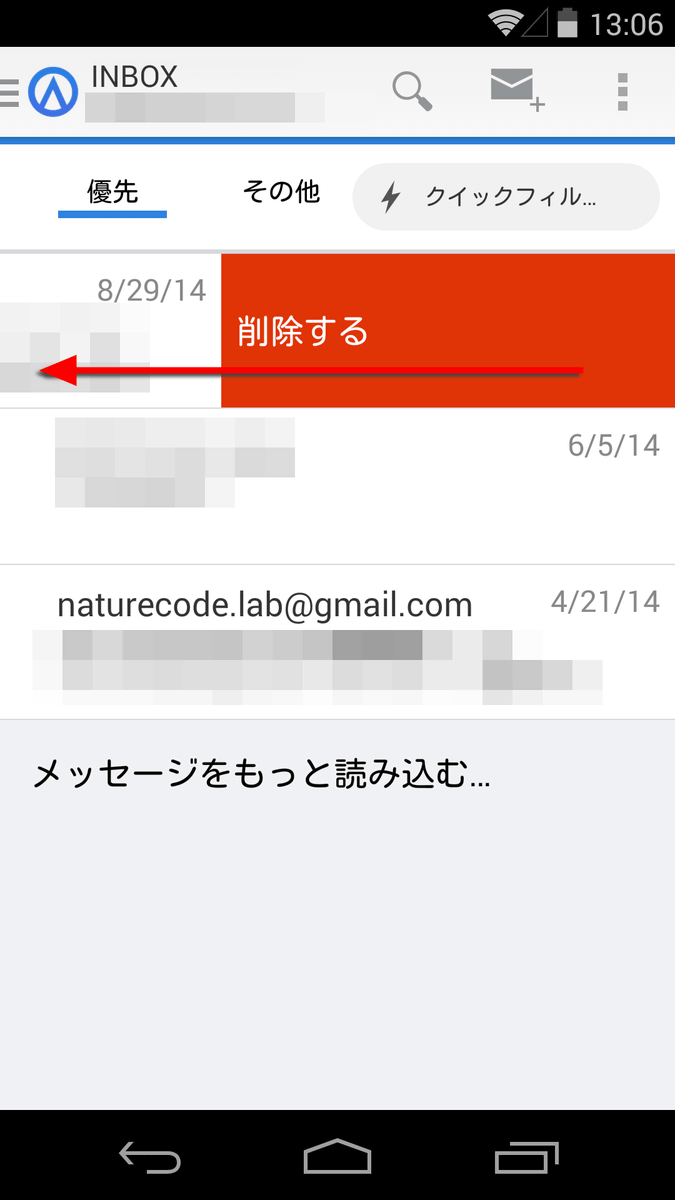
アーカイブ時よりもさらに長く左方向に指をスワイプすればメールの削除も可能。
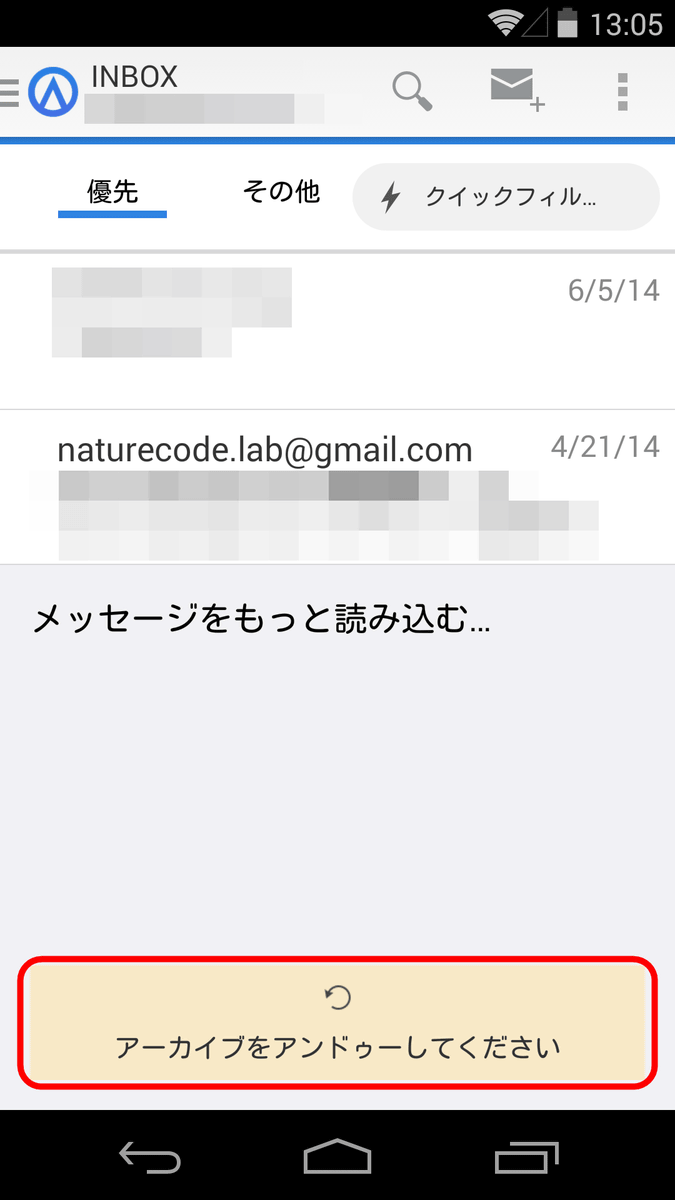
なお、アーカイブと削除をしたあとには画面下部に「アーカイブをアンドゥーしてください」という表示が一定時間出現し、これをタップすればメールをアーカイブしたり削除したりする前の状態に戻せます。メールサービスを使用している際に、「このアイコンは何のアイコンなんだ?」と思ってタップしてみると、それがアーカイブボタンでメールがどこかに消えてしまった、という経験をしたことがある人もいるかと思いますが、そんな際にも安心してメールを元に戻せるのはグッドな点です。
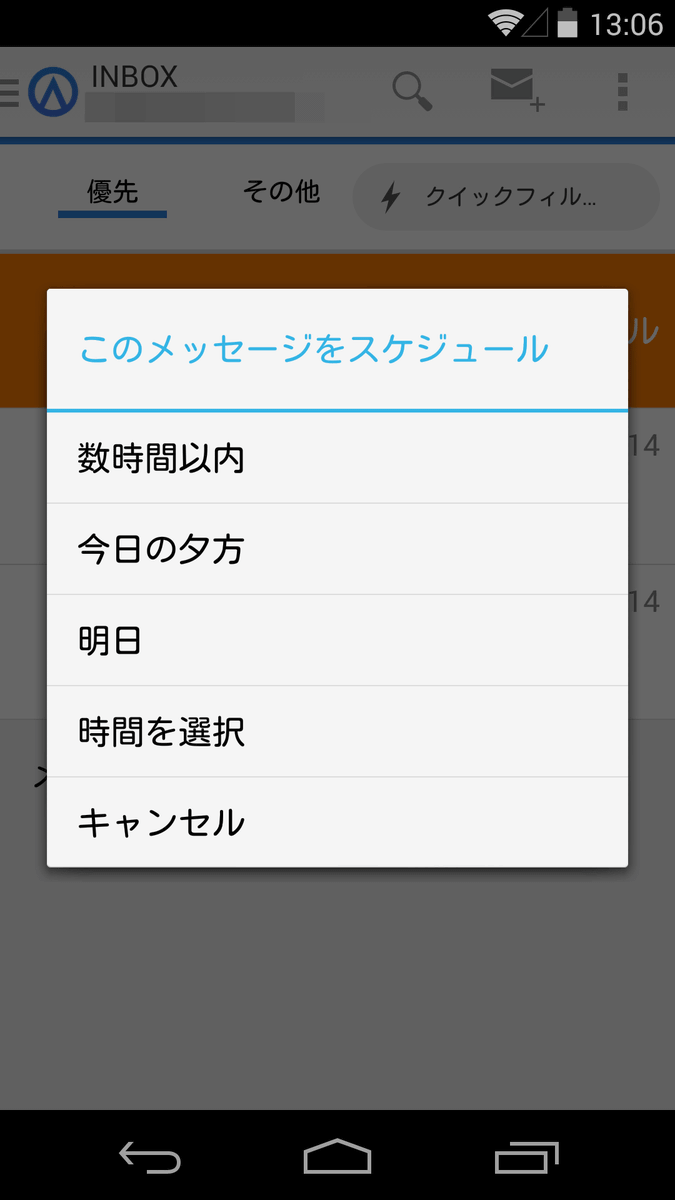
さらに、メールを右方向にスワイプしてやると……
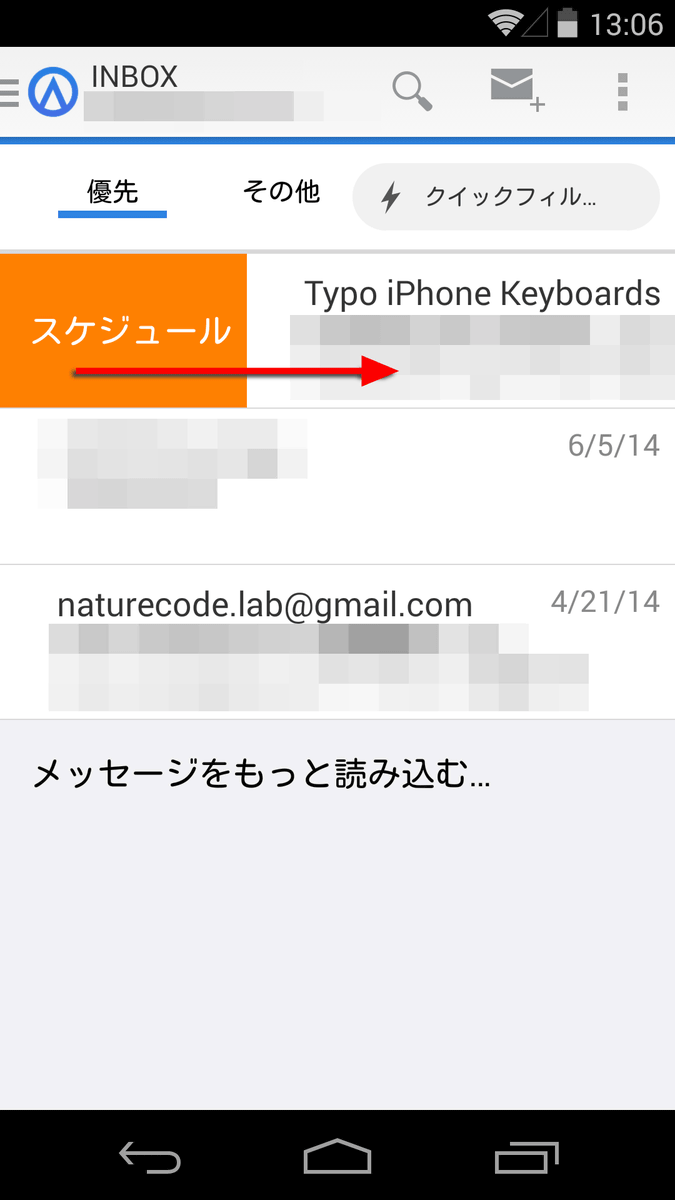
メッセージをスケジュールに追加することも可能……なはずですが、この機能だけはAndroid版でもiOS版でもうまく動作せず、どこにもスケジュールが追加されません。
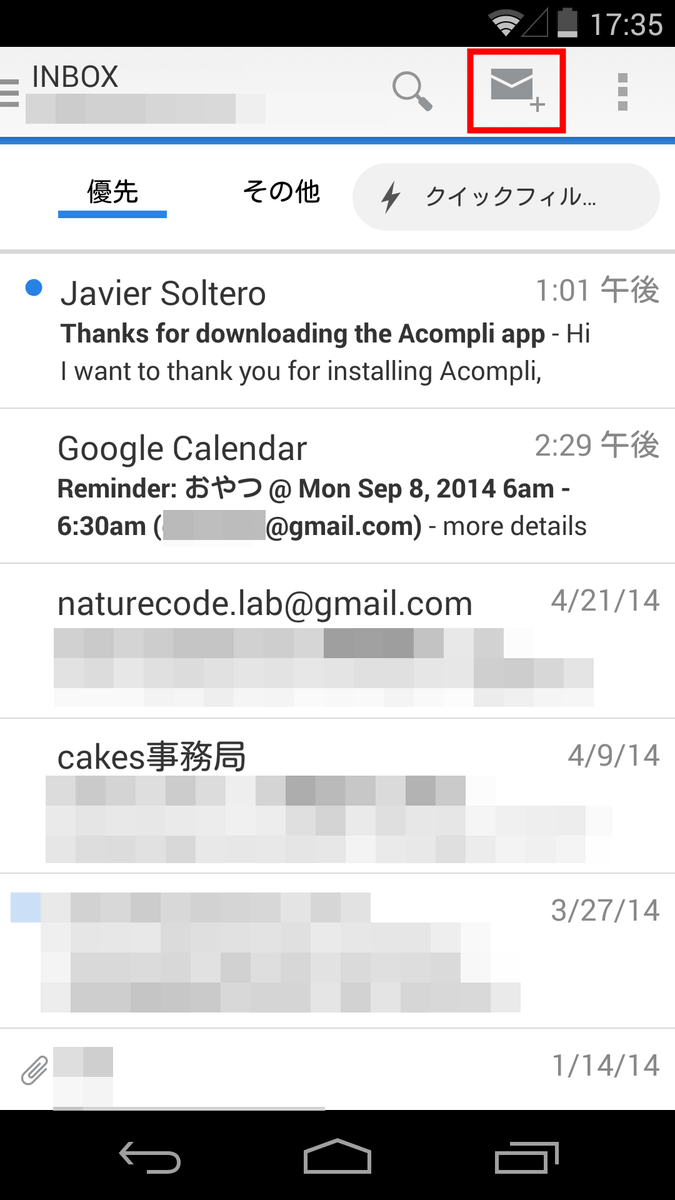
そして、新しくメールを作成する際は赤枠部分にあるアイコンをタップ。
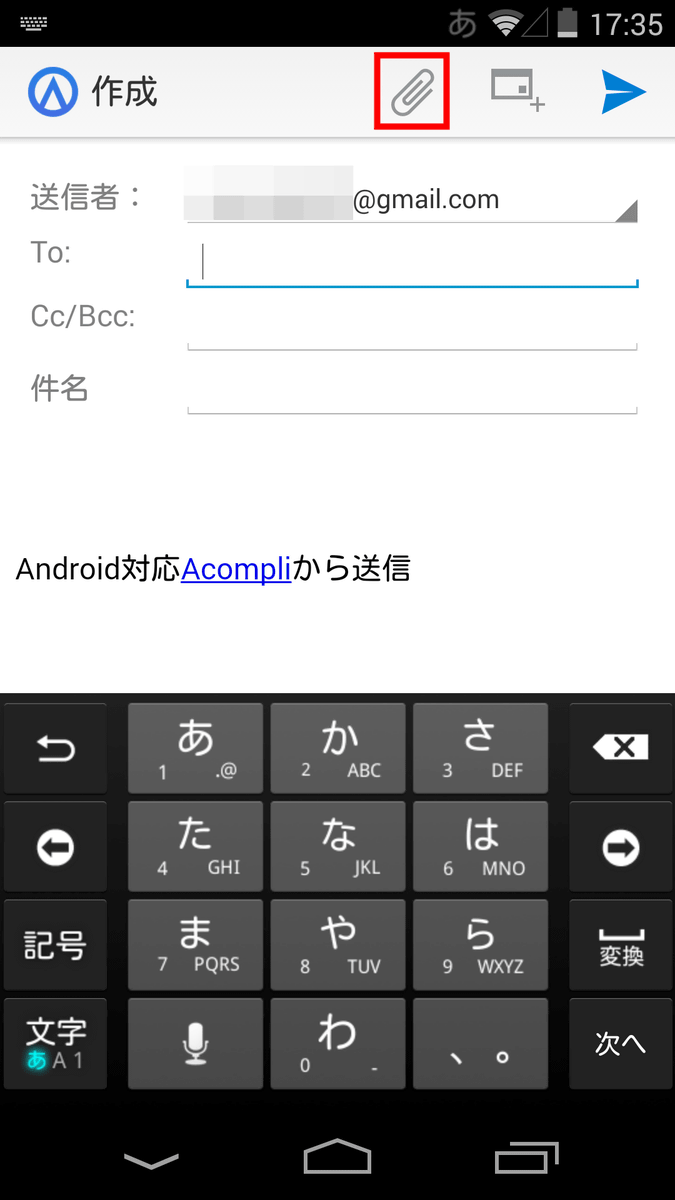
メール送信時にクリップアイコンをタップすると……
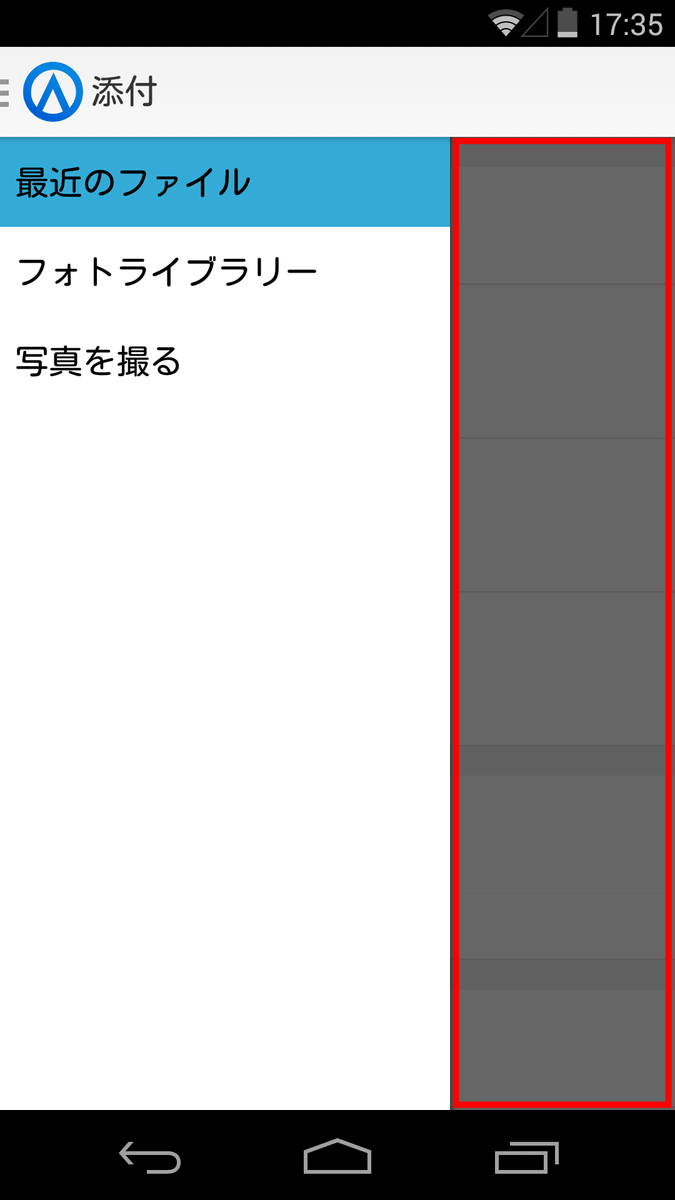
端末内のデータを添付可能。他にも赤枠部分をタップすれば、クラウドストレージに保存されているファイルを添付して送信することもできます。
◆その他機能
・複数アカウントを同時に使う
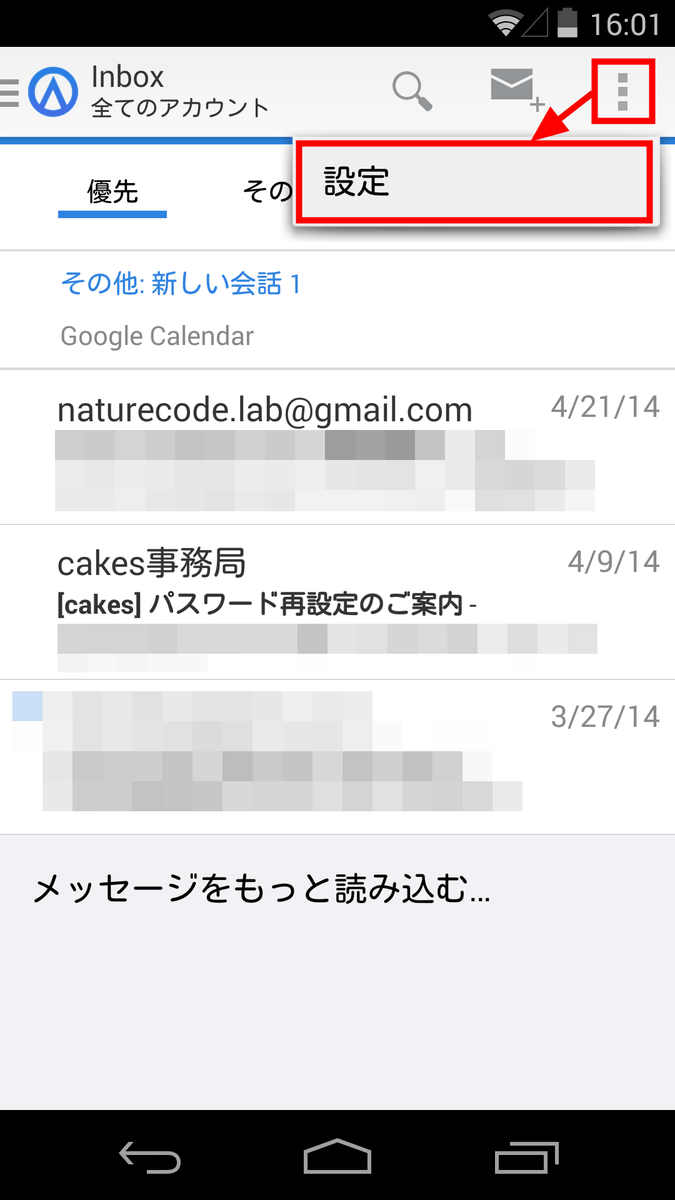
メイン画面右上のアイコンをタップして「設定」をタップ。
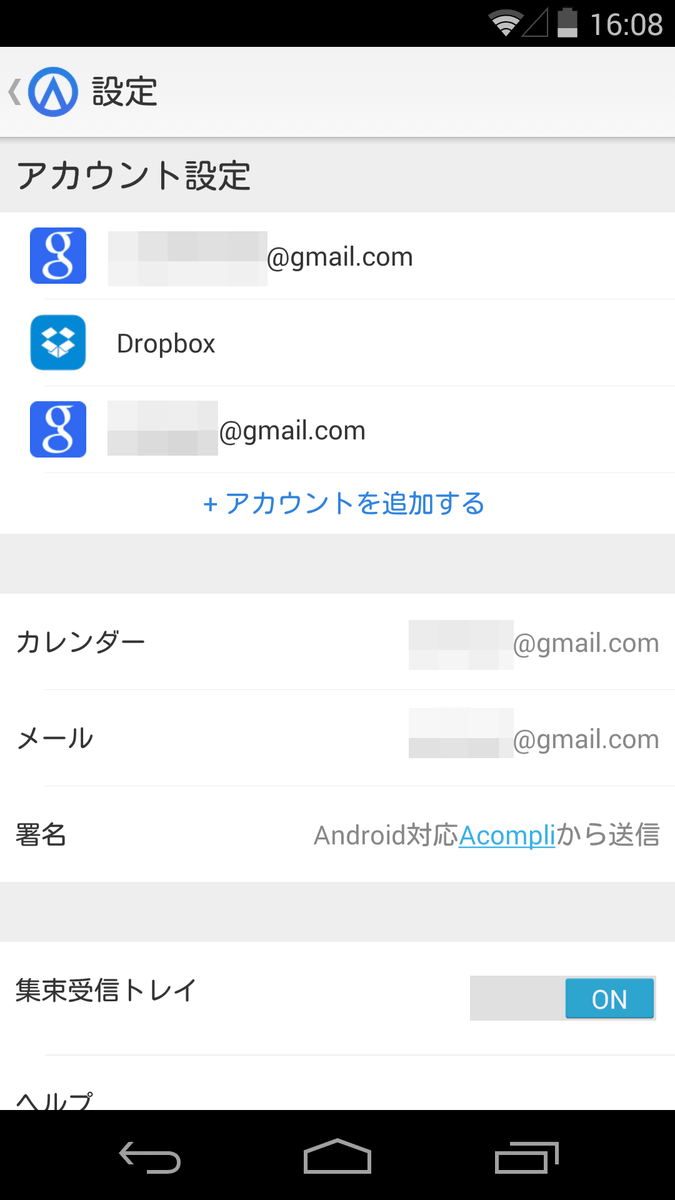
するとアカウント設定画面が表示されます。ここの「+アカウントを追加する」をタップすれば……

他のメールアドレスやクラウドストレージを追加することができます。
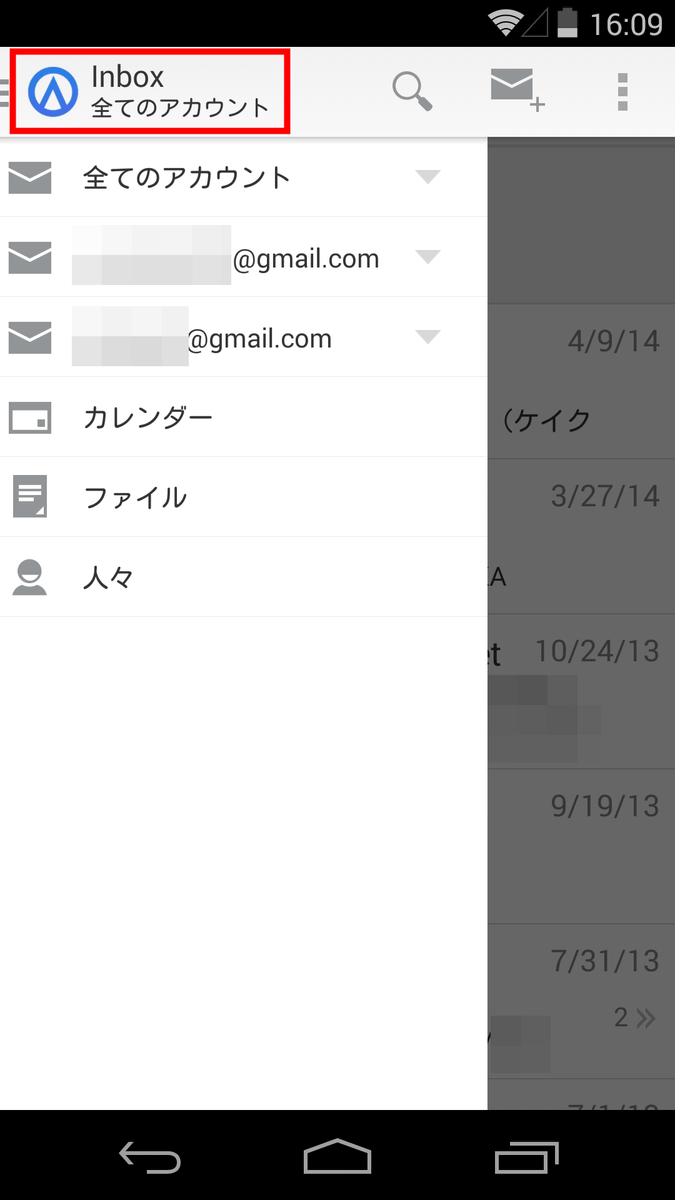
アカウントを複数設定すると、Acompliロゴをタップした際に全てのメールアカウントのメールを同時に表示させるか、それぞれ個別に表示させるかの選択が可能になります。
・カレンダー
Acompliにはカレンダー機能も搭載されているのでこれを使ってみます。Acompliロゴをタップして「カレンダー」をタップ。

カレンダーは日付部分をタップして下方向にスワイプしてやると……
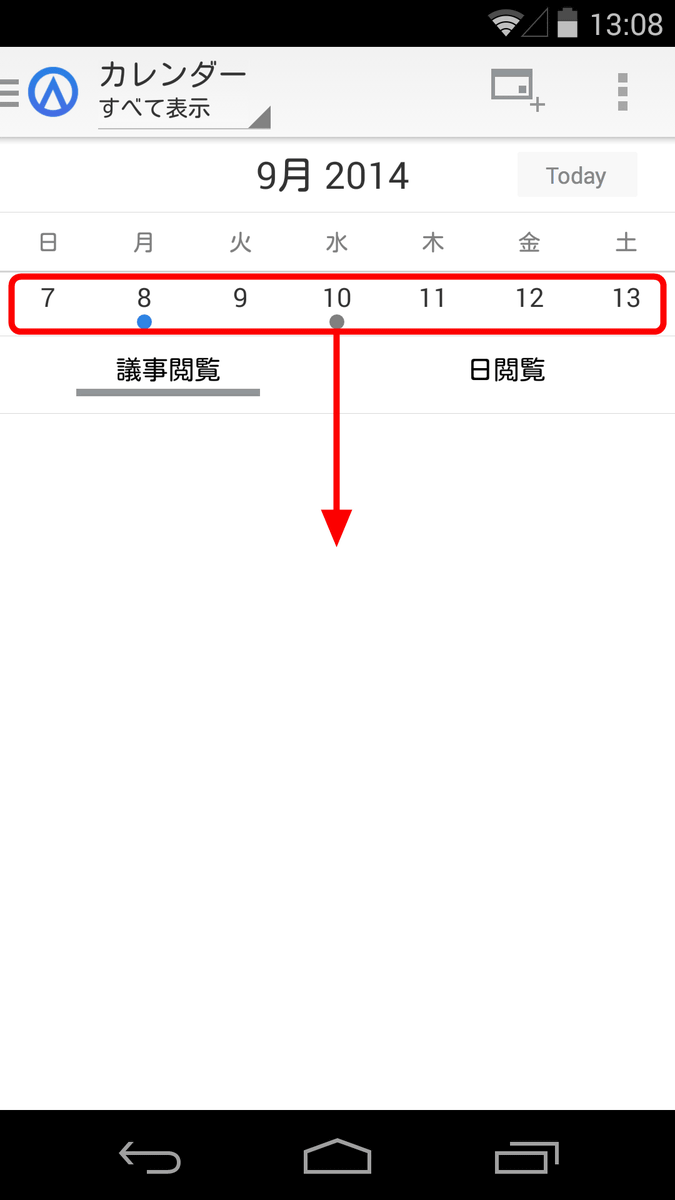
ひと月分のカレンダーが表示されます。

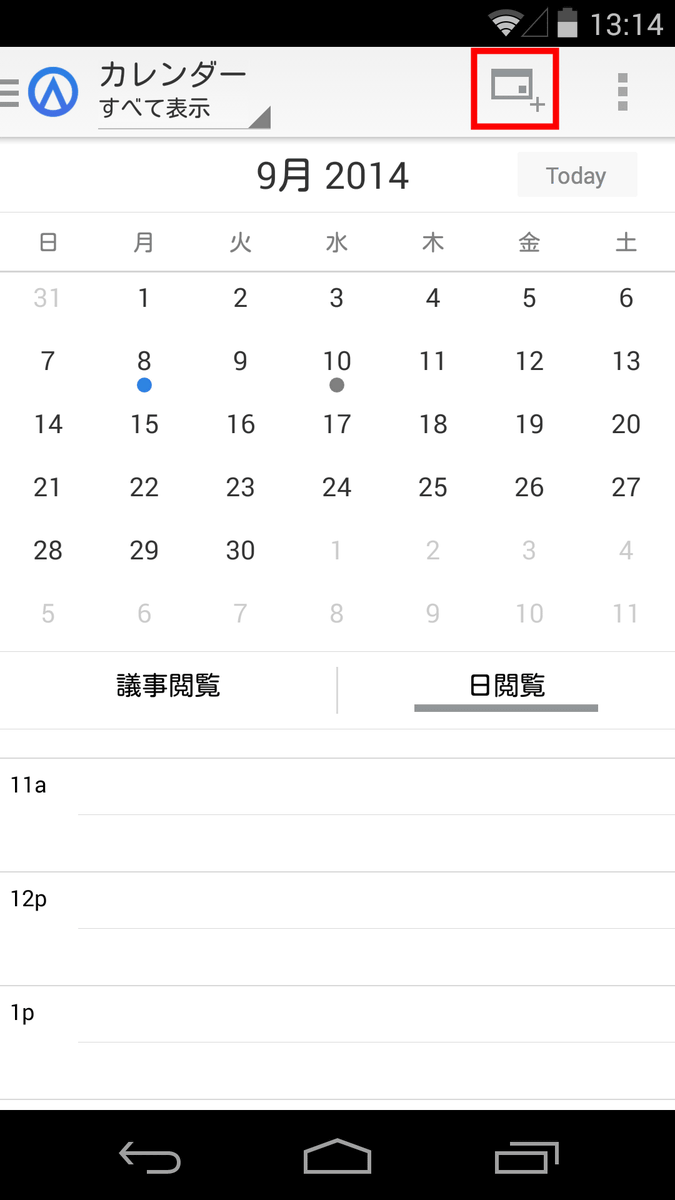
メールをそのままスケジュールに追加しようとすると失敗してしまいますが、カレンダーから直接予定を追加することは可能。予定の追加は画面右上のアイコンをタップ。
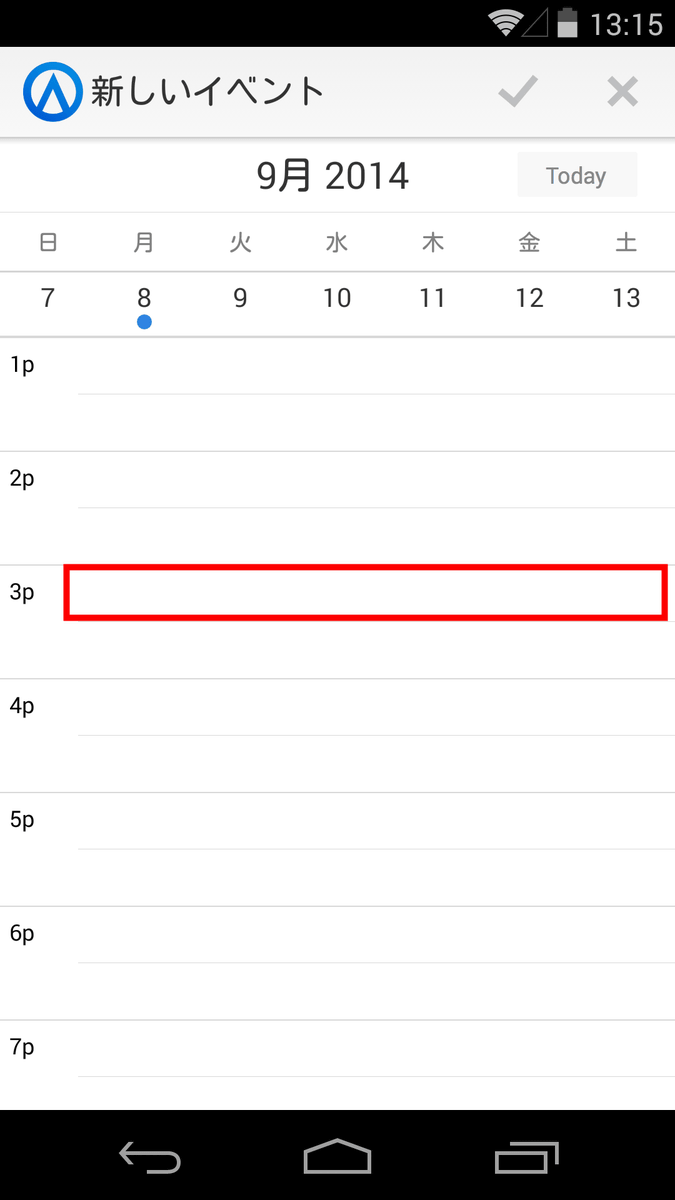
そして予定を追加したい時間をタップ。
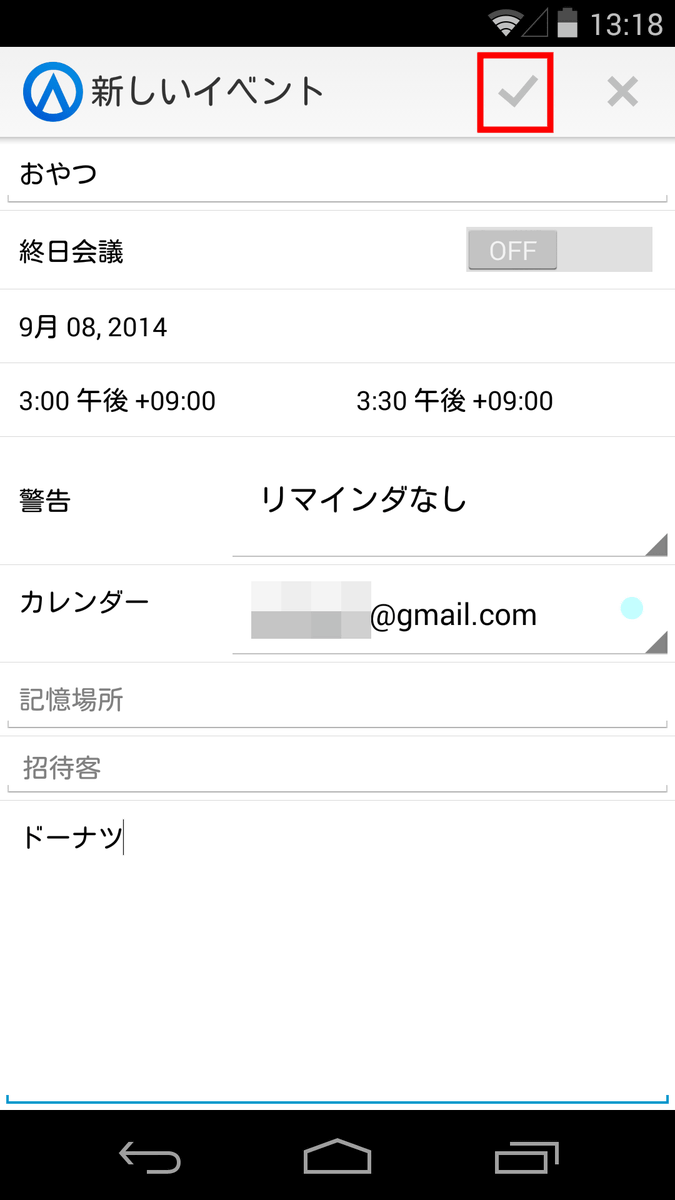
予定の名前、時間、リマインダの有無などを設定してチェックアイコンをタップすれば予定の作成完了です。
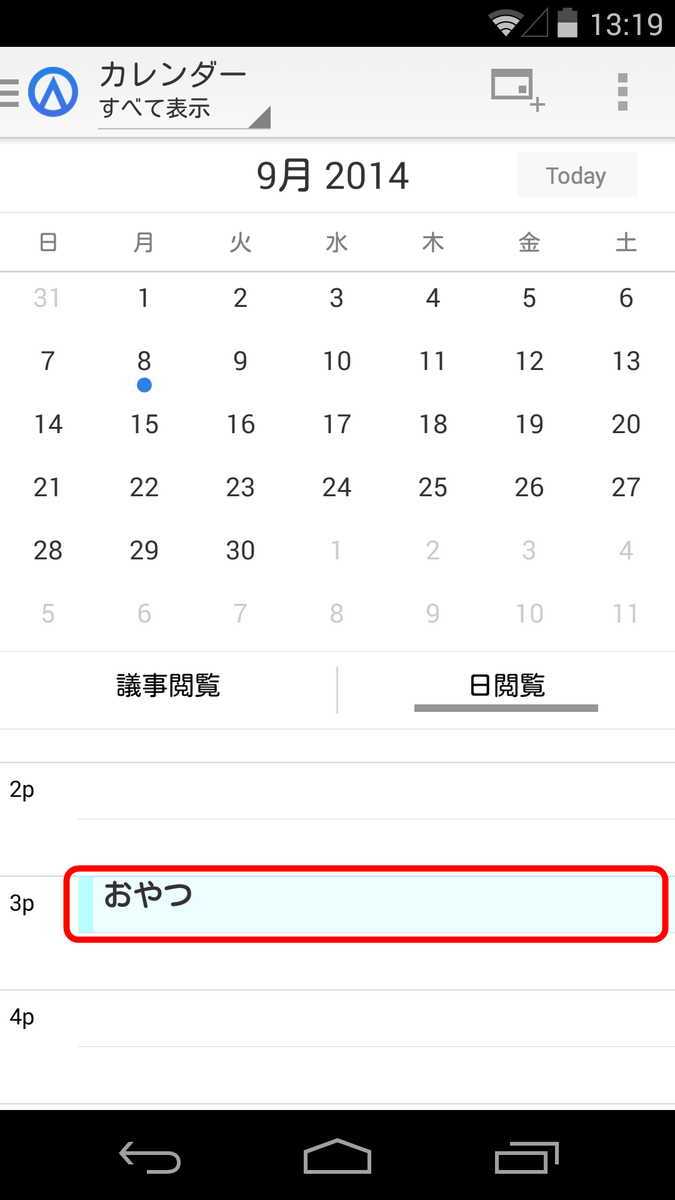
作成した予定はこんな風に表示されます。
なお、複数アカウントを設定している際は「すべて表示」から各アカウントのカレンダーを同時に表示させたりの設定が可能になります。

・便利な検索機能
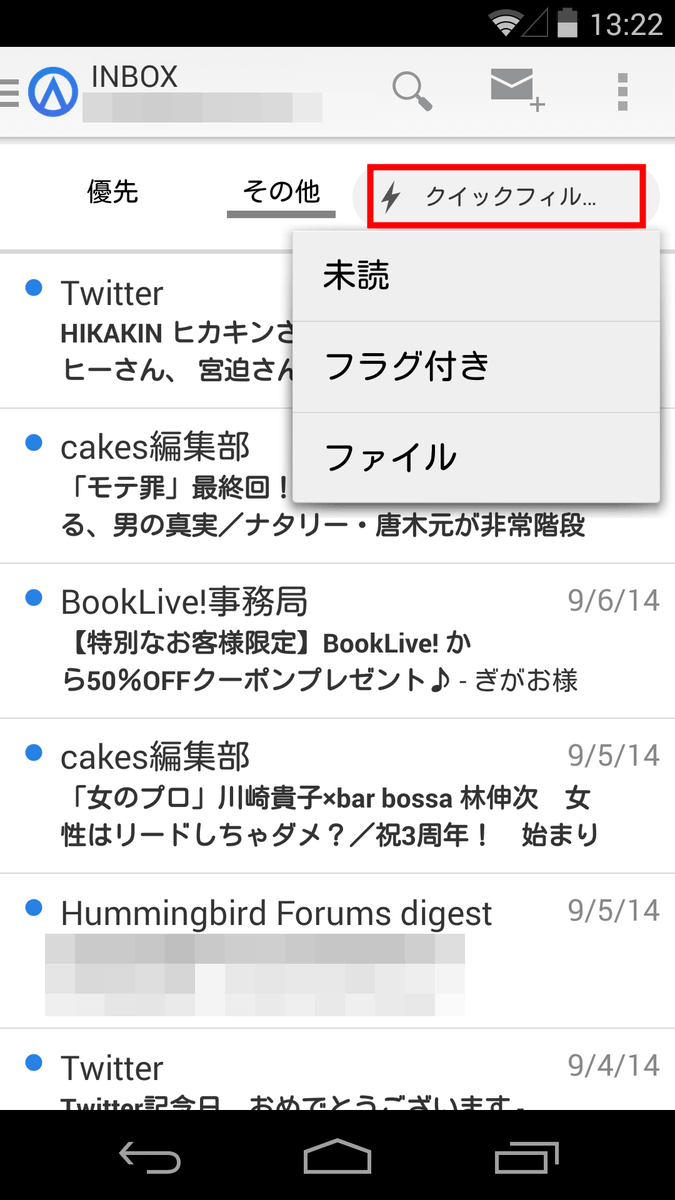
他にも、メールボックスにある「クイックフィルター」をタップすると、「未読」「フラグ付き」「ファイル」の3種類のメールを即座に表示させることも可能。
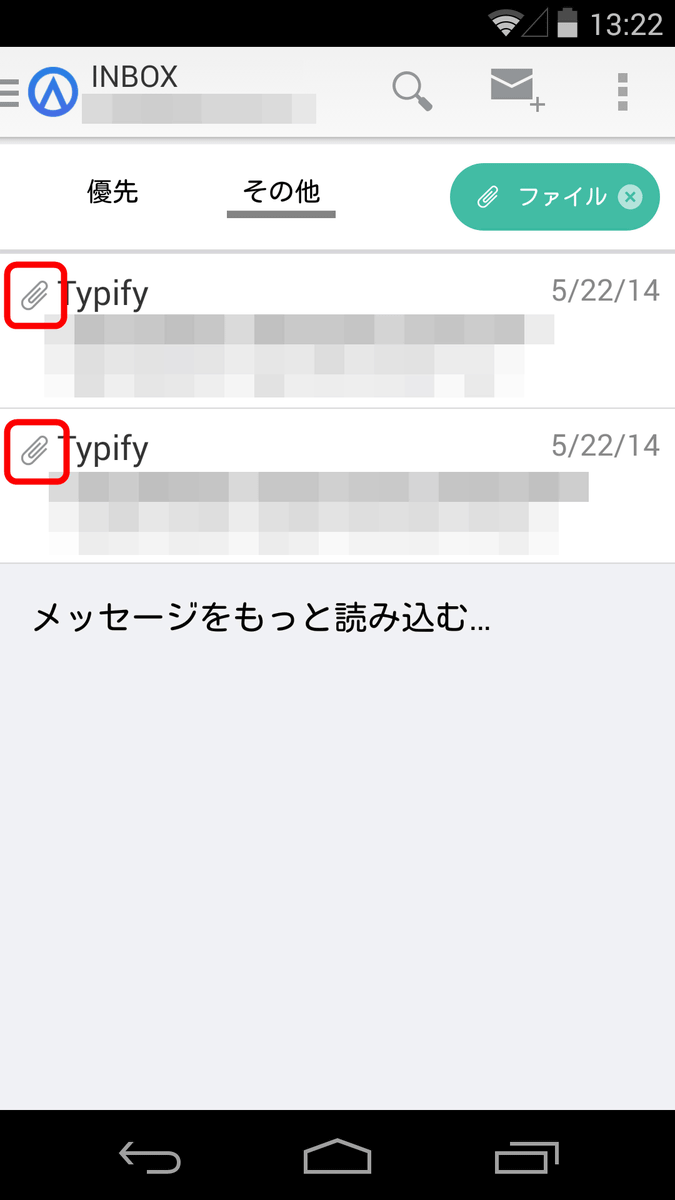
例えば「ファイル」をタップすると、添付ファイルつきのメールのみを表示してくれる、というわけ。
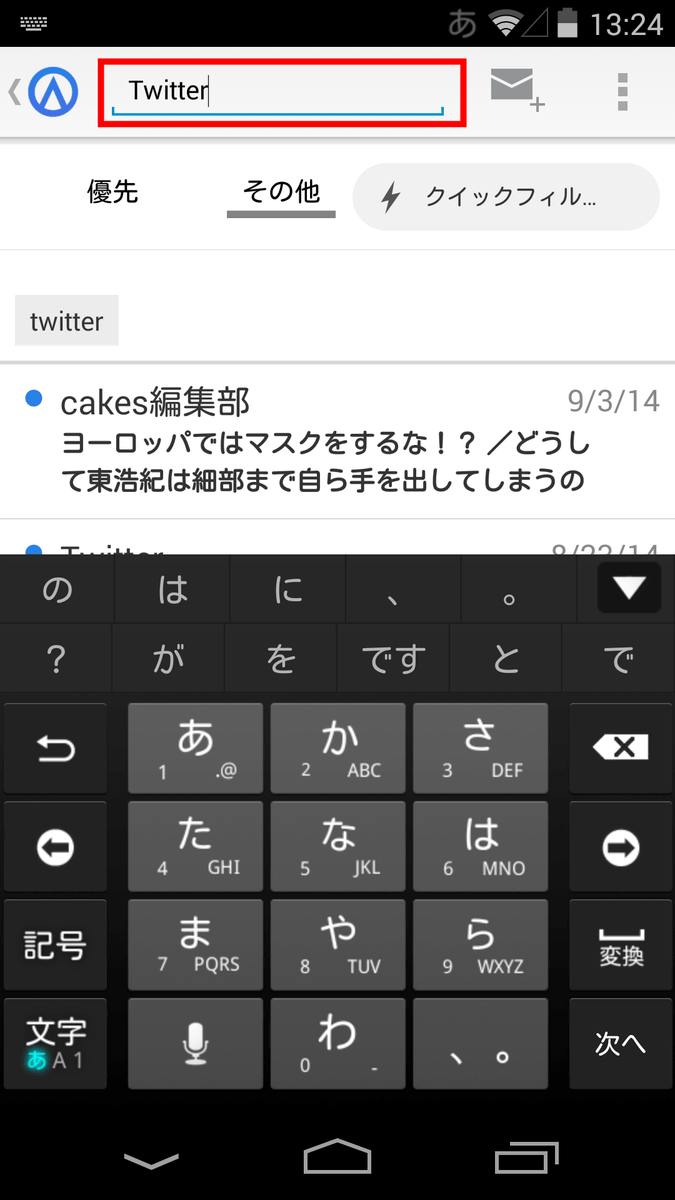
さらに、画面最上部にあるテキストボックスからはテキスト検索が可能。これはメールだけでなくクラウドストレージ内のファイル名や、連絡先の相手のメールアドレスなども一緒に検索してくれます。
・クラウドストレージ
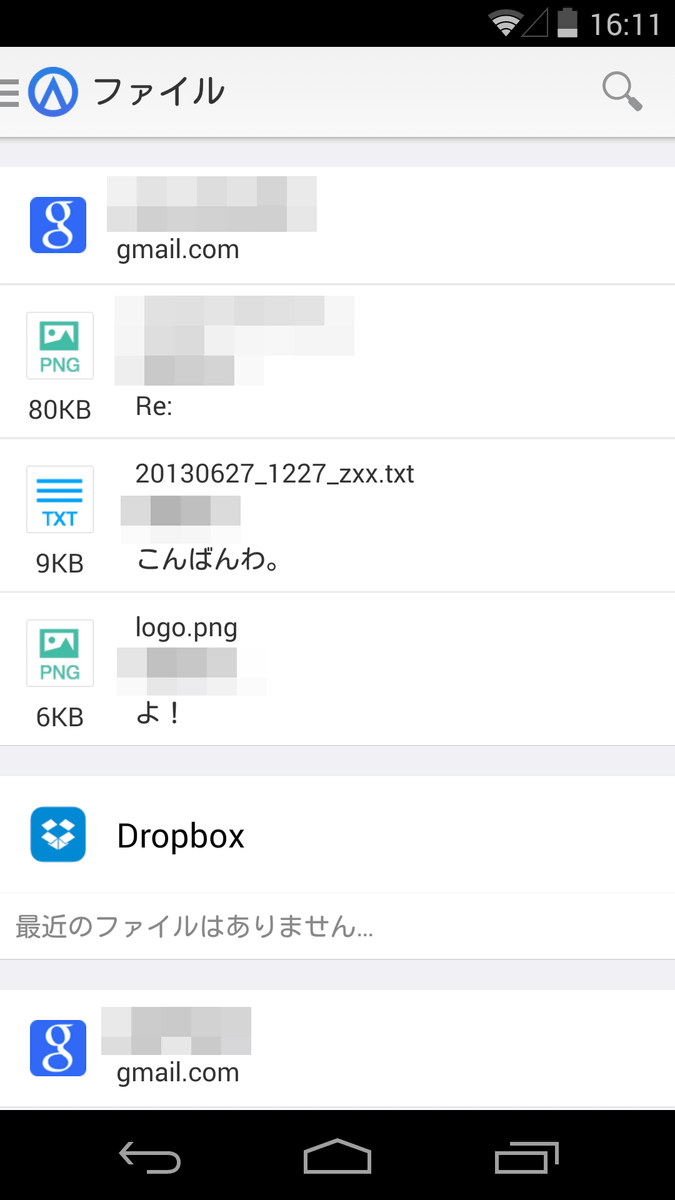
Acompliロゴをタップして「ファイル」をタップすると……
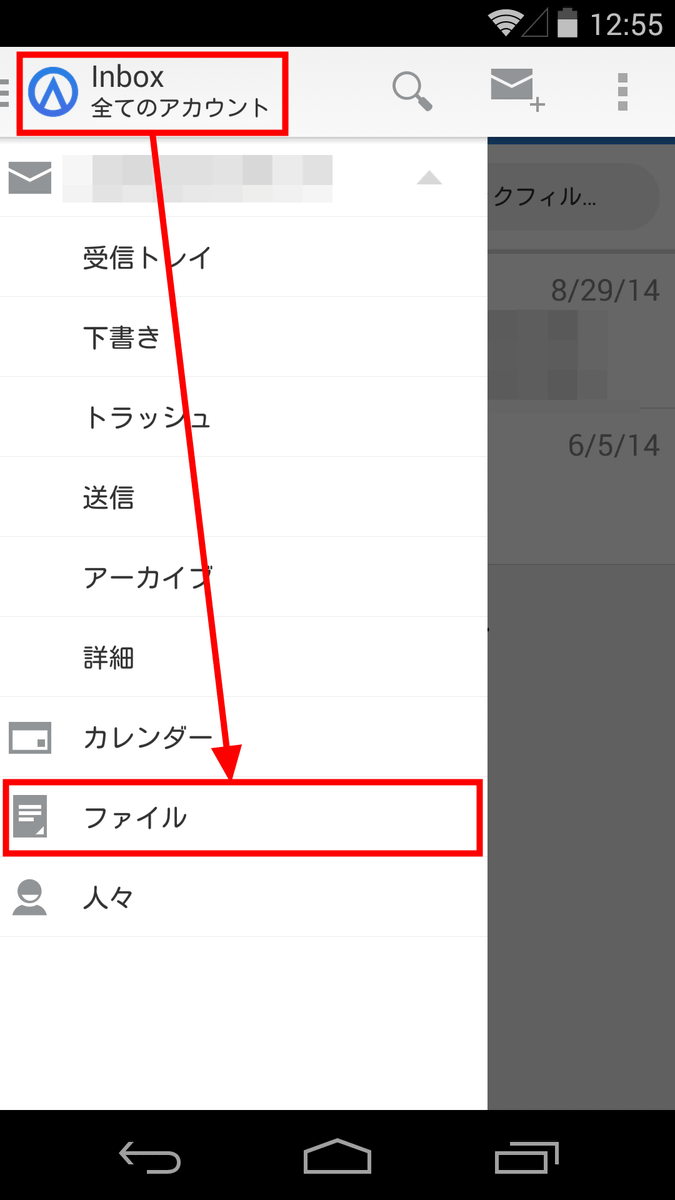
クラウドストレージ内のファイルを閲覧可能。

複数アカウントを設定しているとこんな感じで各サービスに保存されているデータが並んで表示されます。なお、クラウドストレージに保存したデータだけでなく、過去にメールで送受信したデータもここに表示され、これらのデータはいつでも閲覧したり、他の誰かに送信したりが可能となっています。
・人々
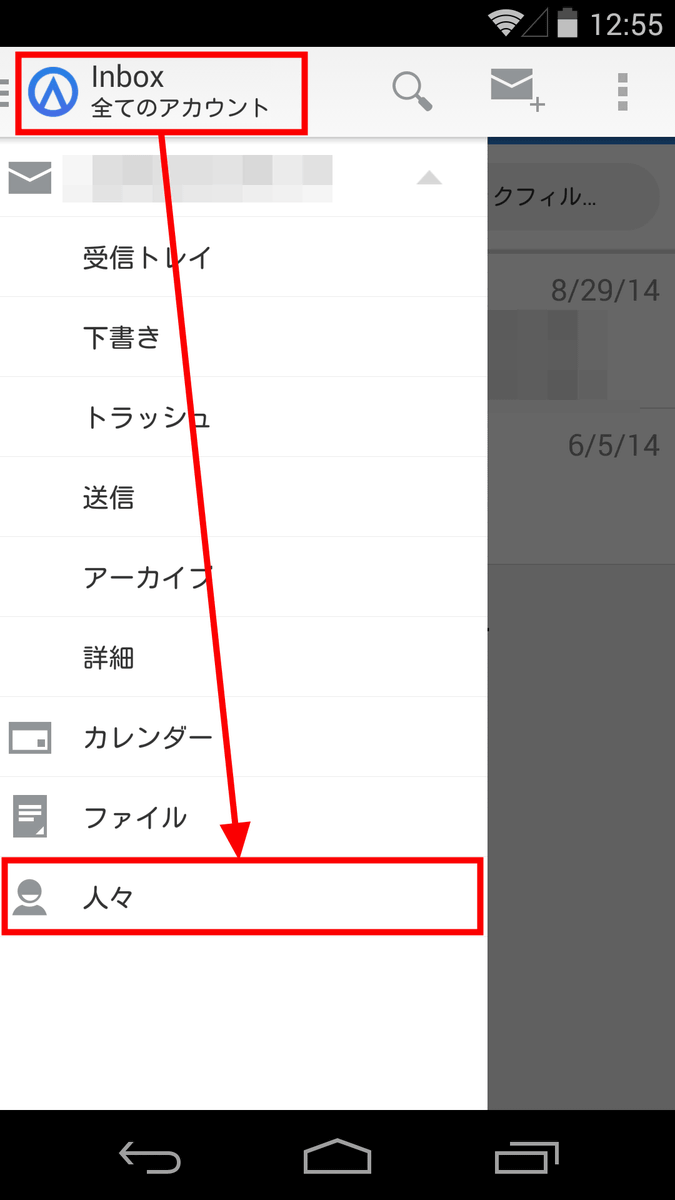
Acompliロゴをタップして「人々」をタップすると……
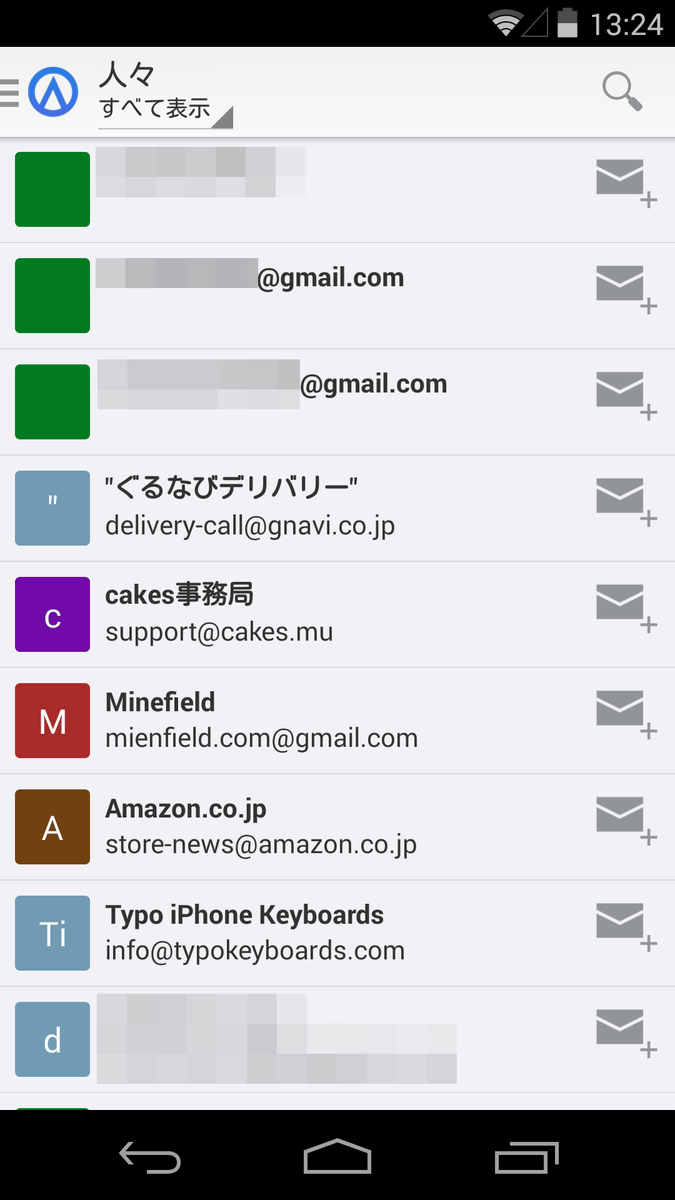
連絡先が一覧表示されます。
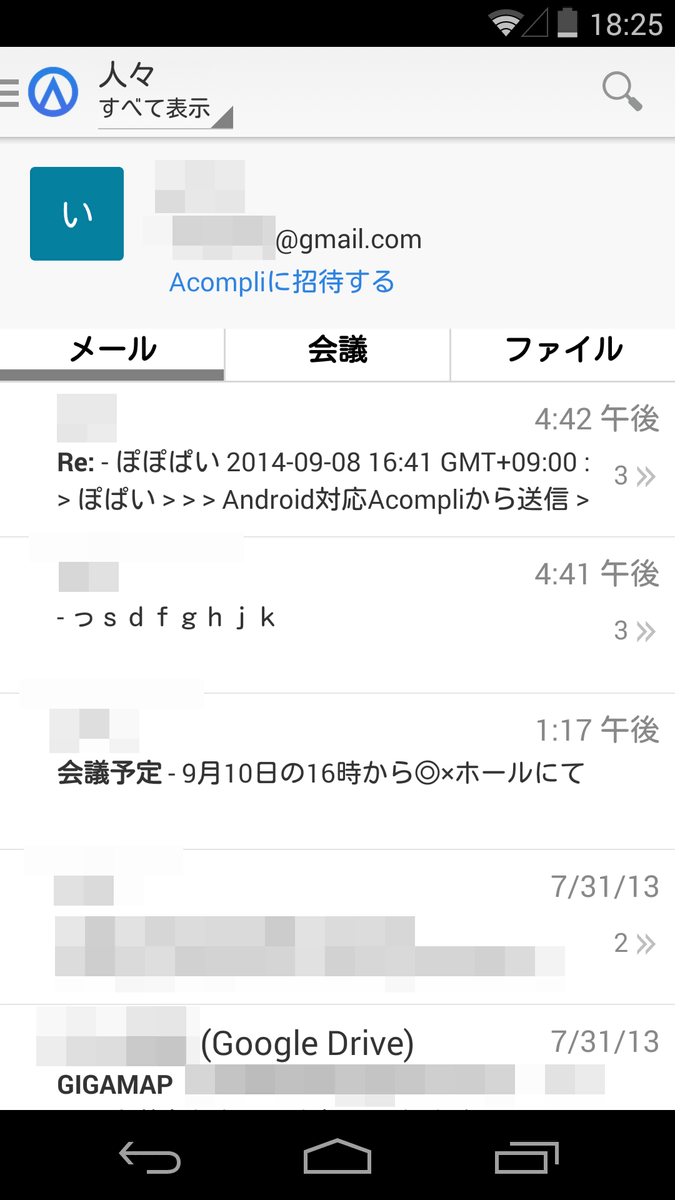
連絡先をタップすると、その連絡先とやり取りしたメールや、スケジュール、ファイルが表示されます。
Acompliはスケジュール機能やメールのルール設定などがまだまだ完全ではないのですが、「毎日山ほどメールマガジンが送られてくる」だったり「複数のメールアカウントを運用している」「スマートフォンでメールアプリとカレンダーアプリをガシガシ使う」といった人にはかなりオススメなアプリとなっています。
