無料で個人のタスク管理・大規模なプロジェクト管理・詳細なメモの整理まで効率的に作業を分類・追跡できる「Tududi」、セルフホスト可能でオープンソース


タスク管理アプリは便利ですが無料版だと機能制限があったり、有料プランは月額料金が必要だったりします。さらに仕事や個人情報を外部クラウドに置くことへ不安を感じる人も少なくありません。そこで無料で機能制限もなく、セルフホスト運用が可能なオープンソースのタスク管理ツール「Tududi」が公開されています。
tududi - Organize Life and Work, Self-Hosted or Hosted

chrisvel/tududi: A calm, open system for organizing life and work. Tasks, projects, notes, areas, and smart workflows - self-hosted or hosted.
https://github.com/chrisvel/tududi
◆タスク登録の流れ
会社のタスクや日常的なタスク、旅行の準備などさまざまなジャンルのタスクを管理する際に、グループ分けがあると便利です。Tududiではエリア機能でグループ分けを行うことができます。
今回は例として日常的なタスクのゴミ出しを登録してみます。左のメニューから「エリア」の「+」アイコンをクリック。

フォームが表示されるので「エリア名を入力」に「プライベート」など任意のエリア名を入力し、「エリアの説明を入力」に説明を入力して「エリアを作成」をクリック。

新しいエリアが作成されます。「プライベート」をクリック。

空の状態のプロジェクト一覧が表示されるのでメニューの「プロジェクト」にある「+」アイコンをクリック。

フォームが表示されるので「プロジェクト名」に「日常」など任意のプロジェクト名を入力し、「プロジェクトの説明を入力してください」に説明を入力して「エリア」アイコンをクリックし「プライベート」を選択して最後に「プロジェクトを作成」をクリック。

新しいプロジェクトが作成されたら左のメニューの「すべてのタスク」にある「+」アイコンをクリック。

タスクの登録画面が表示されるので「New Task」に「ゴミ出し」など任意のタスク名を入力し、下にある内容欄の任意の場所をクリック。

内容欄にタスクの内容を入力し「保存」をクリック。

繰り返しの設定を行うには「Recurrence」をクリック。

「このタスクはまだ繰り返しではありません。」と表示されている欄の任意の場所をクリック。

プルダウンメニューが表示されるので「毎週」を選択。

曜日の選択と「完了後に繰り返し」のトグルをオンにしてから「保存」をクリック。

「概要」をクリックし、プロジェクト欄の任意の場所をクリック。

プロジェクトの選択メニューが表示されるので「日常」など任意のプロジェクトを選択。

いったん最低限の登録手順はこれで完了です。

◆柔軟な繰り返し設定
繰り返し設定では「毎日」「毎週」「毎月」「毎月の曜日」「毎月の最終日」など複数のパターンから選択することができます。

「毎月の曜日」では「第何週の何曜日」や「最終週の何曜日」など細かな設定が可能です。

◆タスクの一覧表示
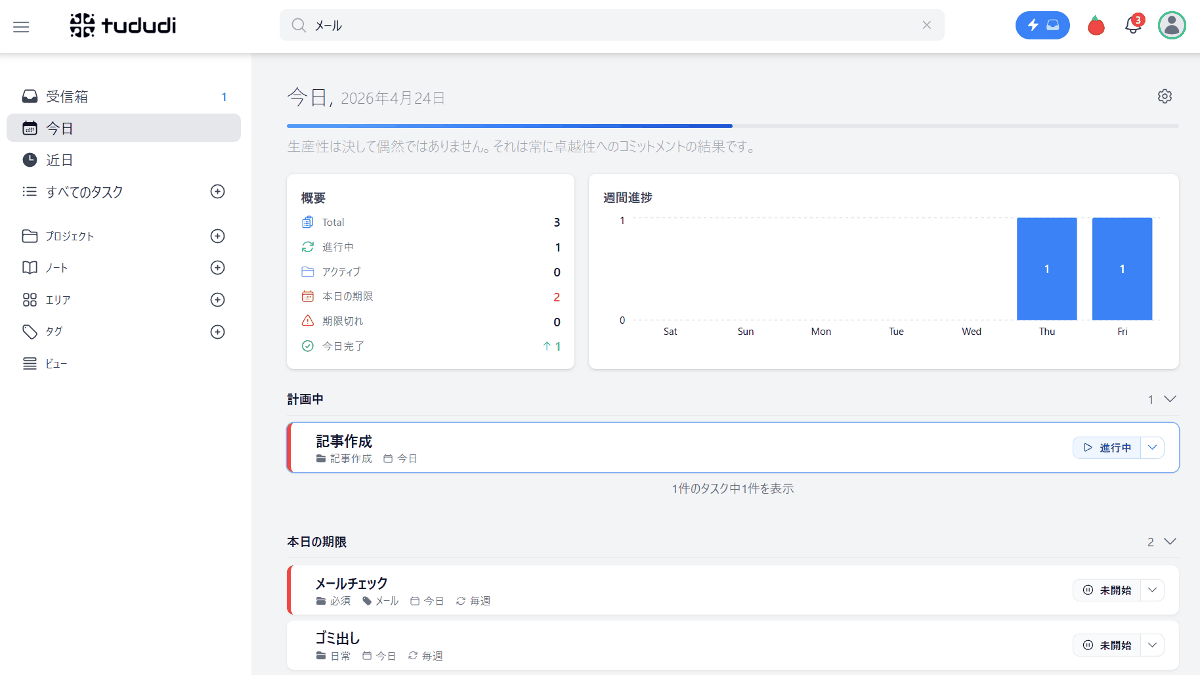
左メニューの「今日」をクリックすると今日のタスクの一覧が表示され「進行中」や「完了」などステータス別にまとめて表示されます。

今日のタスク表示の右上にある「歯車」アイコンをクリックすると、表示のカスタマイズができ「メトリクス」のトグルをオンにすると…

タスクの統計情報が表示されます。

左メニューの「近日」をクリックすると直近のタスクの一覧が表示されるので、当日になって急にタスクが現れて慌てる事態を防げます。

◆メモの登録
ひとまず思いついたことをメモとして残せます。左メニューから「受信箱」をクリック、「あなたの考えを記録」のフォームにメモを入力してから「Add」をクリック。

新しいメモが作成されます。

メモは後から「タスク」や「ノート」、および「新しいプロジェクトとして作成」などの形で整理できます。

◆その他の機能
・複数ユーザー登録
それぞれのユーザーでタスクを管理することができます。

・プロジェクトの共有
プロジェクトは他の人と共有でき、各ユーザーに追加・編集・削除などの権限を割り当てられます。

・タグの付与
タスクやメモにタグを付与することができます。

・高度な検索とスマートビュー
さまざまなフィルターを適用してアイテムを絞り込めます。「スマートビューとして保存」をクリックすると、その条件をスマートビューとして保存可能です。

左のメニューの「ビュー」をクリックすると、保存したスマートビューの一覧が表示されます。

◆Tududiの構築方法
今回はWindowsにDocker Desktopを用意した環境で構築します。作業フォルダ内にdocker-compose.yamlを作成します。
services:
tududi:
image: chrisvel/tududi:latest
container_name: tududi
restart: unless-stopped
ports:
- "3002:3002"
environment:
TUDUDI_USER_EMAIL: 【任意のメールアドレス】
TUDUDI_USER_PASSWORD: 【任意のパスワード】
TUDUDI_SESSION_SECRET: 【openssl rand -hex 64で生成した値】
volumes:
- ./tududi_db:/app/backend/db
ブラウザで「http://localhost:3002/」にアクセスするとログイン画面が表示されるので「Email」にメールアドレス、「Password」にパスワードを入力し「Login」をクリック。

ダッシュボードが表示されます。

タスクやノートを1つのツールで管理でき、エリア・プロジェクトという階層やタグによる整理にも対応し、柔軟な繰り返し設定も可能なTududiは、仕事や個人のタスク管理に活用できます。
