無料でリラックス&ストレス軽減に役立つ自然の環境音を流すことができる「Click and Relax」


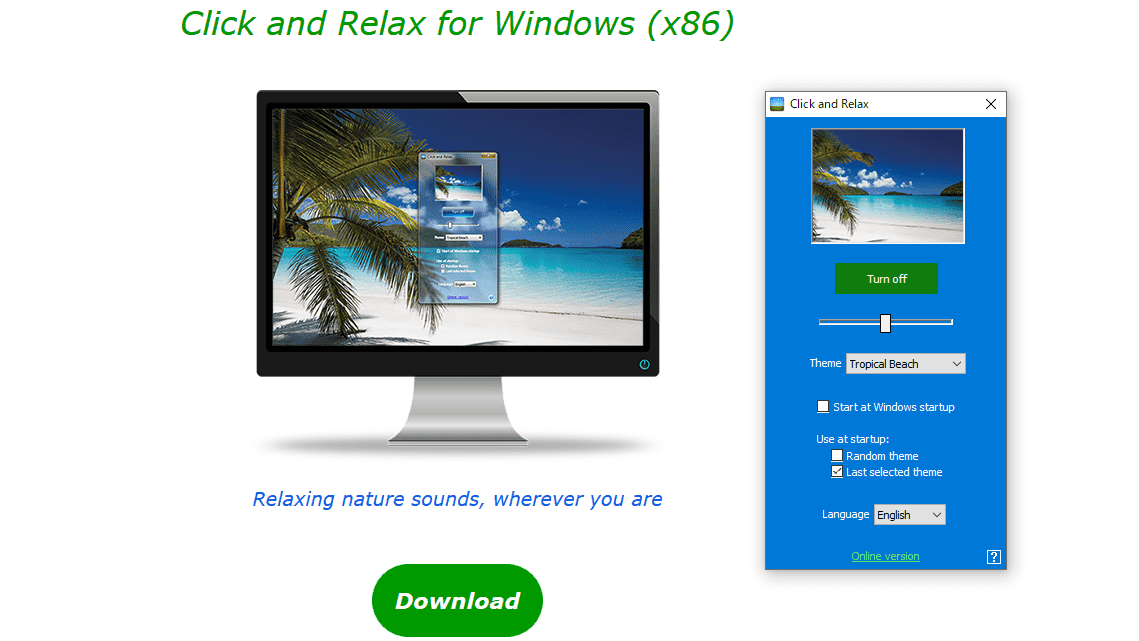
鳥のさえずりや波打ち際の潮騒、しとしとと降る雨音などの環境音をバックグラウンドで流してくれるWindows向けのフリーソフトが「Click and Relax for Windows」です。Windowsへのログイン時に自動起動するように設定することもできるので、ソフトの起動や操作を意識することなく環境音をエンドレスで流すことができて、疲れてリラックスしたいときや、PC作業中に集中力をアップさせたい場合に最適です。
http://click-relax.com/?p=windows
◆ダウンロードとインストール
上記サイトにアクセスして「Download」をクリックします。

ダウンロードした「clickandrelax.zip」というZIPファイルをExplzなどで解凍します。

解凍先のフォルダにある「ClickandRelax.exe」をダブルクリックして実行します。

「Next」をクリックします。

規約への同意を求められるので「I Agree」をクリックします。

デスクトップにショートカットを設置したくなければ「Desktop Shortcut」のチェックを外し、「Next」をクリックします。

インストール先を変更したい場合は任意のフォルダを指定して「Install」をクリックします。

インストールが完了したら「Close」をクリックします。

◆使ってみる
スタートメニューから選択するかデスクトップのショートカットをダブルクリックするなどの方法で「Click and Relax」を実行します。実行するとさっそくPCのスピーカーから鳥のさえずりが聞こえてきました。ウィンドウなどは表示されません。

設定画面を開くには、タスクトレイの「Click and Relax」を右クリックし、「Settings」をクリックします。

これが「Click and Relax」の設定画面です。「Turn off」をクリックすると音が止みます。

スライドバーを動かすと音の大きさが変わります。左に動かすと音が小さくなり、右に動かすと音が大きくなります。

「Theme」の右側にあるバーをクリックするとプルダウンメニューが表示されて環境音を選択することができます。デフォルトの「Forest」は木々の葉ずれと鳥の鳴き声が流れる環境音です。

テーマを変えるとイメージ画像も変わります。これは早朝の雄鶏の鳴き声や鳥のさえずりが聞こえる「Countryside」です。

ほかには、たき火がはぜる音が聞こえる「Fireplace」や……

寄せては返す波音の「Tropical Beach」などがあります。

「Start at Windows startup」にチェックしておくと、ログインしたときに自動的に「Click and Relax」が起動するようになります。

「Use at startup」を「Random theme」にしておくと起動した時に始まる環境音が9種類の中からランダムで決まり、「Last selected theme」にしておくと最後に聞いていた環境音が始まります。

「Language」ではデフォルトの英語以外の言語も選択できますが……

文字化けしてしまっており、判読できませんでした。

環境音のバリエーションは全部で9種類で、上で紹介したもの以外には、川のせせらぎの「Creek」、活発に鳴く鳥の声が聞ける「Greenwood」、夜中に鳴く虫の声が聞ける「Night Forest」、雨音に加えてときおり遠雷がとどろく「Rainy Day」、五月雨のような激しい雨音の「Sweet Summer Rain」があります。
また、「Click and Relax」にはフリーソフト版だけでなく、ブラウザでアクセスするオンライン版やChrome拡張機能版、Android版もあります。
Click and Relax
http://click-relax.com/online/

Click & Relax - Chrome ウェブストア
https://chrome.google.com/webstore/detail/click-relax/cbhhppflmhijeidhbadebogdficjooii

Click and Relax for Android
http://click-relax.com/?p=android

