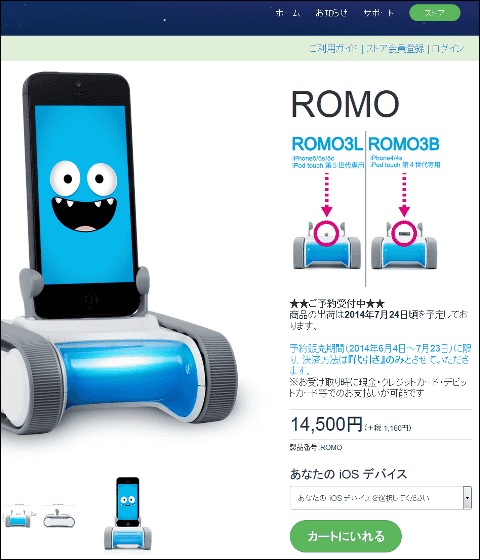
トレーニングしていく程に表情豊かに成長し、遠隔操縦も可能な学習ロボット「Romo」レビュー


iPhoneを取り付けるだけでさまざまな感情や動きを表現できる「Romo」は、「ミッション」をクリアしていくことでどんどん成長していく学習型マシンで、楽しみながら子どもの論理的思考や想像力・思考力を育むことができる「体感型エデュケーショナルロボット」です。日本発売間近というタイミングでRomoの実機を借りることができたので、さっそくRomoと戯れてみました。
Romo(ロモ)公式サイト‐体感型エデュケーショナルロボット‐
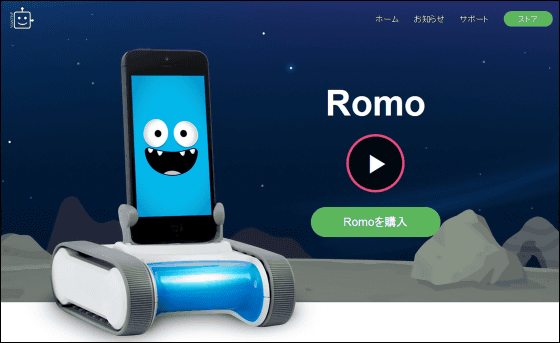
◆外観チェック
GIGAZIEN編集部にRomoがやってきました。なお、日本発売前なので英語表記のパッケージでした。

パカリと箱をあけると、中からRomoが現れました。

中身は、Romo本体・充電用のMini-USBケーブル・ユーザーガイド・クイックスタートガイド。

この戦車のような車体がエデュケーショナルロボットRomoの本体部分となる「Romoベース」です。

Romoベースは454gで手に取るとずっしりした重みですが、手のひらに載るくらいのコンパクトサイズなのでカバンに入れて持ち運ぶことは十分可能です。

このゴムの部品の間にiPhoneをはめ込めばRomoに命が宿ります。
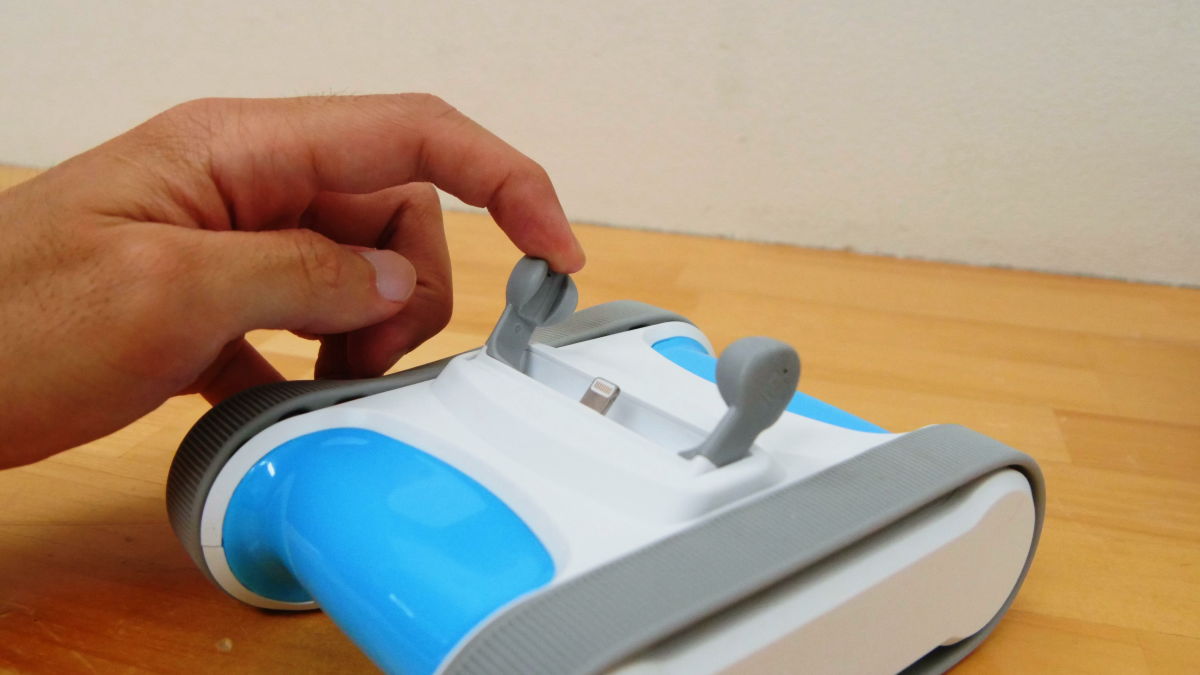
コネクタはiPhone 5/5s/5cなどで使われるLightningタイプ。なお30ピンタイプのドックコネクタモデルのRomoも用意されるとのことなので、iPhone 4/4Sユーザーも安心です。

裏面にはMini-USB端子があり……
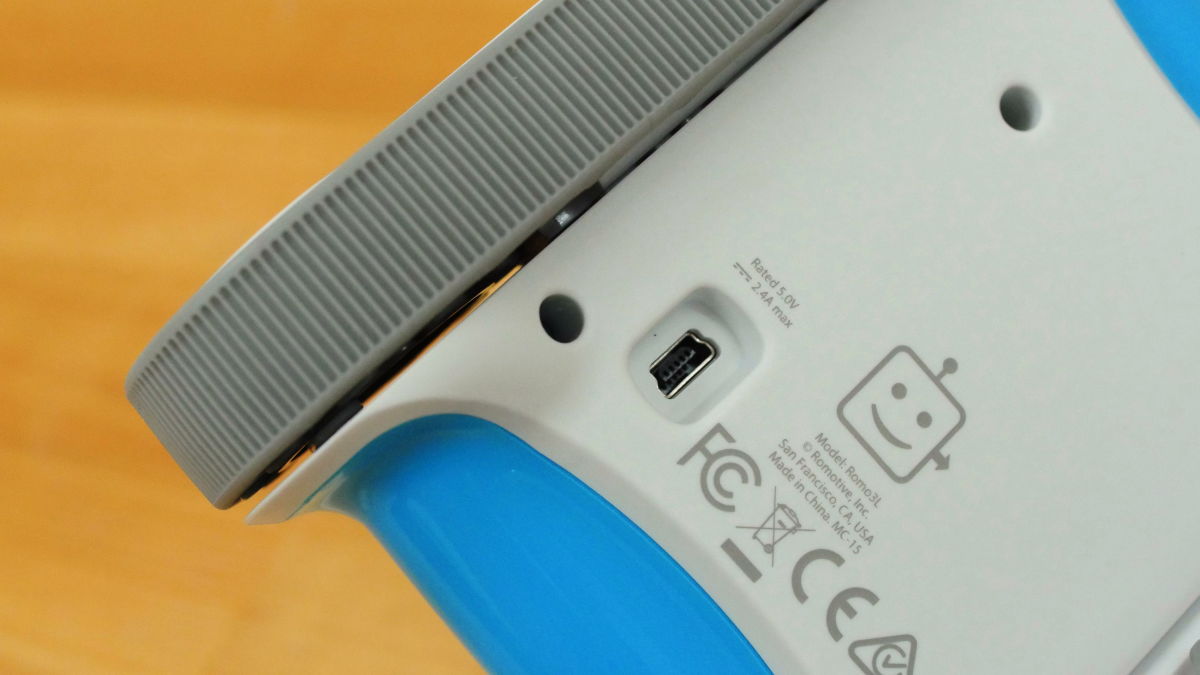
こんな風にケーブルをつないで充電を行います。バッテリー容量は2000mAhで、フル充電で約2時間稼働できるとのこと。

ゴム素材のRomo用キャタピラ。Romoは屋内専用のロボットです。

めくってみると突起が付いていました。

iPhone 5を取り付けるとこんな感じ。

横から見るとiPhone 5はかなり寝ていますが、Romoアプリが起動すると、適切な角度に調整されるので心配はいりません。

◆アプリインストール
Romoで遊ぶには、まずiPhoneに専用アプリをインストールします。アプリ「Romo」をApp Storeで検索したら、「無料」→「インストール」→「開く」の順にタップしてインストールします。

iPhone 5をRomo本体に取り付けるとマイクへのアクセスを求められるので「OK」をタップ。

iPhone 5にインストールしたアプリ「Romo」のアイコンはこんな感じ。アプリを起動すると……

以下の様な手の込んだムービーがスタートし、Romoが誕生します。
Romoに命が宿る瞬間はこんな感じ - YouTube
独特の宇宙語を話しながら、さっそくRomoがコミカルな動きを披露してくれました。「宇宙船が壊れ地球に墜落したところ、奇跡的にRomoベースをゲットしたのが元・宇宙人の現・ロボット『Romo』」というわけです。なお、ムービーで分かるとおりRomoは誕生後、即、前後左右に動き回るので、スペースにゆとりのある机の上や床で楽しむことがオススメ。
Romoが名前を聞いてくるので教えてあげましょう。「キミの名前」をタップ。

名前(ここでは「ぎがお」)を入力したら「完了」をタップ。

次にRomoに名前を付けてあげましょう。「ロモの名前」をタップ。

好きな名前(ここでは「ロモ助」)を入力したら「完了」をタップ。これでRomoと名前で呼び合う友達になりました。

名前を付けられたロモ助はなんと、「ロボットウチュウレース」なる大会への参加を決意します。
ロボットウチュウレースへの出場を決意したRomoがトレーニングをせがむ - YouTube
のっけから、かなり強烈に動き回るロモ助は、ロボットウチュウレースで優勝するためにレーニングに励むことを決心しました。来るべきロボットウチュウレースに向けてロモ助をトレーニングし育てていくのが、Romoの「体感型エデュケーショナルロボット」たるゆえんというわけです。
さっそくトレーニングでロモ助をビシバシ鍛えてやりましょう。「トレーニングする」をタップ。

新しいタイヤで走るトレーニングからスタートします。トレーニングでは、「ミッション」と呼ばれる課題をクリアしていくことで、Romoがどんどん成長していくようです。「ミッションを解決する」を横方向にスワイプしてトレーニングがスタート。

はじめの一歩。いよいよRomoのトレーニング開始 - YouTube
ロモ助の最初のトレーニングはわずか25センチの前進……。しかし何事も基本が大切。トレーニングはどんどん厳しくなっていくはず……です。
無事にミッションをクリアすると「せいこう!」という文字や「やった!その調子!」というメッセージが表示され、子どものやる気を引き出す仕組み。トレーニングを続行するには「つづける」をタップすればOK。

今回マスターしたのは「前にすすむ」こと。

なお、以下のムービーで見るとおり、Romoは「体感型のエデュケーショナルロボット」という名の通り、直感的な操作が可能なUIを採用しているため、説明書などをまったく見なくても、いろいろ試すうちに操作方法が理解できるという優秀なUIを持っています。
RomoのトレーニングUIは直感的な操作が可能 - YouTube
なお、画面左上の丸いアイコンをタップすると……

こんな感じの選択画面が表示されます。ここで「ミッション」をタップすると……

「わくせい」ごとにミッションが与えられています。「新しいタイヤ」というわくせいをタップすると……

このようにクリアしたミッションには☆マークがついており、せべてのミッションをクリアすると次のわくせいのミッションにチャレンジできる模様。

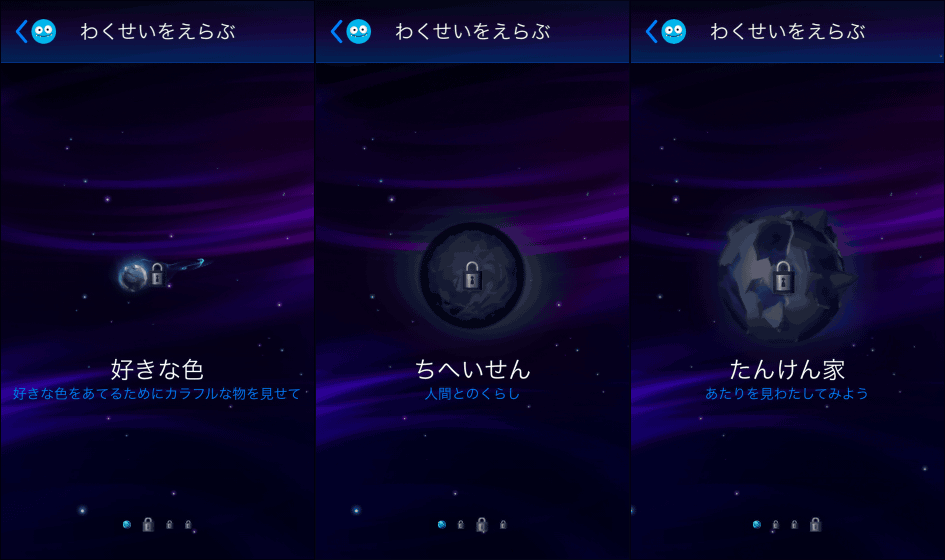
「新しいタイヤ」以外にも「好きな色」「ちへいせん」「たんけん家」というのわくせいが用意されています。
◆テレプレゼンス機能を使ってみた
Romoにはあたかも遠隔地にいるかのような体験ができるテレプレゼンス機能も備わっているとのこと。さっそく試してみます。まずは、コントローラーとして使うiOS端末(今回はiPad Air)にアプリ「Romo」を先ほどと同様の手順でインストールします。
Romoアプリを起動するとマイクへのアクセスを求められるので「OK」をタップ。

アプリ「Romo Control」のダウンロードを求められるので、「続ける」をタップ。

App Store画面に切り替わるので、「無料」→「インストール」→「開く」をタップしてRomo Controlをインストールします。

Romo Controlが起動すると再びマイクへのアクセスを求められるので、「OK」をタップ。

これがコントローラ(iPad Air)の画面。画面を縦にして使用します。

ここで、ロモ助(iPhone 5)の設定画面を立ち上げ、「ロモコントロール」をタップ。

「ボクのロモばんごう」として6桁の数字が表示されるのでメモ。

コントローラ(iPad Air)で先ほどメモした数字を入力し、「Call Remote Romo」をタップ。

ロモ助と通信中。

ロモ助(iPhone 5)のディスプレイで「こたえる」をタップすれば、テレプレゼンス状態になります。

RomoをiPad Airで遠隔操縦する様子は以下のムービーで確認できます。
Romoのテレプレゼンス機能で遠隔操縦するとこんな感じ - YouTube
なお、一度接続したRomoは、次回からはアイコンで表示されるのでいちいち数字を入力する必要はありません。

人形「iCEO」がロモ助を操縦するとこんな感じ。iPad Airのフロントカメラで撮影している映像が、Romoのディスプレイ画面に表示されています。

また、コントローラ(iPad Air)にはロモ助(iPhone 5)のフロントカメラの映像が映し出されるので遠隔地の様子を確認することが可能というわけです。なおシャッターアイコンをタップすれば写真を撮ることもできます。

なお、ディスプレイに顔を出すのは恥ずかしい……という人のためにRomoの仮面をまとうことも可能。左上のアイコンをタップ。

するとiPhone 5の画面がRomoの顔に変化し、コントローラ(iPad Air)の画面下に表情のアイコンが表示されます。このアイコンをタップすることで……

Romoの表情を自在に変化させ……

遠隔地の人に感情を伝えることができるというわけです。

◆まとめ
練習熱心なロモ助。

注文の多いロモ助。

自分磨きに貪欲なロモ助。

わがままな注文をするときもあれば……

応援もしてくれます。

表情豊かなRomoは、子どもだけでなく大人も楽しめる成長型ロボットとなっていました。

楽しみながら子どもの論理的思考や想像力・思考力を育むことができる体感型エデュケーショナルロボット「Romo」は、価格1万4500円(税抜き)で2014年7月24日発売予定。現在予約を受付中です。
Romo(ロモ)公式オンラインストア┃ロモティブストアRomotive Store | Romo(ロモ)公式サイト‐体感型エデュケーショナルロボット‐