Twitterでのネタバレを伏せ字で防ぐ「ふせったー」が機能変更して復活を遂げたので使ってみた


2023年4月11日からTwitter APIが有料化して使えなくなってしまった影響で、ツイートの一部を伏せ字で隠してネタバレの拡散を防ぐサービス「ふせったー」が利用できない状態となっていました。そして、4月24日に機能の一部を変更する形で、ふせったーが復活。復活後のふせったーはどんな感じなのかを確かめるべく、実際に使ってみました。
fusetter(ふせったー)
これまでのあらすじ
ふせったーが使っているTwitterの機能(TwitterAPI)が止まっちゃった
↓
Twitterの機能をつかわない形で復活!
↓
フォロー関係の情報を取れなくなったので公開範囲は「だれでも、@付きの人、自分のみ」の3種類に
↓
一部の人に届けたいお話があるのわかる
↓
合言葉!←いまここ— 伏せ太@ふせったー (@fusetter) April 18, 2023
Twitterにログインした状態で、ふせったーにアクセスし、「fusetterを使ってみる!」をクリックします。

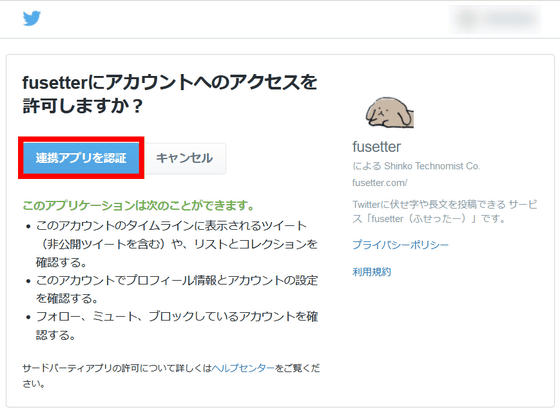
アカウントへのアクセスの許可を求められるので、「連携アプリを認証」をクリック。
ツイート画面に遷移します。

ふせったーのツイートモードには「標準モード」と「シンプルモード」があります。今回は標準モードでツイートしてみます。まずは実際にツイートしたい内容を「STEP 1」の入力欄に書き込みます。

次に、ネタバレになると思われる部分を半角の大括弧で囲みます。たとえば、グレゴール・ザムザという部分を伏せ字にしたい場合、[グレゴール・ザムザ]というように表記します。実際にどんな感じに伏せ字になるのかはについては「リアルタイムプレビュー」をクリック。

すると、こんな感じで大括弧で囲んだ部分が伏せ字になった状態でプレビューが表示されます。さらに、ふせったーでは140字という字数制限からあふれてしまう文章を「追記」という形で付け足すことが可能。追記を行うには「もっと書く」をクリック。

追記用の入力欄が出現するので、追記分を入力します。ここにはなんと最大10万文字まで入力可能となっています。

「STEP 2」で、伏せ字にしたツイートの公開範囲を選びます。以前は「相互フォロー」「フォロワー」「リスト」を選択できたのですが、TwitterのAPIが有料化した影響で、記事作成時点では「だれでも」「合言葉を知っている人」「ツイート内の@付きの人」「自分のみ」の4種類から選択可能。今回は「合言葉を知っている人」を選び、パスワードとなる文字列を入力しました。

「STEP 3」でツイートを投稿します。いきなり投稿することもできますが、今回は「プレビューしてから投稿する」をクリック。

投稿する内容が表示されるので、間違いがないことを確認したら「今すぐ投稿する」をクリックします。

以前のふせったーだとTwitterへのツイートも自動で処理してくれていたのですが、復活後はまずふせったー上にツイートしたい内容が投稿され、その後ふせったーへのリンクを含んだツイート文が自動生成され、それをTwitterに手動投稿するという流れになりました。「ツイートする」をクリック。

ツイート内容がTwitterの投稿フォームに入力された状態で表示されます。「ツイートする」をクリックすれば、Twitterにツイートされます。

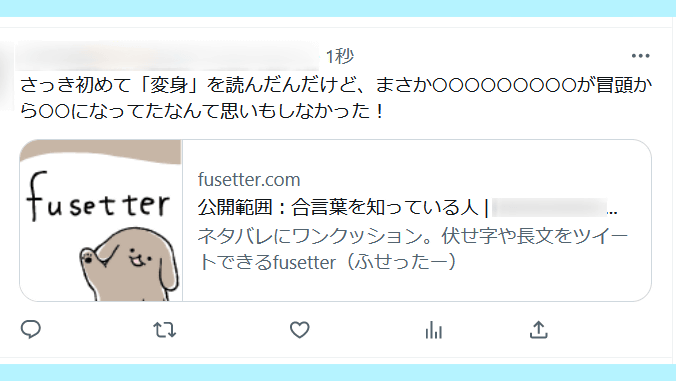
投稿されたツイートをPCブラウザから見るとこんな感じ。

ツイートに表示されているリンクをクリックすると、以下のようなページにジャンプします。伏せ字の中身を見たい場合は、合言葉を入力して「伏せられた内容をみる!」をクリックすればOK。

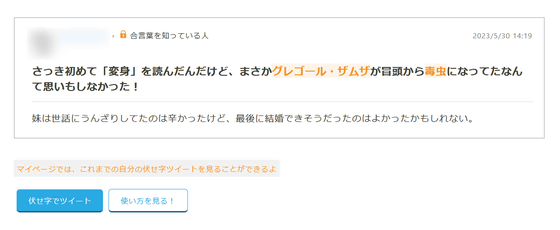
伏せ字が外された状態のツイートが表示されました。
なお、シンプルモードは伏せ字部分や公開範囲の指定ができず、「2行目以降がすべて伏せ字になる」というシンプルな機能となっています。

ふせったーにログインした状態で「マイページ」のタブをクリックすると、過去に投稿したツイートの内容が表示されます。ここからはふせったー上に保存されているツイートの編集や削除が可能。ただし、以前は「ふせったー上に保存されているツイート」を削除すると「Twitterのツイート」も自動で削除されていましたが、復活後は自動で削除されなくなったため、手動でTwitterのツイートを別途削除する必要があります。

さらに引き継ぎの際にはふせったー側で本人確認を行う必要があります。画面上部には本人確認コード」と表示されているのでクリック。

すると、自分の本人確認コードが表示されます。この本人確認コードを控えておけば、Twitterのアカウントに問題が生じたときに本人であることを証明できるというわけです。

