
知らないなんてもったいない!Windows 7 使いこなし術【知っ得!虎の巻】


Windows Vistaから大幅な機能強化を図ったWindows 7だが、使い方を知らないばかりに損をしていないだろうか。また、Windows XPからWindows 7に以降した人の中には、独特のインターフェイスに戸惑いを感じている人がいるかもしれない。そこで今回は、これまでの知っ得!虎の巻の記事の中から、Windows 7の使いこなすためのテクニックにフォーカスしてみた。
■勝手にウィンドウのサイズを変えないで! おせっかい機能を外してイライラ解消
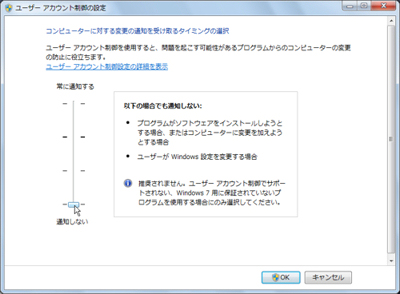 Windows 7でウィンドウを操作していると、いきなり最大化表示されたり、左右半分の大きさになってしまったという経験はないだろうか。実はこれ、Windows 7の新機能である、Aeroスナップによるもの。便利な機能である反面、思いもかけないときにウィンドウサイズが変更され、戸惑ったことがある人もいるのでは? 今回は、こういったWindows 7のおせっかい機能を外す方法を紹介しよう。
■2クリックで目的のファイルを開く! Windows 7タスクバーを活用する
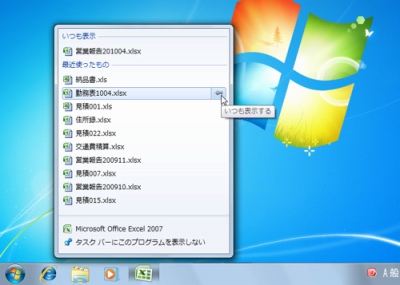 画面の下に表示されているタスクバー。Windowsを操作する上で欠かせない部分だが、Windows 7になって今までと違う!と戸惑った人も多いはず。だが、実際に新しい機能を利用してみると、使いやすくなっていることを実感できる。とはいえ、せっかくの便利機能も使いこなさなければ意味がない。たとえばファイルを開く操作。通常はアプリケーションを起動し、そこで[ファイル]−[開く]を実行するといった手順をふむ。これもタスクバーを使えば、 2クリックするだけで簡単に行うことができるのだ。サクッとファイルを開いてパッと仕事に取りかかる。時間に追われるビジネスマンにとってはありがたい機能だ。タスクバーを活用して、仕事の効率化を図ろう。
■アプリやフォルダーを素早く起動!Windows 7のタスクバーをスッキリ整理
 Windows 7の新機能である「ジャンプリスト」。タスクバーのアイコンを右クリックすることで、最近使ったファイルを開いたり、アプリケーションの機能を呼び出したりすることができてとても便利だ。実は、この機能をアプリケーションランチャーとして使えるようにしてくれるソフトがある。それが今回紹介する「Jumplist-Launcher」だ。このソフトをインストールすれば、アプリケーションの起動がタスクバーからすばやくできるようになる。
■Windows 7の操作性をUP!スタートメニューをより快適に
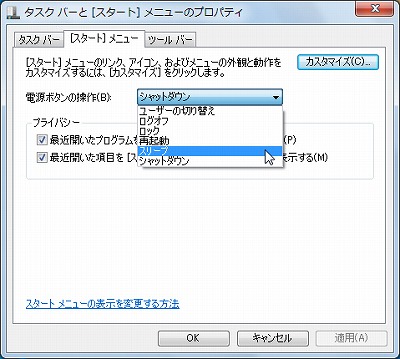 Windows 7を使いはじめた人も増えてきたが、新しいOSになって、操作性で迷うことも多いはず。ひんぱんに使う[スタート]メニューでは、特に違いを感じるのではないだろうか。たとえば電源ボタン。Vistaは標準ではスリープとなっていたが、Windows 7ではシャットダウンが標準だ。いつものようにささっと操作したら、コンピューターの電源が切れてしまった……なんていうことも起こりうる。そんなときは、[スタート]メニューをカスタマイズしてみよう。
■Windows 7の弱点を克服!無料アプリで補完しよう
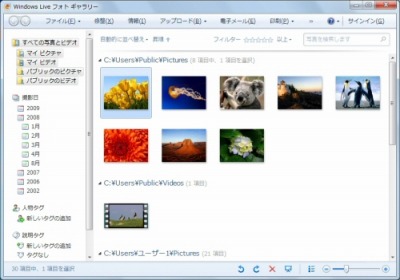 Windows 7を使いはじめたとき、メールソフトがなくて困った人はいないだろうか? また、Windows Vistaに搭載されていた写真を管理するフォトギャラリーや、動画を編集するムービーメーカーのようなソフトも、Windows 7はもっていない。すぐにでもこうしたデータを扱いたいと思っていた人も、とまどっているかもしれない。
Windows Liveで提供されているアプリケーションを利用すれば、こういった問題は一気に解消する。メールも写真も動画もちゃんとWindows 7で扱えるようになるので安心してもらいたい。
編集部:池田利夫+岡本奈知子(ジャムハウス)
制作編集:エヌプラス
Copyright 2010 livedoor. All rights reserved.
■ITライフハック
■ITライフハック Twitter
■【知っ得!虎の巻】をもっとみる
・iPadとPCの同時サインインでSkypeの自由度をアップする
・iPadでプレゼンして営業成績を向上させる
・パッと目を引く書類を簡単作成! Word 2010の新機能
・電子書籍を自分で作ってiPadで読む
 EVERNOTE 基本ワザ&便利ワザ
著者:小山安博
販売元:毎日コミュニケーションズ
発売日:2010-04-29
おすすめ度:
クチコミを見る
Windows 7でウィンドウを操作していると、いきなり最大化表示されたり、左右半分の大きさになってしまったという経験はないだろうか。実はこれ、Windows 7の新機能である、Aeroスナップによるもの。便利な機能である反面、思いもかけないときにウィンドウサイズが変更され、戸惑ったことがある人もいるのでは? 今回は、こういったWindows 7のおせっかい機能を外す方法を紹介しよう。■2クリックで目的のファイルを開く! Windows 7タスクバーを活用する
画面の下に表示されているタスクバー。Windowsを操作する上で欠かせない部分だが、Windows 7になって今までと違う!と戸惑った人も多いはず。だが、実際に新しい機能を利用してみると、使いやすくなっていることを実感できる。とはいえ、せっかくの便利機能も使いこなさなければ意味がない。たとえばファイルを開く操作。通常はアプリケーションを起動し、そこで[ファイル]−[開く]を実行するといった手順をふむ。これもタスクバーを使えば、 2クリックするだけで簡単に行うことができるのだ。サクッとファイルを開いてパッと仕事に取りかかる。時間に追われるビジネスマンにとってはありがたい機能だ。タスクバーを活用して、仕事の効率化を図ろう。■アプリやフォルダーを素早く起動!Windows 7のタスクバーをスッキリ整理
Windows 7の新機能である「ジャンプリスト」。タスクバーのアイコンを右クリックすることで、最近使ったファイルを開いたり、アプリケーションの機能を呼び出したりすることができてとても便利だ。実は、この機能をアプリケーションランチャーとして使えるようにしてくれるソフトがある。それが今回紹介する「Jumplist-Launcher」だ。このソフトをインストールすれば、アプリケーションの起動がタスクバーからすばやくできるようになる。■Windows 7の操作性をUP!スタートメニューをより快適に
Windows 7を使いはじめた人も増えてきたが、新しいOSになって、操作性で迷うことも多いはず。ひんぱんに使う[スタート]メニューでは、特に違いを感じるのではないだろうか。たとえば電源ボタン。Vistaは標準ではスリープとなっていたが、Windows 7ではシャットダウンが標準だ。いつものようにささっと操作したら、コンピューターの電源が切れてしまった……なんていうことも起こりうる。そんなときは、[スタート]メニューをカスタマイズしてみよう。■Windows 7の弱点を克服!無料アプリで補完しよう
Windows 7を使いはじめたとき、メールソフトがなくて困った人はいないだろうか? また、Windows Vistaに搭載されていた写真を管理するフォトギャラリーや、動画を編集するムービーメーカーのようなソフトも、Windows 7はもっていない。すぐにでもこうしたデータを扱いたいと思っていた人も、とまどっているかもしれない。Windows Liveで提供されているアプリケーションを利用すれば、こういった問題は一気に解消する。メールも写真も動画もちゃんとWindows 7で扱えるようになるので安心してもらいたい。
編集部:池田利夫+岡本奈知子(ジャムハウス)
制作編集:エヌプラス
Copyright 2010 livedoor. All rights reserved.
■ITライフハック
■ITライフハック Twitter
■【知っ得!虎の巻】をもっとみる
・iPadとPCの同時サインインでSkypeの自由度をアップする
・iPadでプレゼンして営業成績を向上させる
・パッと目を引く書類を簡単作成! Word 2010の新機能
・電子書籍を自分で作ってiPadで読む
EVERNOTE 基本ワザ&便利ワザ著者:小山安博
販売元:毎日コミュニケーションズ
発売日:2010-04-29
おすすめ度:
クチコミを見る
