Excelの美印刷ワザ 複数ページにわたる表も見やすく、わかりやすく印刷する


下図は、縦長の表を、特に何も設定せずに印刷した例だ。
左側が1ページ目、右側が2ページ目。
2ページ目には、ただ、データだけが表示されている。
ここにもタイトル行がないと、どの列が何を示しているのかが、わかりにくい。
それに、複数ページにわたる表なら、ページ番号もあるほうがよい。
自分だけが見る表なら、これでもよいだろう。
しかし、これが配布資料ならば、受け取った人にとってわかりやすい資料にするためにも、タイトル行やページ番号は必要だ。
こうした例は、意外によくある。

●2ページ目以降にタイトル行を表示する
2ページ目以降にもタイトル行を表示するには、次のように操作する。
・[ページレイアウト]タブの[印刷タイトル]をクリック。
・[ページ設定]の画面の[シート]タブで、[タイトル行]をクリック。
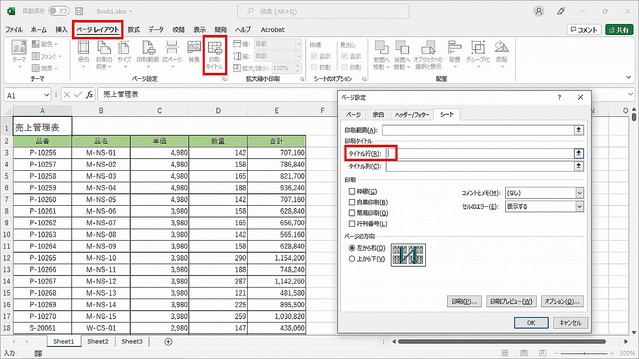
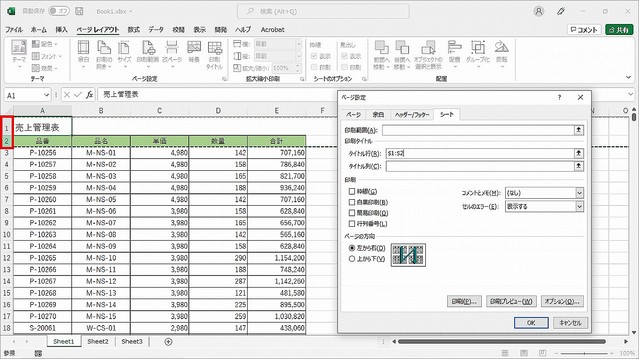
次に、表のタイトル行の、行番号を指定する。
ここでは1行目と2行目をドラッグして指定した。
すると、[タイトル行]に「$1:$2」と表示される。
これで、2ページ目以降にも指定したタイトル行が印刷される設定となる。
●フッターにページ番号を表示する
続けて、ページ番号の設定をしよう。
ここではフッター、つまりページの下部に表示する。
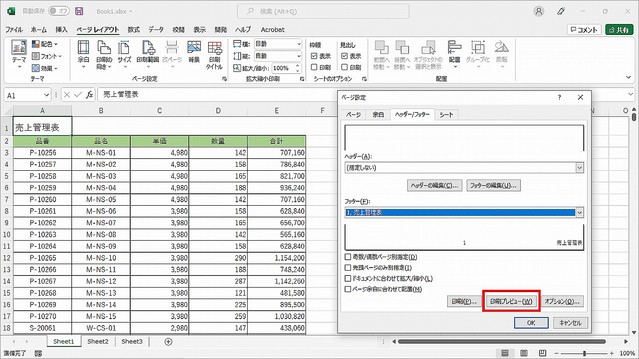
[ヘッダー/フッター]タブをクリック。
フッターの下向き矢印をクリックすれば一覧が開き、そこから「1ページ」など、ページ番号を表示するフッターを選択できる。

「1ページ」の「ページ」という文字は要らないな…というときは、
[フッターの編集]をクリック。
[フッター]の画面では、ページ番号のみを表示させる設定も可能だ。
まず、ページ番号を表示する位置を指定する。
ここでは[中央部]をクリックした。
次に、左から2番目の[ページ番号の挿入]をクリックする。
[中央部]に「&[ページ番号]」と表示されれば、ページ下部中央に、「1」「2」…とページ番号のみが表示されるようになる。
同様の操作でファイル名や日付などを表示する設定もできる。

また、自由に文字を入力することも可能だ。
ここでは[右側]をクリックし、「売上管理表」の文字を入力した。

[OK]をクリックしたら、[ページ設定]の画面に戻る。
[フッター]の中央に「1」、右側に「売上管理表」とプレビューが表示されていることが確認できる。
ここで[印刷プレビュー]をクリックしてみよう。
[ファイル]−[印刷]と選択したときと同様に、印刷プレビューが表示される。
最初に表示されるのは1ページ目だ。
フッターが表示されていることを確認したら、下部にあるページ表示の右向きの三角形をクリックし、2ページ目を表示しよう。

2ページにも、設定したタイトル行とフッターが表示されていることが確認できる。

わかりやすい資料作成のためには、
複数ページにわたる表を印刷したり、PDF化したりする際に、タイトル行やページ番号などにも気を配ろう。
印刷の前に、印刷プレビューで次ページ以降を見ておくことも大切だ。
執筆 中野 久美子
