無料で書類をスキャンしてPDFファイルを作成できるAndroid向けアプリ「OpenScan」を使ってみた


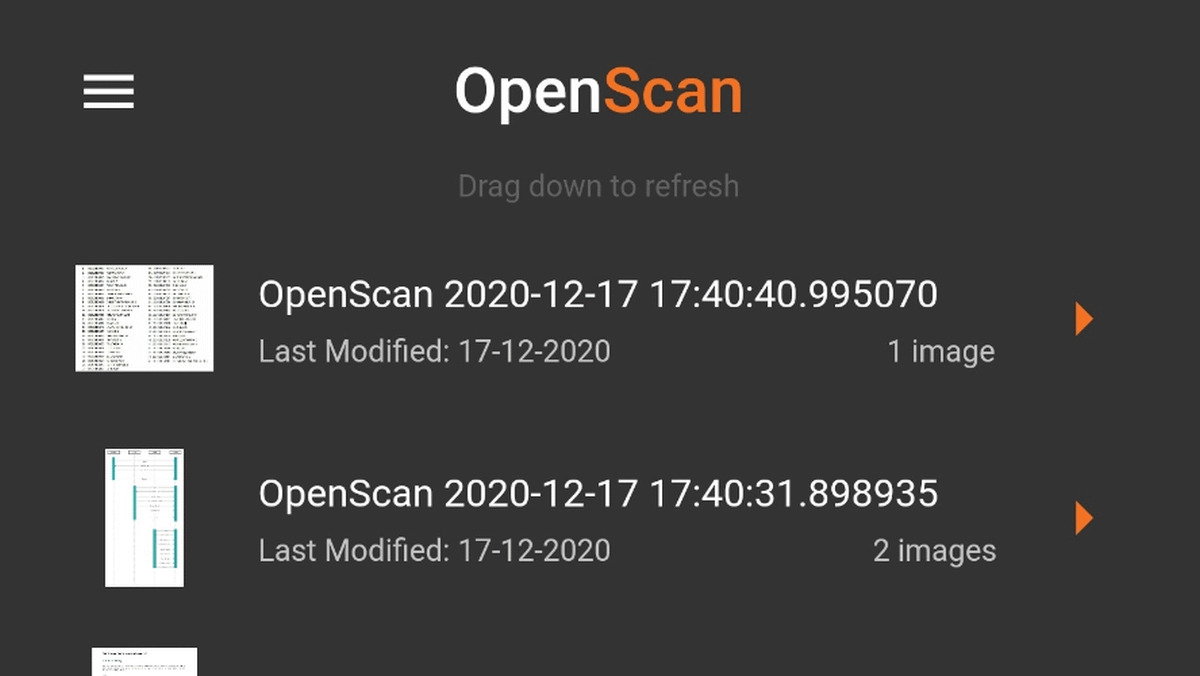
スマホのカメラで書類を撮影するだけでPDFファイルを作成できるAndroid向けアプリが「OpenScan」です。オープンソースで開発されているシンプルな操作性のドキュメントスキャンアプリを実際に使ってみました。
OpenScan - Google Play のアプリ
https://play.google.com/store/apps/details?id=com.ethereal.openscan

インストールが完了したら「開く」をタップしてアプリを起動します。

アプリを起動するとチュートリアルが表示されるので、左にスワイプして読み進めます。

最後まで読んだら「Done」をタップしてチュートリアルを終了します。

すると、カメラを使う許可を求められるので「アプリの使用時のみ」をタップ。

次に、ファイルへとアクセスする許可を求められるので「許可」をタップすれば初期設定は完了です。

「OpenScan」のホーム画面はこんな感じ。作成したPDFファイルはこの画面で確認することができますが、今はPDFファイルを1つも作成していないので何も表示されていません。というわけで、書類をスキャンしてPDFファイルを作成するべく画面右下のメニューボタンをタップ。

「Nomal Scan」をタップするとカメラが起動します。

PDF化したい書類をカメラに捉えて、画面下部に配置された青色のボタンをタップ。

書類が自動で認識されて、青い枠線で囲まれます。青い枠線が書類の輪郭と一致していることを確認したら「Next」をタップ。

すると、書類が角度や向きを補正した状態で切り抜かれます。この画面では、画面下部の画像モードを選択することで簡単な編集を加えることが可能。初期設定では「Original」が選択されており、撮影したままの色合いが表示されています。

「Magic color」を選択すると、コントラストが上がり、表示内容が強調されます。

「Gray Mode」はこんな感じで、画像がグレースケールに変換されます。

「B and W」を選択すると、画像を白と黒の2色に変換することができます。

好みの画像モードを選択したら「Save」をタップ。

すると、キャンした書類の一覧が表示されます。

なお、書類の向きや形を補正する際に、書類の輪郭がうまく認識されないこともあります。その場合は、青い丸印をスワイプして輪郭線にフィットするように調整すればOK。

こんな感じに輪郭にフィットするように調整したら「Next」をタップすれば、同じように書類を補正することができます。

スキャンした書類を並び替えたい場合は、右上のメニューボタンをタップします。

表示されたメニューの中にある「Reorder」をタップ。

次に、並び替えたい書類を長押しして並び替えます。

並び替えが完了したら右上の「Done」をタップして並び替え画面を閉じます。

書類のスキャンが完了したら、右上の「PDF」と記されたアイコンをタップすることで、PDFファイルを出力する前にプレビューを確認することができます。

出力するPDFファイルはこんな感じで確認できます。

PDFファイルを出力するには、メニューから「Export」をタップ。

すると画面下部にさまざまな出力方法が表示され、他のアプリとPDFファイルを共有したり、スマホ本体に保存したりできます。また、右上の「Quality」をタップすると……

出力するPDFファイルの品質を「Low」「Medium」「High」の3つから選ぶことができます。

また、「OpenScan」では、スマホに保存された画像を読み込んでPDFファイルを作成することも可能です。保存された画像を読み込むには、メニューボタンをタップしてから「Import from Gallery」をタップ。

すると画像選択画面が表示されるので、読み込みたい画像をタップします。

選択した画像の切り抜きたい範囲を選択したら「Next」をタップ。

ここから先は、上記と同様の操作でPDFファイルを作成することができます。

なお、「OpenScan」はオープンソースで開発されており、ソースコードはGitHub上で公開されています。
