Windows 11では少々面倒! 既定のブラウザーを変更する方法


もちろん、Chromeなど他のブラウザーを使っている人は、既定のブラウザーの設定を変更することが可能。
ただし、その設定方法に関しては、Windows 10と比較すると少々面倒になっているので注意が必要だ。
そこで今回は、Windows 11で既定のブラウザーを変更する方法をご紹介しよう。
■Windows 11で既定のブラウザーを変更する
既定のブラウザー変更は、Windows 10ではシンプルに「設定」→「アプリ」でブラウザーの種類を選択するだけでOKだった。
しかしWindows 11では「.html」のように拡張子ごとにアプリを指定する方法に変更されている。少々面倒だが、やり方さえ覚えれば、それほど難しくはない。
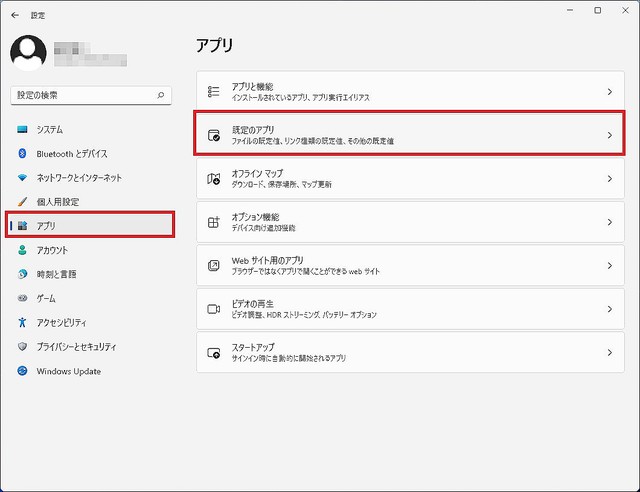
1.「既定のアプリ」を開く
Windows 11の「設定」→「アプリ」を開き、画面右側の「既定のアプリ」をクリックする。
2.「Microsoft Edge」を開く
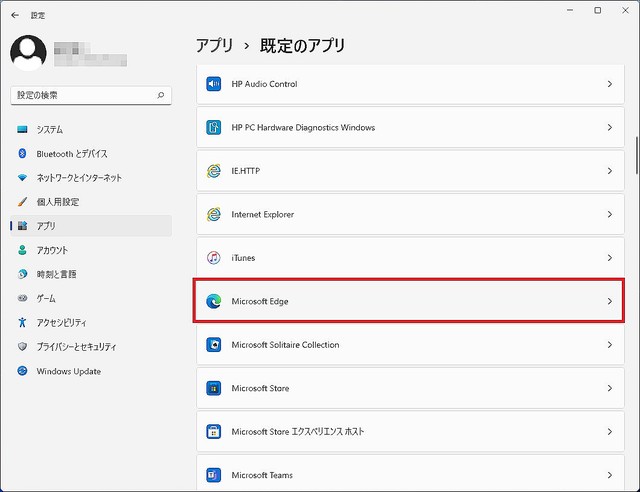
アプリ一覧の中から、「Microsoft Edge」をクリックする。
3.変更したい拡張子を選択する
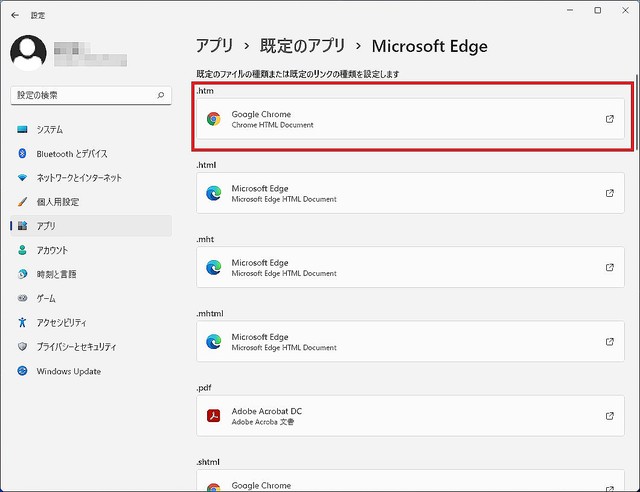
アプリに関連付けられている拡張子が表示されるので、変更したい拡張子(ここでは「.htm」)をクリックする。

4.確認画面から操作
「切り換え前に」という画面が変更されたら、「強制的に変更する」をクリックする。

5.ブラウザーの種類を選択する
ここでやっとアプリの選択画面が表示されるので、既定にしたいブラウザー(ここではChrome)をクリックして、「OK」をクリックする。

6.ブラウザーが変更された
設定した拡張子のアプリがChromeに変更された。この要領で「.html」などMicrosoft Edgeが選択されている他の拡張子もブラウザーを変更すればいい。
Windows 11で既定のブラウザーの変更が面倒になった要因としては、何としてもMicrosoft Edgeのシェアを拡大したいという意図もありそうだ。
もちろん、Microsoft Edgeを使ってみて問題なければいいが、もし不満な場合は、今回ご紹介した方法で既定のブラウザーを変更してほしい。
執筆:しぶちん(ITライター)
