PDFファイルの文字を無料で書き換えられる! 超便利なPDF編集ツール「PDF-XChange Editor」の使い方


そう思い込んでいる方がいたら、
今回紹介する「PDF-XChange Editor」を試してほしい。
「PDF-XChange Editor」は、無料ツールにもかかわらず、PDFファイルの文字を直接書き換えられるのだ。
●PDFファイルの文字を直接編集できる貴重な無料ツール
PDFファイルを編集できる無料のフリーソフトはたくさんある。
ただし、その多くはPDFファイルにメモを追加したり、文字にマーカーを設定したりできるタイプだ。
PDFファイルの文字そのものを書き換えたり削除したりできるものはほとんどない。
それをするためには、有料のツールか本家であるアドビのAcrobatを購入しなければならない。
そう思い込んでいる人は少なくないのではないだろうか。
恥ずかしながら、筆者もその1人だった。「PDF-Xchange Editor」を知るまでは……。
「PDF-Xchange Editor」は、PDF-Xchange Co Ltd が開発しているツールだ。
約70%の機能は無料で利用できて、残り30%の機能を利用するときにライセンスを購入する仕組みになっている。
ユーザーインターフェイスは、マイクロソフトのOfficeのようなリボン形式だ。
機能も非常に豊富だが、最大の特長はPDFファイルの文字を直接編集できることだ。
文字を編集するには、[ホーム]タブの[編集]をクリックして有効にする。
すると、文字のブロックをクリックで選択できるようになる。
クリックして選択後、文字をダブルクリックすると、書き換えたり削除したりできる。
以下が、その一連の操作だ。
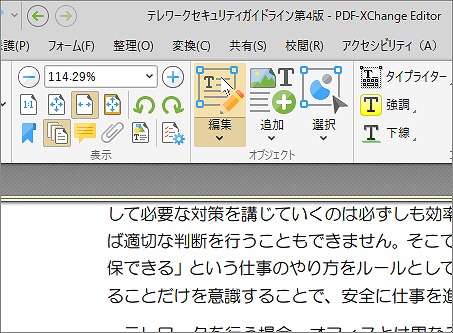
[ホーム]タブの[編集]ボタンをクリックして有効にする。

確認のメッセージが表示されたら[はい]をクリックする。メッセージには、文字は無料版で編集できるが、画像や図形の編集にはライセンスの購入が必要であることが書かれている。

文字のブロックをクリックして選択する。

文字をダブルクリックすると編集できる状態になる。

文字の追加・削除を行う。
もちろん、文字を編集したあとで保存することも可能だ。
ただし、編集できるのは文字だけで、画像や図形を編集するにはライセンス購入が必要になる。
とりあえず編集はできるが「ライセンス購入が必要」というメッセージが表示され、保存すると「DEMOスタンプ」が追加される。
また、紙文書をスキャンして作成したPDFファイルだと文字編集はできないようだ。
文字編集できるのは、アプリケーションでPDF出力して作成したPDFファイルと考えた方がよさそうである。
なお、文字を編集するには、[ホーム]タブの[編集]ボタンのメニューで[テキスト]と[テキスト要素をブロックで編集]の2つがチェックされている必要がある。

紙文書をスキャンして作成したPDFファイルは文字を編集できない。

[ホーム]タブの[編集]ボタンのメニューで[テキスト]と[テキスト要素をブロックで編集]の2つがチェックされている必要がある。
やはり無料版だとそれなりの制限はあるが、
無料でPDFファイルの文字を直接編集できるのは貴重だ。
なお、今回は文字編集をメインで紹介したが、PDF-XChange Editorは、それ以外の機能も充実している。
メモやコメント、図形の追加、ページの抽出など、無料のPDF編集ツールとしてはとても多機能なのだ。したがって、文字編集以外の目的で導入しても、十分に役立つだろう。興味があれば、試してみてほしい。
・ PDF-XChange Editor
井上健語(フリーランスライター)
