無料でAndroidからパワポやエクセルをリモート操作してスマートなプレゼンを実現するMicrosoft公式アプリ「Office Remote for Android」


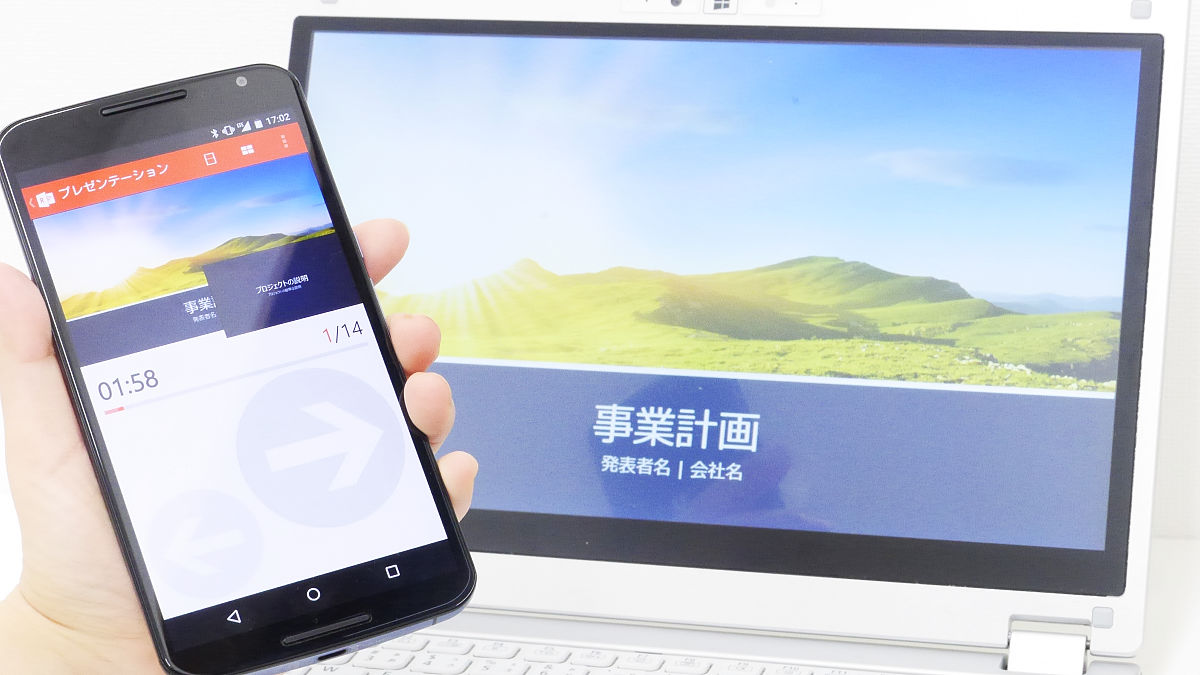
PCでPowerPointやWord、Excelなどを使ってプレゼンを行う際に、Android端末をリモコンとして使用できるアプリが「Office Remote for Android」です。Office Remote for AndroidはMicrosoftの公式アプリで、PCで操作するよりもスマートなプレゼンテーションを実現できるとのことなので実際に使用してみました。
https://play.google.com/store/apps/details?id=com.microsoft.office.officeremote
Download Microsoft Office Remote PC Setup from Official Microsoft Download Center
http://www.microsoft.com/en-us/download/details.aspx?id=41149
◆Android端末にOffice Remote for Androidをインストール
Google Playから「Office Remote for Android」のページをAndroid端末で開いて「インストール」をタップ。

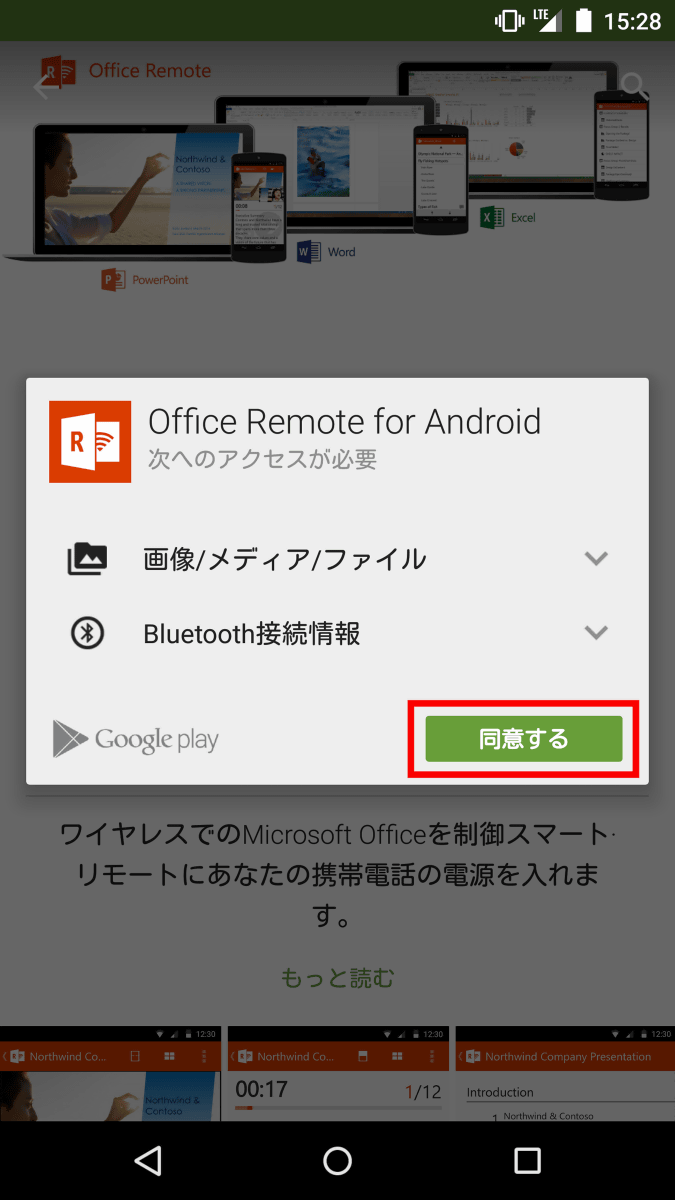
「同意する」をタップします。
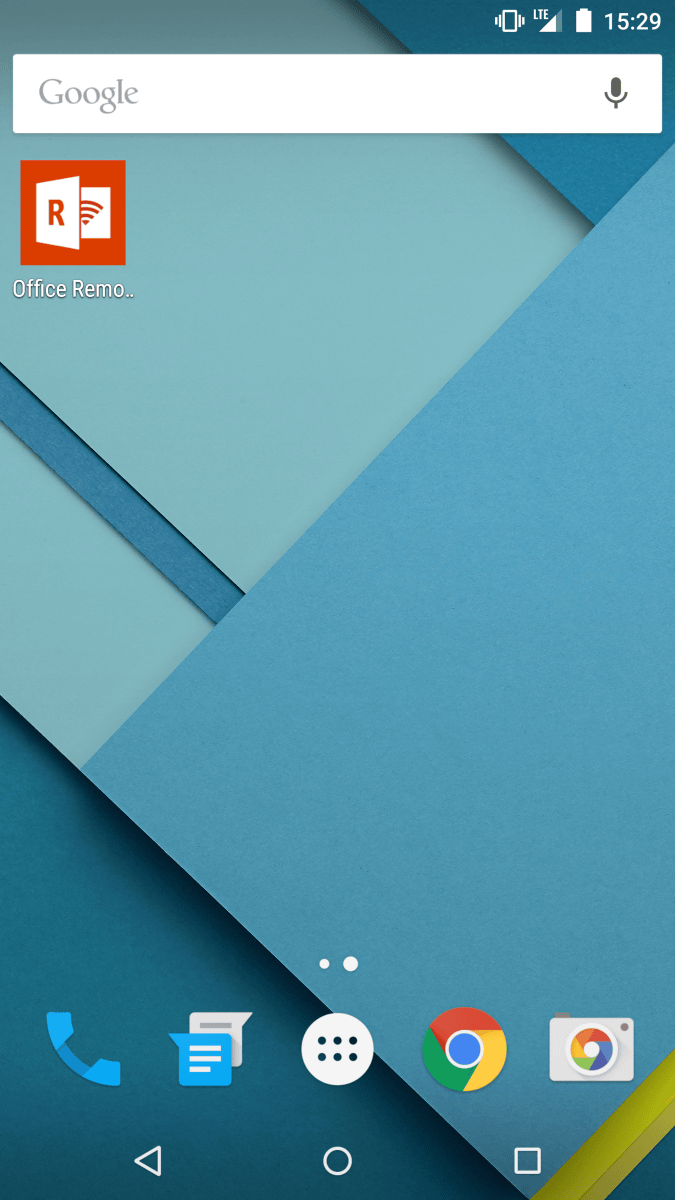
Office Remote for Androidのアイコンが生成されたらインストールは完了です。
◆PCにMicrosoft Office Remote PCをインストール
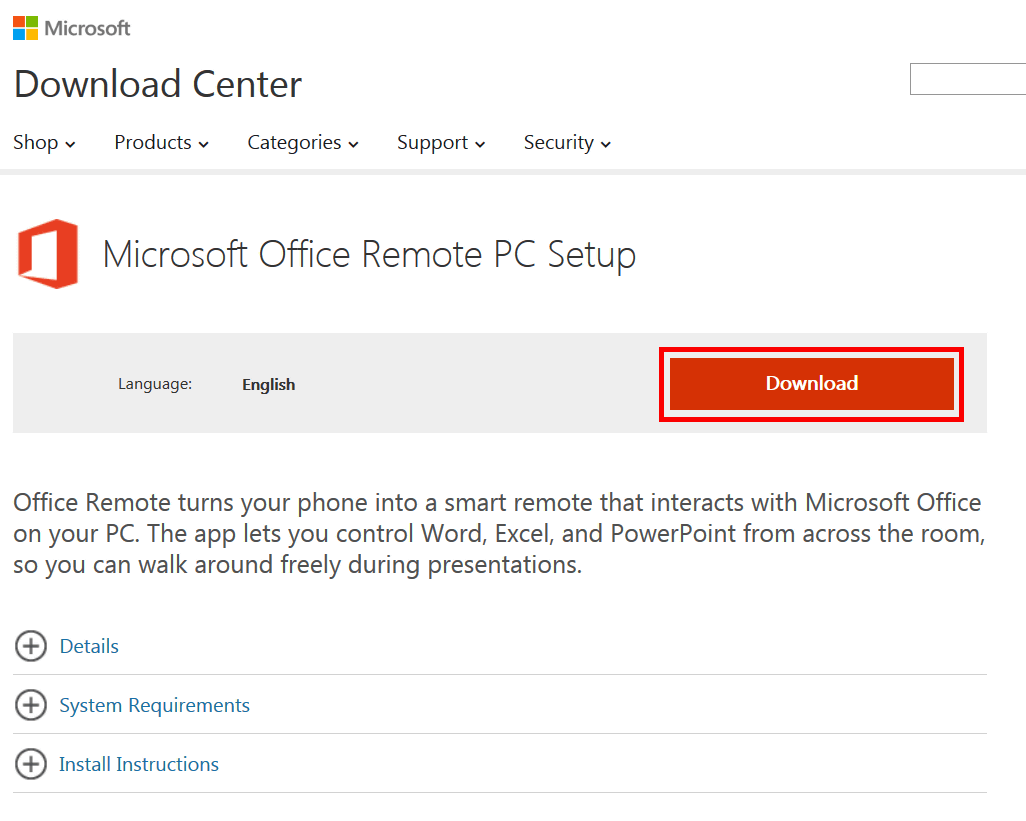
Office Remote for AndroidでAndroid端末からPowerPoint・Word・Excelをリモートコントロールするには、PCにWindowsのアプリケーション「Microsoft Office Remote PC Setup」をインストールする必要があります。Microsoft Office Remote PC Setupの製品ページを開いて「Download」をクリック。
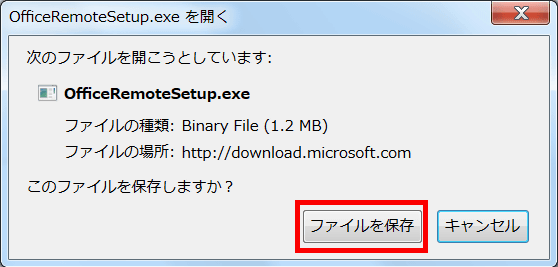
「ファイルを保存」をクリックします。
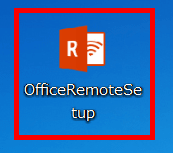
ダウンロードしたらインストーラーを起動。
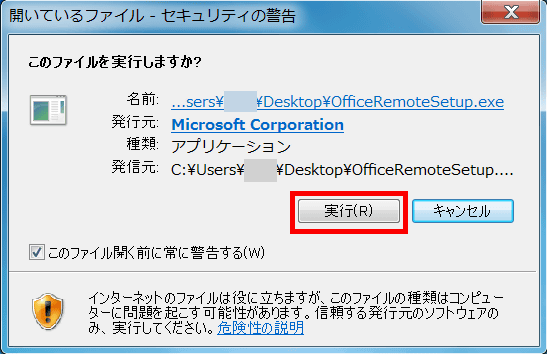
「実行」をクリックします。
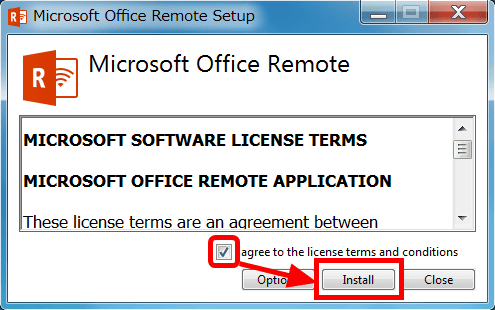
「I agree to the license terms and conditions」にチェックを入れて「Install」をクリック。
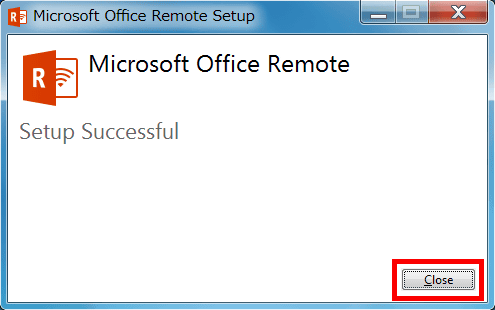
「Setup Successful」と表示されたらインストールは完了です。
◆セットアップ
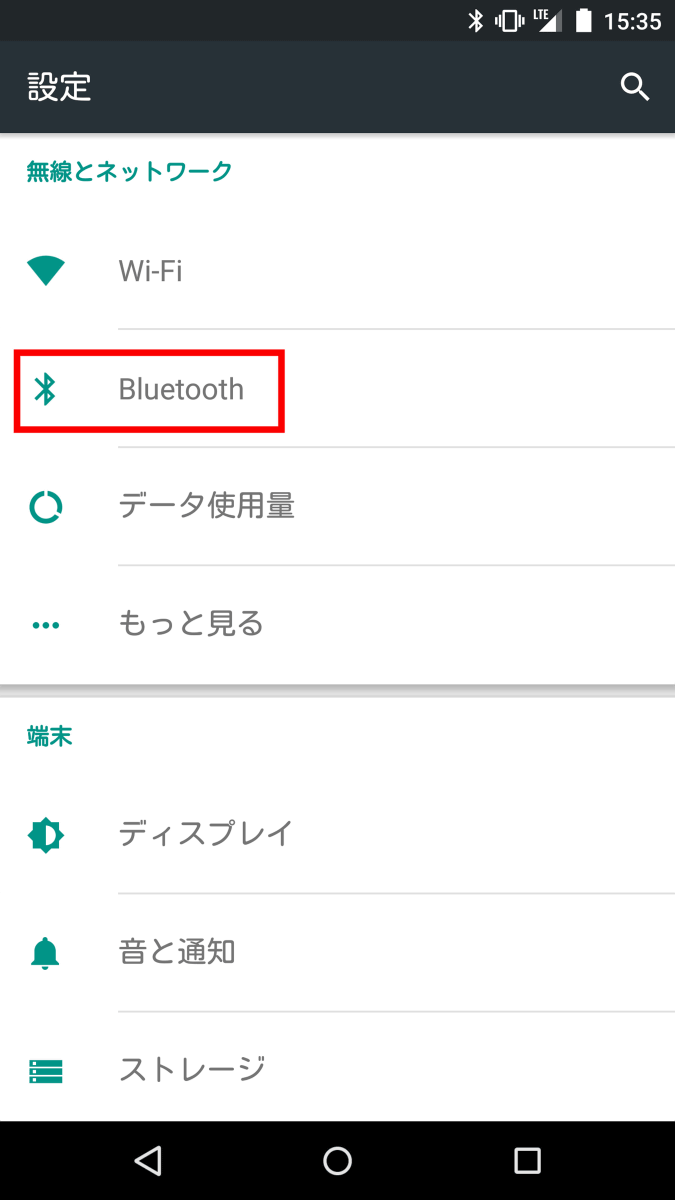
セットアップと言ってもPCとAndroid端末をBluetoothで接続するだけで複雑な操作は必要ありません。Android端末の「設定」から「Bluetooth」をタップします。
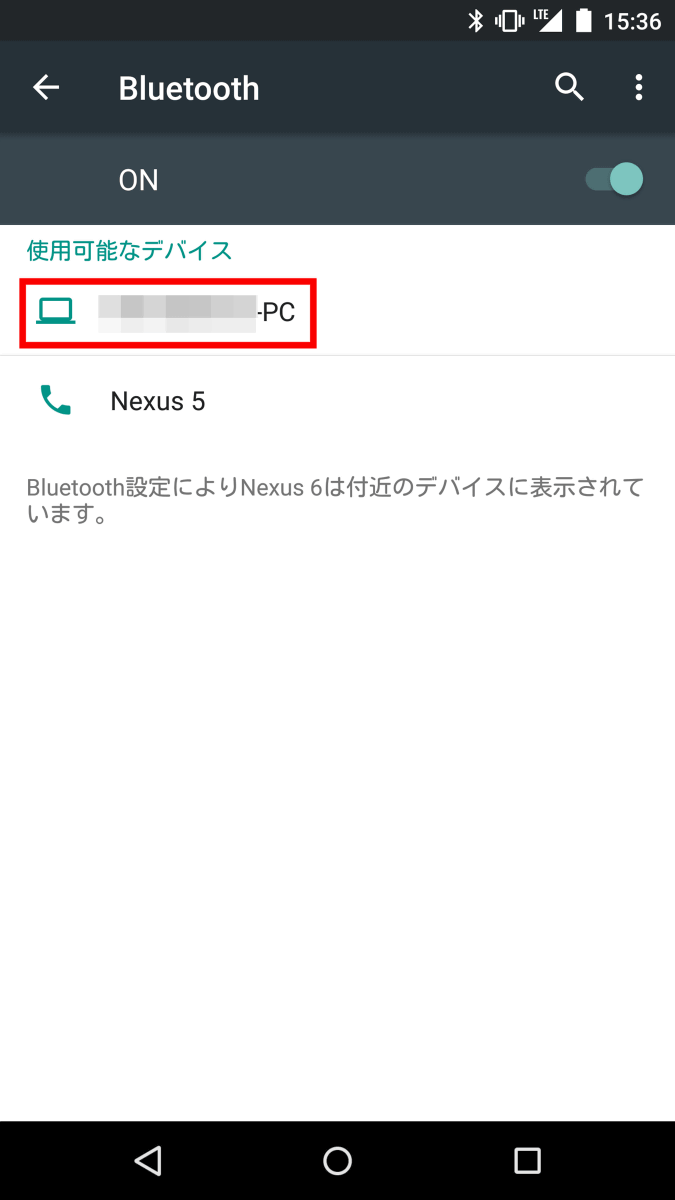
接続するPCの名前をタップ。
ペア設定コードが表示されるのを確認。
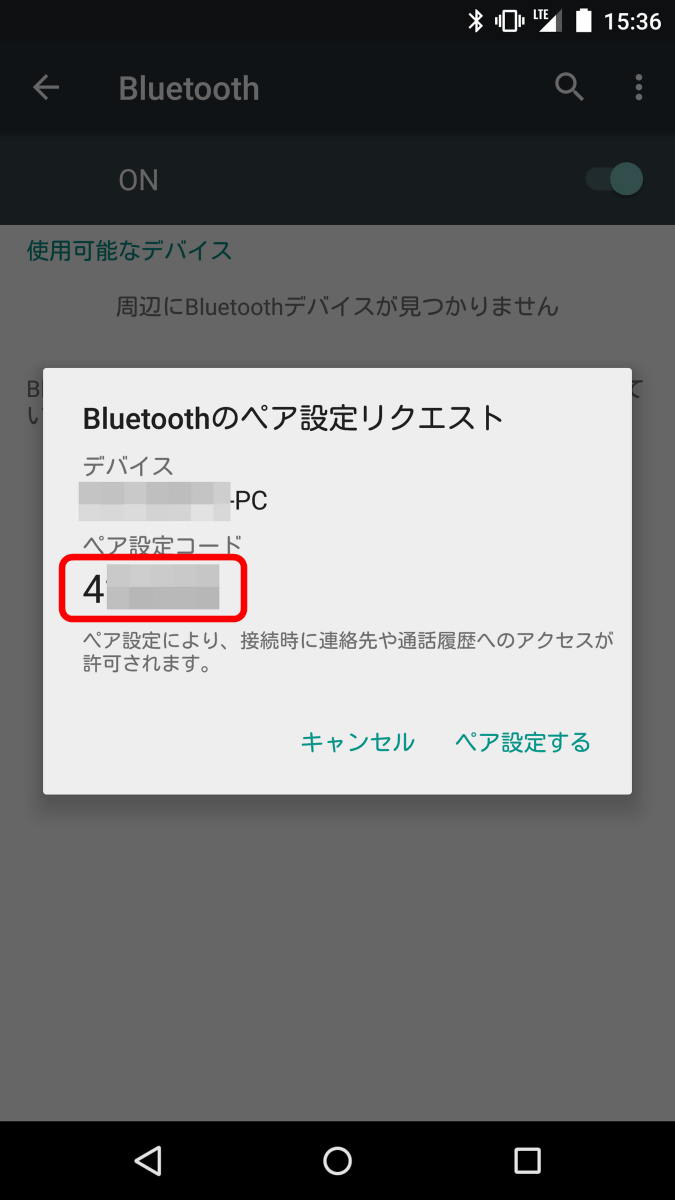
PCで「Bluetooth Manager」が自動で立ち上がるので、先に確認した「ペア設定コード」を入力して「はい」をクリックします。
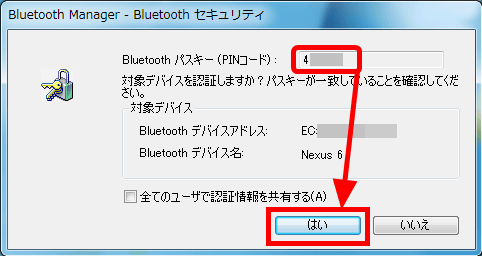
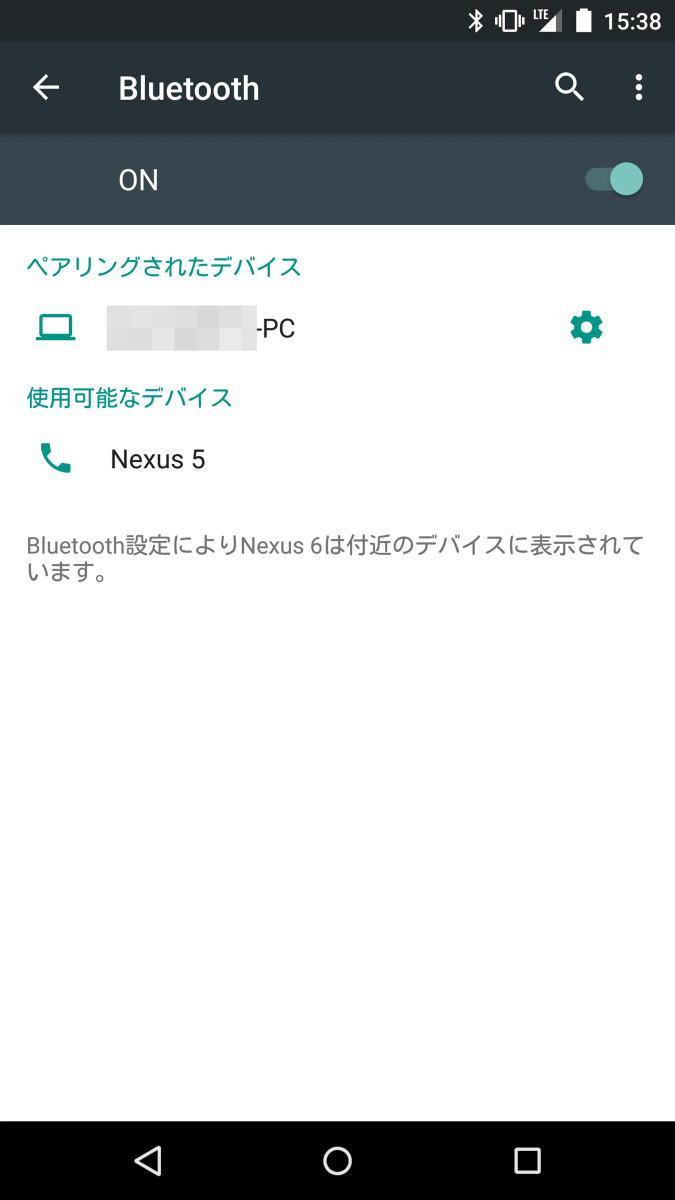
「ペアリングされたデバイス」にPCの名前が表示されたらセットアップは終了です。
◆PowerPoint 2013
Office Remote for Androidを使ってPowerPoint 2013を操作してみます。実際にAndroid端末からPowerPoint 2013で作成したプレゼン資料画面をリモートコントロールしている様子は下記のムービーから視聴できます。
「Office Remote for Android」を使ってPCのPowerPointを操作してみました - YouTube
ムービーのようにAndroid端末からリモートコントロールするには、まずOffice Remote for AndroidでリモートコントロールしたいPowerPointのファイルを開きます。
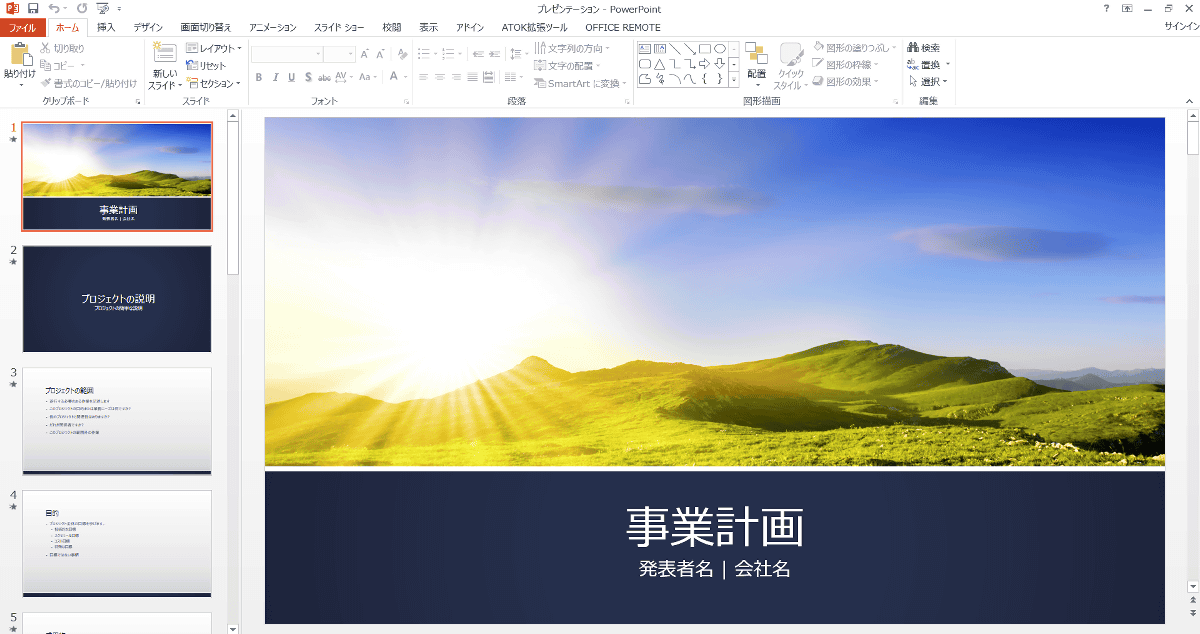
メニューバーに表示されている「OFFICE REMOTE」をクリック。

「OFFICE REMOTE」のアイコンをクリックして「Turn ON」になっているか確認します。「Turn Off」になっていると、リモートコントロールできないので注意。
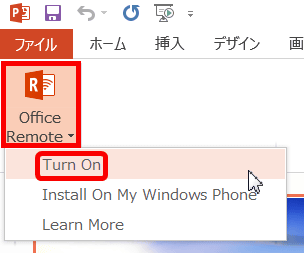
PCのOFFICE REMOTEがオンになっていることを確認したら、Android端末から「Office Remote for Android」を起動。
「Get Started」をタップ。初回起動時はチュートリアルが始まります。

「NEXT」をタップ。
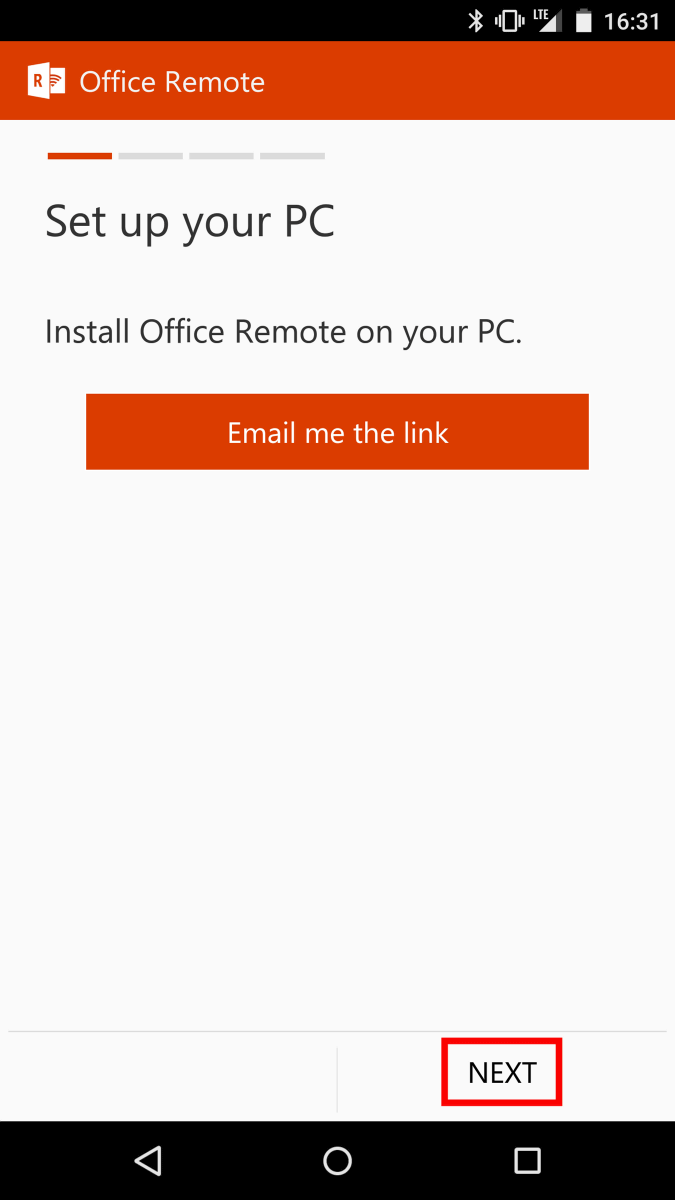
「NEXT」をタップします。
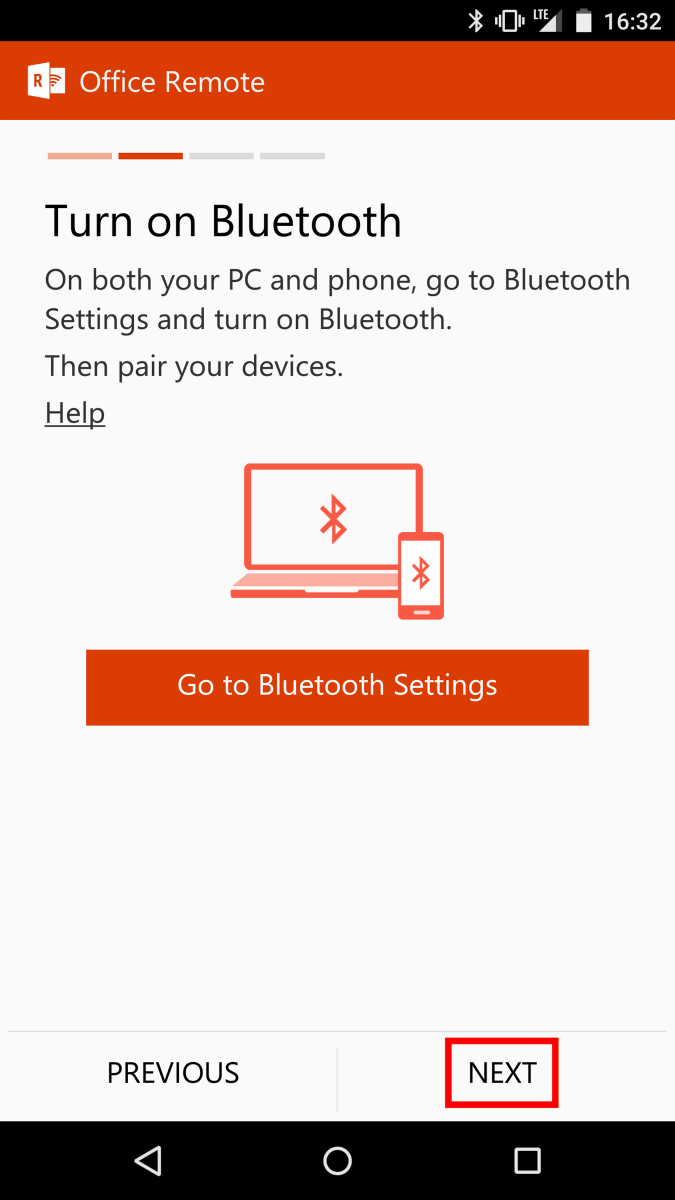
「NEXT」をタップ。
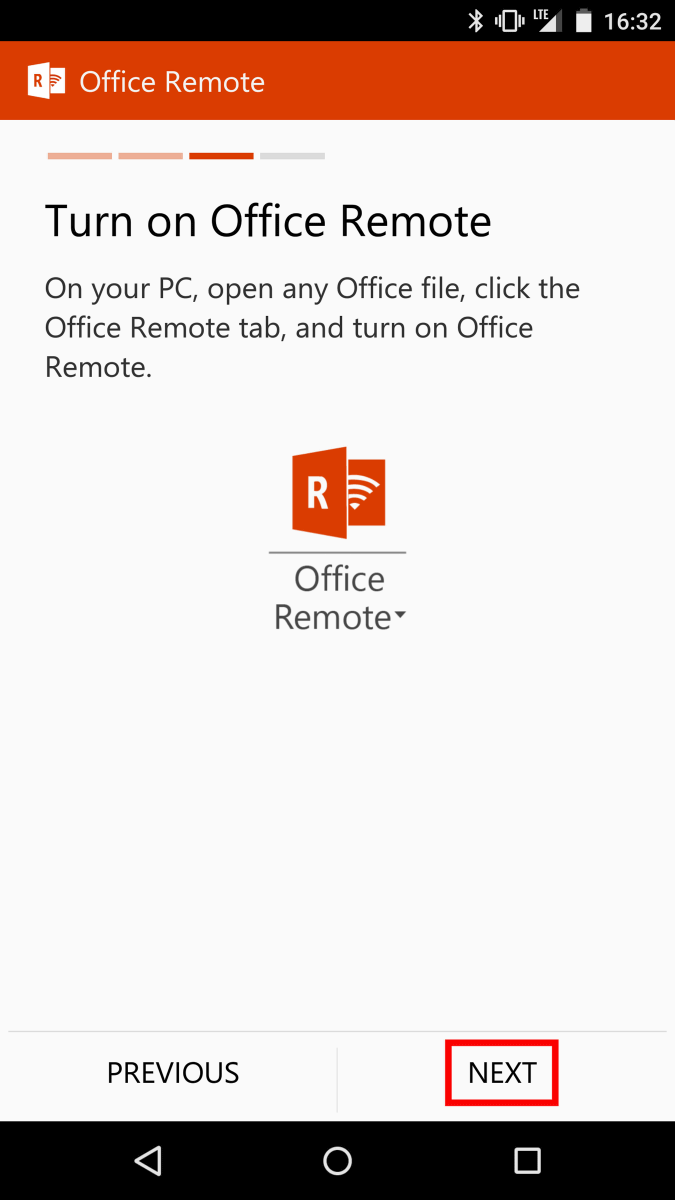
接続するPCの名前をタップします。
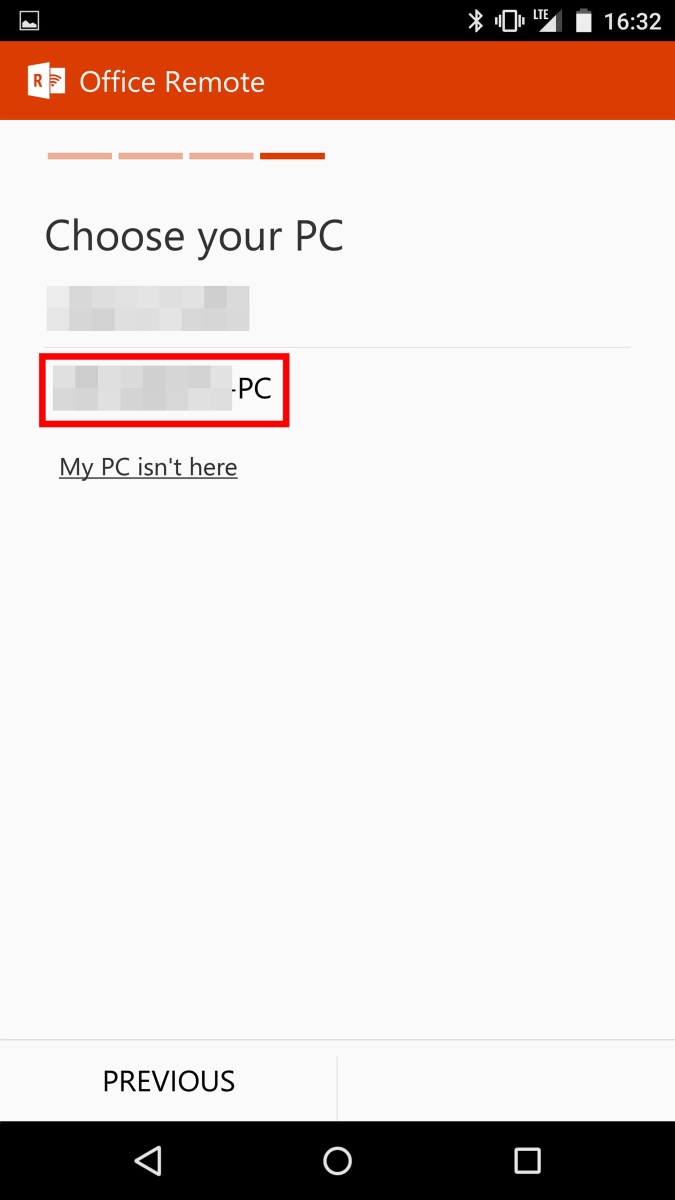
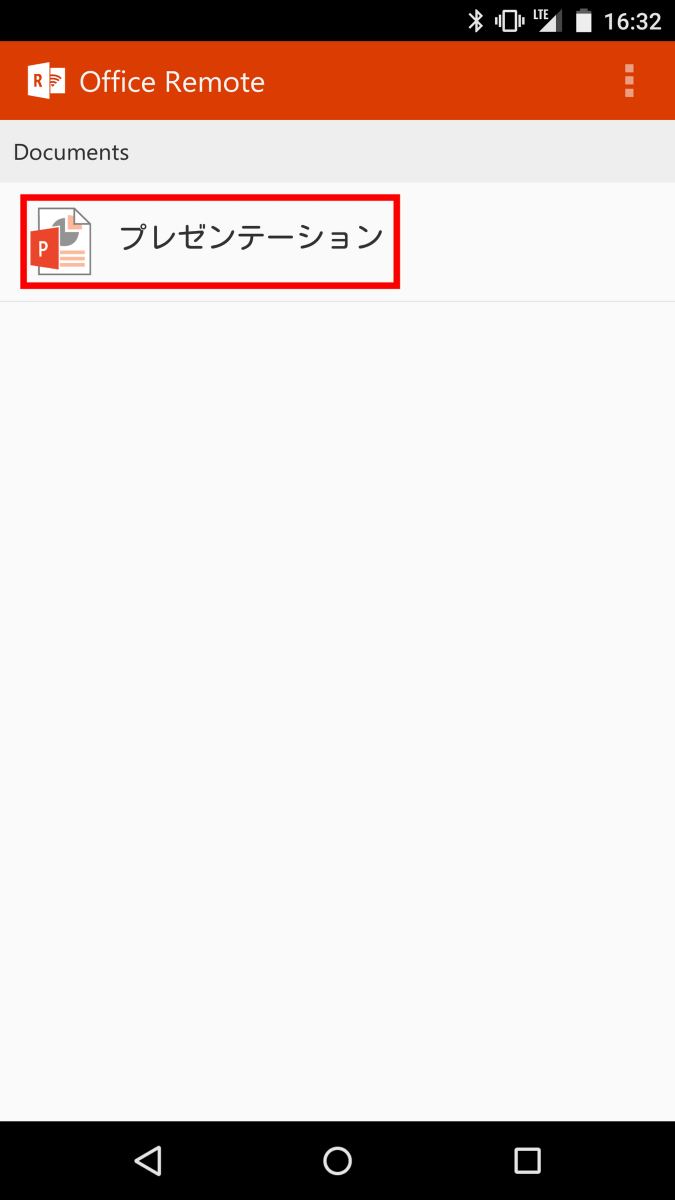
PCと接続できたら、PCで開いているPowerPointのファイルが表示されており、タップするだけでリモートコントロールが始まりまります。
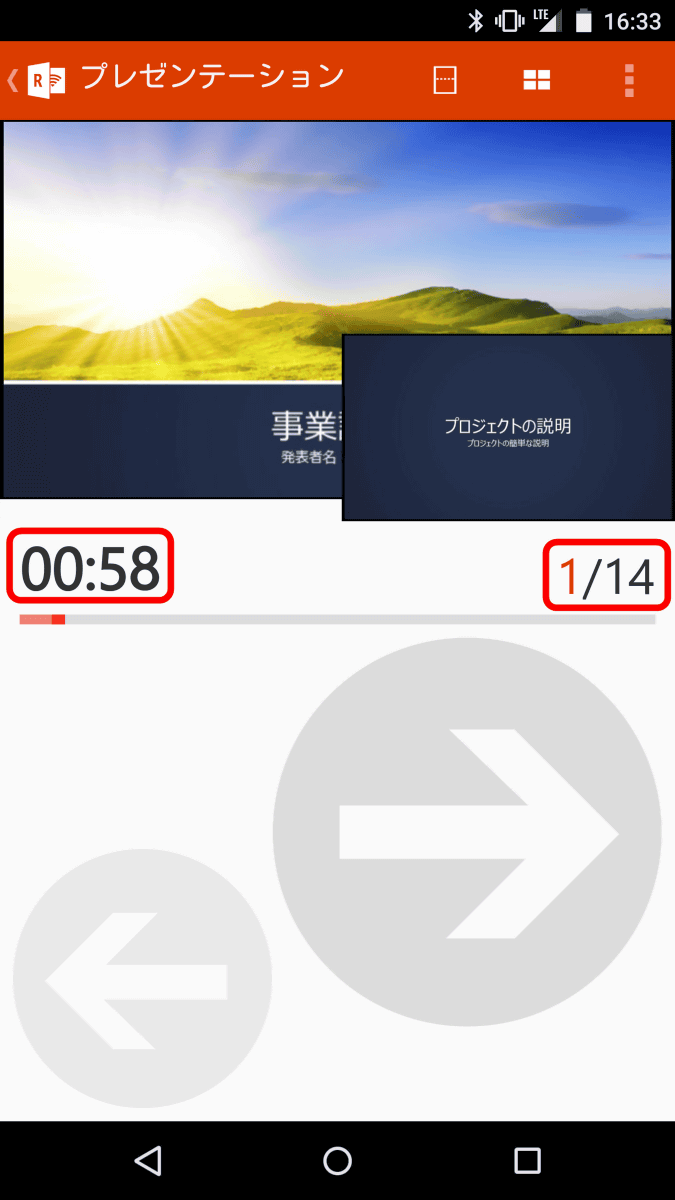
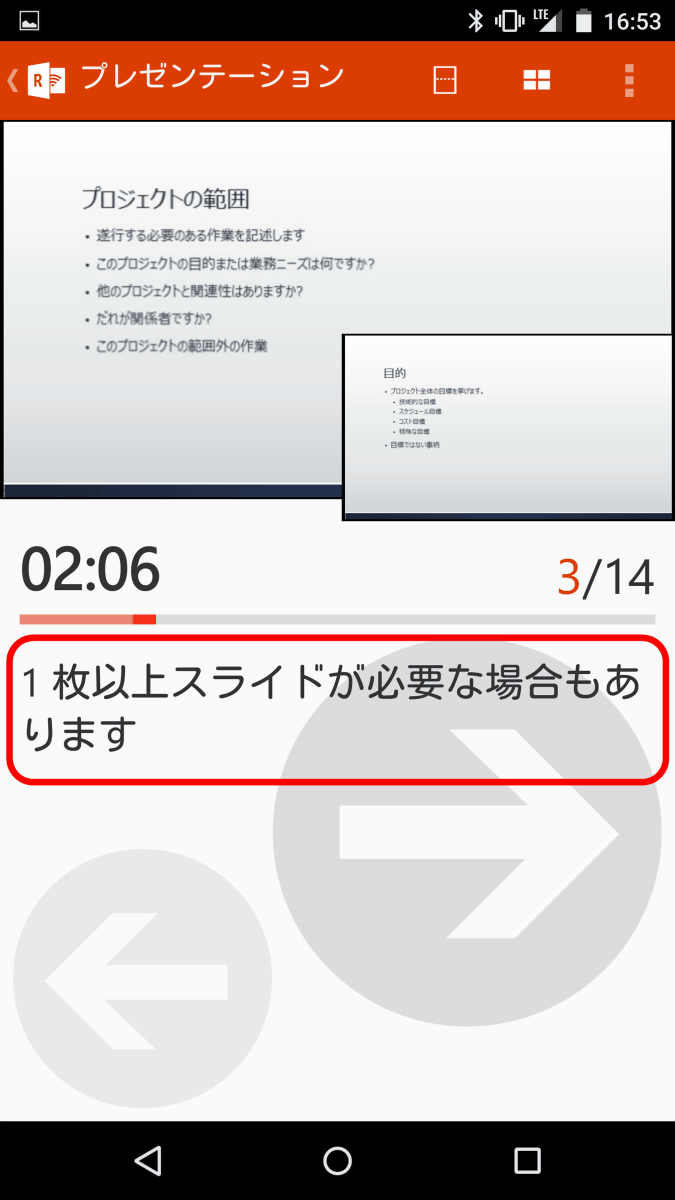
これがリモートコントロールの操作画面。画面上部にPCで表示しているスライドが表示されていて、その右下には次のスライドが表示されています。画面左側にはリモートコントロール開始からの経過時間が表示されているので、経過時間を確認しながらプレゼンテーションを進めることができます。経過時間の反対側には現在のスライド番号と全体スライド数を表示。
リモートコントロールを開始すると、PCではPowerPointがスライドショーに変わっていました。

大きな右向き矢印をタップ、もしくは右から左方向に画面をスワイプすると次のスライドに進みます。
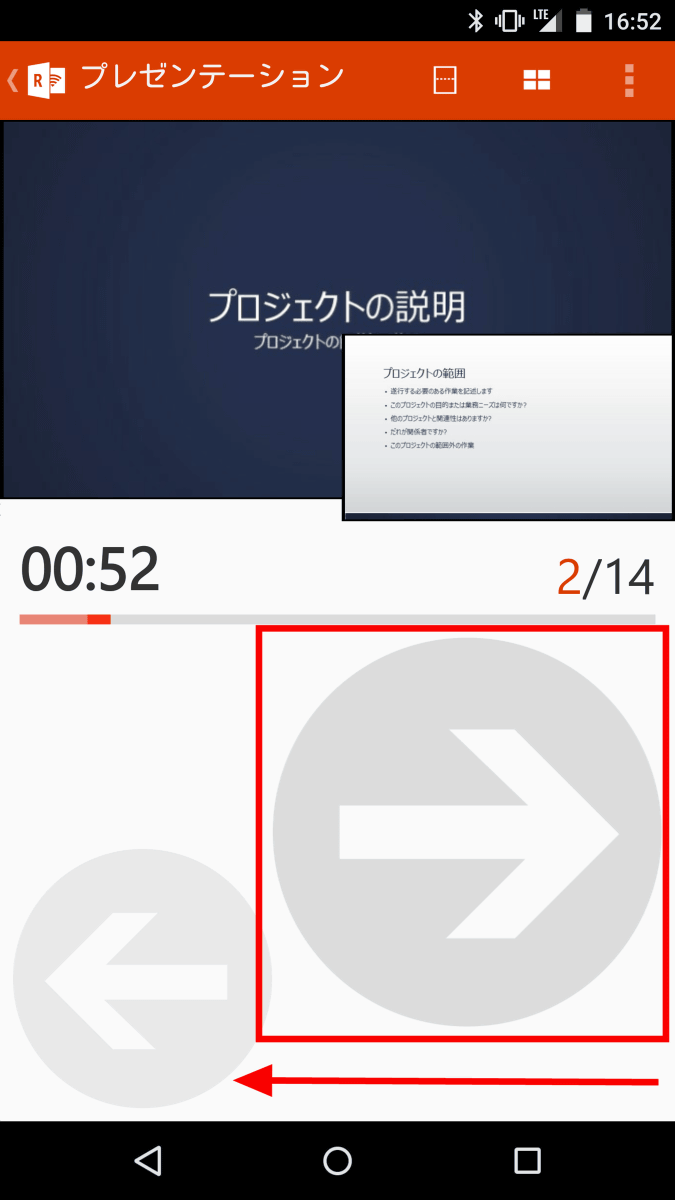
PCのスライドショーもAndroid端末での操作と同時に次のスライドを表示。ラグはほとんどありません。
大きな左向き矢印、もしくは左から右方向に画面をスワイプすると、スライドを1つ戻すことが可能。

ノートが付いているスライドまで進めると、画面下部にノートを表示してくれます。
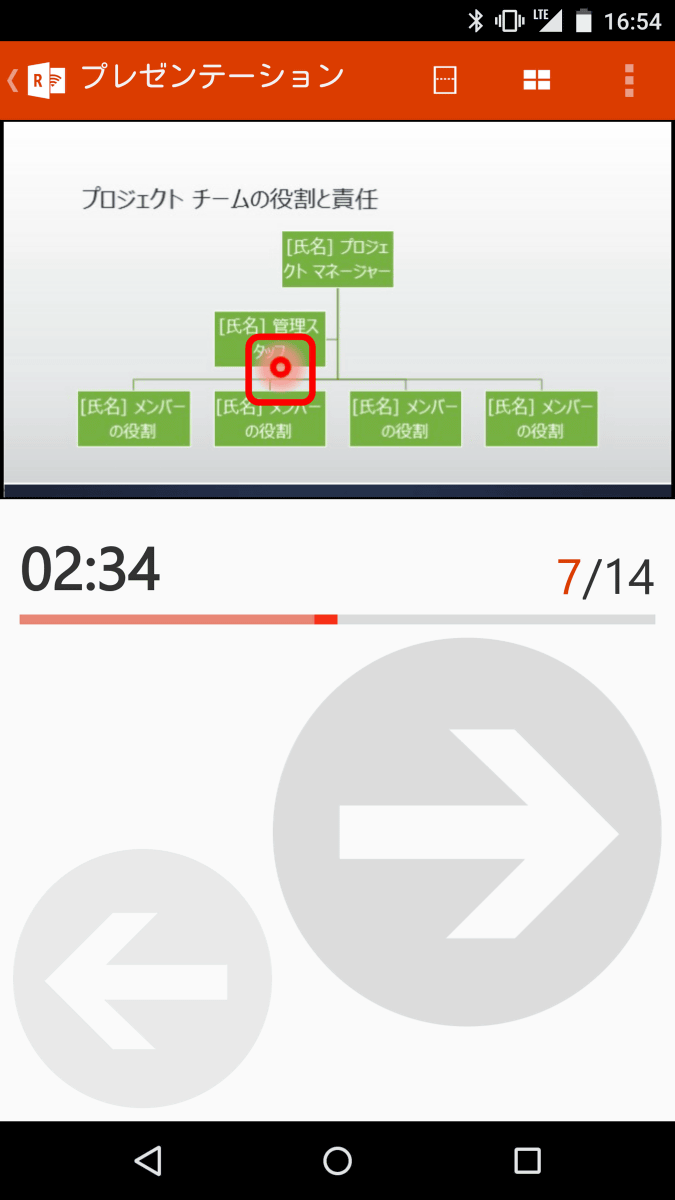
また、画面をタップしてホールドするとポインタが画面に表示され……
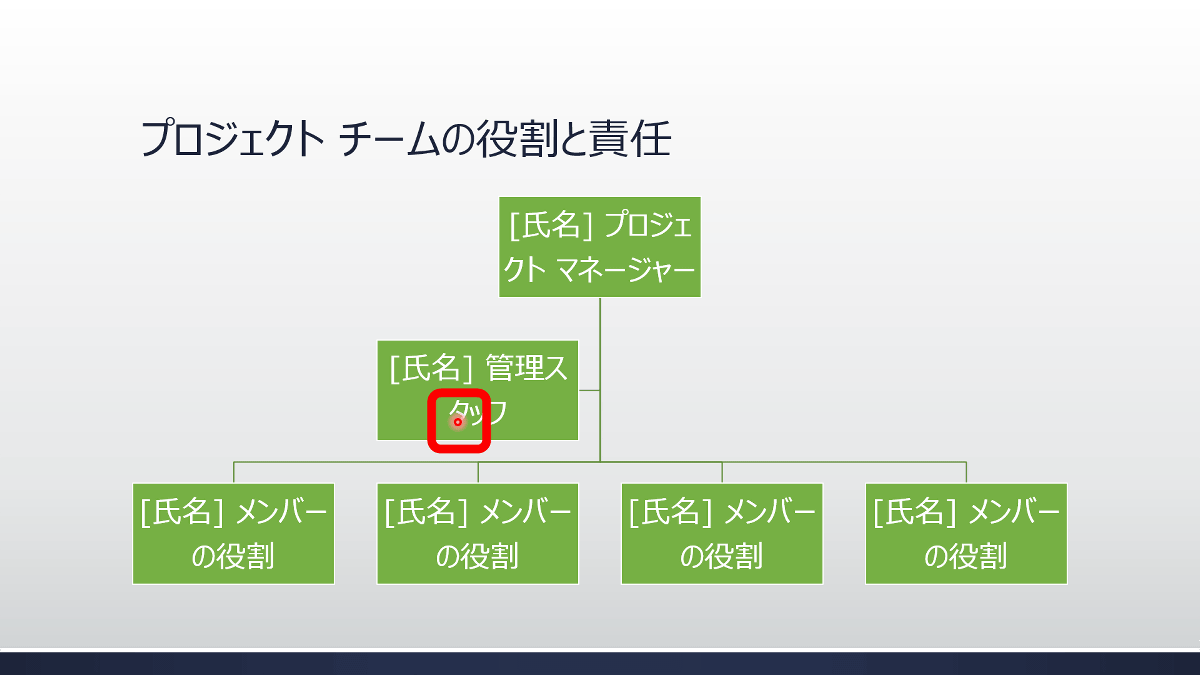
PCのスライドショーにもポインタを表示することができます。わざわざ、レーザーポインタを使う必要がないというわけ。
画面上部に3つ並んでいるアイコンの一番左にあるものをタップすると、ノートのみを表示。その右隣にあるWindowsのロゴのようなアイコンをタップすると……
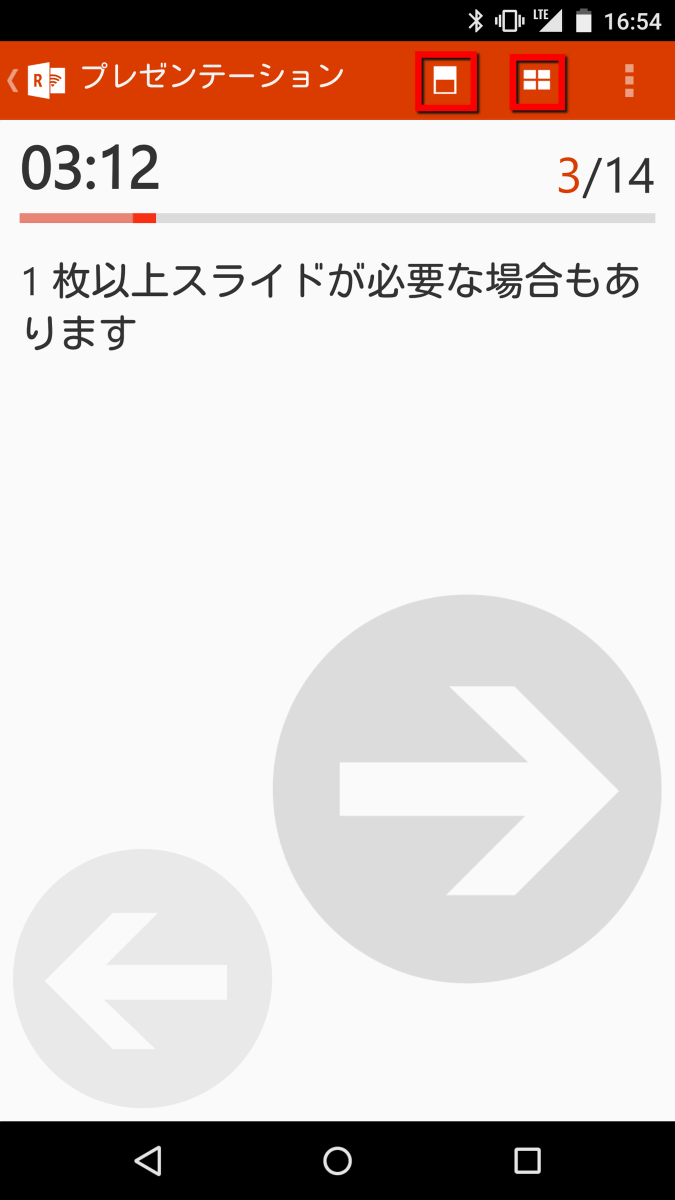
スライド一覧を表示してくれます。

◆Word 2013
次は、Office Remote for Androidを使ってWord 2013を操作してみます。実際にリモートコントロールしている様子は以下のムービーから見ることができます。
「Office Remote for Android」を使ってPCのWordを操作してみました - YouTube
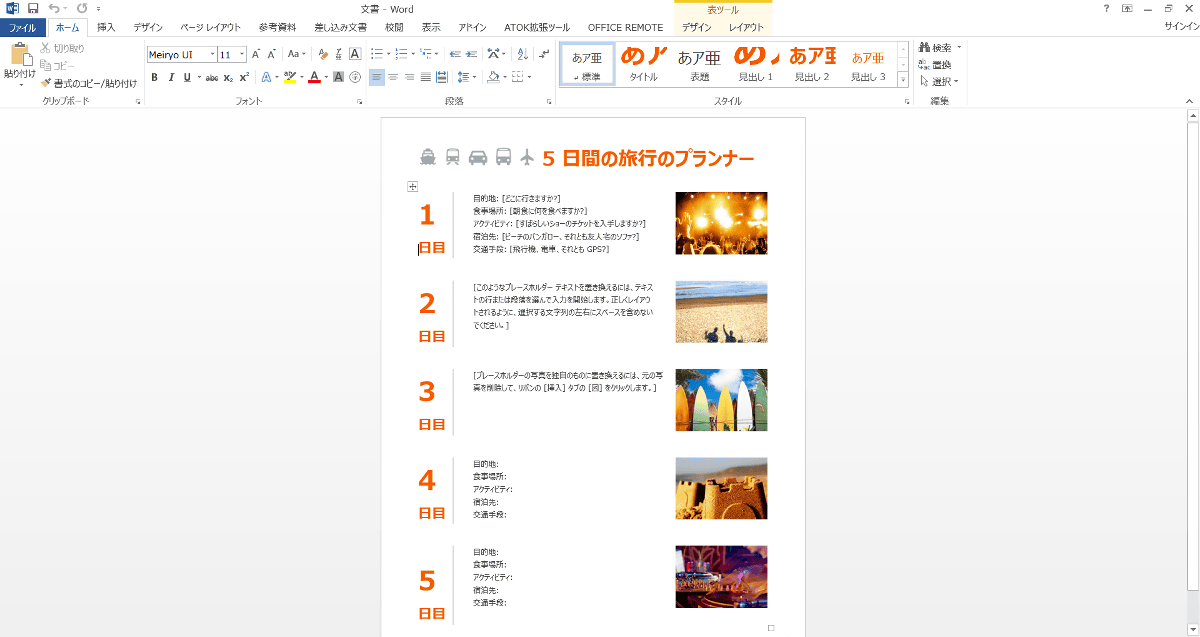
まずはPCでWordドキュメントを開きます。

PCでWordドキュメントを開いたら、Android端末にインストールしたOffice Remote for Androidを起動して、Wordドキュメントのアイコンをタップ。これだけでリモートコントロールが始まります。
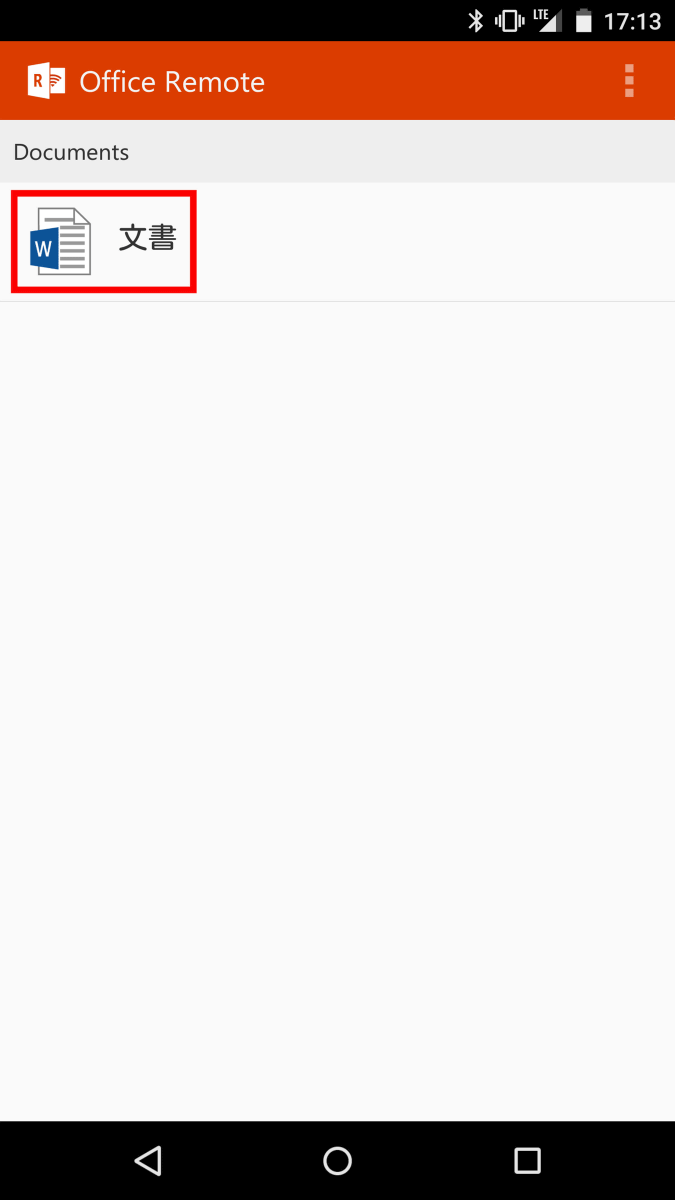
Wordの操作画面は真っ白で画面下部に矢印が表示されているだけ。試しに下向き矢印をタップすると……
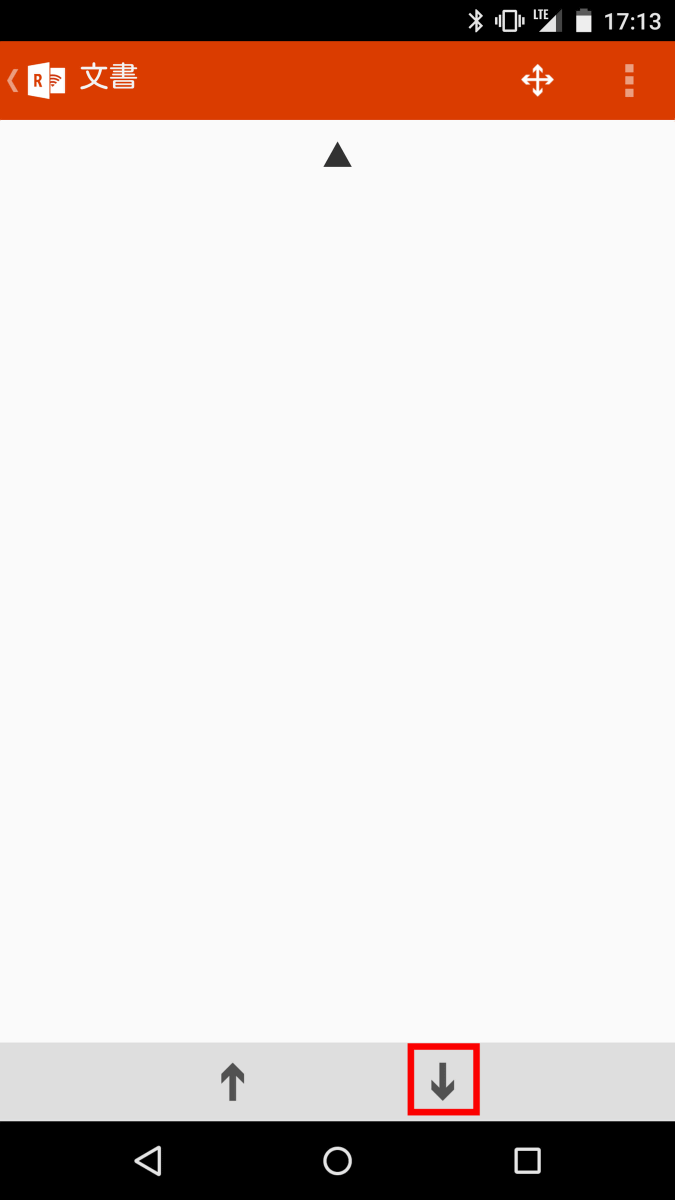
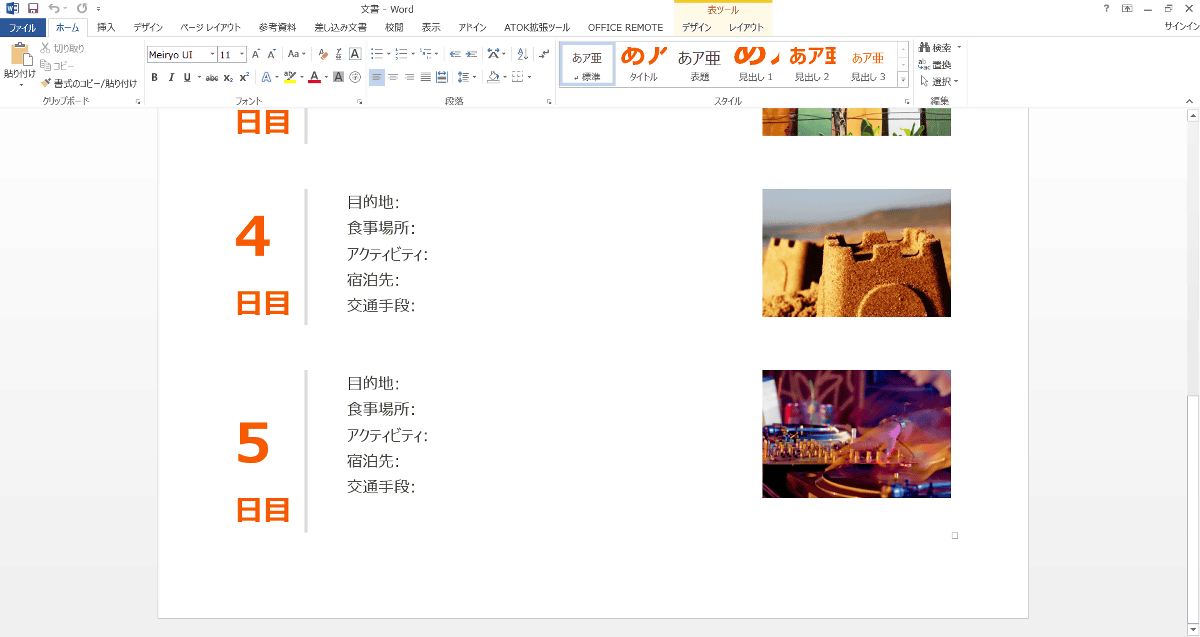
PCで表示している書類が大きく下方向にスクロールしました。
もっと細かい操作をするには、画面上部に表示されている十字型矢印のアイコンをタップ。
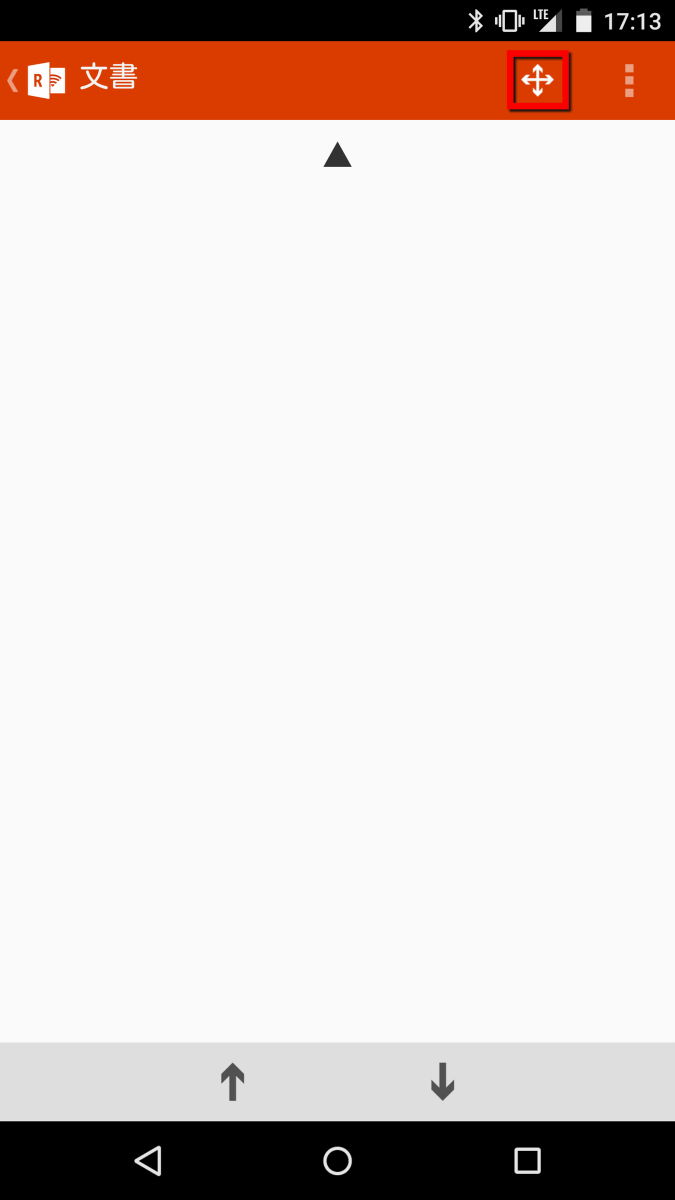
十字型矢印のアイコンをタップすると、操作画面が下記画像のように変化。画面中央にある下向き矢印をタップすると……
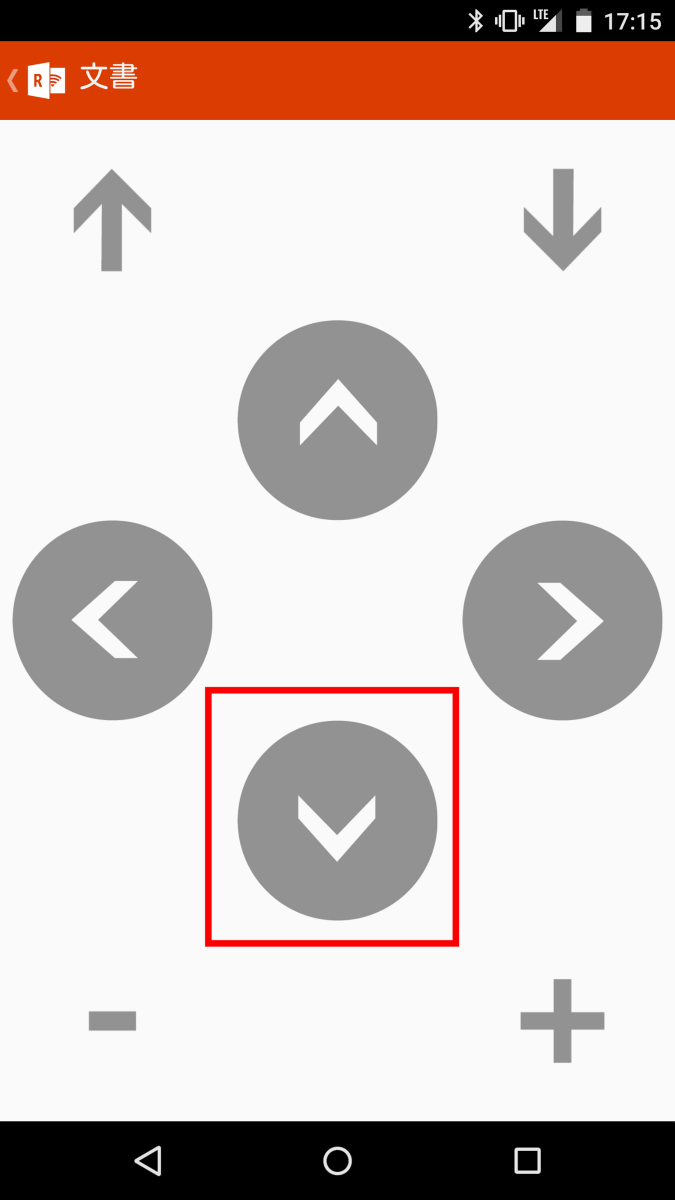
下方向に少しだけスクロール。
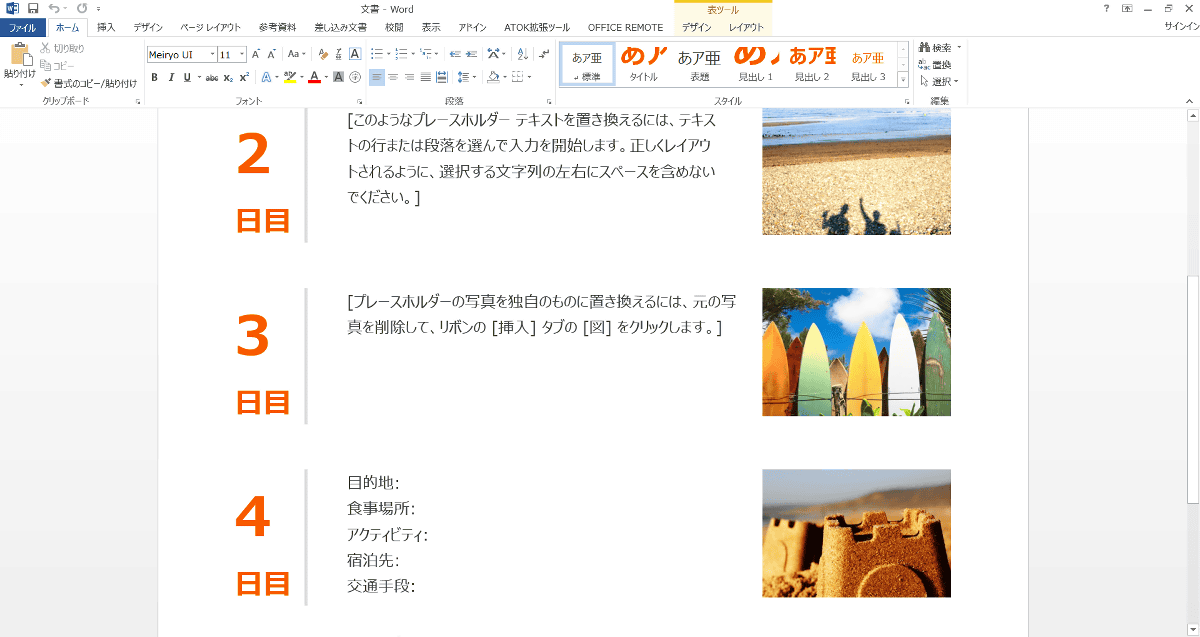
「+」をタップすれば……

ググッとズームインすることが可能。
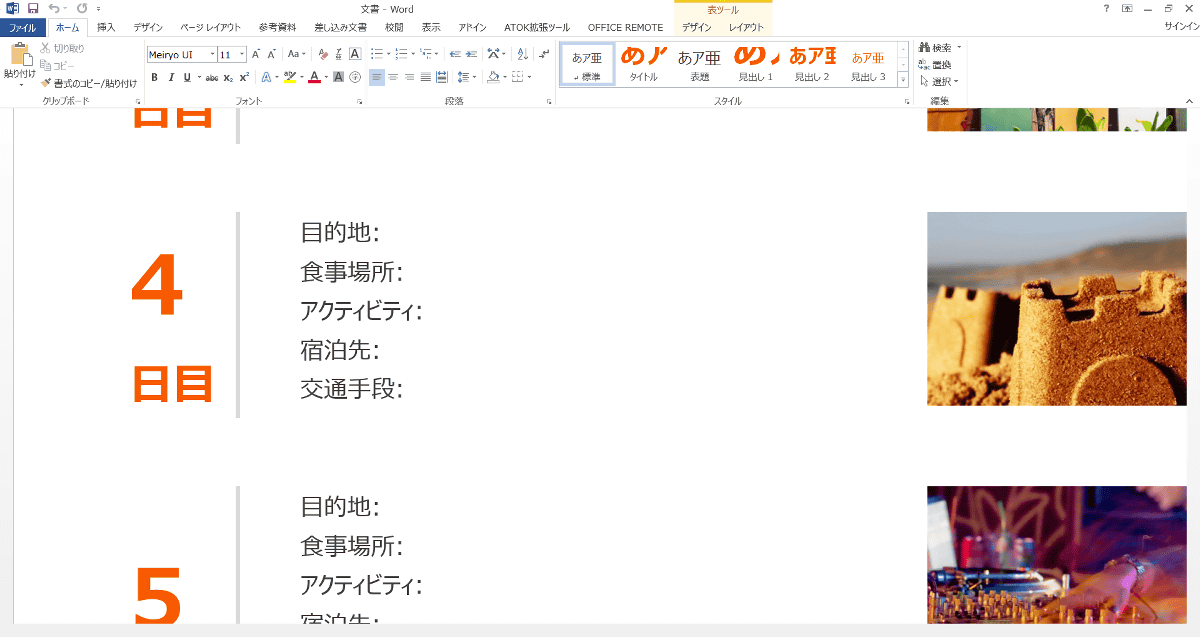
反対に「−」をタップすると……
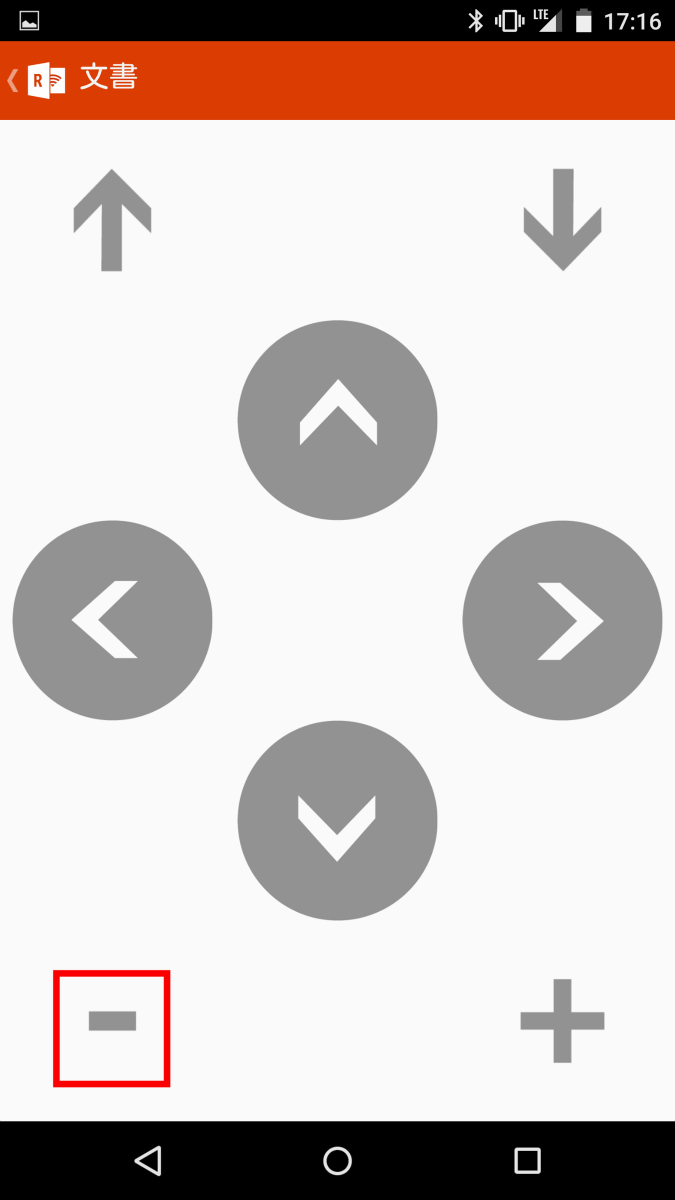
ズームアウトできます。Office Remote for AndroidでのWord 2013は、直感的な操作だけでリモートコントロールできました。
◆Excel 2013
最後はOffice Remote for Androidを使ってExcel 2013を操作してみます。実際にリモートコントロールしている様子は以下のムービーから見ることができます。
「Office Remote for Android」を使ってPCのExcelを操作してみました - YouTube
PowerPointやWordと同じく、最初はPCでExcelのファイルを開きます。
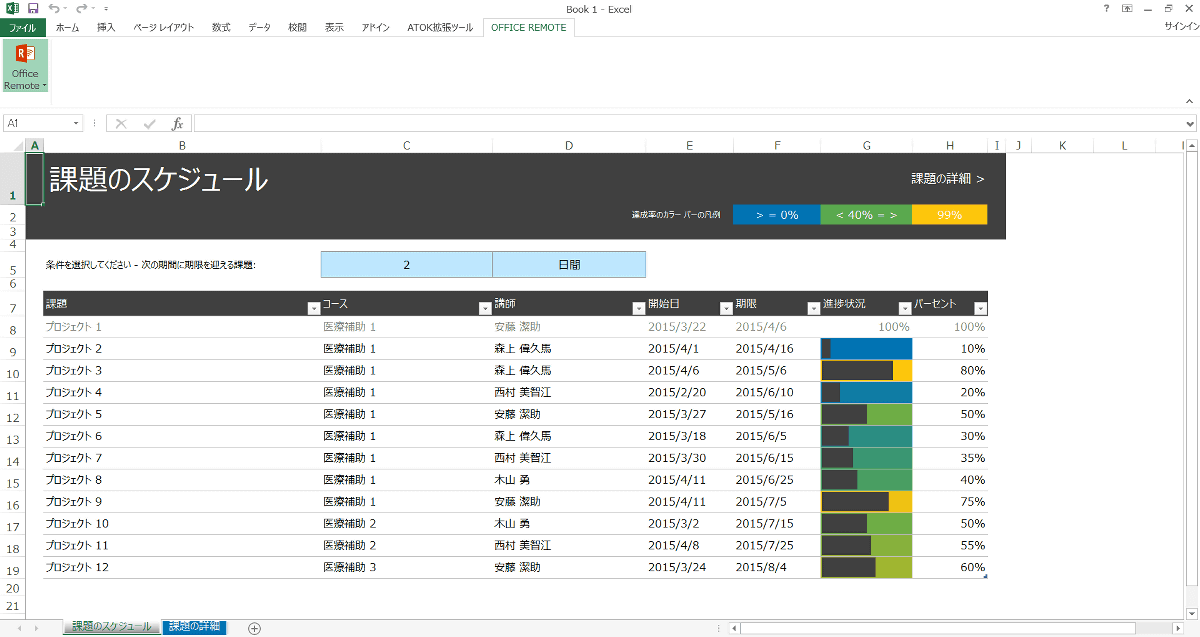
PCでExcelのファイルを開いたらAndroid端末でOffice Remote for Androidを起動し、Excelファイルのアイコンをタップしてリモートコントロールの開始。
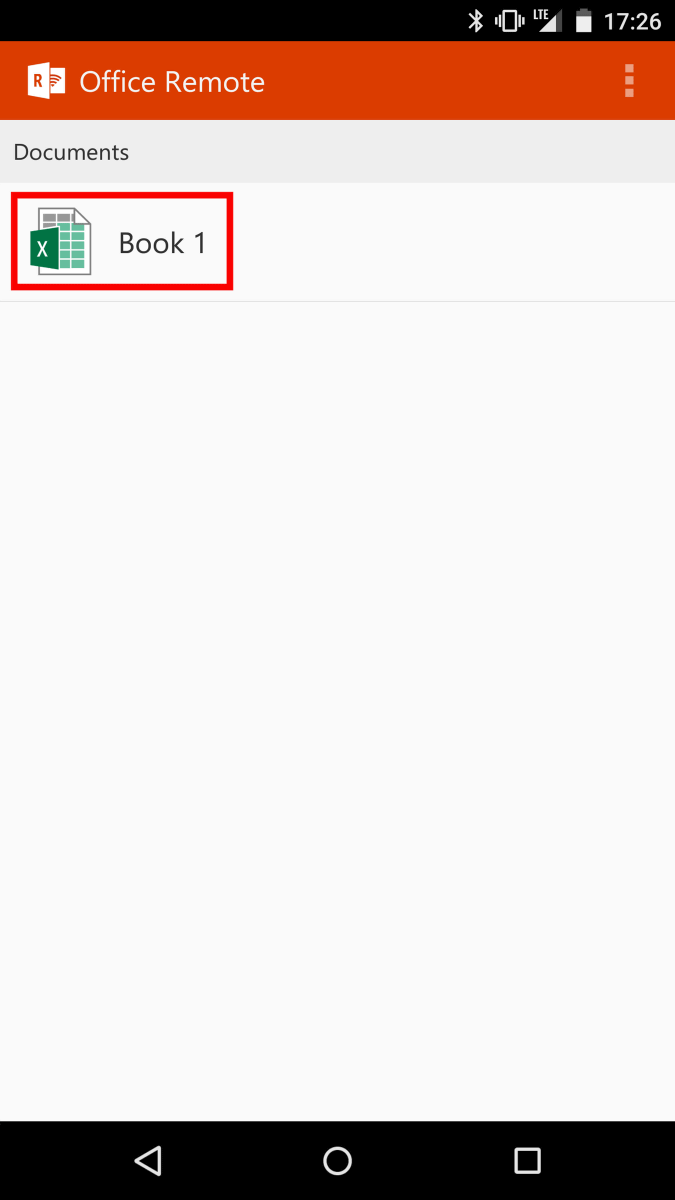
PCで開いているExcelファイルの1枚目のシート「課題のスケジュール」にはディスプレイするピボットテーブルやスライサーがないとのこと。ピボットテーブルやスライサーでのフィルタリングはできませんが、画面上部に表示されている十字型矢印をたっぷすると……
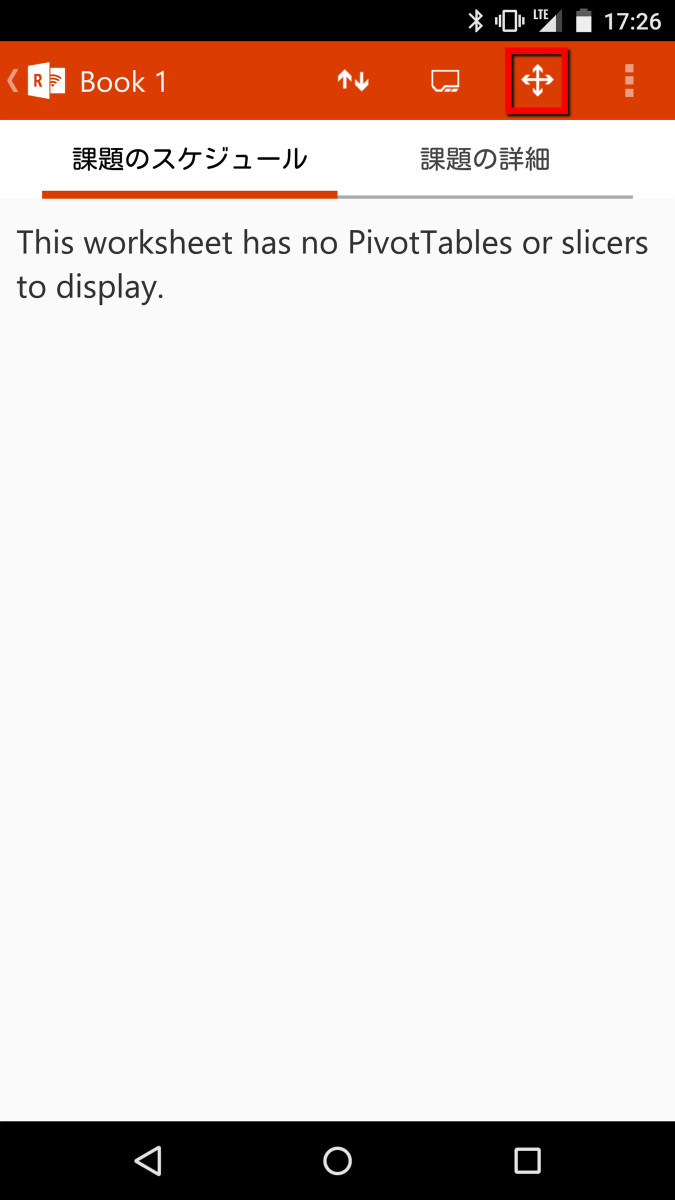
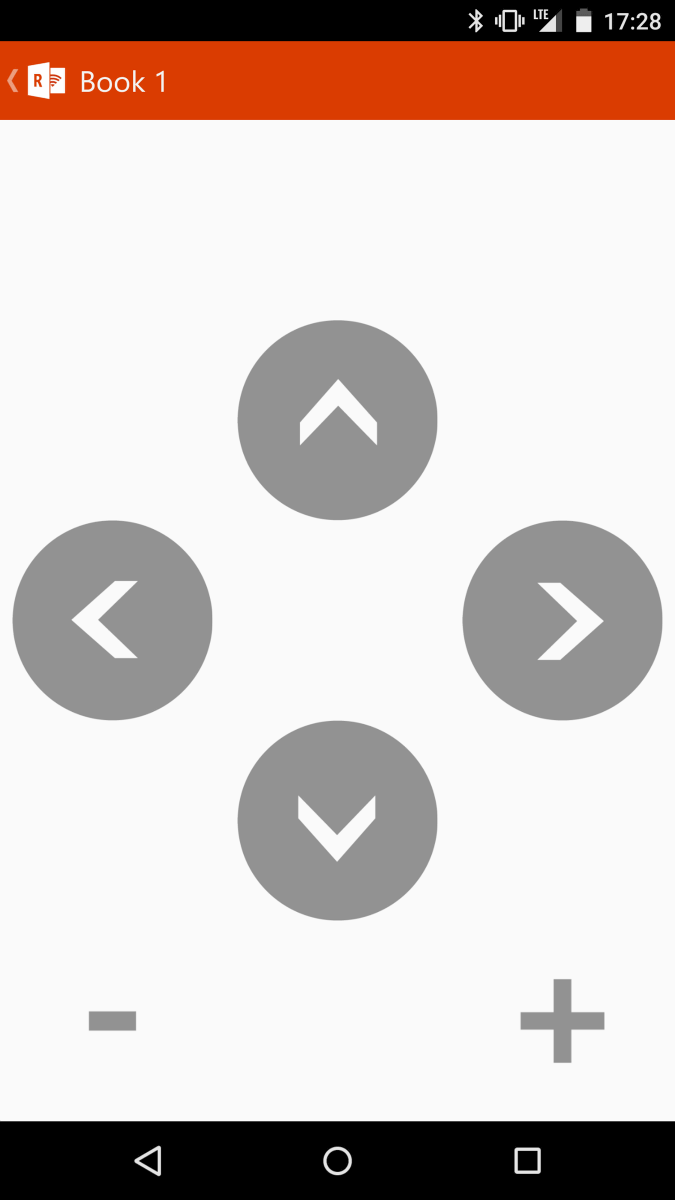
Wordのときと同じように操作ボタンが表示され、リモートでスクロールしたりズームイン/アウトできます。
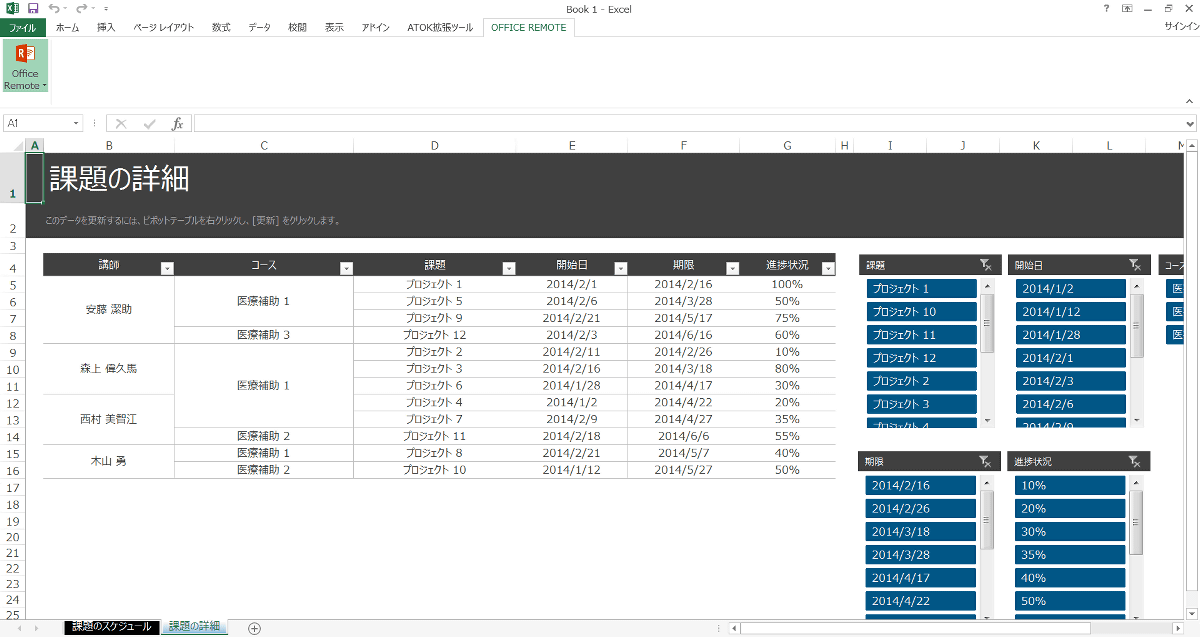
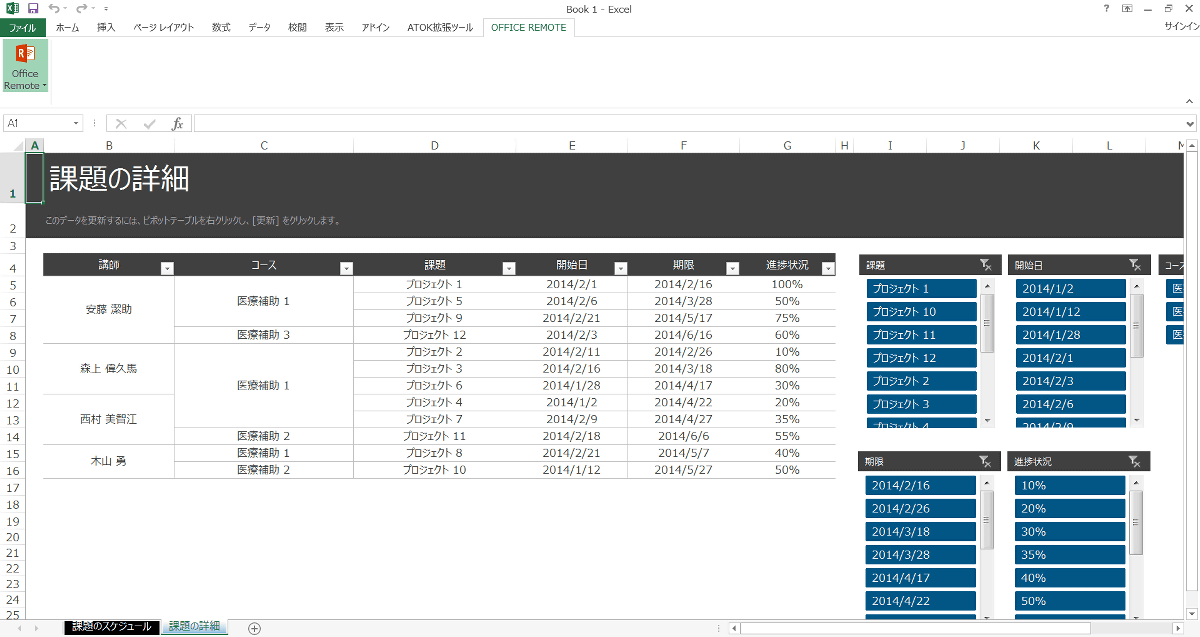
2枚目のシート「課題の詳細」をタップすると、今度はスライサーとピボットが表示されました。

2枚目のシート「課題の詳細」をタップした時点で、PCでも「課題の詳細」を表示。
試しにスライサーから「コース」をタップし……
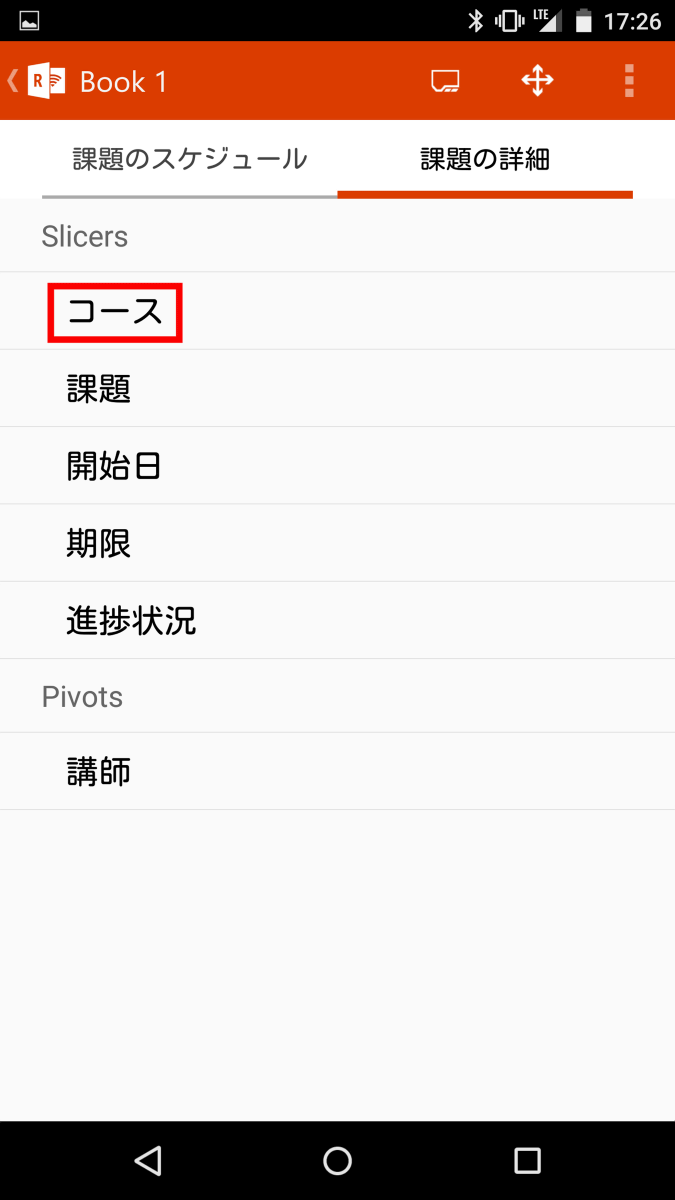
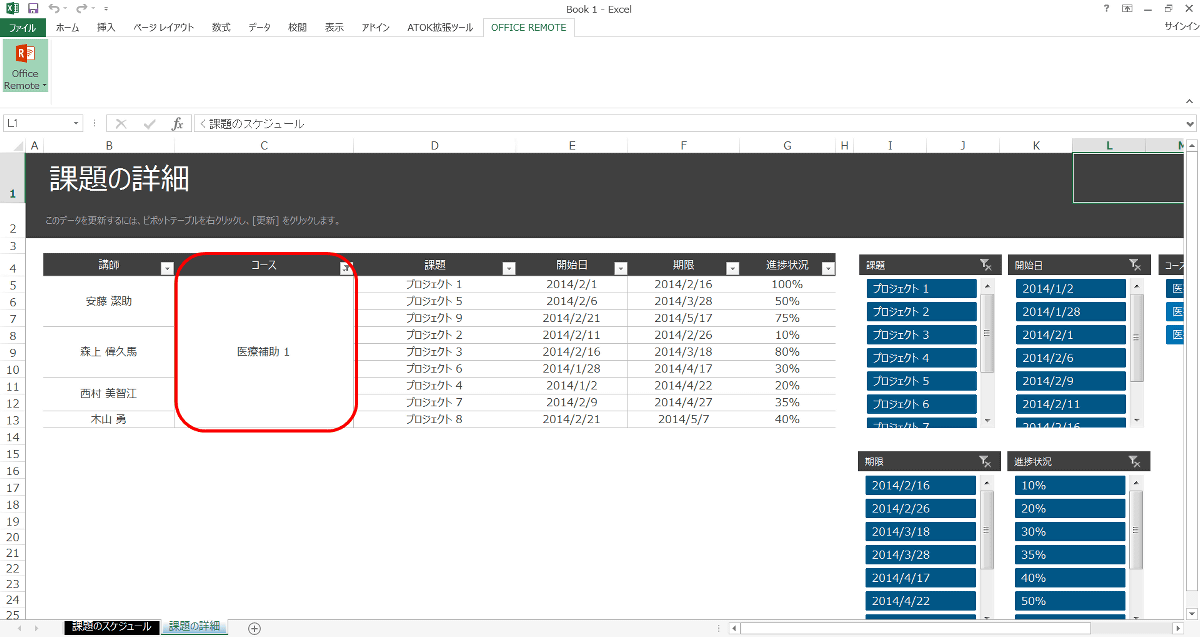
「医療補助1」をタップします。
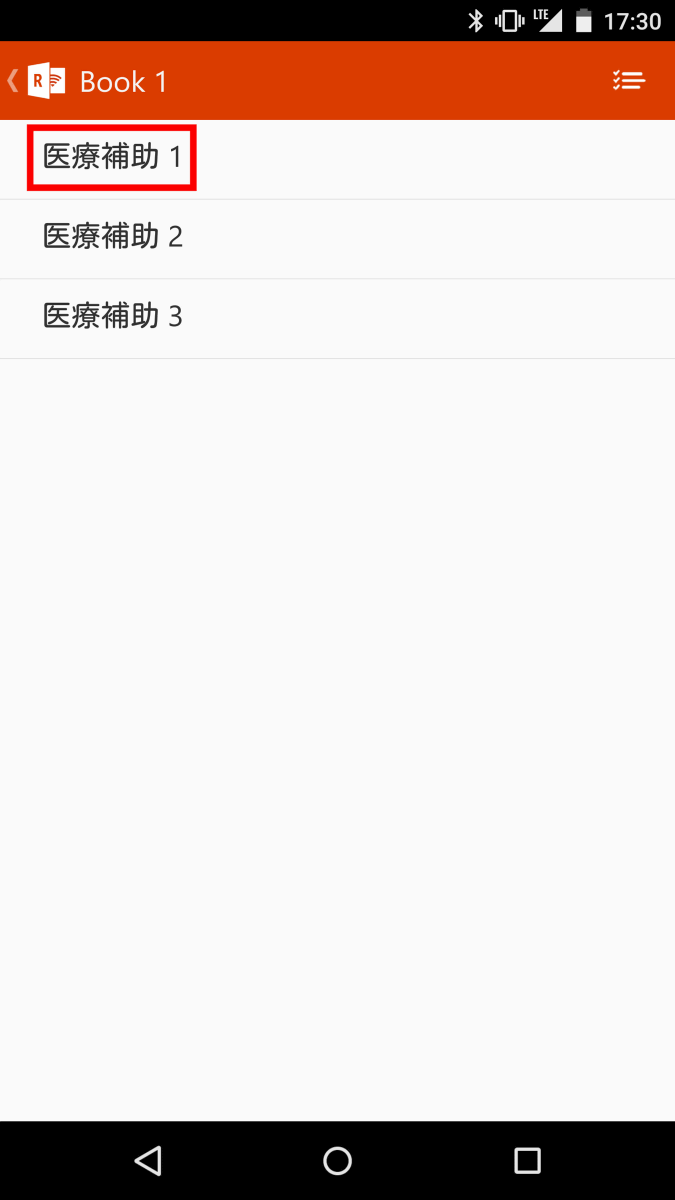
するとPCでは「医療補助1」でフィルタリングした表が表示されました。
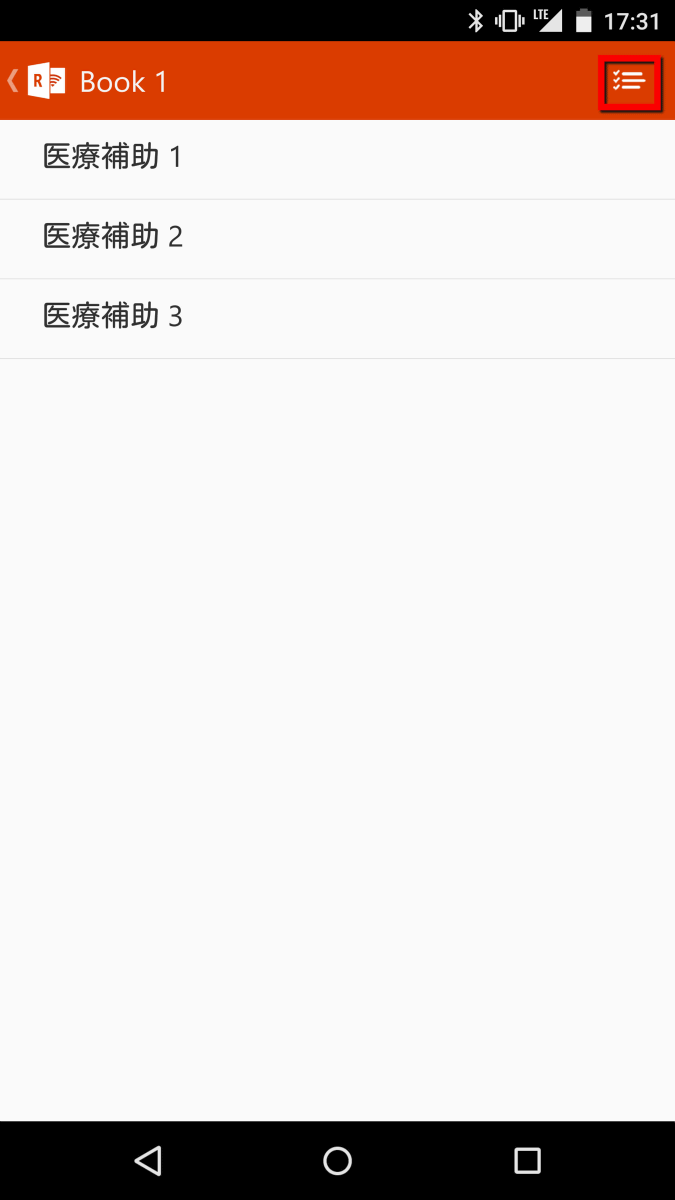
再び「コース」に戻って、今度は右上のアイコンをタップ。
「医療補助1・2・3」全てにチェックを入れて、右上の「チェック」をタップします。
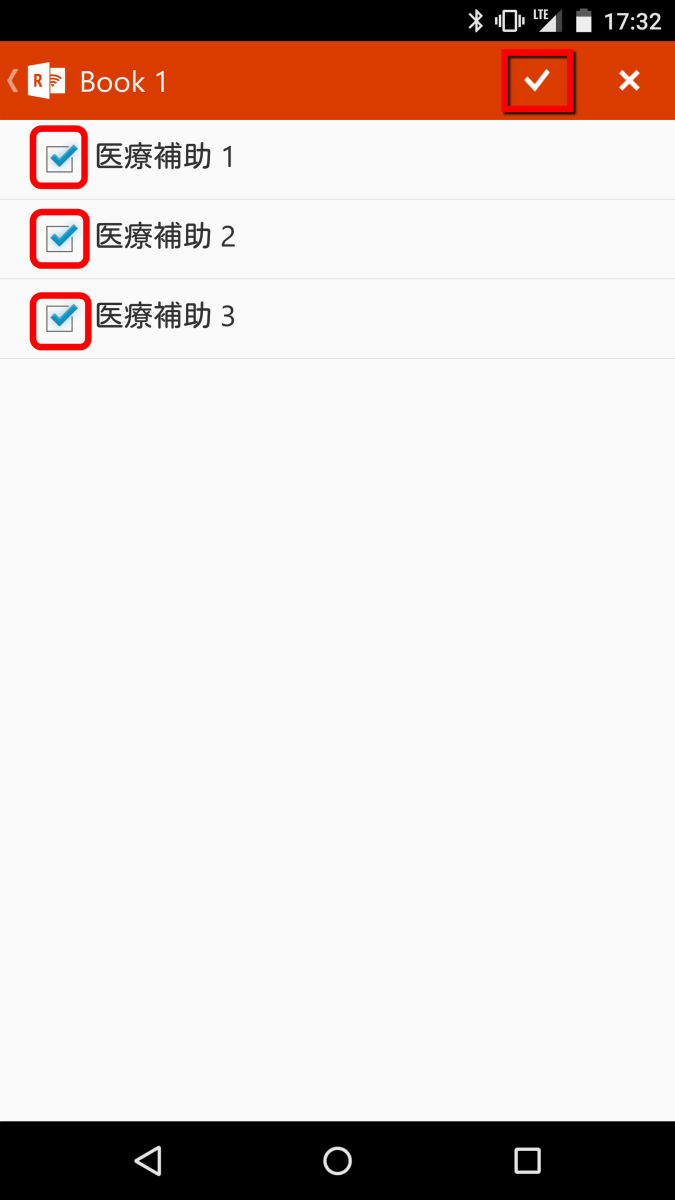
PCで表示されているシートが「医療補助1・2・3」でフィルタリング。つまり元に戻ったというわけ。
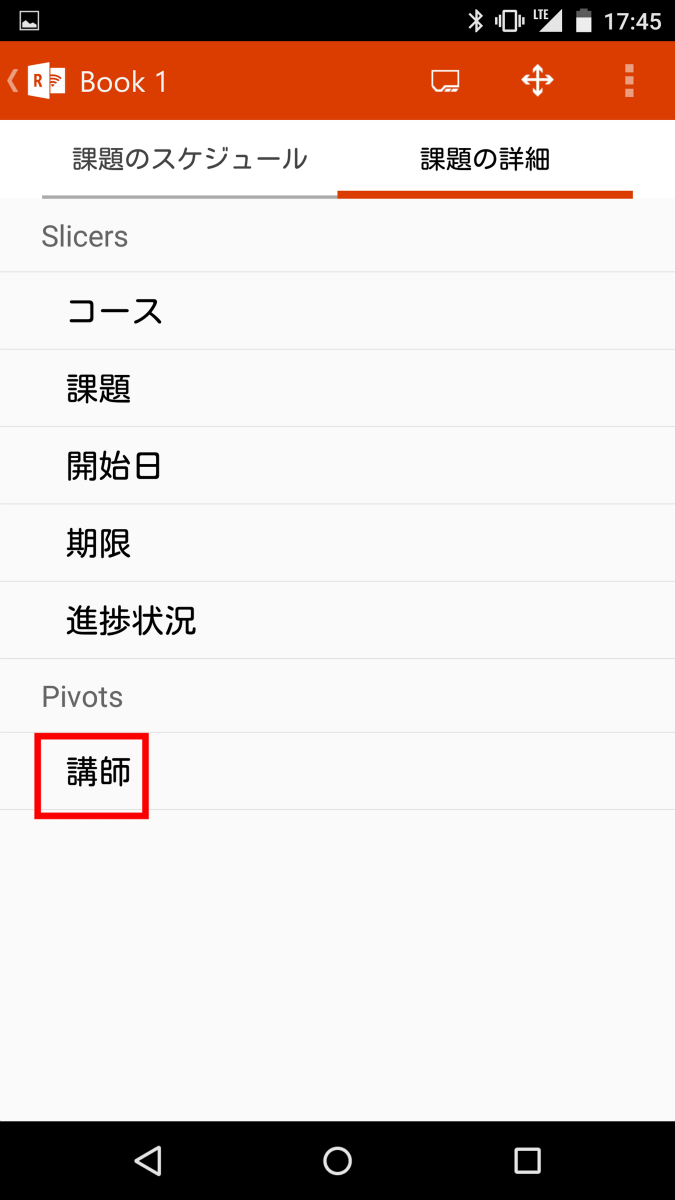
Android端末からはスライサーだけでなくピボットでのフィルタリングも可能です。ピボットの「講師」をタップ。
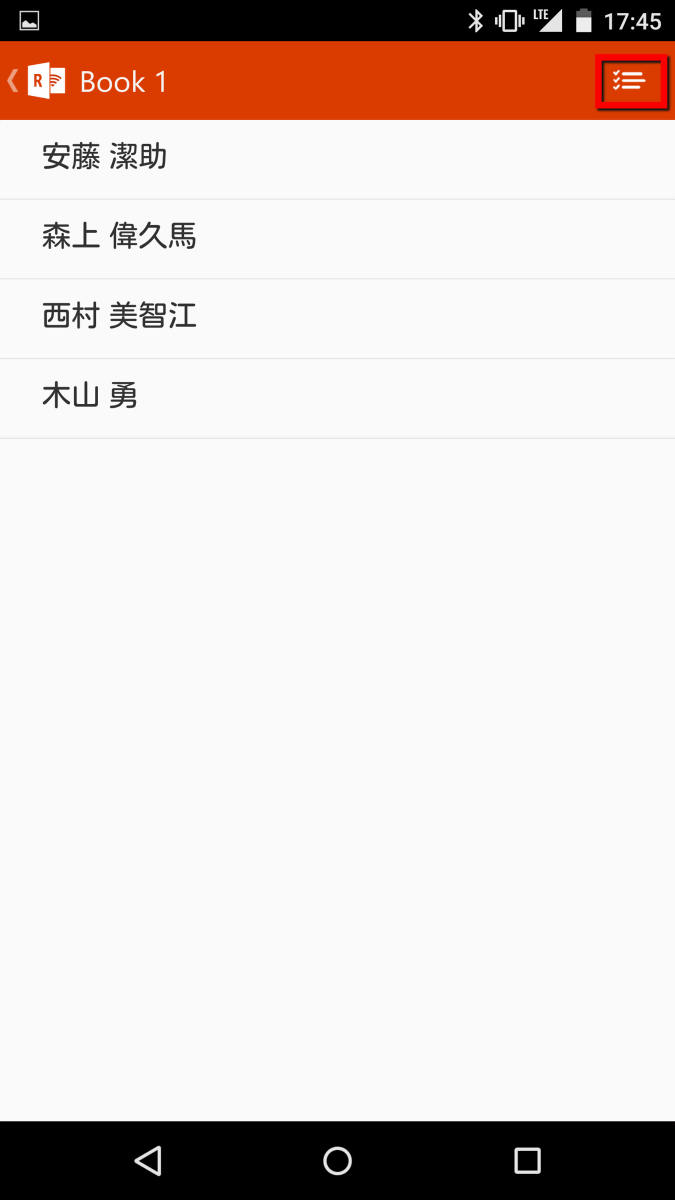
画面右上に表示されているアイコンをタップします。
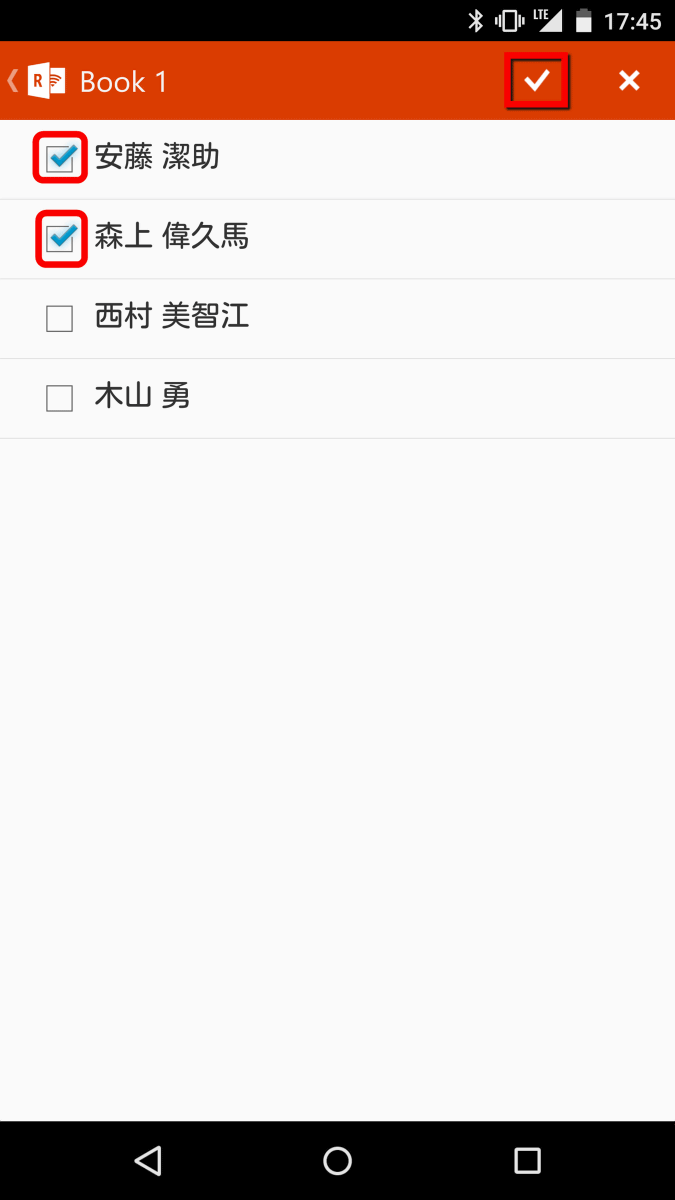
上から2つの項目にチェックを入れて、最後に画面右上に表示されている「チェック」をタップ。
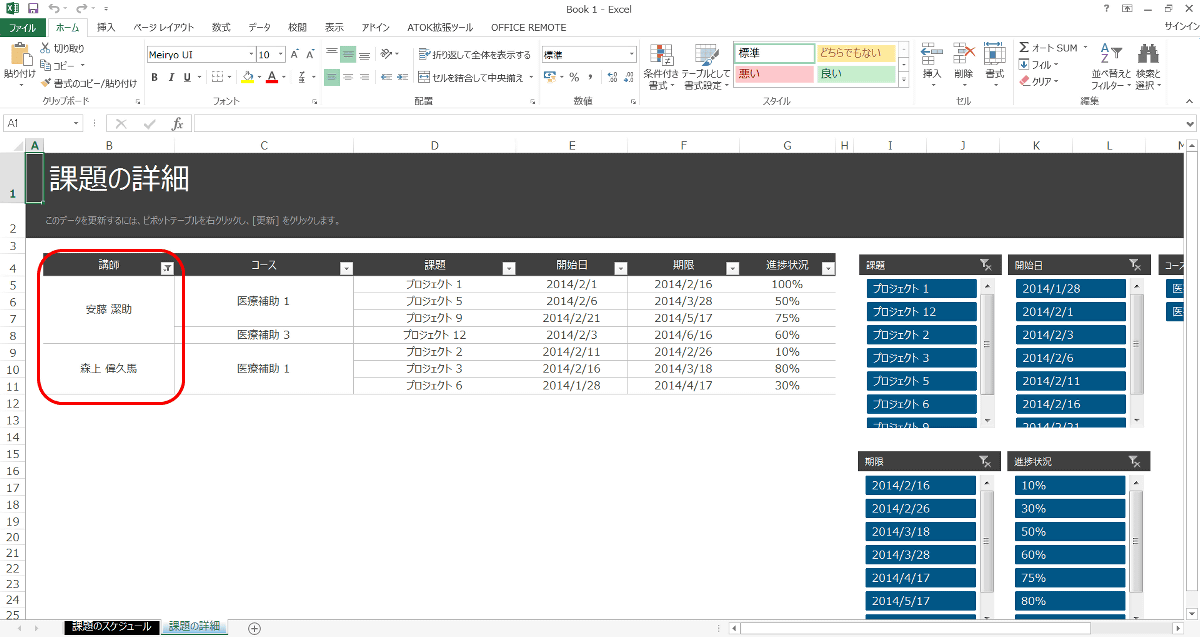
PC上ではピボットの指定した項目でフィルタリングした表が表示されています。
PCをプロジェクターに接続してOffice Remote for AndroidでPowerPoint・Word・Excelをリモートコントロールすれば、手持ちのAndroid端末でスライドをスイスイと操作できる上に、スマートフォンやタブレットでプレゼンテーションすることでスマートなプレゼンテーションを実現できます。なお、記事執筆現在、リモートコントロールに必要なMicrosoft Office Remote PCはPowerPoint 2013・Word 2013・Excel 2013のみ対応しています。
