無料でローカルAI環境を簡単に導入できる「Lemonade」、Windows・Linux・macOSにも対応したオープンソースで特にAMDのGPU・NPUで効果的


AIの頭脳である大規模言語モデル(LLM)をローカルで動作させると、料金がかからなかったり、プライバシーを守れたりなどのメリットがあります。今回はLLMをローカルで簡単に動作させるためのツール「Lemonade」を実際にインストールして使用してみました。
Lemonade: Local AI for Text, Images, and Speech
https://lemonade-server.ai/
Lemonadeのページへアクセスし、「Download」をクリック。

ダウンロードされた「lemonade.msi」をダブルクリックして実行します。

「Next」をクリック。

インストール場所を確認して「Next」をクリックします。

インストールが始まりました。

あっという間にインストールが完了。今回はすぐに動作を試すので、「Run Lemonade Server now」にチェックを入れて「Finish」をクリック。

ネットワークへのアクセスを求められるので「許可」をクリックします。

Lemonadeが起動しました。

何かチャットしてみます。試しに「who are you?」と入力してEnterキーを押してみました。

自動でモデルのダウンロードが始まります。

モデルのダウンロードが完了するとAIの返事が出力されました。

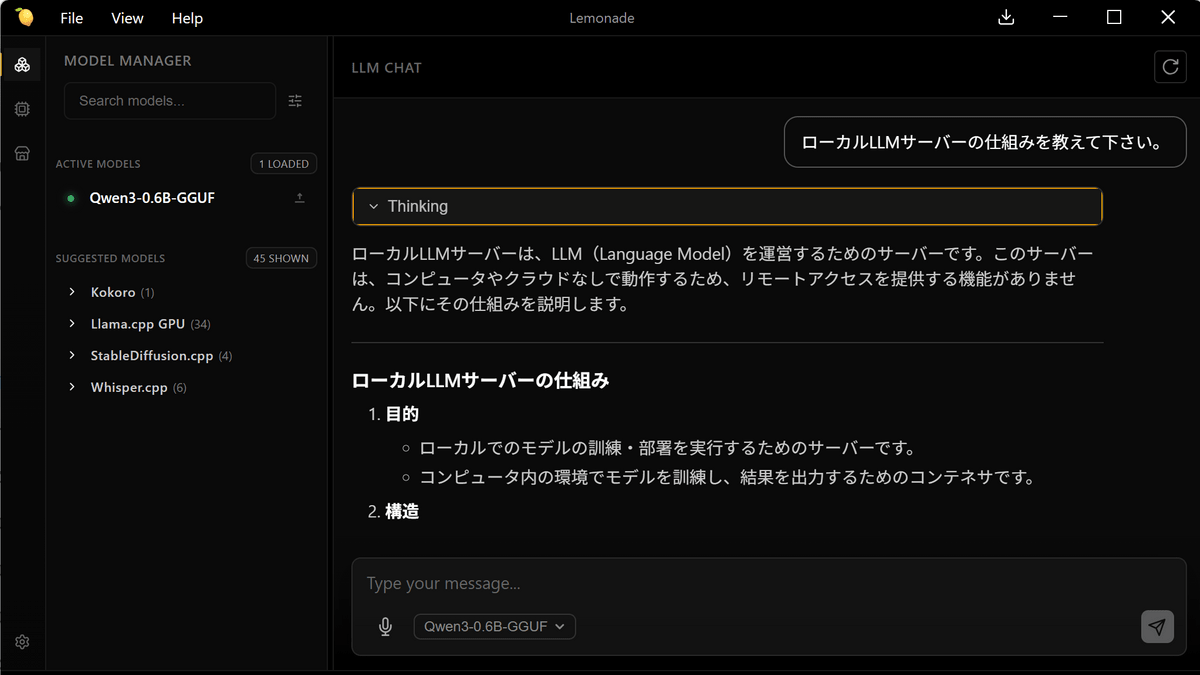
返事の質はモデル次第です。他のモデルを使用したい場合、画面左側に表示されている「MODEL MANAGER」の検索欄にモデル名を入れて下の欄から選択すればOK。標準で設定されているオススメモデルのほか、Hugging Faceにアップロードされているモデルも検索してダウンロードできるようです。

さらに「Lemonade」を実際に使うとどうなるのかというのを追加予定です、乞うご期待!
