Google検索やAmazon検索がサクッとできる WebページやPDFの文字をすべてのアプリで選択して活用できる便利ツール


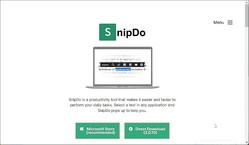
選択した文字を使って、
・GoogleやAmazonで検索したい
・選択した文章を翻訳したい
そう思ったことはないだろうか?
今回は、それを実現するシンプルなツール「SnipDo」を紹介しよう。
●「SnipDo」の機能と使い方
「SnipDo」は、さまざまなアプリで文字を選択して、コピー/切り取り/Google検索など、さまざまな処理をすぐに実行可能にするツールだ。
Windowsストアアプリなので、Microsoftストアでインストールできる。
インストールすると、文字を選択できるすべてアプリで利用可能になるのだ。
たとえば、次はWebブラウザのGoogle Chromeでページ中の文字を選択したときの状態だ。
選択した文字のそばにボタンの並んだバーが表示され、各ボタンでコピーや貼り付けなどを実行できる。

文字を選択すると、そばにボタンの並んだバーが表示される。
ユニークなのは
・「Google検索」
・「Amazon検索」
・「YouTube検索」
・「DeepLによる翻訳」
これらの専用ボタンも用意されていることだ。
つまり、WebページやPDFファイル、WordやExcelの文書を閲覧しているとき、気になる言葉をGoogleやAmazon、YouTubeで検索したり、DeepLで翻訳したりできるようになる。

PDFファイル中の文字を選択して「Amazon検索」のボタンをクリックする。

Webブラウザが起動してAmazonでキーワード検索される。
また、アプリ中でマウスの左ボタンを長押しすると、貼り付け用のボタンが表示される。マウスポインタをボタンに合わせると、クリップボードの履歴が10個表示され、選択して貼り付けることができる。

カーソル位置に貼り付け用のボタンが表示され、マウスポインタを合わせるとクリップボードの履歴が表示される。
SnipDoの機能をオン/オフするには、タスクトレイのアイコンをダブルクリックする。アイコンが緑だとオン、アカだとオフだ。
また、アイコンを右クリックして、メニューの[Settings]を選択すれば設定画面が表示される。ここでは、新しい機能を持つボタンを追加したり、デザインを変更したりできる。たとえば、新しい機能を持つボタンを追加するなら[Extension Store]でボタンを一覧表示し、追加したいボタンの[Install]をクリックする。
ただし、フリー版ではデフォルト状態に追加できるボタンは2つまでだ。他にもフリー版にはいくつかの制限があるので、フル機能で使いたいなら有料版($0.39/月)を検討しよう。

タスクトレイのアイコンのダブルクリックでSnipDoのオン/オフを切り替える。アイコンが緑だとオン、アカだとオフになる。

設定画面の[Text extensions]では現在のボタンの有効/無効を設定できる。

設定画面の[Extension Store]では、新しい機能を持つボタンをインストールできる。ただし、フリー版で追加できるボタンは2つまで。

外観やデザインをカスタマイズすることも可能
SnipDoは、とてもシンプルなツールだが、すべてのアプケーションで共通のボタンを利用できるのはとても便利だ。
用意されているボタンも豊富なので、よく利用する機能を持つボタンがあれば、登録しておくと仕事の効率が上がるだろう。ぜひ、試してみよう。
・ SnipDoのホームページ
・ SnipDo(Microsoft Stote)
井上健語(フリーランスライター)
